














🚀 Git aloittelijoille: ensimmäinen opas GitHubin käyttöön
Kirjoitit koodia, mutta pelkäät rikkovasi toimivan version. Tai työskentelet tiimissä ja kadotat jäljen siitä, kuka teki muutoksia ja milloin. Tai ehkä haluat vain perua epäonnistuneen kokeilun yhdellä komennolla.
Kaiken tämän ratkaisee Git, versionhallintajärjestelmä, jota ilman mikään moderni projekti ei tule toimeen. Mutta aloittamisen kynnys pelottaa monia: pääte, SSH-avaimet, branchit, pull requestit.
Todellisuudessa perustyönkulun oppii tunnissa. Tämä opas käsittelee juuri sitä: asennuksesta ensimmäiseen pushiin, ilman höttöä ja turhaa teoriaa.
💡 Nopea yleiskatsaus:
- Asenna Git käyttöjärjestelmällesi ja aseta käyttäjänimesi yhdellä komennolla
- Luo Ed25519-SSH-avain ja linkitä se GitHub-tiliisi
- Luo repositorio, linkitä se paikalliseen kansioon ja tee ensimmäinen push
- Kloonaa olemassa oleva repositorio HTTPS:n tai SSH:n kautta paikallista työskentelyä varten
- Hallitse modernit git switch- ja git restore -komennot git checkoutin sijaan
1. Gitin asentaminen
Git toimii Windowsissa, macOS:ssä ja Linuxissa. Luotettavin tapa on ladata asennusohjelma viralliselta sivustolta git-scm.com.
Windowsille lataa 64-bittinen versio. Asennuksen aikana ohjattu toiminto tarjoaa valittavaksi oletuseditorin, rivinvaihtojen käsittelystrategian ja päätteen. Aloittelijalle oletusarvot toimivat hyvin, lukuun ottamatta editoria: Vimin sijaan on kätevämpää valita Nano tai VS Code.
Yksityiskohtainen opas Gitin asentamiseen Windowsille (kuvakaappauksin jokaisesta ohjatun toiminnon vaiheesta) on jo saatavilla blogissamme: miten Git asennetaan Windowsille.
Tarkista, että Git asentui oikein:
1 git --version
Jos pääte näyttää version (esimerkiksi git version 2.48.0), asennus onnistui.
2. Gitin alkuasetukset
Ennen ensimmäistä commitia Git tarvitsee esittelyn. Nimi ja sähköposti näkyvät jokaisen muutoksen historiassa, jolloin kollegat ymmärtävät, kuka muokkauksen on tehnyt.
1 git config --global user.name "Your Name" 2 git config --global user.email "your@email.com"
--global-lippu kirjoittaa asetukset globaalisti, ne huomioidaan kaikissa koneen repositorioissa. Jos tietty projekti tarvitsee eri tiedot, toista komento ilman --global-lippua projektikansiossa ollessasi.
Kaksi muuta hyödyllistä lippua:
1 git config --global core.editor "code --wait" # editor for commit messages 2 git config --global init.defaultBranch main # default branch is main, not master
Vuodesta 2020 lähtien GitHub luo repositoriot main-branchilla master-branchin sijaan. Rivi init.defaultBranch main synkronoi paikallisen asennuksesi tämän standardin kanssa, välttäen tulevat sekaannukset.
Tarkista kaikki kerralla:
1 git config --list
3. SSH-avain ja GitHub-yhteys
GitHub poisti salasanatuen Git-operaatioista vuonna 2021. Nykyinen standardi on SSH-avaimet, ja algoritmina on Ed25519 (tiiviimpi ja turvallisempi kuin vanhentunut RSA).
Luo avain:
1 ssh-keygen -t ed25519 -C "your@email.com"
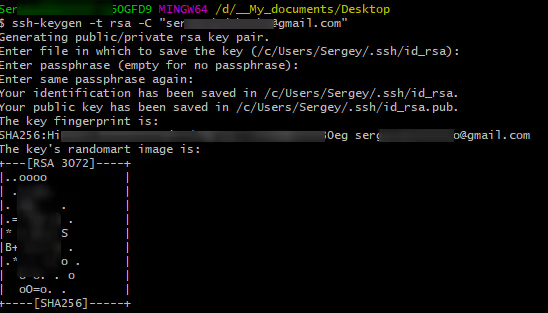
Paina Enter kolme kertaa: tyhjä salasana on ok paikalliskehityksessä. Terminaali näyttää sormenjäljen ja polun avaimeen:
Kopioi nyt julkinen avain leikepöydälle. Komento riippuu käyttöjärjestelmästä:
macOS:
1 pbcopy < ~/.ssh/id_ed25519.pub
Linux (Ubuntu):
1 cat ~/.ssh/id_ed25519.pub
Windows (Git Bash):
1 clip < ~/.ssh/id_ed25519.pub
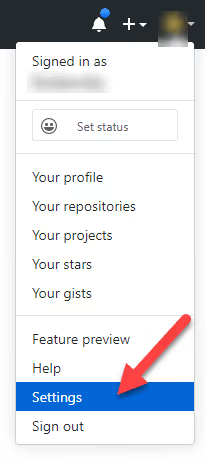
Enää pitää lisätä avain GitHubiin. Kirjaudu tilillesi, klikkaa oikeassa yläkulmassa olevaa avataria ja valitse Settings:
Siirry sivupalkista SSH and GPG keys -välilehdelle:
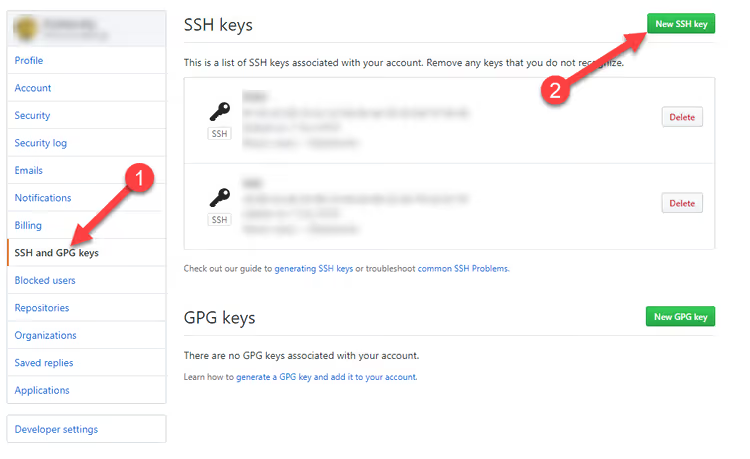
Klikkaa vihreää New SSH Key -painiketta. Anna Title-kenttään avaimelle kuvaava nimi (esimerkiksi "Asus Laptop"), liitä Key-kenttään leikepöydän sisältö ja klikkaa Add SSH Key.
Tarkista yhteys:
1 ssh -T git@github.com
Vastaus Hi username! You've successfully authenticated... tarkoittaa, että kaikki on määritetty oikein.
4. Repositorion luominen ja ensimmäinen synkronointi
Luo uusi repositorio osoitteessa github.com/new: anna nimi, jätä Public tai valitse Private, älä rastita "Add a README file" (muuten ensimmäinen push aiheuttaa konfliktin).
Siirry nyt terminaalissa projektikansioon ja suorita ketju:
1 git init # Git initialization in folder 2 git add . # index all files 3 git commit -m "First commit" # fix state
Linkitä paikallinen kansio etärepositorioon ja pushaa muutokset:
1 git remote add origin git@github.com:yourname/yourproject.git 2 git push -u origin main
-u-lippu muistaa "paikallinen haara → etähaara" -linkin. Seuraavalla kerralla pelkkä git push riittää.
Muista .gitignore, se listaa tiedostot, joiden ei kuulu päätyä repositorioon (lokit, tilapäiset IDE-tiedostot, riippuvuuskansiot kuten node_modules/). Valmiita pohjia mille tahansa teknologiapinolle löytyy osoitteesta gitignore.io.
5. Repositorion kloonaus
Kloonaus tarkoittaa jonkun toisen (tai oman, mutta GitHubissa olevan) repositorion lataamista paikalliselle koneelle täydellisine muutoshistorioineen.
Klikkaa repositorion sivulla vihreää Code-painiketta:

Aukeaa ikkuna, jossa on kolme vaihtoehtoa. Valitse SSH (jos määritit avaimen vaiheessa 3) tai HTTPS:
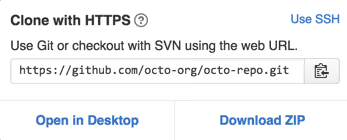
Kopioi URL ja suorita terminaalissa:
1 git clone git@github.com:username/repository.git
Git luo kansion repositorion nimellä ja lataa kaikki tiedostot sekä historian. Kloonauksen jälkeen voit aloittaa työskentelyn heti.
Jokapäiväiseen haarojen välillä liikkumiseen käytä nykyaikaisia komentoja:
1 git switch feature-branch # switch to existing branch 2 git switch -c new-feature # create new branch and switch 3 git restore file.txt # roll back changes in file
Ne korvasivat ylikuormitetun git checkout -komennon Gitin versiossa 2.23 ja ovat siitä lähtien olleet standardi. git checkout ei ole kadonnut minnekään, mutta switch ja restore ovat turvallisempia ja intuitiivisempia.
Jos pidät graafisesta käyttöliittymästä, GitHub Desktop tarjoaa visuaalisen hallinnan kloonaukseen, committeihin ja haaroihin ilman terminaalia.
Video: kattava Git- ja GitHub-kurssi 2 tunnissa
Materiaalin vahvistamiseksi katso kattava video-opastus englanniksi, asennuksesta edistyneisiin tiimityöskentelyskenaarioihin:
⁉️🤔 Usein kysytyt kysymykset
Miten Git eroaa GitHubista?
Git on versionhallintaohjelma, joka toimii tietokoneellasi. GitHub on verkkopalvelu, joka tallentaa Git-repositorioita pilveen ja lisää yhteistyötyökaluja: pull requestit, koodikatselmoinnin, issuet. Vaihtoehtoja ovat GitLab ja Bitbucket. Git voi toimia täysin ilman GitHubia, mutta GitHub ei voi olla olemassa ilman Gitiä.
Pitääkö minun opetella komentorivi, jos on GitHub Desktop?
GitHub Desktop kattaa useimmat jokapäiväiset tehtävät, mutta terminaali antaa täyden hallinnan. Komennot kuten
git rebase,git stashjagit cherry-pickeivät aina ole ilmeisiä graafisessa käyttöliittymässä. CI/CD, palvelimet ja DevOps-skenaariot toimivat vain komentorivin kautta. Neuvomme: aloita Desktopilla ja opettele komentoriviä rinnalla, 2-3 komentoa kerrallaan.
Voinko nimetä master-haaran uudelleen mainiksi olemassa olevassa projektissa?
Kyllä, ja tämä on vakiintunut käytäntö. Suorita:
git branch -m master main, sittengit push -u origin mainjagit push origin --delete master. Tämän jälkeen vaihda GitHubin repositorioasetuksissa oletushaara mainiksi.
Mitä tehdä, jos Git hylkää pushin virheellä "failed to push some refs"?
Lähes aina syynä on, että etärepositoriossa on committeja, joita sinulla ei ole paikallisesti. Tee ensin
git pull --rebase origin main, ratkaise mahdolliset konfliktit ja toista sittengit push. Lippu--rebaseasettaa omat committisi etäcommittien päälle pitäen historian lineaarisena.
Miten perun viimeisimmän commitin, jota ei ole vielä pushattu GitHubiin?
git reset --soft HEAD~1, commit katoaa, mutta muutokset säilyvät indeksissä (staged). Voit korjata ja commitoida uudelleen. Jos muutoksia ei tarvita lainkaan, käytägit reset --hard HEAD~1, mutta ole varovainen: hard reset hävittää tiedostot peruuttamattomasti.
Mitä seuraavaksi: ensimmäinen työnkulkusi
Kokonaiskuva tämän oppaan jälkeen: Git on asennettu, SSH-avain on linkitetty, repositorio on luotu ja synkronoitu. Olet edennyt nollasta työvalmiiseen ympäristöön.
Seuraavaksi on vuorossa käytäntö. Aloita pienesti: tee kolme merkityksellistä committia testiprojektiin, avaa haara komennolla git switch -c, lisää tiedosto ja lähetä pull request yhdistettäväksi mainiin. Juuri tämä sykli (commit → haara → PR → merge) toistuu päivittäin missä tahansa tiimissä.
Ja kun tunnet olosi varmaksi, palaa meille edistyneempien aiheiden pariin: git rebase, interaktiivinen stash, merge-konfliktien ratkaiseminen ja CI/CD:n pystyttäminen GitHub Actionsilla.

Ammattimainen kirjoittajien ja toimittajien tiimi, joka on erikoistunut laadukkaan sisällön luomiseen.