













🔧 Getwid: muokattavat WordPress-lohkot Gutenbergille
Tavallinen Gutenberg-editori riittää yksinkertaisiin julkaisuihin, mutta kun kyse on laskeutumissivuista, portfolioista ja palvelusivuista, peruslohkot ovat katastrofaalisen riittämättömiä. Kehittäjät turvautuvat Elementorin kaltaisiin sivunrakentajiin, vaikka samat tehtävät voi hoitaa natiivissa WordPress-editorissa.
Ongelma on, että useimmat Gutenberg-lisäosat ovat joko maksullisia tai tarjoavat vaivaiset 5-7 lisälohkoa ja jäävät siihen. Samaan aikaan sivustolle kertyy jälleen yksi raskas lisäosa muutamaa osiota varten.
Getwid ratkaisee molemmat ongelmat kerralla: yli 40 lohkoa ilmaispaketissa, ei karsittuja "pro"-versioita ja täysi yhteensopivuus minkä tahansa FSE-teeman kanssa. Kymmenen minuuttia asennuksen jälkeen kokoat laskeutumissivun, jonka rakentamiseen Elementorilla menisi tunti.
💡 Pikakatsaus:
- Asenna Getwid WordPressin lisäosavarastosta (Lisäosat, Lisää uusi, hae "Getwid", Asenna, Ota käyttöön)
- Avaa Gutenberg-editori uudella sivulla ja etsi "Getwid Blocks" -kategoria
- Rakenna sivu osiolohkoista: lisää Osio, lisää sen sisään otsikko, tekstiä, kuvakkeita, lomake tai liukusäädin
- Määritä jokainen lohko oikean paneelin kautta: värit, välistys, animaatio, taustavideo
- Julkaise sivu, kaikki ulkoasu pysyy Gutenbergissa, ei kolmannen osapuolen sivunrakentajia
Mikä Getwid on

Getwid on MotoPress-tiimin yli 40 lohkon kokoelma Gutenbergille. Kehittäjät tunnetaan WordPressin varauslisäosistaan, ja he julkaisivat Getwidin ilmaisena työkaluna kaikille, jotka tuntevat olonsa ahtaaksi vakioeditorissa.
Lisäosa jaellaan virallisen WordPress-lisäosavaraston kautta GPL-lisenssillä. Ei karsittuja ominaisuuksia, piilotettuja hintoja tai premium-päivityksiä: kaikki yli 40 lohkoa ovat käytettävissä heti aktivoinnin jälkeen. Paketti sisältää myös yli 35 valmiin mallipohjan kirjaston, hero-osioista "Tietoa meistä" -lohkoihin ja UKK-osioon.
Versiosta 2.0 lähtien Getwid toimii täysin Full Site Editingin kanssa: lohkoja voi käyttää paitsi julkaisuissa ja sivuissa, myös sivuston ylätunnisteessa, alatunnisteessa ja navigaatiossa. Erityismaininnan ansaitsee AI Assistant, sisäänrakennettu lohko tekstin tuottamiseen suoraan editorissa, joka hyödyntää avoimia tekoälyteknologioita.
MotoPress on kehittänyt tuotetta yli 6 vuotta, ja tänä aikana ekosysteemi on kasvanut kattamaan oman ilmaisen Getwid Base -teeman, Style Kitin kehittäjille ja yksityiskohtaisen englanninkielisen dokumentaation.
Miten Getwid asennetaan
Asennus vie alle minuutin, lisäosa on virallisessa WordPress-luettelossa, joten mitään ei tarvitse ladata manuaalisesti.

Siirry WordPressin hallintapaneeliin ja navigoi kohtaan Lisäosat → Lisää uusi. Kirjoita hakupalkkiin "Getwid" ja paina Enter.

Hakutuloksissa tarvittava lisäosa on ensimmäisenä, nimellä "Getwid - Gutenberg Blocks", kehittäjä jetmonsters (MotoPress). Klikkaa Asenna nyt, odota latauksen valmistumista ja klikkaa sitten Ota käyttöön.

Käyttöönoton jälkeen Gutenberg-editoriin ilmestyy uusi "Getwid Blocks" -kategoria. Mitään lisäasetuksia ei tarvita, vaan lisäosa on heti käyttövalmis.
Getwid-lohkojen lisääminen sivulle

Luo uusi sivu kohdasta Sivut → Lisää uusi. Anna sille otsikko ja valitse tarvittaessa sivupohja Sivun ominaisuudet -osiosta, tämä riippuu teemastasi.

Getwid-lohkot lisätään samalla tavalla kuin tavalliset Gutenberg-lohkot. Klikkaa plus (+) -painiketta editorin käyttöliittymässä, selaa Getwid Blocks -osioon ja valitse tarvitsemasi lohko. Katsotaan tärkeimpiä lohkoja, joita tulet käyttämään eniten.
Section-lohko, minkä tahansa sivun perusta

Section on säiliö, jonka sisään kaikki muut lohkot upotetaan: otsikot, teksti, painikkeet, kuvakkeet, liukusäätimet, lomakkeet. Se on pohjimmiltaan rakennuspalikka sivun kokoamiseen osioittain, vastaavasti kuin Elementorin osiot, mutta Gutenbergin sisällä.

Section-lohkon oikeanpuoleinen paneeli antaa täyden hallinnan ulkoasusta:
- Mitat: laatikko, koko leveys tai mukautettu leveys; korkeus määritetään erikseen työpöydälle, tabletille ja mobiilille
- Välit ja marginaalit: sisä- ja ulkovälit laitekohtaisesti eriteltyinä
- Tausta: tasainen väri, liukuväri, kuva, liukusäädin tai video
- Jakajat: tyylitellyt siirtymät osioiden välillä
- Animaatio: vierityksen laukaisemat ilmestymistehosteet
- HTML-ankkuri ja CSS-luokka: hienosäätöä varten koodin kautta
Yksi osio voi sisältää kymmeniä sisäkkäisiä lohkoja, ja jokainen määritetään itsenäisesti. Katso koottu sivuesimerkki Getwid-demo-osiosta.
Media & Text Slider -lohko
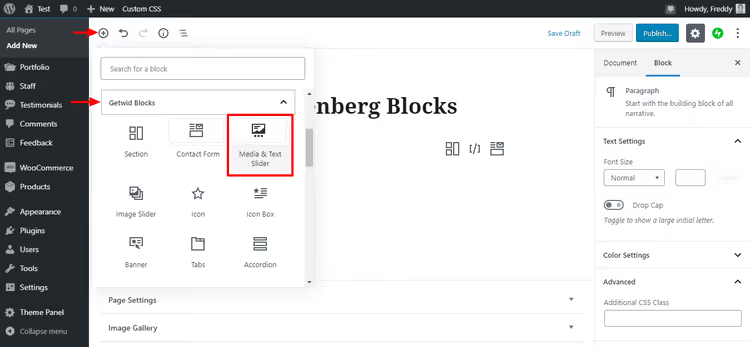
Mediaa ja tekstiä sisältävä liukusäädin, lohko vaikuttavaan sisällön esittämiseen. Lataa kuva tai video, lisää tekstiä, ja kävijät pyyhkäisevät diojen läpi.

Pääasetukset: diojen määrä, kuvan koko, liukusäätimen korkeus, tekstilohkon leveys, peittovärin väri ja läpinäkyvyys, siirtymien ja tekstin animaatio. Jokaisella dialla voi olla oma taustansa ja sisältönsä. Valmis esimerkki lohkon demosivulla.
Image Slider -lohko

Image Slider on kevyempi, vain kuville tarkoitettu liukusäädinversio. Lataa sarja kuvia mediakirjastosta ja määritä näyttöasetukset.

Parametreihin kuuluvat: kuvan koko, automaattinen rajaus, linkitys liitesivulle, diojen määrä eri laitteille sekä nuoli- ja pistenavigoinnin sijainti. Tämä on erityisen hyödyllinen valokuvaajien ja suunnittelijoiden portfolioissa, sillä diat voidaan linkittää yksittäisille projektisivuille.
Banner block

Banner block mahdollistaa mainos- ja promootiokuvien sijoittamisen linkkeineen. Hyödyllinen työkalu affiliate-integraatioihin ja sisäiseen ristiinmarkkinointiin.

Kuvan lataamisen jälkeen määritä: kohde-URL (voi avautua uudessa välilehdessä), bannerin koko, tasaus, värimaailma ja ilmestymisanimaatio. Valmiita esimerkkejä löydät Getwid-bannerin demosta.
Loput 36+ lohkoa
Kaikkien 40 lohkon kattaminen yhdessä artikkelissa on mahdotonta, mutta niiden käyttölogiikka on sama. Getwid Blocks -kategoriasta löydät:
- Advanced Heading, otsikot Google Fonts -tuella, typografian hallinnalla ja animaatiolla
- Accordion and Toggle, haitarit ja avattavat osiot UKK-sivuille ja sisällön jäsentelyyn
- Tabs, vaaka- ja pystysuuntaiset välilehdet
- Icon and Icon Box, kuvakkeet ja palvelulohkot, joissa on kuvake, otsikko ja teksti
- Image Box, Image Stack Gallery, Image Hotspot, kolme työkalua epätyypilliseen kuvien esittämiseen
- Price Box and Price List, hinnoittelutaulukot ja -listat muokattavilla tyyleillä
- Contact Form, yhteydenottolomake reCAPTCHA-tuella
- Mailchimp, integraatio MailChimp-rajapintaan sähköpostitilaajien keräämiseksi
- Counter and Progress Bar, animoidut laskurit ja edistymispalkit
- Countdown, lähtölaskenta-ajastin
- Google Maps, Google Maps rajattomilla merkintäpisteillä
- Video Popup, ponnahdusikkunavideo YouTubesta, Vimeosta tai omalta palvelimelta
- Post Carousel, Post Slider ja Custom Post Type, kolme lohkoa artikkelien, tuotteiden ja mukautettujen sisältötyyppien näyttämiseen ruudukkona, karusellina tai liukusäätimenä
- Table of Contents, sisällysluettelo sivun otsikoiden perusteella
- Content Timeline, tapahtumien aikajana tyylikkäänä grafiikkana
- Advanced Table, taulukot solujen yhdistämisellä ja taustan muokkauksella
- Content Slider, mikä tahansa Gutenberg-lohko liukusäädinmuodossa
- AI Assistant, tekstin tuottaminen sisäänrakennetun tekoälyn avulla suoraan editorissa
- Social Links, some-kuvakkeet joustavilla näyttöasetuksilla
- Recent Posts, uusimmat artikkelit -lohko muokattavilla metatiedoilla
Jokainen lohko avautuu yhdellä napsautuksella, ja asetukset määritetään oikeanpuoleisesta paneelista vaihtamalla välilehtiä ja muuttamalla parametreja tehtävän mukaan. Yksityiskohtaiset esittelyt kaikista lohkoista löytyvät MotoPressin lisäosasivulta.
⁉️🤔 Usein kysytyt kysymykset
Onko Getwid todella ilmainen? Missä ovat maksulliset ominaisuudet?
Lisäosa on 100-prosenttisesti ilmainen ja avointa lähdekoodia (GPL). Kaikki yli 40 lohkoa, mallikirjasto, AI-avustaja ja FSE-integraatio ovat käytettävissä ilman rajoituksia, kuten virallisella lisäosasivulla vahvistetaan. MotoPress saa tuloja muista tuotteista, varauslisäosista, ja tukee Getwidiä lahjoituksena WordPress-yhteisölle.
Hidastaako Getwid sivustoa?
Ei, jos käytät lohkoja niiden käyttötarkoituksen mukaisesti. Kehittäjät ovat ottaneet käyttöön CSS-minifioinnin ja lataavat resursseja vain sivuilla tosiasiallisesti käytetyille lohkoille. Yli 15 lohkoa yhdellä sivulla aiheuttaa kuitenkin huomattavaa kuormitusta, tämä pätee kaikkiin lohkolisäosiin. Optimaalinen skenaario: konttilohko-osio ja 6-10 sisältölohkoa sen sisällä.
Toimiiko Getwid teemani kanssa?
Lisäosa on yhteensopiva minkä tahansa Gutenbergia tukevan WordPress-teeman kanssa. Versiosta 2.0 alkaen Getwid on täysin integroitu Full Site Editingiin: lohkoja voidaan käyttää ylätunnisteessa, alatunnisteessa ja sivustomalleissa. Jos käytät klassisia teemoja ilman FSE:tä, lohkot toimivat artikkeleissa ja sivuilla ilman rajoituksia.
Kumpi on parempi: Getwid vai erilliset lisäosat jokaiselle lohkotyypille?
Getwid voittaa "yhden luukun" periaatteella: asennat yhden lisäosan ja saat yli 40 lohkoa, jotka yksi tiimi on kirjoittanut ja joiden yhteensopivuus on taattu. Kymmenen erillisen lisäosan kokoaminen kutakin lohkoa varten luo yhteensopimattomuusriskin ja monimutkaistaa päivityksiä. Poikkeus: jos tarvitset yhtä tiettyä lohkoa, jota Getwidissä ei ole, etkä halua asentaa 40 ylimääräistä lohkoa sen takia.
Miten Getwid eroaa Spectrasta, Kadence Blocksista ja Stackablesta?
Kaikki neljä lisäosaa ratkaisevat saman tehtävän laajentamalla Gutenbergia lisälohkoilla. Getwidin tärkein ero: maksullisten tasojen täydellinen puuttuminen. Spectrassa, Kadence Blocksissa ja Stackablessa on Pro-versiot, joissa on lukittuja ominaisuuksia, kun taas Getwid antaa kaiken ilmaiseksi. Lohkojen määrä on samaa tasoa (jokaisessa on 35-45), ja asetusten laatu on myös lähellä toisiaan. Valinta kiteytyy käyttöliittymämieltymykseen ja tietyn kehittäjän ekosysteemiin.
Kannattaako Getwid asentaa vuonna 2026
Getwid on yksi harvoista Gutenberg-lisäosista, joka ei kuudessa vuodessa ole hankkinut maksullisia tasoja eikä leikannut ilmaisversiota "kokeile ja osta" -tilaan. Yli 40 lohkoa, mallikirjasto, AI-tekstigeneraattori ja Full Site Editing -yhteensopivuus, ja kaikki tämä ilmaiseksi.
Asennus vie minuutin, aloituskynnys on nolla: lohkot lisätään napsautuksella, asetukset tehdään visuaalisen oikean paneelin kautta. Jos kokoat aloitussivuja, palvelusivuja tai portfolioita Gutenbergin sisällä etkä halua olla riippuvainen sivunrakentajista, kuten Elementorista, Getwid hoitaa tehtävän täysin.
Niille, jotka välittävät ekosysteemistä: MotoPressillä on ilmainen Getwid Base -teema ja Style Kit kehittäjille, jotka on räätälöity erityisesti tälle lohkokokonaisuudelle. Yhdistettynä teemaan saat täysiverisen sivustonrakentajan puhtaalla Gutenbergilla, ilman rakentelua.

Ammattimainen kirjoittajien ja toimittajien tiimi, joka on erikoistunut laadukkaan sisällön luomiseen.