













🌍 Kuinka vaihtaa geolokaatiota Chromessa ja Firefoxissa: täydellinen opas
Kun avaat Chromen tai Firefoxin, selain tietää jo, missä olet. Ei kaupunkiasi, katuasi tai talosi numeroa. Se katsoo IP-osoitettasi, skannaa lähellä olevat Wi-Fi-verkot ja syöttää nämä tiedot jokaiselle sivustolle, joka pyytää sijaintia.
Jotkut sivustot käyttävät tätä harmittomasti, täyttäen kaupunkisi sääennustetta varten. Toiset näyttävät hinnat "sinun" valuutassasi (usein korotettuina). Jotkut taas yksinkertaisesti estävät sisällön: "Tämä video ei ole saatavilla alueellasi."
Mutta sijaintia voi huijata. Selain ei tarkista passiasi, se luottaa numeroihin, jotka sille syötät. Tässä oppaassa neljä tapaa: yksinkertaisesta VPN:stä about:config-asetusten ja laajennusten, kuten Location Guardin, tarkkoihin muokkauksiin. Lisäksi kerromme, mitä tehdä WebRTC-vuodoille ja miksi ilmaiset VPN:t ovat vaarallisempia kuin miltä näyttävät.
💡 Pikakatsaus:
- Asenna VPN ja yhdistä palvelimelle halutussa maassa, IP-osoitteesi muuttuu, mutta HTML5-geopaikannus voi "murtautua läpi" Wi-Fin avulla
- Avaa Firefoxissa
about:config, poistageo.enabledkäytöstä ja aseta koordinaatitgeo.wifi.uri-kohdan kautta - Paina Chromessa Ctrl+Shift+I, siirry Sensors-välilehdelle, valitse Other ja syötä leveys- ja pituusasteet
- Asenna Location Guard, ota Fixed Location käyttöön ja aseta nuppineula kartalle
- Poista WebRTC käytöstä
about:config-kohdasta (Firefox) tai laajennuksella (Chrome), jotta todellinen IP-osoitteesi ei vuoda
Miten selaimet tietävät, missä olet
Mekanismi on kolmitasoinen. Ensimmäinen ja yksinkertaisin on IP-osoite. Jokaiselle internetissä olevalle laitteelle annetaan yksilöllinen numerosarja, ja osa tuosta osoitteesta on sidottu maantieteelliseen alueeseen. Huijaa IP, huijaa maa. Juuri näin VPN:t toimivat.
Mutta selaimet eivät pysähdy IP-osoitteeseen. Toinen taso on verkkopisteet ympärilläsi. Chrome ja Firefox skannaavat lähellä olevien reitittimien ja Wi-Fi-tukiasemien MAC-osoitteita ja vertaavat niitä Googlen geopaikannustietokantaan. Vaikka olisit poistanut Wi-Fin käytöstä, käytössä on Bluetooth, matkapuhelinmastot ja pöytäkoneissa ilman Wi-Fi-sovitinta, langallinen IP.
Kolmas taso on HTML5 Geolocation API. Sivusto pyytää koordinaatteja JavaScriptin kautta, selain kokoaa kaikki saatavilla olevat lähteet (GPS-moduuli, Wi-Fi-tiedot, IP) ja palauttaa leveys- ja pituusasteet 10-30 metrin tarkkuudella. Voit kieltäytyä, mutta silloin kieltäydyt myös sivuston geopalveluista.
Siksi pelkkä VPN ei riitä: se peittää IP-osoitteesi, mutta Wi-Fi-verkot ympärilläsi pysyvät samoina, ja selain voi "korjata" sijainnin niiden perusteella.
Tapa 1: Muuta geopaikannus VPN:n avulla
VPN luo salatun tunnelin laitteesi ja välipalvelimen välille. Sivuston näkökulmasta olet siellä, missä palvelin sijaitsee. Lisäksi liikenne on salattua, operaattorisi näkee vain VPN-yhteyden olemassaolon, ei sisältöä.
Tärkeää: selaimen VPN-laajennus ilman pääsovellusta ei salaa liikennettä, se vain huijaa geopaikannuksen selaimessa. Täysi suoja edellyttää työpöytäsovelluksen asentamista, jolloin laajennus toimii kauko-ohjaimena.
Mikä VPN kannattaa valita
Testattuamme tusinaa palvelua nopeuden, vakauden ja geoestojen ohituskyvyn osalta päädyimme kolmeen:
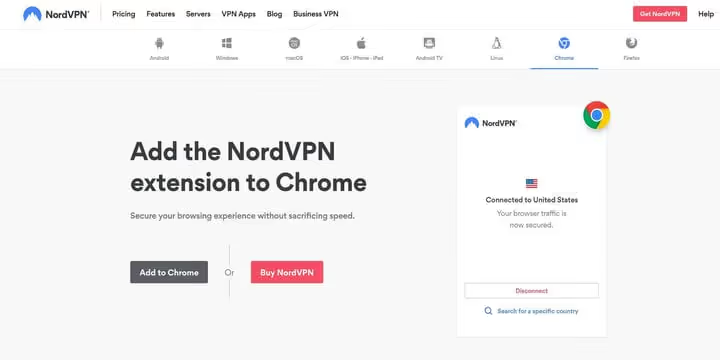
NordVPN, yli 7 400 palvelinta 118 maassa, toimii Netflix US:n, BBC iPlayerin ja Hulun kanssa. Sovellus Windowsille/macOS:lle/Linuxille/iOS:lle/Androidille. Chromen ja Firefoxin laajennukset synkronoivat selaimen geopaikannuksen automaattisesti palvelimen kanssa, manuaalista asetusta ei tarvita. 256-bittinen salaus, vuotosuojaus, kill switch. Hinta alkaen 3,39 $/kk vuosisuunnitelmalla.
ExpressVPN, vähemmän palvelimia (yli 3 000 105 maassa), mutta vakaampi ruuhkaisilla kanavilla. Chrome/Firefox-laajennukset poimivat palvelimen geopaikannuksen automaattisesti.
Surfshark, budjettivaihtoehto, jossa on rajoittamaton määrä laitteita yhdellä tilillä. Yli 3 200 palvelinta 100 maassa, toimii tärkeimpien suoratoistopalveluiden kanssa.
Askel askeleelta -asennus
- Valitse palveluntarjoaja, paketti ja rekisteröidy.
- Lataa sovellus käyttöjärjestelmällesi (Windows, macOS, Linux, iOS, Android).
- Kirjaudu sisään, valitse palvelin halutusta maasta ja yhdistä.
- Asenna VPN-laajennus Chromeen tai Firefoxiin selaimen automaattista geopaikannuksen synkronointia varten.
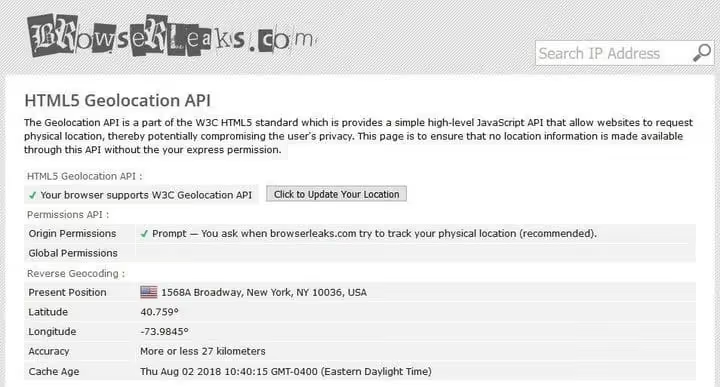
Kun olet yhdistänyt palvelimeen Yhdysvalloissa, IP-osoitteestasi tulee amerikkalainen. Voit tarkistaa sijainnin muutoksen BrowserLeaks Geo -palvelun kautta, joka näyttää, mitkä koordinaatit sivusto "näkee".
Tapa 2: Manuaalinen geopaikannuksen huijaus Firefoxissa
Firefox mahdollistaa tarkan geopaikannuksen hallinnan piilotettujen asetusten kautta. Menetelmä toimii globaalisti, määritä kerran ja kaikki sivustot näkevät määritetyn sijainnin.
- Kirjoita osoiteriville
about:configja paina Enter. - Napsauta varoituksessa "Hyväksyn riskit!"
- Kirjoita hakupalkkiin
geo.enabled. - Kaksoisnapsauta riviä muuttaaksesi arvon
true:stafalse:ksi. Tämä poistaa todellisen geopaikannuksen seurannan käytöstä.
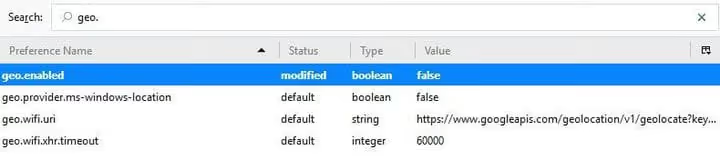
Aseta nyt uusi sijainti:
- Etsi samasta
about:config-kohdasta parametrigeo.wifi.uri. - Korvaa sen arvo merkkijonolla, joka sisältää halutut koordinaatit. Muoto:
1 data:application/json,{"location": {"lat": 40.7590, "lng": -73.9845}, "accuracy": 27000.0}

lat ja lng ovat leveys- ja pituusasteet (esimerkissä Times Square, New York). Vaihda mihin tahansa. Tarkkuus (accuracy) kannattaa jättää noin 20-30 km:iin, liian tarkat koordinaatit ilman ympäröiviä Wi-Fi-verkkoja näyttävät epäilyttäviltä.
Tarkista tulos BrowserLeaksin geolokaatiotestillä. Toisin kuin Chrome, Firefox säilyttää huijauksen kaikissa ikkunoissa ja välilehdissä, eikä DevToolsia tarvitse pitää auki.
Tapa 3: Geolokaation huijaaminen Chromessa
Chrome ei tarjoa pysyvää konfigurointia lippujen kautta, mutta DevToolsissa on Sensors-paneeli, joka huijaa geolokaatiota lennosta. Huono puoli on, että DevTools-ikkunan on pysyttävä auki.
- Paina Ctrl + Shift + I (Windows) tai Cmd + Option + I (Mac).
- Paina Esc, alareunan paneeli avautuu.
- Valitse alapaneelin vasemmasta valikosta Sensors-välilehti.
- Valitse Geolocation-pudotusvalikosta Other.
- Syötä leveys- ja pituusasteet.
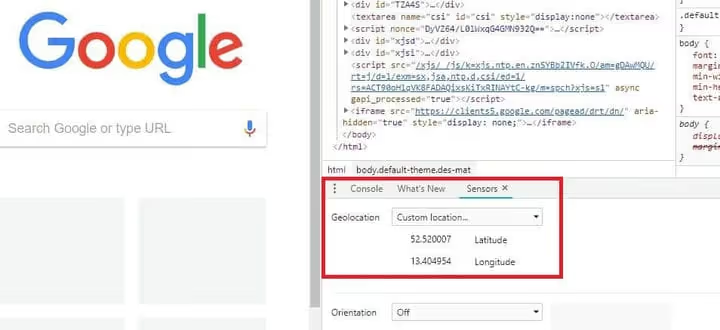
Voit valita myös valmiita kaupunkeja: Berliini, Mumbai, San Francisco.
Tärkeää: geolokaatiota huijataan vain nykyisessä ikkunassa. Avaa uusi ikkuna, ja oikea sijainti palaa. Ja DevToolsin on pysyttävä auki. Pysyvään huijaukseen kannattaa katsoa Location Guardia tai Firefoxia.
Tapa 4: Location Guard -laajennus ja vaihtoehdot
Jos manuaalinen about:config- ja Sensors-asetusten säätö tuntuu työläältä, on olemassa laajennuksia, jotka tekevät saman kahdella klikkauksella.
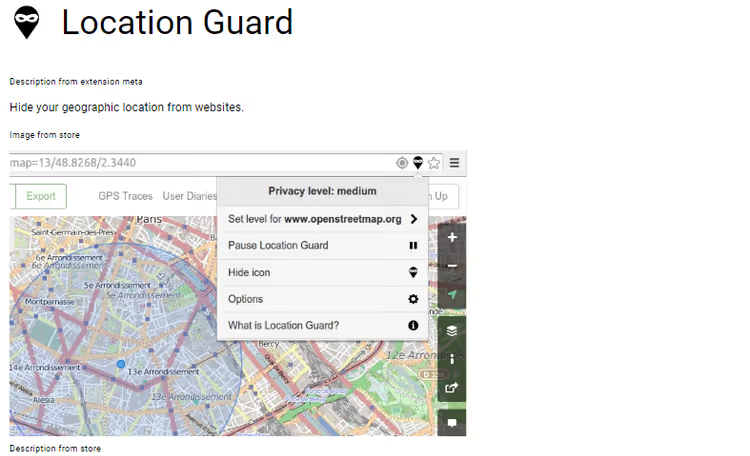
Location Guard, ilmainen avoimen lähdekoodin laajennus Chromelle, Firefoxille ja Edgelle. Kaksi toimintatilaa:
Kohinatila (Privacy Level). Laajennus lisää satunnaisen poikkeaman oikeisiin koordinaatteihin. Olet edelleen "kaupungissasi", mutta et tietyssä talossa. Sopii, jos tarvitset geolokaatiota paikallishakuun tai karttoihin, mutta et halua paljastaa tarkkaa osoitettasi.
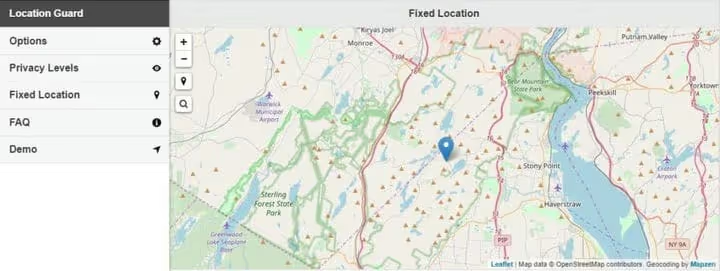
Kiinteä sijainti (Fixed Location). Asetat kartalle nastan, ja selain ilmoittaa sivustoille, että olet siellä. Täydellinen vastine manuaaliselle huijaukselle, vain visuaalisella käyttöliittymällä.
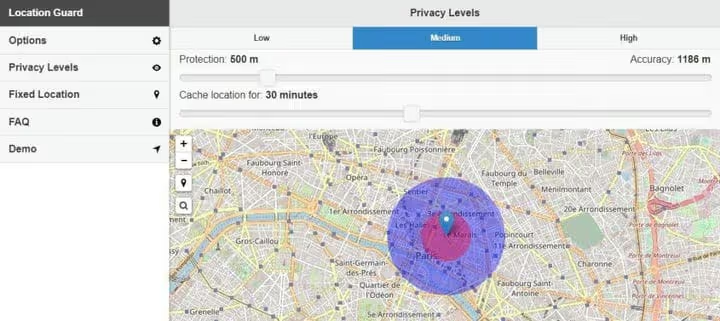
Pääasetusnäyttö, tässä vaihdat tilaa ja säädät kohinatasoa. Ja alla karttakäyttöliittymä kiinteälle sijainnille:
Asennus minuutissa
- Asenna Location Guard Chrome Web Storesta tai Firefoxin lisäosista.
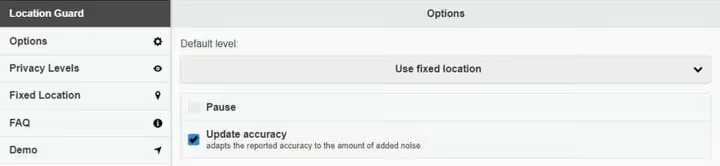
- Vaihda asetuksissa Default Level -kohdasta Use Fixed Location.
- Klikkaa Fixed Location -välilehdellä karttaa tai syötä osoite hakuun.
- Varmista, että merkki on asetettu, se lukittuu paikalleen klikkauksen jälkeen.
Vaihtoehdot. Jos Location Guard ei toimi jollakin tietyllä sivustolla: GeoSpoof (huijaa geopaikannuksen, aikavyöhykkeen ja WebRTC:n kerralla, Chrome/Firefox/Safari) ja Spoof Geolocation (Chrome, minimalistinen, vain leveys- ja pituusasteet).
WebRTC-vuodot: miksi sijainti voi vuotaa VPN:stä huolimatta
WebRTC (Web Real-Time Communication) on protokolla ääni- ja videopuheluille suoraan selaimessa. Se on sisäänrakennettu Chromeen, Firefoxiin, Edgeen ja Safariin. Ongelma on, että WebRTC voi paljastaa todellisen IP-osoitteesi jopa aktiivisen VPN:n läpi, STUN/TURN-pyyntöjen kautta, jotka ohittavat tunnelin.
Useimmat työpöydän VPN-sovellukset estävät WebRTC-vuodot järjestelmätasolla. Mutta selaimen VPN-laajennukset (ilman pääsovellusta) eivät tarjoa tätä suojaa.
WebRTC:n poistaminen käytöstä Firefoxissa
- Avaa
about:config. - Etsi parametri
media.peerconnection.enabled. - Tuplaklikkaa muuttaaksesi
truearvoksifalse.
Chromessa ei ole asetusta WebRTC:n poistamiseksi käytöstä. Laajennukset auttavat: WebRTC Leak Prevent ja WebRTC Leak Control. Asennuksen jälkeen tarkista BrowserLeaks WebRTC:n kautta, raportti ei saisi sisältää oikeaa IP-osoitettasi.
DNS-välityspalvelin: miksi se ei korvaa VPN:ää
DNS-välityspalvelin (Smart DNS) muuttaa vain DNS-pyynnöt, ne jotka muuntavat verkkotunnuksen IP-osoitteeksi. Sivustoille, joissa on DNS-pohjainen geo-esto, tämä joskus riittää. Mutta:
- DNS-välityspalvelin ei salaa liikennettä. Operaattorisi näkee kaiken mitä siirrät.
- Sijaintia väärennetään vain tietyille sivustoille palvelun tukemalta listalta. Mikä tahansa muu sivusto saa oikean IP-osoitteesi.
- Tiukat välityspalvelimen tunnistimet, kuten Netflix ja BBC iPlayer, ohittavat useimmat DNS-välityspalvelimet heikosti.
Jos tarvitset kertaluonteisen suoratoiston estoista vapauttamisen, DNS-välityspalvelin on VPN:ää halvempi. Jos tarvitset luottamuksellisuutta ja vakautta, vain VPN.
Ilmaiset VPN:t: miksi ne ovat vaarallisia
Ilmaisia VPN:iä ponnahtaa hakutuloksiin tusinoittain, mutta maksat et rahalla vaan datalla. The Vergen tutkimus osoitti: 283 testatusta ilmaisesta Android-VPN:stä 38% sisälsi haittakoodia, ja 84% ei salannut liikennettä kunnolla.
Kolme pääongelmaa ilmaisissa VPN:issä:
- Datan myynti. Kaava on yksinkertainen: käytät VPN:ää, palveluntarjoaja kerää selaushistoriasi ja myy sen edelleen mainosverkostoille. Sinä olet tuote.
- Rajoitukset. 500 Mt, 2 Gt kuukaudessa, jonka jälkeen nopeus putoaa modeemitasolle. Suoratoistovideota 15-20 minuuttia.
- Vähän palvelimia, ne ovat ylikuormitettuja. Tällaiset palvelut eivät ohita suoratoiston geo-estoja.
Poikkeus, maksullisten palveluntarjoajien ilmaistasot: Proton VPN (rajaton liikenne, mutta 1 laite ja 3 maata) ja Windscribe (10 Gt/kk). Ne eivät myy dataa, malli on saada sinut päivittämään maksulliselle tasolle.
⁉️🤔 Usein kysytyt kysymykset
Pärjäänkö pelkällä VPN:llä ilman manuaalista sijainnin asetusta?
Useimmissa tapauksissa kyllä. Jos sivusto määrittää sijainnin vain IP:n perusteella (verkkokaupat, uutisportaalit, hakukoneet), VPN riittää. Mutta jos sivusto käyttää HTML5 Geolocation API:a (kartat, sääpalvelut, toimitus), todellinen sijainti voi "murtautua läpi" Wi-Fi-verkkojen kautta jopa väärennetyllä IP:llä. Geopalveluiden kanssa tarvitset joko manuaalisen väärennyksen
about:configin/Location Guardin kautta, tai VPN-laajennuksen jossa on sijainnin automaattinen synkronointi (NordVPN ja ExpressVPN osaavat tämän).
Location Guard lakkasi toimimasta Chromessa, mitä teen?
Chromessa tuki Manifest V2:lle uusille laajennuksille päättyi kesäkuussa 2024, ja vuodesta 2025 alkaen vanhat MV2-laajennukset poistetaan kokonaan käytöstä, Googlen tiekartan mukaan. Location Guard on päivitetty versioon V3 Manifest V3:lla ja toimii nykyisessä Chromessa. Jos laajennus ei toimi, tarkista että sinulla on asennettuna Location Guard V3, ei vanha 2.x. Vaihtoehto, GeoSpoof, myös Manifest V3:lla, bonuksena aikavyöhykkeen väärennys.
Voivatko sivustot havaita sijainnin väärennyksen?
Riippuu menetelmästä. Selaimen väärennys (DevTools, about:config, Location Guard) raportoi koordinaatit rehellisesti sivustolle, sivusto ei näe eroa väärennyksen ja todellisen sijainnin välillä. VPN:n havaitseminen on vaikeampaa: suuret suoratoistopalvelut (Netflix, BBC iPlayer) estävät VPN-palveluntarjoajien tunnetut IP-alueet. Yksi NordVPN-palvelin saattaa avata Netflixin viidelle henkilölle ja olla avaamatta kuudennelle, Netflix päivittää mustia listoja jatkuvasti. Manuaalinen sijainnin väärennys on erottamaton todellisesta.
Onko turvallista muuttaa about:config-asetuksia Firefoxissa?
Kyllä, jos kosket vain parametreihin
geo.enabledjageo.wifi.uri.about:configon Firefoxin vastine Windowsin rekisterille: satoja asetuksia, joista osa on kriittisiä selaimen vakaudelle. Kaksi määritettyä parametria ohjaavat yksinomaan sijaintia ja ovat täysin palautettavissa: oikea klikkaus → Palauta palauttaa oletusarvon. Muita parametreja on parempi olla koskematta ilman ymmärrystä.
Mitä teen, jos sivusto näkee silti kaupunkini Wi-Fi:n kautta?
Tämä tapahtuu kannettavilla, joissa on aktiivinen Wi-Fi-moduuli: jopa väärennetyllä IP:llä ja sijainnilla selain "näkee" ympärillä olevien reitittimien MAC-osoitteet ja voi korjata sijainnin. Ratkaisu, poista Wi-Fi käytöstä ja vaihda Ethernetiin. Pöytäkoneilla ilman Wi-Fi-sovitinta tätä ongelmaa ei alun perinkään ole. Vaihtoehto, ota "Lentokonetila" käyttöön ja pidä vain langallinen yhteys.
Mitä käyttää tehtävääsi
Ei ole yhtä "parasta" menetelmää, kaikki riippuu skenaariosta.
Jos haluat katsoa estetyn YouTube-videon kerran, ilmainen laajennus kuten Location Guard kiinteällä sijainnilla halutussa maassa riittää. Kymmenen sekuntia asennukseen, ja video on auki.
Jos käytät suoratoistopalveluita säännöllisesti (Netflix, Hulu, BBC iPlayer), hanki NordVPN tai ExpressVPN. Laajennus synkronoi sijainnin automaattisesti, ja nopeus mahdollistaa katselun 4K-laadulla ilman puskurointia. Kuukausi testausta 30 päivän rahat takaisin -takuulla, nolla riskiä.
Jos tarvitset täydellistä anonymiteettiä, käytä yhdistelmää: VPN (työpöytäsovellus) + Firefox jossa WebRTC poistettu käytöstä (media.peerconnection.enabled = false) + Location Guard kiinteällä sijainnilla VPN-palvelimen maassa. Selain ei tiedä todellista sijaintiasi, ja liikenne on salatussa tunnelissa.
Valitse tehtäväsi perusteella, ja varmista tulos BrowserLeaksin sijainnin tarkistuspalvelun kautta. Siihen menee kolme minuuttia, ja geo-estot lakkaavat olemasta.

Ammattimainen kirjoittajien ja toimittajien tiimi, joka on erikoistunut laadukkaan sisällön luomiseen.