













🚀 Kuinka poistaa lisäosat käytöstä tietyillä sivuilla WordPressissä
Miksi lisäosat hidastavat sivustoasi ja miten valikoiva lataaminen auttaa
Jokainen aktiivinen lisäosa tarkoittaa ylimääräistä PHP-koodia, tietokantakyselyitä ja usein omia CSS- ja JavaScript-tiedostojaan. Vaikka lisäosa ei tekisi mitään tietyllä sivulla, WordPress alustaa silti sen ytimen jokaisella pyynnöllä. Tuloksena on paisunut palvelimen vasteaika ja ylimääräisiä kilotavuja käyttäjän selaimessa.
Nearly puolet kävijöistä poistuu sivulta, jos sen latautuminen kestää yli kolme sekuntia. Samanaikaisesti välttämättömien lisäosien poistaminen kokonaan ei ole ratkaisu: yksi hoitaa hakukoneoptimoinnin, toinen välimuistituksen ja kolmas yhteydenottolomakkeet. Kaikkia niitä tarvitaan, mutta ei kaikkialla yhtä aikaa.
Ratkaisu on valikoiva lataaminen: lisäosa on aktiivinen vain sivuilla, joilla sitä oikeasti tarvitaan. Etkä tarvitse tähän minkäänlaista koodin koskettelua. Ilmainen Plugin Organizer antaa sinulle täyden hallinnan siitä, mitkä lisäosat latautuvat milläkin URL-osoitteilla, sisältötyypeillä ja jopa mille käyttäjärooleille.
💡 Pikakatsaus:
- Tee täydellinen sivustovarmuuskopio ennen aloittamista, Plugin Organizer muuttaa lisäosien latausjärjestystä ja virhe voi kaataa sivustosi
- Asenna Plugin Organizer WordPress.orgin lisäosavarastosta ja varmista, että MU-lisäosa luotiin
- Määritä yleiset lisäosat (oletuksena pois käytöstä kaikilta kävijöiltä), lisäosat sisältötyypeittäin ja latausjärjestys
- Vaihtoehtoisiin skenaarioihin Asset CleanUp (resurssien hallinta) ja Plugin Load Filter (lisäosa × sisältötyyppi -matriisi)
Plugin Organizerin ominaisuudet
Plugin Organizer on ilmainen lisäosa, jonka lähdekoodi on avointa ja joka toimii must-use-suodattimen kautta WordPressin ydintasolla. Se sieppaa aktiivisten lisäosien luettelon ennen niiden lataamista ja muokkaa sitä sääntöjesi mukaisesti. Kyse ei ole vain skriptien poistamisesta käytöstä julkisella puolella: lisäosaa ei fyysisesti alusteta, eikä sen PHP-koodia suoriteta.
Mitä saat:
- Lisäosien käyttöönotto ja poistaminen käytöstä tietyille URL-osoitteille (mukaan lukien alasivut)
- Suodatus käyttäjärooleittain, esimerkiksi kumppanuuslisäosa vain "kumppani"-roolille
- Lisäosien sitominen sisältötyyppeihin (sivut, artikkelit, mukautetut tyypit)
- Lisäosien latausjärjestyksen muuttaminen, mikä on kriittistä riippuvaisille laajennuksille
- Lisäosien ryhmittely yhdessä ladattaviksi
Tärkeä huomio: Plugin Organizer ei korvaa tarpeettomien lisäosien täydellistä poistamista. Jos lisäosaa ei käytetä missään, poista se. Tämä työkalu on tilanteisiin, joissa lisäosaa tarvitaan, mutta ei kaikkialla.
Plugin Organizerin vaiheittainen käyttöönotto
Plugin Organizerin määrittäminen vie 15-20 minuuttia. Käyttöliittymä on englanniksi, mutta logiikka on intuitiivinen. Käymme läpi kaikki seitsemän vaihetta.
Vaihe 1: Tee sivustovarmuuskopio
Plugin Organizer toimii matalalla tasolla, se muuttaa itse ladattavien lisäosien luetteloa. Yksi virheellinen asetus voi tehdä sivustostasi saavuttamattoman. Tee ennen aloittamista täydellinen varmuuskopio: tiedostot ja tietokanta. Useimmat palveluntarjoajat tarjoavat varmuuskopioinnin hallintapaneelissaan, vaihtoehtoisesti esimerkiksi UpdraftPlus-lisäosan.
Vaihe 2: Asenna Plugin Organizer
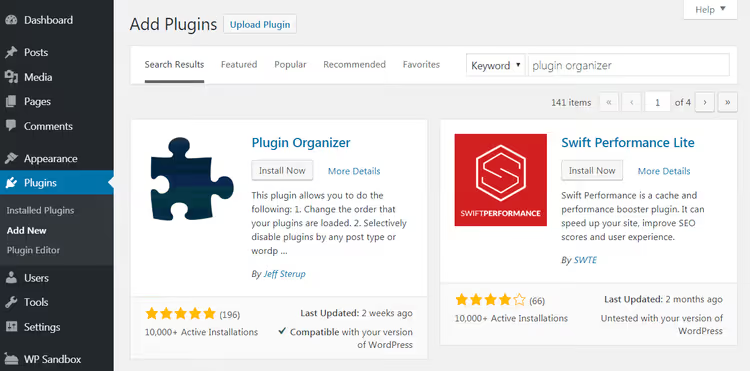
Asennus on vakiotoimenpide: mene kohtaan "Lisäosat → Lisää uusi", kirjoita hakukenttään "Plugin Organizer" ja napsauta "Asenna nyt". Asennuksen jälkeen napsauta "Ota käyttöön".

Vaihe 3: Määritä lisäosan asetukset
Siirry heti käyttöönoton jälkeen kohtaan Plugin Organizer → Asetukset. Näkyviin tulee sivu, jolla on yleiset parametrit, ja on tärkeää, ettet vain napsauta "Tallenna" läpi, vaan ymmärrät jokaisen kohdan.
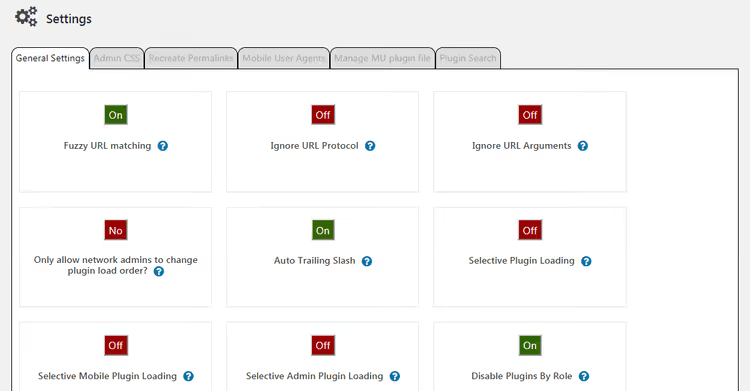
Käydään läpi keskeiset asetukset:
Fuzzy URL Matching mahdollistaa lisäosien lataamisen alasivuilla. Jos sääntö on asetettu osoitteelle
/blog/, se koskee tämän valinnan ansiosta myös osoitetta/blog/category/post/. Suosittelen ottamaan tämän käyttöön.Ignore URL Protocol käskee lisäosaa jättämään huomiotta eron HTTP:n ja HTTPS:n välillä. Pidä tämä pois päältä: nykyaikaiset sivustot toimivat vain HTTPS:n yli, joten eroa ei ole.
Ignore URL Arguments jättää huomiotta URL-parametrit kysymysmerkin jälkeen. Pidä pois päältä, ellet käytä UTM-tageja tai suodatinparametreja, jotka vaikuttavat lisäosan toimintalogiikkaan.
Only allow network admins to change plugin load order on WordPressin verkkoasennuksia varten. Ota käyttöön verkkoasennuksessa, tavallisella sivustolla poista käytöstä.
Custom Post Type Support on kohta, johon lisäät omien sisältötyyppiesi polkutunnukset, esimerkiksi
portfoliotaitestimonials, jotta Plugin Organizer toimii myös niiden kanssa.Auto Trailing Slash poistaa lisäosien URL-osoitteiden lopusta kauttaviivan ja yhdenmukaistaa ne osoiterakenteesi kanssa. Yleensä kannattaa ottaa käyttöön.
Selective Plugin Loading on keskeinen asetus: se sallii yksittäisten lisäosien lataamisen vain valituilla sivuilla, vaikka ne olisi globaalisti poistettu käytöstä. Ota tämä ehdottomasti käyttöön.
Selective Mobile Plugin Loading on sama mobiililaitteille. Hyödyllinen, jos sinulla on lisäosia, joita ei tarvita mobiilissa (esimerkiksi työpöytäversioiden popupit).
Selective Admin Plugin Loading sallii lisäosien lataamisen vain hallintapuolella. Varmuuskopiointi- ja vianetsintälisäosille tämä on ihanteellinen.
Disable Plugins By Role poistaa lisäosat käytöstä valituilta käyttäjärooleilta. Määritä roolit alempana olevassa Role Support -kentässä.
Kun olet määrittänyt kaiken, napsauta "Save Changes".
Vaihe 4: Varmista, että must-use-lisäosa luotiin
Plugin Organizer toimii MU-lisäosan kautta, eli tiedoston, jonka WordPress lataa ennen tavallisia lisäosia. Se kaappaa aktiivisten lisäosien listan ja muokkaa sitä sääntöjesi mukaisesti.
Siirry kohtaan "Lisäosat → Asennetut lisäosat" ja tarkista "Must-Use"-välilehti:
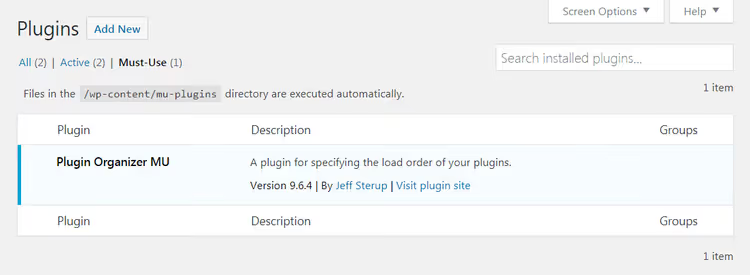
Jos välilehti on olemassa ja "Plugin Organizer MU" näkyy siellä, hienoa, siirry vaiheeseen 5. Jos ei, sinun on lisättävä tiedosto manuaalisesti. Yhdistä sivustollesi FTP:llä, etsi tiedosto PluginOrganizerMU.class.php hakemistosta /wp-content/plugins/plugin_organizer/lib/ ja kopioi se hakemistoon /wp-content/mu-plugins/. Jos mu-plugins-kansiota ei ole, luo se.
Vaihe 5: Määritä yleiset lisäosat
Yleiset lisäosat ovat niitä, jotka on poistettu käytöstä kaikilta sivuston vierailijoilta, mutta pidetty aktiivisina hallintapuolella. Tyypillisiä ehdokkaita: varmuuskopiointilisäosat, vianetsintälisäosat, tuonti-/vientilisäosat. Vierailijat eivät tarvitse niitä, ne vain aiheuttavat kuormaa.
Siirry kohtaan Plugin Organizer → Global Plugins:
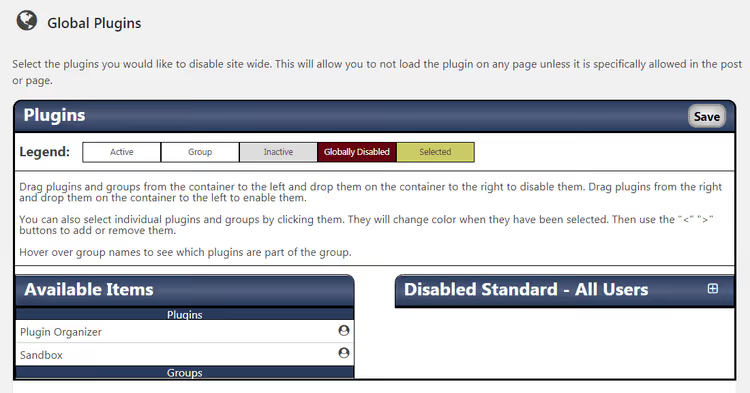
Käyttöliittymä toimii vetämällä ja pudottamalla. Vedä lisäosat, joita vierailijat eivät tarvitse, sarakkeeseen "Disabled: All Users" ja tallenna muutokset. Esimerkiksi UpdraftPlus, Query Monitor, WP Migrate, ne kaikki toimivat vain hallintapuolella tai cronin kautta, julkisella puolella ne vain lisäävät kuormaa.
Vaihe 6: Poista lisäosat käytöstä sisältötyypeittäin
Jos haluat poistaa lisäosia käytöstä ei URL-osoitteen vaan sisältötyypin perusteella, esimerkiksi verkkokauppalisäosan vain tuotesivuilta, käytä kohtaa Plugin Organizer → Post Type Plugins:
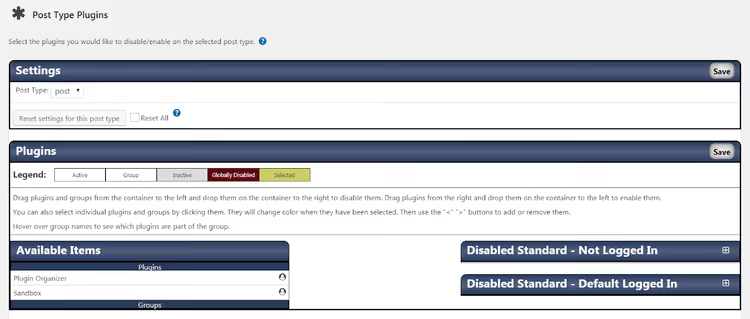
Valitse sisältötyyppi pudotusvalikosta (sivut, artikkelit, mukautetut tyypit) ja vedä tarpeettomat lisäosat oikealle. Käytössä on tarkkuustasoja: kirjautuneille käyttäjille, vieraille tai kaikille.
Vaihe 7: Määritä lisäosien latausjärjestys
Viimeinen vaihe on järjestys ja ryhmittely. WordPress lataa lisäosat oletuksena aakkosjärjestyksessä, mutta tämä on harvoin optimaalista. Jos sinulla on WooCommerce ja sen laajennuksia, päälisäosan on latauduttava ensin, muuten laajennukset eivät löydä tarvittavia luokkia ja funktioita.
Siirry kohtaan Plugin Organizer → Group and Order Plugins:
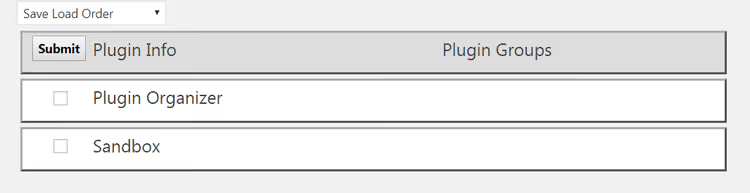
Vedä lisäosat haluamaasi järjestykseen. Ryhmittelyä varten valitse pudotusvalikosta "Create New Group", anna ryhmälle nimi, valitse siihen kuuluvat lisäosat ja napsauta "Submit". Voit esimerkiksi ryhmitellä WooCommercen ja kaikki sen laajennukset, jotta ne latautuvat aina yhtenä lohkona.
Vaihtoehtoiset ratkaisut
Plugin Organizer on tehokas työkalu, mutta ei ainoa. Jos vedä ja pudota -käyttöliittymä tuntuu hankalalta tai haluat keskittyä erityisesti resursseihin (CSS/JS), harkitse vaihtoehtoja.
Aiheesta on erinomainen video valikoivasta lisäosien lataamisesta:
Asset CleanUp: Page Speed Booster
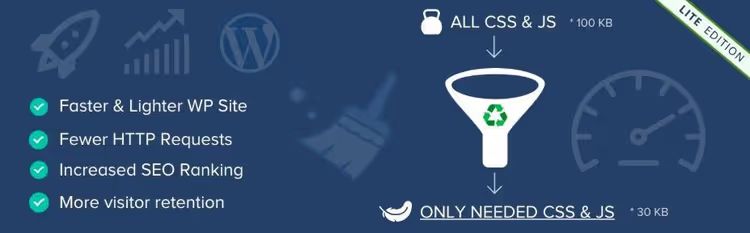
Asset CleanUp ratkaisee ongelman eri näkökulmasta: se ei poista lisäosia kokonaan käytöstä, vaan estää niiden CSS- ja JavaScript-tiedostojen lataamisen siellä, missä niitä ei tarvita. Se skannaa sivun ja näyttää kaikki ladatut resurssit, ja sinä poistat valinnat tarpeettomista.
Etuna on tarkka skriptien ja tyylien hallinta: voit poistaa tietyn lisäosan tietyn CSS-tiedoston käytöstä yhdellä sivulla. Haittana on, että lisäosan PHP-koodi suoritetaan edelleen, joten palvelimen kuormitus ei vähene yhtä dramaattisesti. Ilmainen versio kattaa perustarpeet, Pro-versio lisää kokonaisten lisäosien poistamisen käytöstä ja ehdollisen latauksen näytön koon mukaan.
🔗 Asset CleanUp WordPress.orgissa
Plugin Load Filter
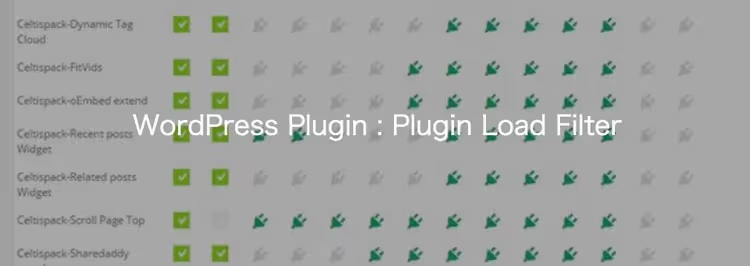
Plugin Load Filter on ilmainen minimalistinen työkalu, jossa on matriisikäyttöliittymä. Näet taulukon: kaikki lisäosat vasemmalla, kaikki sisältötyypit ylhäällä. Käytät valintaruutuja osoittaaksesi, mikä lisäosa on aktiivinen missäkin.
Se tukee vakio- ja mukautettuja sisältötyyppejä, Jetpack-moduuleja, ja siinä on suodatin työpöydälle/mobiilille. Se toimii must-use-suodattimen kautta, kuten Plugin Organizer, mutta käyttöliittymä on tasainen, ilman raahaamista tai ryhmittelyä. Sitä päivitetään säännöllisesti: versio 4.4.1 huhtikuulta 2026, täysi yhteensopivuus WordPress 7.0:n ja PHP 8.1+:n kanssa. Huonona puolena on, että yhteisö on pieni ja tuki on rajallista.
🔗 Plugin Load Filter WordPress.orgissa
⁉️🤔 Usein kysytyt kysymykset
Onko Plugin Organizerin käyttö turvallista tuotantosivustolla?
Kyllä, edellyttäen että teet täydellisen varmuuskopion ennen määritystä. Plugin Organizer toimii must-use-lisäosatasolla ja voi tehdä sivustostasi käyttökelvottoman, jos asetukset määritetään väärin, esimerkiksi jos poistat vahingossa käytöstä reitityksestä vastaavan lisäosan. Varmuuskopion jälkeen voit kokeilla vapaasti: palautuminen vie pari minuuttia.
Voinko poistaa lisäosan käytöstä yhdellä tietyllä sivulla koko sisältötyypin sijaan?
Kyllä, tämä on Plugin Organizerin pääominaisuus. Kun muokkaat mitä tahansa sivua tai artikkelia, alareunaan ilmestyy "Plugin Organizer" -metaboksi, jossa voit määrittää yksilöllisen lisäosajoukon kyseiselle URL-osoitteelle. Tiettyä sivua koskeva sääntö ohittaa yleiset asetukset ja sisältötyypin asetukset.
Auttaako valikoiva lisäosien lataaminen läpäisemään Core Web Vitals -mittarit?
Välillisesti kyllä. Vähemmän lisäosia → vähemmän PHP-koodia ja tietokantakyselyitä → matalampi TTFB (Time to First Byte). Vähemmän CSS/JS-tiedostoja → nopeampi renderöinti → parempi LCP ja FID. Mutta valikoiva lataaminen ei korvaa välimuistia ja kuvien optimointia, se on osa kattavaa nopeuden optimointistrategiaa.
Mit teen, jos sivusto lakkaa avautumasta määrityksen jälkeen?
Ota käyttöön WordPressin palautustila: lisää URL-osoitteeseen
/wp-login.php?plugin_organizer_reset=1, tämä nollaa kaikki Plugin Organizerin säännöt. Jos se ei auta, yhdistä FTP:llä ja nimeä/wp-content/mu-plugins/-kansio uudelleen (esimerkiksi lisäämällä_disabled). WordPress lopettaa MU-lisäosien lataamisen, ja sivusto herää henkiin. Sen jälkeen selvitä asetukset yksi kerrallaan.
Onko järkevää käyttää Plugin Organizeria yhdessä välimuistilisäosan kanssa?
Kyllä, tämä on paras yhdistelmä. Välimuistilisäosa tarjoilee valmista HTML:ää, ja Plugin Organizer vähentää PHP-työkuormaa ennen kuin sivu päätyy välimuistiin. Yhdessä ne tuottavat kerrannaisvaikutuksen: vähemmän lisäosia latautuu → sivu muodostuu nopeammin → välimuistia mitätöidään harvemmin.
Miten lisäosan poistaminen käytöstä Plugin Organizerin kautta eroaa sen deaktivoinnista "Lisäosat"-osiossa?
Deaktivointi "Lisäosat"-osiossa sammuttaa lisäosan maailmanlaajuisesti, se ei toimi missään. Plugin Organizer pitää lisäosan aktiivisena, mutta estää sen lataamisen valituilla sivuilla. Muilla sivuilla lisäosa toimii normaalisti. Lisäksi lisäosa saa edelleen päivityksiä ja voi toimia hallinta-alueella tai cronin kautta.
Miksi hallita lisäosien lataamista, jos voi vain ostaa hyvän hostingin
Hyvä hosting on perusta. Mutta jopa dedikoidulla palvelimella kaksi tusinaa lisäosaa, jotka latautuvat jokaisella sivulla, hidastavat HTML:n muodostamista. Valikoiva lataaminen ei korvaa hostingia, se poistaa ongelman juurisyyn: lisäosan, jota ei tarvita sivulla, ei pitäisi latautua sillä. Plugin Organizer antaa sinulle tämän hallinnan ilmaiseksi ja ilman koodin muokkaamista.
Jos et vielä hallitse lisäosien lataamista, aloita auditoinnilla. Käy läpi aktiivisten lisäosien luettelo ja kysy jokaisesta: "Tarvitaanko sitä etusivulla? Yhteystietosivulla? Ostoskorissa?" Ne, joita ei tarvita kaikkialla, ovat ehdokkaita valikoivaan lataamiseen. Puolen tunnin määritys säästää sekunteja latausaikaa jokaiselta kävijältä.

Ammattimainen kirjoittajien ja toimittajien tiimi, joka on erikoistunut laadukkaan sisällön luomiseen.