














WordPressin hallintapalkin poistaminen käytöstä: 3 tapaa
Vierailet omalla sivustollasi, ja ensimmäisenä näet yläreunassa mustan palkin. Linkit hallintapaneeliin, pika-asetukset, uloskirjautumispainike. Joskus se on kätevä, sitä ei käy kiistäminen. Mutta kun haluat vain arvioida ulkoasua, ottaa kuvakaappauksen asiakkaalle tai esitellä sivustoa asiakkaalle, tästä palkista tulee ärsyttävää visuaalista kohinaa.
WordPressin hallintapalkki (tunnetaan myös nimellä Toolbar tai "yläpaneeli") ilmestyi versiossa 3.1 navigoinnin apuvälineeksi julkisen puolen ja hallintapuolen välillä. Ongelma on, että oletuksena se näkyy kaikille kirjautuneille käyttäjille sivustoa katseltaessa, eivätkä kaikki sitä tarvitse. Lisäksi joissakin teemoissa se siirtää asettelua, rikkoo kiinnittyviä elementtejä ja lisää ylimääräistä CSS:ää ja JavaScriptiä julkiselle puolelle.
Onneksi sen poistaminen vie viisi minuuttia. Alla on kolme toimivaksi todettua tapaa: yksinkertaisimmasta (yksi klikkaus asetuksissa) joustavimpaan (koodia functions.php-tiedostossa). Valitse tilanteeseesi sopiva.
💡 Pikakatsaus:
- Mene käyttäjäprofiiliisi ja poista valinta "Näytä työkalupalkki", niin hallintapalkki katoaa julkiselta puolelta 10 sekunnissa.
- Asenna Disable Toolbar -lisäosa ja määritä hallintapalkin näkyvyys rooleittain WordPressin Yleiset-asetuksista.
- Lisää
show_admin_bar-suodatinfunctions.php-tiedostoon, jolloin voit poistaa sen kaikilta yhdellä rivillä tai valikoivasti roolin mukaan.
1. Poistaminen profiiliasetusten kautta
Nopein tapa, ei vaadi lisäosia eikä koodia. Sopii, jos olet sivuston ainoa ylläpitäjä ja haluat vain lakata näkemästä hallintapalkkia sivuja katsellessasi.
Mene WordPressin hallintapaneeliin ja siirry kohtaan: Käyttäjät → Oma profiilisi. Etsi asetus "Näytä työkalupalkki sivustoa katseltaessa". Poista valinta ja klikkaa sivun alareunasta "Päivitä profiili".
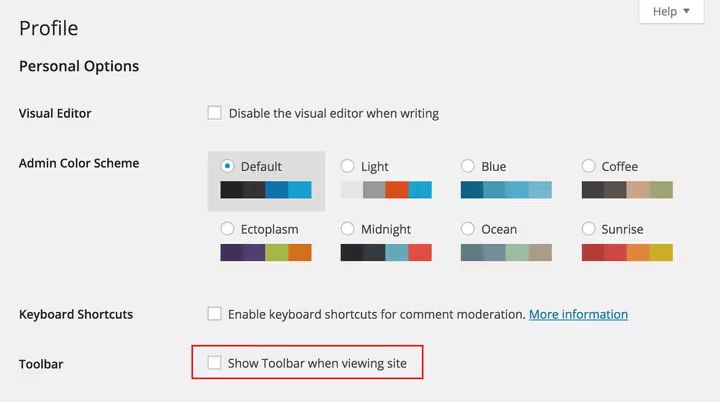
Valmista, hallintapalkki katoaa julkiselta puolelta. Se säilyy hallintapaneelissa (tämä on WordPressin vakiotoiminto, eikä sitä voi poistaa asetusten kautta). Tämän tavan huono puoli: asetus on henkilökohtainen ja koskee vain omaa tiliäsi. Jos sivustolla on useita käyttäjiä ja haluat poistaa hallintapalkin kaikilta, siirry seuraaviin vaihtoehtoihin.
2. Poistaminen lisäosan avulla
WordPress.orgissa on kymmeniä lisäosia hallintapalkin piilottamiseen. Suosittelemme kuitenkin Disable Toolbar -lisäosaa, minimalistista vaihtoehtoa ilman erillistä asetussivua, joka integroituu suoraan kohtaan Asetukset → Yleiset.
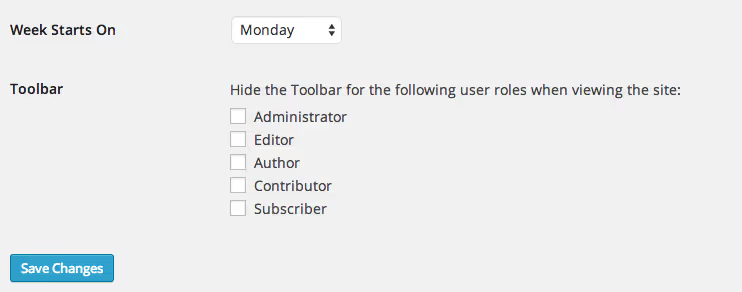
Asennuksen ja aktivoinnin jälkeen "Yleiset asetukset" -osioon ilmestyy "Poista työkalupalkki käytöstä" -lohko, jossa on valintaruudut kunkin roolin kohdalla: Ylläpitäjä, Päätoimittaja, Kirjoittaja, Avustaja, Tilaaja. Valitse roolit, joilta hallintapalkki piilotetaan, ja tallenna muutokset.
Lisäosan tärkein etu on roolipohjainen hallinta. Voit esimerkiksi jättää hallintapalkin ylläpitäjille ja päätoimittajille, mutta piilottaa sen kirjoittajilta ja tilaajilta. Tämä on erityisen hyödyllistä sivustoilla, joissa on käyttäjien tuottamaa sisältöä, keskustelupalstoilla ja jäsenyyssivustoilla, joilla tavalliset jäsenet eivät tarvitse hallintatyökaluja.
Lisäosa piilottaa automaattisesti myös "Näytä työkalupalkki" -asetuksen niiden käyttäjien profiileista, joiden rooli on jo rajoitettu, pitäen asiat selkeinä ja sekaannuksia aiheuttamattomina.
3. Poistaminen koodilla functions.php-tiedostossa
Joustavin tapa, joka ei vaadi ylimääräisiä lisäosia. WordPress tarjoaa show_admin_bar-suodattimen, jonka kautta hallintapalkin näkyvyyttä voi ohjata ohjelmallisesti. Koodi lisätään lapsiteeman functions.php-tiedostoon (lapsiteema on vahvasti suositeltava, muuten muutokset katoavat päivityksessä) tai pätkälisäosalla, kuten Code Snippets.
Poista kaikilta käyttäjiltä. Lyhin vaihtoehto, yksi rivi:
1 // Completely disable the admin bar for all users on the frontend 2 add_filter( 'show_admin_bar', '__return_false' );
Funktio __return_false on WordPressin sisäänrakennettu apufunktio, joka palauttaa arvon false. show_admin_bar-suodatinta kutsutaan julkisen puolen renderöinnin aikana, ja se määrittää, näytetäänkö hallintapalkki nykyiselle käyttäjälle. Tällä pätkällä kukaan ei näe hallintapalkkia roolista ja henkilökohtaisista profiiliasetuksista riippumatta.
Poista valikoivasti roolin mukaan. Jos täydellinen poistaminen ei sovi, suodattimen voi sitoa nykyisen käyttäjän roolitarkistukseen:
1 // Hide the admin bar for authors and lower roles 2 add_filter( 'show_admin_bar', function ( $show ) { 3 if ( current_user_can( 'author' ) && ! current_user_can( 'edit_pages' ) ) { 4 return false; 5 } 6 return $show; 7 } );
Tämä koodi tarkistaa: jos käyttäjällä on "Kirjoittaja"-tason oikeudet eikä hän voi muokata sivuja (mikä on merkki päätoimittajasta tai ylläpitäjästä), hallintapalkki piilotetaan. Näin ylläpitäjät ja päätoimittajat näkevät sen edelleen, kun taas kirjoittajat, avustajat ja tilaajat eivät.
Logiikan voi mukauttaa omaan roolirakenteeseesi: korvaa 'author' roolilla 'subscriber', 'contributor' tai muulla roolilla, ja current_user_can( 'edit_pages' ) -ehto millä tahansa kyvykkyydellä virallisesta WordPressin kyvykkyystaulukosta.
Mihin koodi lisätään. Kolme turvallista vaihtoehtoa:
- Lapsiteeman
functions.php, klassinen lähestymistapa, jossa koodi elää yhdessä teeman kanssa; - Code Snippets -lisäosa, graafinen käyttöliittymä pätkille, jossa käyttöönotto ja poisto tapahtuvat klikkauksella, eikä koodi katoa teemaa vaihdettaessa;
- MU-plugin (must-use-lisäosa), tiedosto hakemistossa
/wp-content/mu-plugins/, joka suoritetaan aina ja jota ei voi vahingossa poistaa käytöstä.
Ennen functions.php-tiedoston muokkaamista muista varmuuskopioida tiedosto. Virhe PHP-koodissa voi kaataa sivuston, joten aloittelijoiden on kätevämpää aloittaa Code Snippetsillä (siinä on sisäänrakennettu syntaksitarkistus ennen tallennusta).
⁉️🤔 Usein kysytyt kysymykset
Voinko piilottaa hallintapalkin vain julkisella puolella, mutta pitää sen hallintapaneelissa?
Kyllä, juuri näin kaikki kolme yllä olevaa tapaa toimivat. WordPress näyttää oletuksena hallintapalkin aina hallintapaneelissa;
show_admin_bar-suodatin ja profiiliasetukset vaikuttavat vain näyttöön sivustoa katseltaessa. Hallintapalkkia ei voi poistaa kokonaan hallintapaneelista vakiotyökaluilla (eikä sille ole tarvettakaan, sillä navigointi hallintapuolella muuttuisi hankalaksi ilman sitä).
Mitä teen, jos hallintapalkki näkyy yhä poistamisen jälkeen?
Tarkista välimuisti: sekä palvelinpuolen (välimuistilisäosat, kuten WP Rocket, W3 Total Cache) että selaimen puolen (avaa sivusto incognito-tilassa). Jos käytät CDN:ää, tyhjennä välimuisti Cloudflaren tai vastaavan puolelta. Varmista, ettei tietoturvalisäosa (Solid Security, Wordfence) ohita asetuksia. Tarkista, että
functions.php-tiedoston koodi todella suoritetaan lisäämällä väliaikaisestiecho 'test';ennen suodatinta. Ja lopuksi: joskus teema näyttää hallintapalkin väkisinwp_admin_bar_render()-kutsulla mallipohjassa, jolloin asetukset, lisäosa taishow_admin_bareivät auta. Ratkaisu: etsi ja poista tämä kutsu teematiedostoista (yleensäheader.phptaifooter.php).
Vaikuttaako hallintapalkin poistaminen sivuston nopeuteen?
Kyllä, mutta vaatimattomasti. Hallintapalkki lataa CSS-tiedoston
admin-bar.min.css(~6 kt pakattuna), JavaScriptinadmin-bar.min.js(~2 kt) ja tekee yhden ylimääräisen AJAX-pyynnön ilmoitusten tarkistamiseksi. Yhteensä noin 10-15 kt ja yksi ylimääräinen HTTP-pyyntö. Sivuston vierailijoille (ei kirjautuneille) näitä resursseja ei muutenkaan ladata, joten hyöty koskee vain niitä, jotka käyttävät sivustoa omalla tunnuksellaan.
Mikä tapa on paras asiakassivustolle?
Toisen ja kolmannen yhdistelmä: Disable Toolbar -lisäosa ylläpitäjälle (nopea hallinta valintaruuduilla Yleisissä asetuksissa, asiakas ymmärtää sen) ja pätkä Code Snippetsissä hallintapalkin taattuun piilottamiseen kaikilta päätoimittajaa alemmilta rooleilta. Näin asiakas näkee selkeän käyttöliittymän, ja sinulla on koodi varalla: vaikka lisäosa joskus poistettaisiin käytöstä, pätkä pysyy aktiivisena.
Mitä käyttää omaan tehtävääsi
Kolme tapaa kattaa kolme eri tarvetta:
Poista hallintapalkki vain itseltäsi, ensimmäinen tapa, valintaruutu profiilissasi. 10 sekuntia, ei lisäosia eikä koodia.
Määritä näkyvyys rooleittain sukeltamatta koodiin, Disable Toolbar -lisäosa. Selkeä käyttöliittymä Yleisissä asetuksissa, jossa valintaruudut kunkin roolin kohdalla. Ihanteellinen sivustoille, joissa on sisältöä eri kirjoittajilta.
Ohjelmallinen hallinta ja automaatio, pätkä
functions.php-tiedostossa tai Code Snippetsissä. Yksi rivi__return_false-komennolla poistaa hallintapalkin kaikilta, kun taas ehdollinen logiikkacurrent_user_can-funktion kautta tarjoaa kaiken joustavuuden, mukaan lukien poistamisen vain tietyiltä URL-osoitteilta tai sisältötyypeiltä.
Valitse tilanteeseesi sopiva tapa, ja hengitä helpommin ilman tuota mustaa palkkia sivustosi yläpuolella.

Ammattimainen kirjoittajien ja toimittajien tiimi, joka on erikoistunut laadukkaan sisällön luomiseen.