













 AIKuvituskuva: tekoälyn luoma
🔧 Kumpi on parempi: functions.php vai lisäosat? Lähestymistapojen vertailu
Kopioit koodia blogista, liitit sen functions.php-tiedostoon ja sivusto kaatui. Hallintapaneeli ei aukea, asiakkaat panikoivat ja näet vain valkoisen ruudun. Tutunoloinen tilanne jokaiselle, joka ylläpitää WordPressiä.
Keskustelu siitä, mihin mukautettu koodi kannattaa lisätä (teematiedostoon vai erilliseen lisäosaan), on jatkunut julkaisujärjestelmän ensimmäisistä versioista lähtien. Kummallakin leirillä on taistelussa testattuja argumentteja. Mutta totuus on tuttuun tapaan jossain siltä väliltä: valinta riippuu tehtävästä, ja turvallisin polku on kolmas vaihtoehto, jota perusoppaat harvoin mainitsevat.
Alla on rehellinen erittely molemmista lähestymistavoista hyötyineen, haittoineen ja konkreettisine skenaarioineen. Lisäksi työkalut, jotka antavat sinulle hallinnan koodiin ilman riskiä kaatuneesta sivustosta.
💡 Pikakatsaus:
- Milloin functions.php on perusteltu ja milloin lisäosa on turvallisempi
- Teematiedoston muokkaamisen suurin haittapuoli aloittelijoille
- Miksi vähemmän lisäosia ei tarkoita nopeampaa sivustoa
- Kolmas polku koodin hallintaan
Lähestymistapojen vertailu: functions.php vastaan lisäosat
Kriteeri | functions.php | Lisäosat |
|---|---|---|
Teemariippuvuus | Koodi katoaa, kun vaihdat teemaa | Toimivat itsenäisesti |
Riski sivuston rikkoutumisesta | Korkea: PHP-virhe = valkoinen ruutu | Matala: voit poistaa yksittäisen lisäosan käytöstä |
Hallinnan helppous | Kaikki pätkät yhdessä tiedostossa | Jokainen lisäosa on erillinen kokonaisuus |
Aloituskynnys | Sinun on ymmärrettävä PHP:ta | "Asenna"-painike |
Vaikutus nopeuteen | Minimaalinen (koodi ajetaan suoraan) | Riippuu lisäosan laadusta |
Teemapäivitykset | Ilman lapsiteemaa koodi katoaa | Teemapäivitykset eivät vaikuta |
Siirrettävyys | Vain tiedostovarmuuskopion kautta | Vienti/tuonti hallintapaneelin kautta |
Mikä functions.php on ja miksi ihmiset muokkaavat sitä
Functions.php-tiedosto on WordPress-teeman sydän. Se latautuu ennen mitään mallipohjaa ja toimii kuin sisäänrakennettu lisäosa: add_action- ja add_filter-koukkujen avulla voit lisätä lähes mitä tahansa logiikkaa. Sinne ihmiset kopioivat ja liittävät koodinpätkiä tutoriaaleista poistaakseen yläpalkin, rekisteröidäkseen uuden sisältötyypin tai ohjatakseen uudelleen kirjautumisen jälkeen.
Käytännössä functions.php:n muokkaaminen on lyhin polku tilanteesta "löysin koodin artikkelista" tilanteeseen "se toimii". Ei tarvitse luoda erillistä kansiota, kirjoittaa lisäosan otsikkotietoja tai ladata ZIP-pakettia. Avaa teemaeditori, liitä, tallenna, valmista.
Mutta tuo nopeus on petollista. Tiedosto ei anna virheitä anteeksi: yksi sulkematon sulje tai kutsu vanhentuneeseen funktioon, ja sivusto muuttuu tyhjäksi sivuksi. Palautus FTP:n tai hotellin hallintapaneelin kautta vie aikaa ja hermoja.
Functions.php:n muokkaamisen hyödyt
Minimaalinen kuorma. Koodi ajetaan suoraan WordPress-ytimen kautta ilman ylimääräisiä tiedostojärjestelmän latauksia. Yhdelle tai kahdelle koodinpätkälle tämä on kevyin vaihtoehto.
Kaikki yhdessä paikassa. Kun mukautettu logiikka kasvaa tusinaan funktioon, on kätevää pitää ne yhdessä tiedostossa. Ctrl+F-haku toimii nopeammin kuin lisäosien välillä vaihtaminen.
Opettavainen vaikutus. Kun analysoit jonkun toisen koodinpätkän ennen sen liittämistä, opit väistämättä: mitä init-koukku tekee, miksi wp_enqueue_scripts on olemassa, miten is_single()-ehtolause toimii. Puolen vuoden tällaisen harjoittelun jälkeen hallintapaneeli näyttää erilaiselta.
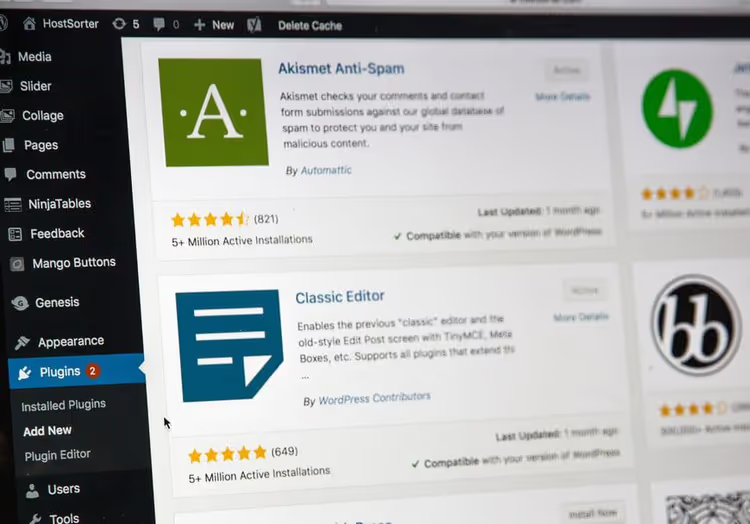
Tärkeimmät haitat:
- Teemariippuvuus. Vaihda teemaa ja menetät kaiken mukautetun toiminnallisuuden. Jopa väliaikainen vaihto oletusteemaan diagnostiikkaa varten poistaa koodinpätkäsi käytöstä.
- Teemapäivitykset pyyhkivät koodin. Ilman lapsiteemaa mikä tahansa pääteeman päivitys ylikirjoittaa functions.php:n. Aloittelijat muokkaavat usein pääteemaa suoraan, koska "niin oppaassa sanottiin".
- Vaikea debugata. Kymmenestä eri lähteestä peräisin oleva koodi sekoittuu yhdeksi pitkäksi "lakanaksi". Kun jokin hajoaa, on epäselvää, mikä lohko on vastuussa.
- Ei hätäkatkaisijaa. Syntaksivirhe ja hallintapaneeliin ei pääse. Sinun on kaivauduttava hotellin tiedostonhallintaan ja korjattava rivi sokkona.
Lisäosien hyödyt
Teemariippumattomuus. Vaihdat toiseen teemaan, päivität pääteeman, ja lisäosat jatkavat toimintaansa. Tämä on tärkein etu, joka painaa vaakakupissa enemmän kuin kaikki muu useimmilla sivustoilla.
"Poista käytöstä" -painike. Jos lisäosa aiheuttaa ristiriidan tai virheen, voit poistaa sen käytöstä yhdellä napsautuksella hallintapaneelista. Sivusto palaa toimintakuntoon sekunneissa.
Selkeä vastuualue. Jokainen lisäosa ratkaisee yhden tehtävän ja se on kuvattu omassa osiossaan. Ei tarvitse arvailla, miksi kaksi vuotta vanha koodinpätkä on lisätty.
Yhteisö ja päivitykset. Suosituilla lisäosilla on tuhansia asennuksia: tekijä korjaa bugit, paikkaa haavoittuvuudet ja mukauttaa uusiin WordPress-versioihin. Kukaan ei päivitä mukautettua koodiasi functions.php:ssä puolestasi.
Haittoja, jotka kannattaa tietää:
- Hallintapaneelin paisuminen. Tusina lisäosaa erillisiin mikrotehtäviin luo visuaalista kohinaa ja hidastaa
wp-admin-näkymää. - Jokainen lisäosa on sisääntulopiste. Kolmannen osapuolen koodi sivustolla on potentiaalinen haavoittuvuus. Valitse vain luotettuja ratkaisuja WordPress.org-hakemistosta, joilla on päivityshistoriaa.
- Ylimääräinen kuorma. Lisäosat lataavat omia skriptejään ja tyylejään, mutta nykyaikaiset ratkaisut tekevät tämän huolellisesti, vain niillä sivuilla, joilla niitä tarvitaan.
Kolmas polku: koodinpätkien hallintalisäosat
On olemassa kompromissi, joka poistaa molempien lähestymistapojen haitat: koodinhallintalisäosat. Lisäät PHP-, CSS- ja JavaScript-koodinpätkiä kätevän käyttöliittymän kautta, ja moottori suorittaa ne yhtä tehokkaasti kuin jos ne olisivat functions.php:ssä.
Käytännössä me käytämme WPCodea (entinen Insert Headers and Footers), jolla on yli 2 miljoonaa aktiivista asennusta WordPress.orgissa. Lisäosa havaitsee syntaksivirheet ennen tallennusta: jos koodissa on ongelma, koodinpätkä ei yksinkertaisesti aktivoidu, ja sivusto jatkaa toimintaansa.
Muita WPCode-ominaisuuksia:
- Sisäänrakennettu kirjasto valmiita koodinpätkiä REST API:n poistamiseen, yläpalkin piilottamiseen tai SVG-latausten sallimiseen;
- Älykkäät lisäyssäännöt: koodi vain tietyillä sivuilla, tietylle käyttäjätyypille tai tietyillä laitteilla;
- Versiohistoria jokaiselle koodinpätkälle, kuin Git functions.php:lle;
- Tekoälykoodigeneraattori: kuvaile tehtävä tekstinä ja lisäosa kirjoittaa toimivan PHP:n.
WPCode:n ilmainen versio kattaa useimmat tyypilliset tehtävät. Maksulliset paketit lisäävät edistyneitä liipaisimia, konversiopikseleitä ja pilvikirjaston sivustojen välillä.
Vaihtoehto on Code Snippets, toinen suosittu lisäosa, jolla on yli 400 000 aktiivista asennusta ja 4,8 arvosana WordPress.orgissa. Käyttöliittymä on hieman yksinkertaisempi, mutta perusmekaniikka on sama: lisää koodinpätkä, ota se käyttöön, ja se toimii. Molemmat lisäosat mahdollistavat koodinpätkien viennin sivustojen välillä, mikä ratkaisee siirrettävyysongelman, joka oli functions.php:n akilleenkantapää.
Milloin valita mikäkin lähestymistapa
Muokkaa functions.php:tä, jos:
- Tiedät tarkalleen mitä teet ja osaat vianmäärityksen
WP_DEBUG-tilassa. - Sivusto käyttää lapsiteemaa etkä aio vaihtaa sitä.
- Sinun on testattava nopeasti hypoteesi testisivustolla, jossa virheet eivät ole kriittisiä.
Asenna erillinen lisäosa, jos:
- Tehtävä on monimutkainen: tarvitset mukautettuja tauluja, asetussivuja, CSS/JS:ää.
- Toiminnallisuus ei riipu ulkoasusta, kuten SEO-merkintä tai välimuisti.
- Et halua menettää koodia teemaa vaihtaessasi.
Käytä WPCodea tai Code Snippetsiä, jos:
- Sinulla on enemmän kuin kolme mukautettua koodinpätkää.
- Haluat suojautua kirjoitusvirheiltä ja valkoisilta ruuduilta.
- Hallinnoit useita sivustoja ja siirrät koodinpätkiä niiden välillä.
Testiasennuksissamme olemme pitäneet kaiken mukautetun koodin WPCode:ssa jo usean vuoden ajan. Sinä aikana emme ole kertaakaan kohdanneet tilannetta "päivitin teeman, menetin toiminnallisuuden", ja yksittäisten lohkojen poistaminen käytöstä ristiriitojen diagnosoimiseksi on muuttunut kolmen napsautuksen asiaksi.
Kuinka lisätä koodia WordPressiin turvallisesti
Riippumatta valitsemastasi menetelmästä, noudata kolmea sääntöä:
- Tee täydellinen varmuuskopio ennen muutosten tekemistä. Lisäosa kuten Duplicator tai UpdraftPlus luo kopion minuutissa. Tämä on vakuutus, joka pelastaa sinut miltä tahansa virheeltä.
- Testaa staging-sivustolla. Useimmat hotellit antavat sinun luoda kopion yhdellä napsautuksella. Jos eivät, pystytä paikallinen WordPress LocalWP:llä tai XAMPP:lla.
- Ota käyttöön
WP_DEBUG. Lisää rividefine('WP_DEBUG', true);tiedostoonwp-config.php, niin WordPress alkaa näyttää virheitä valkoisen ruudun sijaan. Muista poistaa se käytöstä tuotantosivustolla vianmäärityksen jälkeen.
Yllä oleva video näyttää yksityiskohtaisesti oman lisäosan luomisen mukautetulle koodille, tiedostorakenteesta aktivointiin hallintapaneelissa. Hyödyllinen, jos haluat ymmärtää, mitä WPCode:n ja Code Snippetsin "konepellin alla" tapahtuu.
⁉️🤔 Usein kysytyt kysymykset
Kumpi on nopeampi: koodi functions.php:ssä vai lisäosassa?
Käytännössä eroa ei ole. Sekä teematiedosto että lisäosat ladataan WordPress-ytimen toimesta saman mekanismin kautta. Ero on millisekunteja, joita käyttäjät tai hakukoneet eivät huomaa. Suorituskyvyn määrää ei se, missä koodi sijaitsee, vaan se, mitä se tekee: yksi huonosti kirjoitettu SQL-kysely kaataa sivuston riippumatta siitä, missä se asuu.
Voinko käyttää sekä functions.php:tä että lisäosia samanaikaisesti?
Kyllä, tämä on vakiokäytäntö useimmilla sivustoilla. Teematiedosto sisältää logiikan, joka on erottamattomasti sidoksissa ulkoasuun: vimpainalueiden rekisteröinti, artikkeliformaattien tuki. Lisäosat lisäävät teemasta riippumatonta toiminnallisuutta: SEO, välimuisti, mukautetut sisältötyypit.
Mitä minun pitäisi tehdä, jos sivusto kaatuu functions.php:n muokkaamisen jälkeen?
Mene hotellin tiedostonhallintaan tai FTP:hen. Etsi tiedosto
wp-content/themes/your-theme/functions.php. Avaa se editorissa ja poista viimeinen lisäämäsi lohko tai palauta tiedosto varmuuskopiosta. Jos hallintapaneeliin ei pääse ja et muista mitä muutit, palauta teema WordPress-varmuuskopiosta.
Onko turvallista käyttää teemaeditoria hallintapaneelissa?
Teknisesti kyllä, mutta sisäänrakennettu editori ei tarkista syntaksia eikä salli peruutusta. Suosimme WPCodea juuri sen sisäänrakennetun validoinnin vuoksi: jos koodi on rikki, lisäosa korostaa virheen eikä anna tallentaa. Kokeneet kehittäjät poistavat teemaeditorin kokonaan käytöstä rivillä
define('DISALLOW_FILE_EDIT', true)tiedostossawp-config.php.
Miten WPCode eroaa Code Snippetsistä?
WPCode tarjoaa enemmän valmiita koodinpätkiä suoraan paketista, älykkäät lisäyssäännöt ja tekoälykoodigeneraattorin. Code Snippets on yksinkertaisempi ja kevyempi: minimaaliset asetukset keskittyen manuaaliseen PHP:n lisäämiseen. Molemmat ovat ilmaisia ja luotettavia. Valinta riippuu siitä, tarvitsetko sisäänrakennetun mallikirjaston vai pidätkö minimalistisesta käyttöliittymästä.
Mitä asentaa tehtävääsi varten
Jos sinulla on yksi tai kaksi koodinpätkää etkä aio vaihtaa teemaa, functions.php ajaa asiansa. Mutta tällaisia tilanteita ei juuri koskaan esiinny oikeissa projekteissa: ennemmin tai myöhemmin ilmaantuu kolmas koodinpätkä, sitten neljäs, sitten teemapäivitys pyyhkii osan koodista.
Käytännön johtopäätöksemme: mille tahansa sivustolle, jossa on kolme tai useampi mukautettu funktio, asenna WPCode. Se tarjoaa saman joustavuuden kuin functions.php, mutta ilman riskiä sivuston kaatumisesta kirjoitusvirheen vuoksi ja ilman koodin menettämistä teemaa vaihdettaessa. Ilmainen versio kattaa kaikki tyypilliset tehtävät.
- Jos tarvitset maksimaalista hallintaa ja kirjoitat koodia käsin, valitse Code Snippets: se on minimalistinen eikä häiritse.
- Jos nopeus ja virhesuojaus ovat tärkeitä, WPCode syntaksintarkistuksella ja valmiilla malleilla.
- Jos sinulla on tasalleen yksi koodinpätkä ikuisiksi ajoiksi, jätä se lapsiteeman functions.php:hen.
Kokeile WPCode:n ilmaista versiota suoraan WordPress-lisäosien hakemistosta. Asennus vie minuutin. Mitä koodinlisäysmenetelmää sinä käytät? Jaa kokemuksesi kommenteissa.

Ammattimainen kirjoittajien ja toimittajien tiimi, joka on erikoistunut laadukkaan sisällön luomiseen.