














🔐 Kuinka määrittää tekijätason käyttöoikeudet sisällöntuottajille, jotka julkaisevat WordPress-sivustollasi
WordPress tarjoaa kuusi käyttäjäroolia suoraan paketista, Super Administa Tilaajaan. Jokainen rooli on joukko oikeuksia: julkaisujen julkaiseminen, lisäosien asentaminen, toisten käyttäjien sivujen muokkaaminen. Sivuston omistajalle, jolla on vierailevia kirjoittajia, kolme roolia on tärkeimpiä: Avustaja, Kirjoittaja ja Päätoimittaja.
Niiden välinen ero tiivistyy kolmeen kriittiseen käyttöoikeuteen: tiedostojen lataaminen mediakirjastoon, julkaiseminen ilman tarkistusta ja toisten käyttäjien sisällön käyttö. Väärän roolin valinta tarkoittaa joko halvaantunutta kirjoittajaa, joka ei voi lisätä kuvakaappausta artikkeliin, tai tietoturva-aukkoa, jonka kautta joku vahingossa poistaa julkaistuja sivuja.
Alla on vaiheittainen erittely kustakin roolista, työkalu oikeuksien hienosäätöön ja konkreettisia skenaarioita siitä, kuka saa mitäkin.
💡 Pikakatsaus:
- Valitse rooli tehtävän mukaan: Avustaja tekstille, Kirjoittaja kuvakaappauksia sisältäville artikkeleille, Päätoimittaja sisällönhallinnalle
- Hienosäädä oikeuksia PublishPress Capabilities -lisäosalla, jos oletusrooli ei riitä
- Myönnä täsmälleen työhön tarvittava pääsy, älä yhtään ylimääräistä oikeutta
Avustajan rooli: minimipääsy, maksimikontrolli
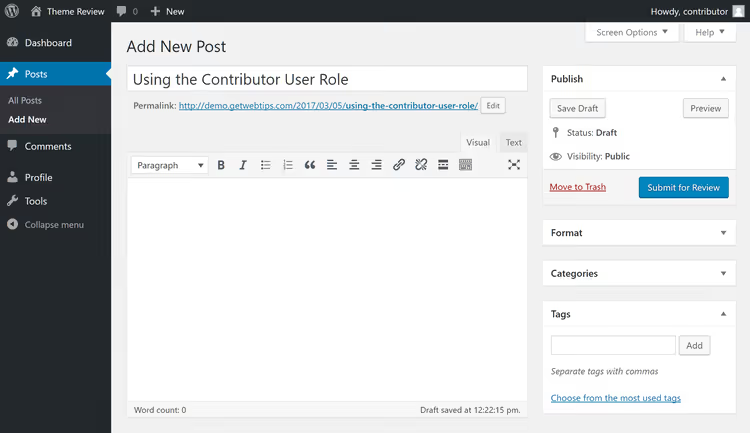
Avustaja on turvallisin rooli freelance-kirjoittajalle. Käyttäjä näkee vain Artikkelit-osion ja omat luonnoksensa. Ei sivuston asetuksia, lisäosia, teemoja tai muiden ihmisten artikkeleita. He luovat sisältöä, napsauttavat "Lähetä tarkistettavaksi", ja artikkeli menee päätoimittajalle tai ylläpitäjälle. Itse julkaiseminen ei ole sallittua.
Kriittinen rajoitus: Avustajalla ei ole pääsyä WordPressin mediakirjastoon. "Lisää media" -painike puuttuu editorista. Kirjoittaja ei voi lisätä käyttöliittymän kuvakaappausta, infografiikkaa tai artikkelin nostokuvaa. Blogille, jossa jokainen artikkeli sisältää visuaalista sisältöä, tämä on este.
Kaksi kiertotietä on olemassa. Ensinnäkin, korota rooli Kirjoittajaksi (siitä lisää alla). Toiseksi, lisää upload_files-oikeus Avustajan rooliin lisäosan kautta.
Roolien määrittäminen lisäosalla
Roolien hienosäätöön käytä PublishPress Capabilities -lisäosaa (entinen Capability Manager Enhanced). Lisäosalla on yli 100 000 aktiivista asennusta ja 4,5 tähden arvosana WordPress.orgissa; se on alan standardi käyttöoikeuksien hallintaan. Ydintoiminnot ovat ilmaisia.
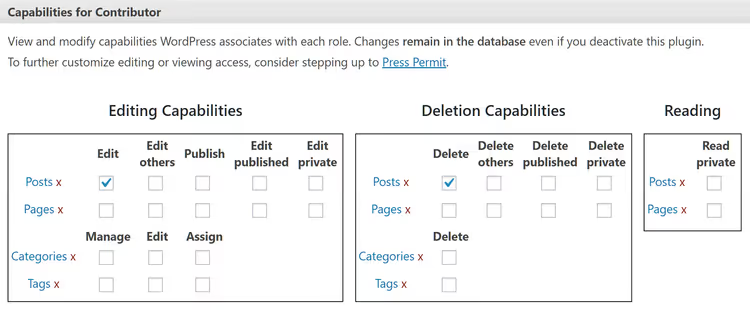
Lisäosan käyttö tiivistyy ruutujen valitsemiseen ja valinnan poistamiseen tiettyjen oikeuksien kohdalla. Valitse rooli, merkitse tarvitsemasi oikeudet, tallenna. Koodia ei tarvita. Avustajalle lisää vain upload_files-valintaruutu; kirjoittajat voivat ladata kuvia, mutta eivät silti voi julkaista.
Dokumentoi, mitä muutoksia teit ja kenelle. Tusinan kirjoittajan ja räätälöityjen oikeuksien kanssa on helppo mennä sekaisin ja vahingossa myöntää lisäosien hallintaoikeus väärälle henkilölle. PublishPress Capabilitiesissa on Varmuuskopiointi ja palautus -osio tätä varten; ota tilannekuva rooleista ennen muutosten tekemistä.
Kirjoittajan rooli: täysi hallinta omiin artikkeleihin

Kirjoittaja on seuraava taso Avustajasta ylöspäin. Keskeinen ero: Kirjoittaja näkee "Lisää media" -painikkeen editorissa ja voi ladata kuvia, videoita ja muita tiedostoja mediakirjastoon. Artikkelin nostokuvan asettaminen on myös mahdollista. Tämä on täydellinen työkalupakki viimeistellyn sisällön luomiseen alusta loppuun.
Lisäksi Kirjoittaja voi julkaista artikkeleita lähettämättä niitä tarkistettavaksi ja voi muokata tai poistaa omia julkaistuja kirjoituksiaan. Muiden käyttäjien artikkelit ja WordPress-sivut pysyvät kiellettyinä.
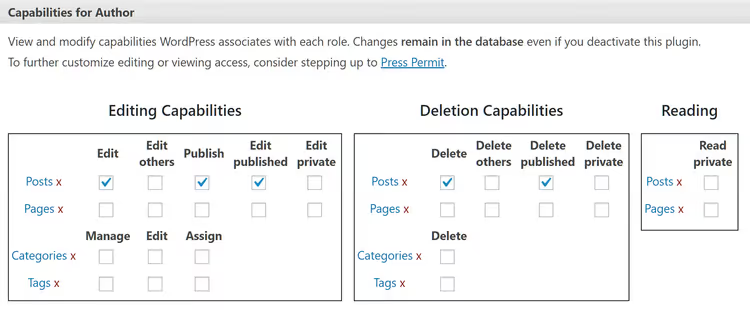
Itse julkaiseminen on tärkein syy varovaisuuteen. Jos kirjoittaja tekee virheen ja julkaisee raakaversion tai päättää "säätää" artikkelia kuukautta myöhemmin ilman koordinointia, toimituksellinen puskuri on mennyttä. Ratkaisu: poista valinta publish_posts-kohdasta Kirjoittajan roolille PublishPress Capabilitiesin kautta. Kirjoittajien on lähetettävä artikkelit tarkistettavaksi säilyttäen samalla pääsyn mediatiedostoihin.
Tällainen hybridi (Avustaja + upload_files tai Kirjoittaja ilman publish_posts-oikeutta) kattaa useimmat skenaariot vieraileville kirjoittajille: täysi hallinta oman artikkelin sisältöön ja visuaaliseen ilmeeseen säilyttäen samalla toimituksellisen esteen.
Päätoimittajan rooli: sisällönhallinnalle

Päätoimittaja on yksi taso ylläpitäjän alapuolella. Tämän roolin omaava käyttäjä voi paitsi luoda ja julkaista omia artikkeleitaan myös hallita muiden kirjoittajien sisältöä: muokata, julkaista, poistaa. Päätoimittaja työskentelee myös WordPress-sivujen kanssa (mukaan lukien toisten ihmisten sivujen luominen, muokkaaminen ja julkaiseminen).
Lisäksi Päätoimittaja moderoi kommentteja ja hallinnoi kategorioita ja avainsanoja. Pääsy sivuston asetuksiin, lisäosiin, teemoihin ja käyttäjälistaan pysyy suljettuna; se on ylläpitäjän toimialuetta.
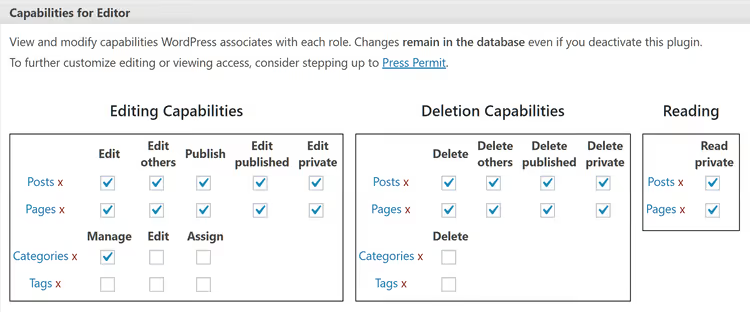
Myönnä Päätoimittajan rooli harkiten. Se on ihanteellinen rooli sisältöpäällikölle, blogin toimittajalle tai ulkoistetulle asiantuntijalle, joka vastaa koko julkaisuvirrasta: kirjoittajien luonnosten vastaanottaminen, tarkistaminen, julkaiseminen, kommenttien seuranta. Tavallisille kirjoittajille Päätoimittaja on ylimitoitettu; kyky poistaa muiden julkaistuja artikkeleita ja sivuja on tarpeeton henkilölle, joka vain kirjoittaa artikkeleita.
Tietoturva ja yleiset virheet käyttöoikeuksia myönnettäessä
Kultainen sääntö on vähimpien oikeuksien periaate: myönnä täsmälleen työhön tarvittavat oikeudet, älä yhtään ylimääräistä.
Vältettävät virheet:
- Ylläpitäjän myöntäminen "jotta kaikki varmasti toimii". Ylläpitäjä asentaa ja poistaa lisäosia, vaihtaa teemaa, muokkaa sivuston tiedostoja. Artikkeleiden kirjoittamiseen riittää Kirjoittaja tai määritelty Avustaja.
- Käyttöoikeuksien peruuttamisen unohtaminen. Kirjoittaja lopettaa blogiin osallistumisen; hänen tilinsä säilyy julkaisuoikeuksineen. Tarkista käyttäjälistasi neljännesvuosittain; poista tai alenna passiiviset tilit.
- Räätälöidyn roolin dokumentoimatta jättäminen. Puolen vuoden kuluttua et muista, miksi tällä käyttäjällä on
edit_others_posts-oikeus ja tuolla ei. Pidä lyhyttä muutoslokia.
WordPress Multisite -asennuksissa samat roolit pätevät yhdellä erolla: verkon yksittäisen sivuston ylläpitäjä ei voi asentaa lisäosia tai teemoja; se on Super Adminin yksinoikeus.
Tämä lyhyt englanninkielinen video havainnollistaa roolien määritysprosessia käytännössä, roolin antamisesta käyttäjälle yksittäisten oikeuksien muokkaamiseen.
⁉️🤔 Usein kysytyt kysymykset
Voinko antaa kirjoittajalle pääsyn vain yhteen kategoriaan?
Tavalliset WordPress-roolit eivät rajoita pääsyä kategorioittain. Kirjoittaja näkee kaikki kategoriat ja voi julkaista mihin tahansa niistä. Segmentointiin tarvitset lisäosan, kuten PublishPress Capabilities Pro tai User Role Editor; maksulliset versiot sisältävät taksonomian rajoitustoiminnon.
Miten Avustaja eroaa Kirjoittajasta käytännössä?
Avustaja ei voi ladata mediatiedostoja eikä julkaista artikkeleita, vain kirjoittaa ja lähettää tarkistettavaksi. Kirjoittaja lataa kuvia ja julkaisee itsenäisesti. Jos kirjoittaja kirjoittaa tekstiä ilman kuvia, Avustaja riittää. Jos artikkelit sisältävät kuvakaappauksia ja valokuvia, tarvitset Kirjoittajan tai Avustajan, jolle on lisätty
upload_files-oikeus lisäosan kautta.
Katoavatko räätälöidyt rooliasetukset WordPress-päivityksen jälkeen?
Eivät. Räätälöidyt roolit ja muokatut oikeudet tallennetaan WordPress-tietokantaan
wp_options-tauluun (wp_user_roles-tietue). Suuret WordPress-päivitykset lisäävät joskus uusia oletusoikeuksia, mutta eivät nollaa käyttäjien määrityksiä. Ennen suurta päivitystä varmuuskopioi roolit lisäosan kautta.
Kuinka varmistan, että uudella kirjoittajalla on oikeat käyttöoikeudet?
Luo testikäyttäjä halutulla roolilla ja kirjaudu sisään kyseisenä käyttäjänä yksityisessä selainikkunassa. Käy läpi kaikki keskeiset näytöt: artikkelieditori, mediakirjasto, sivulista, asetukset. Varmista, ettei ylimääräistä pääsyä ole ja että tarvittava pääsy on olemassa. Se vie 5 minuuttia ja säästää tunteja vianetsintää.
Tarvitsenko lisäosan roolien määrittämiseen vai voinko käyttää koodia?
Koodikin toimii. WordPress tarjoaa neljä funktiota:
add_role()jaremove_role()roolien luomiseen ja poistamiseen, sekäadd_cap()jaremove_cap()yksittäisten oikeuksien lisäämiseen ja poistamiseen. Voit sijoittaa kutsut teemasi tai lapsiteemasifunctions.php-tiedostoon. Mutta lisäosa tarjoaa visuaalisen käyttöliittymän ja suojan kirjoitusvirheiltä: kirjoita oikeuden nimi väärin koodissa ja rooli hajoaa hiljaisesti; lisäosassa näet valintaruudun ja kuvauksen.
Mikä rooli valita: lopullinen yhteenveto
Pikaopas skenaariosi perusteella:
- Vieraileva kirjoittaja kirjoittaa tekstiä; toimittaja valitsee kuvat. Käytä Avustajaa. Minimipääsy, ei riskejä.
- Kirjoittaja valmistelee kokonaisen artikkelin: teksti, kuvakaappaukset, valokuvat. Kirjoittaja. Jos haluat säilyttää julkaisua edeltävän tarkistusesteen, poista
publish_posts-oikeus PublishPress Capabilitiesin kautta. - Joku hallinnoi sisältövirtaa: vastaanotto, muokkaus, julkaisu, kommenttien seuranta. Päätoimittaja. Tarpeeksi oikeuksia hallintaan, ei tarpeeksi rikkomaan sivustoa.
- Olet ainoa omistaja ja kirjoittaja. Ylläpitäjä. Silloinkin päivittäiseen työhön on turvallisempaa luoda toinen tili Päätoimittajan roolilla ja käyttää ylläpitäjätiliä vain asetuksiin ja päivityksiin.
Käytä 10 minuuttia roolien määrittämiseen kerran, ja jokainen seuraava kirjoittaja kirjautuu sisään täsmälleen tarvitsemillaan oikeuksilla: ei riskiä sivustolle, ei ylimääräisiä kysymyksiä chatissa eikä kompromisseja tietoturvassa.

Ammattimainen kirjoittajien ja toimittajien tiimi, joka on erikoistunut laadukkaan sisällön luomiseen.