













 AIKuvituskuva: tekoälyn luoma
🚀 Kuinka lisätä kategorioita WordPressissä: kaikki skenaariot
Kategoriat saattavat vaikuttaa yksinkertaisilta, mutta jätä järjestely kerrankin väliin ja heitä tusina kirjoituksia "Luokittelematon"-kategoriaan, niin puolessa vuodessa sivustostasi tulee sotku. Vierailija saapuu, näkee kaaoksen ja lähtee.
WordPressin kategoriat ovat navigoinnin selkäranka. Ilman niitä täydellisestikin kirjoitetut artikkelit katoavat. Hyvä rakenne ylä- ja alakategorioineen antaa sinulle kolme asiaa: lukijat löytävät tarvitsemansa nopeammin, hakukoneet ymmärtävät sivuston arkkitehtuurin paremmin ja sinulta kuluu vähemmän aikaa sisäiseen linkitykseen.
Alla on vaiheittainen erittely jokaisesta kategoriaskenaariosta. Ensimmäisen osion luomisesta julkaisujen massapoistoon. Ei täytettä, vain konkreettisia ylläpitäjän kuvakaappauksia.
💡 Pikakatsaus:
- Lisää uusi kategoria julkaisueditorin kautta tai kohdasta Artikkelit → Kategoriat
- Luo alakategoria ja valitse yläkategoria pudotusvalikosta
- Määritä julkaisut kategorioihin yksitellen tai massana
- Muokkaa osion kuvausta hakukoneoptimointia varten
- Poista
/category/URL-osoitteista lisäosan avulla
Mitä kategoriat ja alakategoriat ovat WordPressissä
Kategoria on tapa ryhmitellä julkaisut aiheen mukaan. Kuvittele uutissivusto: osiot kuten "Politiikka", "Talous", "Urheilu" ovat kategorioita. Ja "Urheilun" sisällä sinulla on "Jalkapallo", "Jääkiekko", "Tennis" alakategorioina.
Teknisesti kategoriat ovat hierarkkisia. Tämä tarkoittaa, että jokaisella voi olla rajaton määrä lapsielementtejä. Oletuksena WordPress luo "Luokittelematon"-kategorian, jos et määritä julkaisua mihinkään osioon, se menee sinne. Voit korjata tämän myöhemmin.
Yksi julkaisu voi olla useassa kategoriassa samanaikaisesti. Esimerkiksi artikkeli SEO-lisäosasta voi olla sekä "Lisäosat"- että "SEO"-kategoriassa. Mutta älä käytä tätä väärin: hakukoneet saattavat tulkita useat määritykset duplikaatioksi.
Kuinka lisätä uusi kategoria

Nopein tapa on suoraan julkaisua kirjoittaessa. WordPress-editorissa (Gutenberg tai Classic) on oikealla tai alhaalla "Kategoriat"-lohko. Olemassa olevien osioiden listan alla napsauta "Lisää uusi kategoria". Syötä nimi ja napsauta painiketta.
Toinen reitti on keskitetty, hallintapaneelin kautta. Mene kohtaan Artikkelit → Kategoriat. Täytä kentät:
Nimi, mitä vierailijat näkevät sivustolla.
Tunniste, kategoria-URL:n osa. Jos jätät tyhjäksi, WordPress luo sen automaattisesti nimestä. Käytä latinalaisia merkkejä ja yhdysviivoja:
wordpress-plugins, eiwordpress_plugins.Yläkategoria, jätä "Ei mitään", jos tämä on ylätason osio.
Kuvaus, valinnainen, mutta hyödyllinen hakukoneoptimoinnille (teksti saattaa näkyä kategoriasivulla, jos teemasi tukee sitä).
Napsauta "Lisää uusi kategoria".
Kuinka luoda alakategoria

Alakategoria luodaan samalla tavalla kuin tavallinen, mutta yhdellä erolla. "Yläkategoria"-pudotusvalikosta valitse se, jonka sisään uusi kategoria tulee. Esimerkiksi: yläkategoria "SEO", alakategoria "Tekninen SEO".
Jos et ole julkaisueditorissa vaan hallintapaneelissa, polku on sama: Artikkelit → Kategoriat.

Täytä nimi, tunniste, kuvaus, valitse yläkategoria ja napsauta "Lisää uusi kategoria". Alakategorian tunnisteen ei tarvitse peilata yläkategorian tunnistetta, WordPress rakentaa URL:n muodossa /category/seo/technical-seo/ itse.
Käytännössä älä innostu liian syvästä sisäkkäisyydestä. Kolme tasoa on katto. Sen jälkeen navigaatiosta tulee sekavaa sekä lukijoille että hakukoneille.
Kuinka määrittää julkaisut kategorioihin
On kaksi tapaa. Ensimmäinen, kohdennettu lähestymistapa tiettyä julkaisua muokattaessa.
Tapa 1: julkaisueditorin kautta

Avaa julkaisu muokattavaksi, etsi "Kategoriat"-lohko ja valitse tarvitsemasi valintaruudut.

Napsauta "Päivitä", niin julkaisu linkitetään valittuun osioon. Jos olet valinnut useita ruutuja, julkaisu näkyy jokaisessa määritetyssä kategoriassa. Huomaa: julkaisun URL muodostuu ensimmäisen kategorian perusteella (aakkosjärjestyksessä tai pienimmän ID:n mukaan), mikä ei välttämättä ole se, jonka halusit osoiteriville.
Tapa 2: massamääritys

Mene kohtaan Artikkelit → Kaikki artikkelit. Valitse tarvitsemiesi julkaisujen valintaruudut. "Massatoiminnot"-pudotusvalikosta valitse "Muokkaa" ja napsauta "Suorita". Massamuokkauspaneeli avautuu. Etsi "Kategoriat"-osio, valitse tarvitsemasi osiot ja napsauta "Päivitä".
Tämä menetelmä säästää tunteja, kun siivoat pitkään laiminlyötyä sivustoa, jossa on kymmeniä luokittelemattomia julkaisuja.
Kuinka lisätä kategoriakuvaus
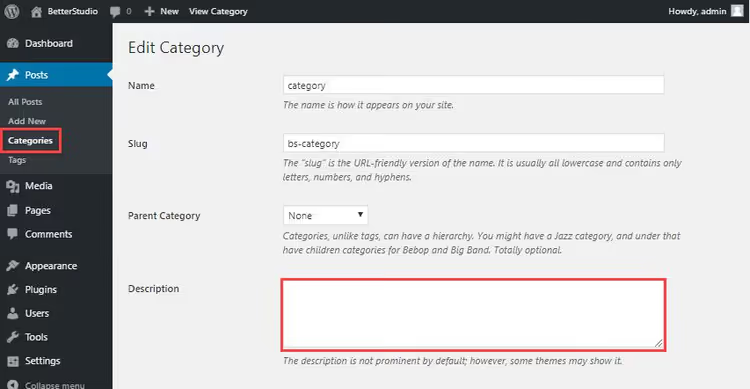
Kategoriakuvaukset ovat aliarvostettu hakukoneoptimoinnin työkalu. Monet teemat näyttävät ne kategoriasivulla ennen julkaisulistaa tai meta-kuvauksessa.
Lisätäksesi kuvauksen mene kohtaan Artikkelit → Kategoriat. Etsi tarvitsemasi osio ja napsauta "Muokkaa" sen nimen alla. Täytä "Kuvaus"-kenttä ja napsauta "Päivitä".
Kirjoita ytimekkäästi: 1-2 lausetta, jotka kuvaavat osion sisältöä, avainsanan kera. Esimerkiksi: "Lisäosat WordPressin nopeuttamiseen: välimuisti, kuvien optimointi ja tietokannan viritys. Vertailuja ja asennusoppaita."
Kuinka vaihtaa oletuskategoria
"Luokittelematon"-kategoria on ensimmäinen asia, joka kannattaa vaihtaa uudella sivustolla. Sen jättäminen tarkoittaa lukijoille näyttämistä, ettet viitsinyt järjestellä.
Voit vaihtaa sen kahdella tavalla. Ensimmäinen: luo uusi kategoria (esimerkiksi "Yleinen" tai "Blogi") ja aseta se oletusosioksi kohdassa Asetukset → Kirjoittaminen, "Artikkelien oletuskategoria" -pudotusvalikosta.
Toinen: yksinkertaisesti nimeä "Luokittelematon" uudelleen joksikin merkitykselliseksi, kohdan Artikkelit → Kategoriat kautta, "Muokkaa"-painike nimen alla. Syötä uusi nimi, tunniste ja tallenna. Vanhat julkaisut, jotka olivat jo tässä kategoriassa, siirtyvät automaattisesti uuden nimen alle.
Kuinka nimetä kategoria uudelleen

Kategorian uudelleennimeäminen ei riko linkkejä. WordPress käyttää osion sisäistä ID:tä yhteydenpitoon julkaisuihin, nimi muuttuu, mutta ID pysyy samana.
Mene kohtaan Artikkelit → Kategoriat, napsauta "Muokkaa" tarvitsemasi osion alla. Syötä uusi nimi ja tarvittaessa uusi tunniste. Napsauta "Päivitä".
Huomaa: jos muutit tunnistetta, vanha kategoria-URL lakkaa toimimasta. WordPress ei automaattisesti ohjaa /category/old-name/ osoitteeseen /category/new-name/. Tätä varten tarvitset uudelleenohjauslisäosan, kuten Redirection. Ilman uudelleenohjausta hakukoneet näkevät 404:n ja pudonneet sivut.
Kuinka poistaa kategoria menettämättä sisältöä

Kategorian poistaminen ei poista julkaisuja. WordPress siirtää ne automaattisesti oletuskategoriaan (siihen, jonka määritit yllä).
Poistaaksesi: Artikkelit → Kategoriat, valitse tarpeettomien osioiden valintaruudut, "Massatoiminnot"-pudotusvalikosta valitse "Poista" ja napsauta "Suorita". Julkaisut säilyvät, mutta päätyvät oletuskategoriaan. Sen jälkeen mene niihin ja jaa ne uudelleen ajankohtaisiin osioihin.
Kuinka poistaa kategoria julkaisuineen

Joskus sinun täytyy poistaa sekä osio että kaikki sen sisältö. Esimerkiksi olet sulkenut sivuston osion.
Mene kohtaan Artikkelit → Kaikki artikkelit. Julkaisutaulukon yläpuolella on kategoriasuodatin, valitse se, jonka aiot poistaa. Napsauta "Suodata" nähdäksesi kaikki kyseisen osion julkaisut. Valitse ne kaikki (valintaruutu taulukon otsikossa), "Massatoiminnot"-valikosta valitse "Siirrä roskakoriin" ja napsauta "Suorita".
Sen jälkeen palaa kohtaan Artikkelit → Kategoriat ja poista itse osio, nyt se on tyhjä eikä sisältöön vaikuteta.
Vaihtoehto suurille julkaisumäärille eri kategorioissa on Bulk Delete -lisäosa. Se mahdollistaa joustavat kriteerit: poista kaikki julkaisut tietystä kategoriasta, tiettyä päivämäärää vanhemmat tai tietyllä tilalla olevat.
Kategoriat ja hakukoneoptimointi: mitä sinun tulee tietää
Kategoriat vaikuttavat suoraan hakukoneoptimointiin. Tässä muutama käytännössä testattu sääntö.
Avainsanat nimessä. Kategorian nimen tulisi sisältää avainfraasi. Ei "Sekalaista", vaan "Lisäosat välimuistiin". Ei "Artikkelit", vaan "WordPress-oppaat". Pituusraja on enintään 4 sanaa, muuten URL-osoitteista tulee kömpelöitä.
Poista /category/ URL-osoitteista. Oletuksena WordPress lisää category/ jokaisen osion osoitteeseen: site.com/category/seo/. Tämä on tarpeeton sisäkkäisyystaso. FV Top Level Categories -lisäosa poistaa etuliitteen, ja URL:sta tulee site.com/seo/. Lisäosalla on yli 20 000 aktiivista asennusta, 4,4 arvosana WordPress.orgissa ja yhteensopivuus version 6.8 kanssa.
Kategoriakuvaus = sisältöä. Jos teemasi näyttää kuvauksen kategoriasivulla, älä jätä kenttää tyhjäksi. Lyhyt teksti avainsanalla auttaa hakukoneita ja lukijoita ymmärtämään, mistä osiossa on kyse.
Älä duplikoi. Yksi julkaisu kymmenessä kategoriassa ei ole sisäistä linkitystä, se on sotkua. Pidä kiinni säännöstä: yksi julkaisu, yksi kategoria, enintään kaksi. Hienojakoisempaan ryhmittelyyn käytä avainsanoja.
Video: WordPress-kategoriat 4 minuutissa
Lyhyt video WPBeginneriltä, kaikki kategorioiden perusmekaniikat ylläpitäjän kuvakaappauksin:
⁉️🤔 Usein kysytyt kysymykset
Voiko WordPress-sivuille lisätä kategorioita?
Oletuksena WordPress-sivut eivät tue kategorioita. Mutta tämä on helppo korjata: lisää rivi
register_taxonomy_for_object_type('category', 'page');lapsiteemanfunctions.php-tiedostoon tai käytä lisäosaa, kuten Pages with Category and Tag. Sen jälkeen "Kategoriat"-lohko ilmestyy sivueditoriin.
Kuinka monta kategoriaa on optimaalinen sivustolle?
Taikalukua ei ole. Blogille, jossa on 50 artikkelia, 5-7 yläkategoriaa riittää. Uutisportaalille, jossa on satoja julkaisuja, 10-15. Jos tuntuu, että osiot toistavat toisiaan merkitykseltään, yhdistä ne. Jos kategoriassa on vähemmän kuin kolme julkaisua, sitä ei ehkä tarvita erillisenä osiona.
Kumpi on parempi hakukoneoptimoinnille: kategoriat vai avainsanat?
Kategoriat ovat rakennetta ja navigointia varten, avainsanat mikroryhmittelyyn. Kategoriat ovat hierarkkisia ja pakollisia (julkaisu ei voi olla ilman kategoriaa), avainsanat ovat litteitä ja valinnaisia. Hakukoneet ymmärtävät molempia hyvin, mutta kategoriasivuilla on enemmän painoarvoa, koska ne ovat yleensä paremmin suunniteltuja ja sisältävät kuvauksia.
Kuinka siirrät julkaisuja kategoriasta toiseen?
Käytä massamuokkausta: Artikkelit → Kaikki artikkelit, suodata vanhan kategorian mukaan, valitse kaikki julkaisut, valitse "Muokkaa" "Massatoiminnot"-valikosta. Avautuvassa paneelissa poista valinta vanhasta kategoriasta ja valitse uusi. Napsauta "Päivitä".
Mitä tapahtuu linkeille, jos nimeät kategorian uudelleen?
Jos muutit vain nimeä (et tunnistetta), linkit jatkavat toimintaansa, URL ei muutu. Jos muutit tunnistetta, vanhat URL:t palauttavat 404:n. Tarvitset Redirection-lisäosan asettaaksesi 301-uudelleenohjaukset vanhoista osoitteista uusiin.
Mitä tehdä kategorioille juuri nyt
Avaa hallintapaneeli ja käy läpi lyhyt tarkistuslista. Vaihdoitko "Luokittelematon" merkitykselliseen nimeen? Tarkistitko, ettei oletusosiossa ole jumissa olevia julkaisuja? Poistitko /category/ URL-osoitteista? Kirjoititko kuvaukset ainakin kolmelle pääosiolle?
Jos vastasit "kyllä" kaikkeen, kategoriasi ovat kunnossa. Jos et, aloita ensimmäisestä kohdasta. Yksi 20 minuutin sessio tänään säästää tunteja sotkun siivoamisessa huomenna.

Ammattimainen kirjoittajien ja toimittajien tiimi, joka on erikoistunut laadukkaan sisällön luomiseen.