














🚫 Kuinka estää kopiointi ja hiiren oikea painike verkkosivustollasi: koodit ja lisäosat
Olet panostanut kuukausia sisältöön: artikkeleihin, oppaisiin, arvosteluihin. Viikkoa myöhemmin löydät tekstisi jonkun toisen sivustolta, kopioituna sanasta sanaan, kuvineen ja jopa omine linkkeinesi. Turhauttavaa? Ehdottomasti.
Kyse ei ole vainoharhaisuudesta. Sisällön kopiointi on todellinen päänsärky sivuston omistajille. Jonkun toisen botti tai Ctrl+C-näppäinyhdistelmää käyttävä henkilö tekee tyhjäksi hakukoneoptimointisi: hakukoneet näkevät kaksoiskappaleen eivätkä aina tunnista alkuperäistä lähdettä oikein. Yksinkertaisin tapa varastaa tekstiä ja kuvia on valita ne hiirellä, napsauttaa hiiren kakkospainikkeella ja valita "Kopioi". Tai painaa tuttua yhdistelmää Ctrl+A → Ctrl+C.
Hiiren kakkospainikkeen ja kopioinnin pikanäppäinten estäminen ei pysäytä ammattilaista, sillä lähdekoodin voi aina katsoa tai JavaScriptin voi ottaa pois käytöstä. Mutta se katkaisee valtaosan opportunistisesta kopioinnista: opiskelija essetä varten, aloitteleva "uudelleenkirjoittaja" sisältötehtaalle, kloonifoorumin omistaja. Tässä artikkelissa käydään läpi toimivat menetelmät: puhdas koodi (jQuery, 3 riviä per menetelmä) ja WordPress-lisäosat joustavilla asetuksilla.
💡 Pikakatsaus:
- Hiiren kakkospainikkeen esto
contextmenu-tapahtuman kautta: sulkee kopiointivalikon ja "Tallenna nimellä" -toiminnon. cut copy paste-toimintojen estobind-metodilla: tappaa Ctrl+C/Ctrl+X/Ctrl+V -yhdistelmät ja kontekstivalikon kohdat.- Järjestelmän pikanäppäinten esto: täydentää suojausta niille, jotka kopioivat näppäimistöltä ilman hiirtä.
- Neljä WordPress-lisäosaa: valmiita ratkaisuja hienosäädöllä, kuvasuojauksella ja poikkeuksilla ylläpitäjille.
Miten hiiren kakkospainike poistetaan käytöstä
Hiiren kakkospainike on portti kopiointiin. Selain näyttää kontekstivalikon: "Kopioi", "Tallenna kuva nimellä", "Näytä koodi". Estä se, niin suljet ilmeisimmän reitin.
WordPressissä menetelmä toimii jQueryn kautta, kirjasto on valmiina ytimessä, mitään ei tarvitse liittää. Koodi sijoitetaan lapsiteeman functions.php-tiedostoon tai koodinlisäyslisäosan, kuten Code Snippetsin, kautta.
Varmista ensin, että jQuery on ladattu (WordPressissä se on oletuksena):
1 <script src="/wp-includes/js/jquery/jquery.min.js"></script>
Sitten itse esto. contextmenu-tapahtuma laukeaa hiiren kakkospainikkeesta; return false peruuttaa selaimen oletustoiminnon:
1 jQuery(document).ready(function ($) { 2 // Block right-click on the entire page 3 $('body').on('contextmenu', function (e) { 4 return false; 5 }); 6 7 // Or only in a specific block — by ID or class 8 $('#content-area').on('contextmenu', function (e) { 9 return false; 10 }); 11 });
body-valitsin tappaa napsautukset kaikkialla. Jos suojausta tarvitaan vain artikkelialueella, korvaa se valitsimella #post-content, .entry-content tai muulla teemasi CSS-valitsimella. Etusivulla ja sivupalkissa hiiren kakkospainike pysyy toiminnassa, eikä kävijä menetä käyttömukavuutta siellä, missä suojausta ei tarvita.
Menetelmän haittapuoli: se estää kopioinnin lisäksi myös hyödylliset valikkokohdat, kuten "Avaa linkki uudessa välilehdessä". Lukijoiden kannalta tämä on ärsyttävää. Siksi seuraava askel on nimenomaan kopiointitoimintojen kohdennettu estäminen ilman koko kontekstivalikon tukkimista.
Miten kopiointi ja liittäminen estetään
Sen sijaan, että koko valikko estettäisiin karkeasti, kaappaamme tietyt toiminnot: cut copy paste. jQueryn .bind()-metodi kiinnittää käsittelijän tapahtumaryhmään kerralla; e.preventDefault() peruuttaa jokaisen niistä, ei hiirellä eikä näppäimistöllä:
1 jQuery(document).ready(function ($) { 2 // Disable cut, copy, and paste — entire page 3 $('body').bind('cut copy paste', function (e) { 4 e.preventDefault(); 5 }); 6 7 // Same restrictions, but only inside a content block 8 $('#post-content').bind('cut copy paste', function (e) { 9 e.preventDefault(); 10 }); 11 });
Ensimmäinen vaihtoehto on sivustoille, joilla suojataan aivan kaikki (suljetut kurssit, maksullinen sisältö). Toinen on hellävaraisempi: valikot ja yhteydenottolomakkeet toimivat normaalisti, eivätkä karkota kävijää.
Tärkeä vivahde: preventDefault peruuttaa toiminnon JavaScript-tasolla, mutta ei koske käyttöjärjestelmätason näppäinyhdistelmiä. Windowsissa Ctrl+Insert voi yhä kopioida tekstiä tämän käsittelijän ohi. Tämänkin aukon tukkimiseksi täydennämme suojausta estämällä pikanäppäimet.
Miten järjestelmän kopioinnin pikanäppäimet poistetaan käytöstä
Jokaisessa menetelmässä on katvealue. Hiiren kakkospainike on estetty, käyttäjä painaa Ctrl+C. cut copy paste on kaapattu, käyttäjä painaa Ctrl+Insert (vaihtoehtoinen kopiointi Windowsissa) tai Cmd+C Macilla. Täysi suojaus sulkee nämäkin reitit.
Alla oleva koodi laajentaa edellistä lähestymistapaa: .bind('cut copy paste', ...) estää jo vakiopikanäppäimet. Mutta suuremman varmuuden vuoksi lisäämme kaappauksen näppäinkoodin perusteella, keydown ja tarkistus ctrlKey/metaKey:
1 jQuery(document).ready(function ($) { 2 // Main restriction — cut/copy/paste via bind 3 $('body').bind('cut copy paste', function (e) { 4 e.preventDefault(); 5 }); 6 7 // Additional interception — Ctrl+C / Ctrl+X / Ctrl+V / Ctrl+A by key code 8 $(document).keydown(function (e) { 9 if (e.ctrlKey || e.metaKey) { 10 var key = String.fromCharCode(e.which).toLowerCase(); 11 if (key === 'c' || key === 'x' || key === 'v' || key === 'a') { 12 return false; 13 } 14 } 15 }); 16 });
e.ctrlKey havaitsee Controlin Windowsissa/Linuxissa ja e.metaKey Commandin Macissa. Näppäinluettelo: c (kopioi), x (leikkaa), v (liitä), a (valitse kaikki). return false peruuttaa sekä tapahtuman että sen kuplimisen, kopiointia ei tapahdu.
Tämä lähestymistapa toimii DOM-tasolla, sivu ei reagoi kiellettyihin yhdistelmiin. Mutta selainlaajennukset (Absolute Enable Right Click & Copy) ja DevTools, jossa JavaScript on poistettu käytöstä, ohittavat minkä tahansa asiakaspuolen suojauksen. Siksi koodi ei ole hopealuoti, vaan suodatin, joka katkaisee massayritykset. Täydellinen sisällönsuojausstrategia on oman keskustelunsa aihe, mutta WordPress-sivuston jokapäiväiseen käytäntöön luetellut kolme menetelmää riittävät.
Koodi täytyy tallentaa ja ylläpitää jossakin. Jos jQuery-versio vaihtuu tai teema päivittyy, manuaaliset muokkaukset voivat hajota. Lisäosat ratkaisevat tämän ongelman: käyttöliittymä koodieditorin sijaan, säännölliset päivitykset, tekninen tuki. Katsotaanpa parhaita.
Parhaat WordPress-lisäosat kopioinnin ja hiiren oikean painikkeen estoon
Kaikki alla olevat lisäosat on varmennettu: aktiiviset asennukset, tuoreet päivitykset (2025-2026), yhteensopivuus WordPressin nykyisen version kanssa. Yksi alkuperäisen listan viidestä on korvattu, WP Content Copy Protection Tyche Softwaresilta ei ole päivittynyt kesäkuun 2023 jälkeen eikä sitä ole testattu uusimpien WP-julkaisujen kanssa. Sen tilalle on otettu toimiva vaihtoehto, jossa on vastaavat toiminnot.
1. Content Protector Pro

Valikoiman monipuolisin kaupallinen lisäosa. Better Studio -tiimin kehittämä, tulee Publisher-teeman mukana, mutta on saatavilla myös erikseen. Kattaa kaikki kolme kopiointivektoria: hiiren oikean painikkeen, tekstin valinnan, pikanäppäimet, ja lisää suojakerroksen, jota ilmaiset vaihtoehdot eivät tarjoa.
Aktivoinnin jälkeen lisäosa lisää "Content Protector" -osion Better Studio -valikkoon:

Asetukset on koottu yhdelle välilehdelle, logiikka on johdonmukainen, ilman hyppimistä näyttöjen välillä:

Mitä Content Protector Pro tarjoaa:
- Kolme kopiointitilaa. "Salli kaikki", "Estä kaikki" ja "Salli, mutta lisää oma tekstisi kopioidun sisällön loppuun", hyödyllinen lähdeviittausta varten: kopio, jossa on linkki lähteeseen, vie yhä liikennettä, mutta jättää ainakin jälkesi.
- Tarkasti säädettävä hiiren oikea painike. Voidaan poistaa käytöstä globaalisti tai jättää toimintaan sivuston sisäisille linkeille, lukija navigoi valikon kautta, mutta ei kopioi.
- Muokattava varoitus. Viestin teksti hiiren oikeaa painiketta yritettäessä on muokattavissa, aggressiivisen hälytyksen sijaan kirjoitat kohteliaan selityksen.
- Erilliset kytkimet. Tekstin valinta, kopiointi, Windowsin pikanäppäimet, Macin pikanäppäimet, kutakin hallitaan erikseen, ilman jäykkää "kaikki tai ei mitään" -sidosta.
Lisäosa on maksullinen, hinta on sidottu Publisher-teemapakettiin (alkaen $44 aina $399 asti). Jos Publisher on jo asennettu, lisäosa on saatavilla ilmaiseksi. Kaikille muille järkevä valinta, kun sisällön suojaus on liiketoiminnalle kriittistä, ei vain "varmuuden vuoksi".
🔗 Content Protector Pack Better Studiolla
2. WP content copy protection and no right click

Ilmainen lisäosa, jolla on yli 100 000 aktiivista asennusta ja päivitys toukokuulta 2026, yksi suosituimmista omassa luokassaan. Asennetaan suoraan WordPressin hallintapaneelista: "Lisäosat" → "Lisää uusi" → hae nimellä.
Mikä toimii "suoraan laatikosta": hiiren oikea painike estetty, pikanäppäimet Ctrl+S/Ctrl+X/Ctrl+C/Ctrl+A/Ctrl+V poistettu käytöstä, kopiointia yritettäessä käyttäjälle näytetään tiedottava viesti. Ei vaadi asetusten säätöä, aktivoi ja unohda.
Premium-versio lisää:
- vesileimat kuviin;
- suojauksen
.htaccess-tiedoston kautta suoralta tiedostojen käytöltä; - yhteensopivuuden mobiililaitteiden kanssa;
- suojauksen poistamisen pääkäyttäjiltä;
- tulostuslisäosan tuen.
Tyypilliselle blogille tai uutissivustolle ilmainen versio on enemmän kuin riittävä. Premium kannattaa hankkia, jos tulonmuodostus riippuu sisällön ainutlaatuisuudesta: maksulliset kurssit, suljetut oppaat, valokuvapankit WordPressissä.
🔗 WP Content Copy Protection WordPress.orgissa | 🔗 Live-demo
3. Disable right click and content copy protection

Tuore lisäosa (ensimmäinen julkaisu 2025, päivitys toukokuussa 2026), joka keräsi nopeasti yleisöä yksinkertaisuutensa ja ylimääräisten toimintojen puutteen ansiosta. Toisin kuin WP Content Copy Protection (hylätty kesäkuusta 2023 lähtien), tämä on elossa, ylläpidetty ja toimii oikein WordPressin nykyisten versioiden kanssa.
Toiminnot ovat juuri sitä, mitä tulit hakemaan:
- hiiren oikean painikkeen poistaminen käytöstä koko sivustolla tai valituilla sivuilla;
- tekstin kopioinnin ja kuvien raahaamisen estäminen;
- muokattava ilmoitus kopiointiyrityksen yhteydessä;
- valikoiva suojaus: voit sulkea pois ylläpitäjät ja kirjautuneet käyttäjät.
Ei sivuvaikutuksia, kuten rikkinäisiä sivukarttoja (joista edeltäjä kärsi). Kevyt, ei lisää ylimääräisiä skriptejä fronttiin, lukuun ottamatta suoraan suojaavaa skriptiä. Hyvä valinta niille, jotka haluavat "asenna ja unohda" -ratkaisun, sukeltamatta asetusten syövereihin.
🔗 Disable Right Click & Content Copy Protection WordPress.orgissa
4. Secure Copy Content Protection
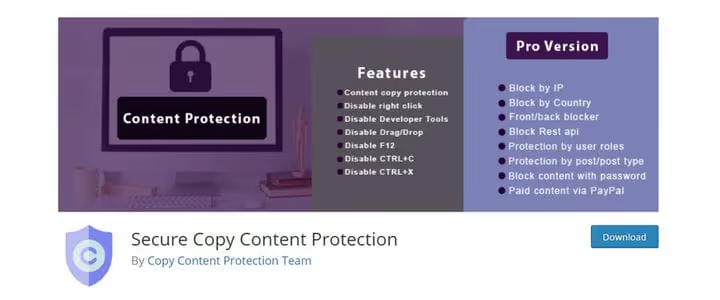
Vakaa alan veteraani: versio 5.1.7, päivitys kesäkuussa 2026. Sulkee hiiren oikean painikkeen, pikanäppäimet ja tekstin valinnan ennustettavasti, ilman yllätyksiä. Alustariippumaton, toimii samalla tavalla Windowsissa, Macissa ja Linuxissa. Selainriippumaton myös: Chrome, Firefox, Safari, Opera, Edge.
Ilmainen versio tarjoaa perustoiminnot. Premium laajentaa suojauksen infrastruktuuritasolle:
- IP-estot, katkaisee vierailijoiksi naamioituneet skriptit ja botit;
- maakohtainen esto, olennainen sisällölle, jolla on alueellisia oikeuksia;
- frontin ja hallinnan suojaus, sisältöä ei kopioida edes REST API:n kautta;
- sisällön salasanasuojaus, lisäeste maksullisille materiaaleille;
- valikoiva suojaus sisältötyypin mukaan, sivut suojattu, uutiset avoimia.
Jos kopiosuojauksen lisäksi tarvitset pääsynhallintaa maa- tai IP-tasolla, tutustu Secure Copy Content Protectioniin. Yksinkertaiselle blogille se on liioittelua, kaupalliselle projektille, jossa on maksullista sisältöä, juuri sopiva.
🔗 Secure Copy Content Protection WordPress.orgissa
5. WP Content Copy Protection with Color Design
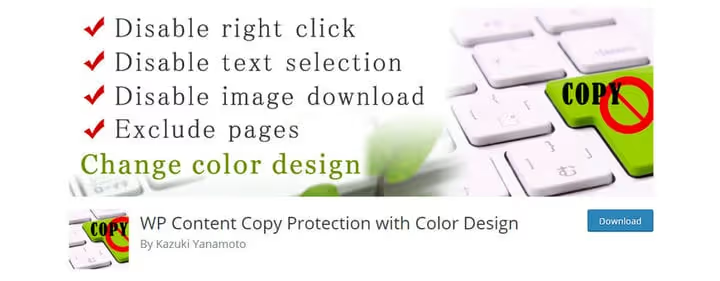
Valikoiman yksinkertaisin. Tekee kolme asiaa: poistaa hiiren oikean painikkeen käytöstä, estää pikanäppäimet, tappaa Print Screenin. Jälkimmäinen on harvinaista: useimmat lisäosat eivät edes yritä taistella kuvakaappauksia vastaan. Tässä tämä toiminto on ilmoitettu sisäänrakennetuksi.
Toinen ominaisuus: suodatinjärjestelmä. Asetuksissa voit määrittää tietyt sivut tai sisältötyypit, jotka on suojattava. Kaikki muu sivustolla pysyy "avoimena", kätevää, kun sisältö on sekalaista: osa ilmaista ja julkisesti saatavilla, osa maksullista tai eksklusiivista.
Versio 2.4.2 lokakuulta 2025, lisäosa ei päivity salamannopeasti, mutta on vakaa ja ennustettava. Sopii niille, jotka tarvitsevat yksinkertaisen suojauksen ilman tusinaa lisävalintaa: asenna, valitse sivut, se toimii.
🔗 WP Content Copy Protection with Color Design WordPress.orgissa
Video: visuaalinen esittely kopiosuojauksesta
Teoria ja lisäosat ovat puoli voittoa. Katso, miltä hiiren oikean painikkeen ja kopioinnin esto näyttää vierailijan puolelta: HTML, CSS ja puhdas JavaScript, ilman jQuery-riippuvuutta.
⁉️🤔 Usein kysytyt kysymykset
Voiko sisällön kopioinnin estää kokonaan?
Kokonaan ei. Mikä tahansa selainpään suojaus (JavaScript, CSS-peittokuva, hiiren oikean painikkeen esto) kierretään DevToolsilla JS pois päältä, selainlaajennuksilla kuten Absolute Enable Right Click & Copy tai katsomalla suoraan sivun HTML-koodia. Oikean painikkeen ja pikanäppäinten esto katkaisee valtaosan opportunistisesta kopioinnista, mutta määrätietoista, teknisesti taitavaa varasta vastaan se on voimaton. Ainoa varma suoja on olla julkaisematta sisältöä avoimessa verkossa lainkaan.
Auttaako kopiosuojauslisäosa SEO:ssa?
Suoraan ei. Lisäosa ei lisää avainsanoja, ei nopeuta sivustoa eikä rakenna linkkimassaa. Välillisesti kyllä: jos sisältöäsi kopioidaan säännöllisesti, hakukoneet saattavat määrittää kanonisen lähteen väärin. Estämällä massakopioinnin lisäosa pienentää riskiä, että muille domaineille ilmestyy duplikaatteja. Tämä on kuitenkin tukitoimenpide, SEO tehdään sisällöllä ja linkeillä, ei suojauslisäosilla.
Kumpi tapa valita: koodi vai lisäosa?
Yksittäiselle blogille ilman toistuvia teemapäivityksiä koodi. Tämän artikkelin kolme tapaa kattavat perusskenaariot, eivät lisää ylimääräistä painoa sivulle eivätkä vaadi erillisen lisäosan päivityksiä. Sivustolle, jossa on vaihtuva tiimi, toistuvia päivityksiä tai tarve hienosäädölle (poikkeukset ylläpitäjille, kuvien suojaus, maantieteellinen esto), lisäosa. Se selviää teemanvaihdoksesta, saa yhteensopivuuspäivityksiä ja tarjoaa käyttöliittymän koodieditorin sijaan.
Miksi WP Content Copy Protection vaihdettiin lisäosalistauksessa?
Tyche Softwaresin lisäosaa ei ole päivitetty kesäkuun 2023 jälkeen, eikä sitä ole virallisesti testattu kolmella viimeisimmällä WordPressin pääversiolla. Käytännössä tämä tarkoittaa yhteensopimattomuuden, haavoittuvuuksien ja teknisen tuen puutteen riskiä. Disable Right Click & Content Copy Protection on tuoreempi korvaaja (2025-2026), jossa on samankaltainen toimintosarja ja vahvistettu yhteensopivuus.
Estääkö oikean painikkeen suojaus kuvakaappaukset?
Useimmat lisäosat eivät. Print Screen ottaa näyttökuvan käyttöjärjestelmätasolla, mihin JavaScript-suojaus ei yllä. WP Content Copy Protection with Color Design väittää tarjoavansa "Print Screenin esto" -toimintoa, todellisuudessa kyse on PrtScr-näppäimen estosta
keyup-tapahtumaa sieppaamalla, mikä ei toimi kaikissa selaimissa eikä kaikissa käyttöjärjestelmissä. Kuvakaappausta järjestelmätyökalulla (Snipping Tool Windowsissa, Screenshot.app Macissa) lisäosat eivät estä.
Sisällön suojaus vuonna 2026: mitä sivustolle kannattaa asentaa
Koodi tai lisäosa, molemmat lähestymistavat toimivat. Valinta kiteytyy kolmeen kysymykseen. Päivitätkö teeman kerran vuodessa etkä koske functions.php-tiedostoon? Asenna koodi, yllä olevat kolme tapaa sulkevat tärkeimmät kopiointiväylät. Vaihdatko ulkoasua, testaat hypoteeseja, työskentelet tiimissä? Ota lisäosa, WP Content Copy Protection & No Right Click (ilmainen, yli 100 000 asennusta) tai Secure Copy Content Protection (jos tarvitset IP- ja maakohtaista estoa). Onko sisältö liiketoimintaa? Content Protector Pro: kolme kopiointitilaa, mukautetut viestit, integraatio Publisher:n kanssa.
Tärkeintä on muistaa: mikään lisäosa ei korvaa sisällön ainutlaatuisuutta. Kopiosuojaus ei ole päämäärä, vaan vakuutus jonkun toisen laiskuuden varalta. Tee ensin sisältöä, jota ihmiset haluavat varastaa. Asenna sitten suojaus, jotta varastamisesta tehdään hieman hankalampaa.

Ammattimainen kirjoittajien ja toimittajien tiimi, joka on erikoistunut laadukkaan sisällön luomiseen.