













 AIKuvituskuva: tekoälyn luoma
🔕 Kuinka poistaa WordPress-kommentit käytöstä koko sivustolla: vaiheittainen opas
Kommentit WordPressissa ovat kaksiteräinen miekka. Toisaalta vilkas keskustelu julkaisun alla nostaa sitoutumista ja syvyysmittareita. Toisaalta avoimet kommentit vetävät roskapostittajia puoleensa kuin magneetti. Kymmeniä tai jopa satoja automaattisia "loistava kirjoitus, käy katsomassa sivustoni" -viestejä päivässä. Ja tähän päälle vielä suoranaisen myrkylliset tai asiattomat kommentit.
Jos sivustosi on yrityksen sivu, portfolion laskeutumissivu tai yksinkertaisesti blogi ilman aktiivista yhteisöä, kommenttiosiosta ei ole mitään hyötyä. Se luo ylimääräistä moderointityötä ja paisuttaa tietokantaa.
Hyviä uutisia: voit poistaa kommentit käytöstä koko WordPressissä viidessä minuutissa. Ei lisäosia, ei manuaalista teemamuokkausta. Ja tässä oppaassa käymme läpi kaikki toimivat tavat, sisäänrakennetuista asetuksista kirurgisen tarkkaan koodiin.
💡 Pikaopas:
- Keskusteluasetukset: poista valinta "Salli kommentit", niin lomake katoaa kaikista uusista julkaisuista, ja automaattisen sulkemisen asettaminen 0 päivään estää vanhat.
- Disable Comments -lisäosa: asenna WordPress.orgista, se poistaa kommenttiosion kokonaan, mukaan lukien REST API:n ja XML-RPC:n, yhdellä klikkauksella.
- Koodi functions.php-tiedostossa: lisää suodatin
add_filter('comments_open', '__return_false')ohjelmallista käytöstä poistoa varten ilman ainuttakaan lisäosaa. - Massapoisto: "Kommentit → Toiminnot → Siirrä roskakoriin" tyhjentääksesi tietokannan vuosien aikana kertyneestä roskapostista.
Tapa 1. Keskusteluasetukset (sisäänrakennettu, ei lisäosia)
WordPressin natiivi mekanismi sulkee kommentit ilman yhtäkään koodiriviä. Huono puoli on, että se toimii vain uusille julkaisuille; vanhat artikkelit pysyvät avoimina, kunnes otat asetuksen käyttöön takautuvasti.
Mene hallintapaneeliin: Asetukset → Keskustelu. Etsi "Julkaisun oletusasetukset" -lohko ja poista valinta kohdasta "Salli kommenttien lähettäminen". Klikkaa "Tallenna muutokset".
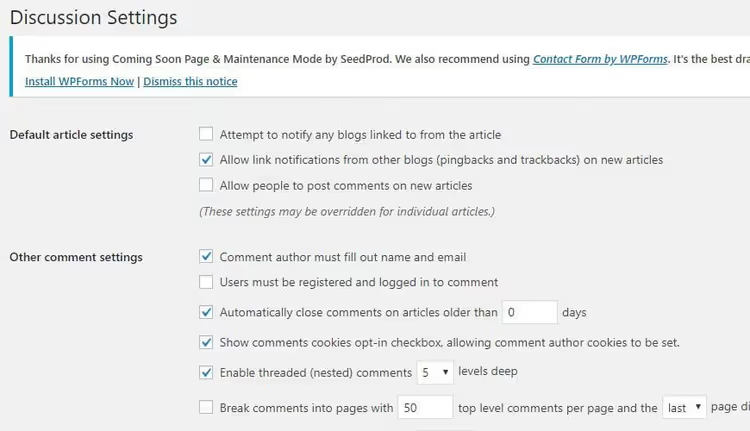
Nyt kommenttilomake ei enää näy uusissa julkaisuissa ja sivuilla. Mutta vanhat julkaisut säilyvät avoimina kommenteille. Sulkeaksesi nekin, vieritä hieman alaspäin kohtaan "Sulje kommentit automaattisesti, kun julkaisusta on kulunut X päivää". Laita ruksi ruutuun ja syötä päiväkenttään 0.
Nolla tarkoittaa "sulje välittömästi", ja kaikki olemassa olevat julkaisut menettävät kommenttilomakkeensa heti tallennuksen jälkeen. Tämä sama asetus estää kommentit kaikissa tulevissa julkaisuissa.
Plussat: ilmainen, sisäänrakennettu, ei lisäosia. Miinukset: ei poista "Kommentointi on suljettu" -linkkejä käyttöliittymästä; ei poista jo lähetettyjä kommentteja.
Tapa 2. Disable Comments -lisäosa (täysi hallinta)
Kun tarvitset muutakin kuin lomakkeen sulkemisen ja haluat pyyhkiä kaikki kommenttien jäljet sivustolta, Disable Comments WordPress.orgissa hoitaa tehtävän minuutissa. Lisäosa on ollut aktiivinen yli 10 vuotta, se päivitettiin toukokuussa 2026 (versio 2.7.0) ja toimii luotettavasti uusimpien WordPress-versioiden kanssa.
Asennuksen jälkeen Asetukset-valikkoon ilmestyy Disable Comments -kohta. Käyttöliittymä koostuu yhdestä näytöstä: valitset, mistä kommentit poistetaan käytöstä, kaikkialta (Everywhere) tai vain tietyiltä sisältötyypeiltä (artikkelit, sivut, mediatiedostot).
Lisäosa tekee kolme asiaa kerralla:
- Poistaa kommenttilomakkeet ja -linkit julkiselta puolelta;
- Piilottaa "Kommentit"-osion hallintapaneelista;
- Estää kommentit XML-RPC:n ja REST API:n kautta, joten roskapostittajat eivät pääse läpi edes suoraan.
🔗 Disable Comments WordPress.orgissa
Plussat: kommenttien jälkien täydellinen poisto; API-suojaus; monisivustotuki. Miinukset: ylimääräinen lisäosa (joskin kevyt, ~50 kt).
Tapa 3. Koodi functions.php-tiedostossa (ei lisäosia, maksimaalinen hallinta)
Jos et halua asentaa lisäosaa yhden toiminnon takia, sulje kommentit suodattimella. Lisää tämä koodi aktiivisen teemasi functions.php-tiedostoon (tai Code Snippets -lisäosan kautta):
1 // Completely disable comments across the entire site 2 add_filter('comments_open', '__return_false', 20, 2); 3 add_filter('pings_open', '__return_false', 20, 2); 4 5 // Hide existing comments from the admin panel 6 add_action('admin_menu', function () { 7 remove_menu_page('edit-comments.php'); 8 }); 9 10 // Remove 'Comments' links from the admin bar 11 add_action('init', function () { 12 if (is_admin_bar_showing()) { 13 remove_action('admin_bar_menu', 'wp_admin_bar_comments_menu', 60); 14 } 15 });
Mitä tässä tapahtuu: comments_open-suodatin pakottaa palauttamaan false kaikille artikkeleille ja sivuille. pings_open poistaa käytöstä ping- ja trackback-ilmoitukset (toinen roskapostin porsaanreikä). Seuraavat kaksi lohkoa poistavat "Kommentit"-valikon hallintapaneelista ja hallintapalkista, jotta käyttöliittymä ei häiritse.
Koodi lisätään functions.php-tiedoston loppuun (ennen ?>-merkkiä, jos sellainen on) tai Code Snippets -lisäosan kautta. Varmuuskopioi tiedosto ennen muokkausta; jos teet syntaksivirheen, sivusto kaatuu valkoiseen ruutuun.
Plussat: ei ylimääräisiä lisäosia; täysi hallinta toiminnasta. Miinukset: katoaa teemaa vaihdettaessa; koodivirheet kaatavat sivuston.
Tapa 4. Valikoiva hallinta (artikkelit ja sivut)
Joskus tarvitset kommentteja vain blogiin, kun taas sivuilla kuten "Yhteystiedot" tai "Tietoa palveluista" ne ovat tarpeettomia. Tai päinvastoin. WordPress antaa sinun hallita tätä jokaisen yksittäisen julkaisun tasolla.
Avaa artikkeli editorissa. Gutenbergissa klikkaa kolmea pistettä oikeassa yläkulmassa → Asetukset → "Keskustelu"-paneeli. Poista valinta "Salli kommentit". Klassisessa editorissa ota "Keskustelu"-lohko käyttöön yläreunan "Näyttöasetukset"-kohdan kautta.
Massapoisto jo julkaistuille artikkeleille: mene kohtaan "Artikkelit → Kaikki artikkelit", valitse tarvitsemasi valintaruuduilla, valitse "Massatoiminnot"-pudotusvalikosta "Muokkaa" → "Käytä". Avautuvasta massamuokkauspaneelista etsi "Kommentit"-kenttä ja aseta se tilaan "Ei sallittu".
Sama koskee sivuja ja mukautettuja sisältötyyppejä; periaate on identtinen.
Plussat: joustavuus; kommentit säilyvät siellä missä niitä tarvitaan. Miinukset: manuaalista työtä; työlästä satojen artikkelien kohdalla.
Olemassa olevien kommenttien poistaminen
Poistit lomakkeen käytöstä, mutta vanhat kommentit säilyvät tietokannassa. Ne vievät tilaa ja näkyvät hallintapaneelissa. Niiden massapoisto on yksinkertaista:
- Mene vasemman hallintavalikon kohtaan Kommentit.
- Jos kommentteja on paljon (yli 20 sivua kohden), nosta näytettävien kohteiden määrä maksimiin "Näyttöasetukset"-kohdassa.
- Valitse kaikki taulukon otsikon valintaruudulla.
- Valitse "Massatoiminnot"-pudotusvalikosta "Siirrä roskakoriin" ja klikkaa "Käytä".
- Toista jäljellä oleville sivuille.
- Mene kommenttien roskakoriin ja klikkaa "Tyhjennä roskakori"; nyt ne on poistettu pysyvästi.
Tietokanta on kevyempi, tilaa vapautui.
Video: kommenttien poistaminen käytöstä 3 minuutissa
Jos katsominen on helpompaa kuin lukeminen, tässä on visuaalinen esitys kaikista kolmesta tavasta yhdellä videolla. Asetuksista lisäosaan, WordPress-näytöltä:
⁉️🤔 Usein kysytyt kysymykset
Voinko poistaa kommentit käytöstä vain uusissa julkaisuissa ja säilyttää vanhat?
Kyllä. Poista valinta "Salli kommenttien lähettäminen" kohdassa Asetukset → Keskustelu ja tallenna. Uudet julkaisut julkaistaan ilman kommenttilomaketta, vanhat säilyvät ennallaan. "Salli"-valintaruutu ohjaa tulevia julkaisuja, kun taas "vanhemmat kuin X päivää" -asetus ohjaa olemassa olevia. Kaksi itsenäistä asetusta.
Katoavatko jo lähetetyt kommentit käytöstä poiston jälkeen?
Eivät. Kommenttien poistaminen käytöstä (millä tahansa tavalla) poistaa vain lomakkeen ja linkit. Olemassa olevat kommentit säilyvät tietokannassa ja hallintapaneelissa;
wp_comments- jawp_commentmeta-taulujen tietueet eivät katoa mihinkään. Poistaaksesi ne kokonaan, käytä massatoimintoa "Siirrä roskakoriin" ja tyhjennä roskakori.
Mikä tapa on paras yrityssivustolle?
Disable Comments -lisäosa. Se poistaa lomakkeen julkiselta puolelta, estää REST API:n ja XML-RPC:n (sulkien tekniset porsaanreiät käyttöliittymän ohittavilta roskapostittajilta) ja piilottaa kommenttiosion hallintapaneelissa. Se painaa alle 50 kt, päivittyy luotettavasti eikä ole ristiriidassa suosittujen teemojen ja rakentajien kanssa.
Mitä teen, jos kommentit on poistettu käytöstä, mutta lomake näkyy yhä?
Todennäköisesti teema kutsuu
comments_template()-funktiota suoraan ohittaen suodattimet. Tarkistasingle.phpjapage.phpteemaeditorissa; jos näet<?php comments_template(); ?>, kommentoi tai poista rivi. Mutta muokkaukset katoavat teeman päivittyessä. Yleensä Disable Comments -lisäosa ratkaisee tämän ongelman automaattisesti, koska se kaappaa mallipohjan WordPress-tasolla teematason sijaan.
Voinko piilottaa kommenttilaskurin hallintapaneelissa?
Kyllä. Tämän oppaan tapa 3 (koodi functions.php-tiedostossa) poistaa sekä "Kommentit"-kohdan valikosta että laskurin hallintapalkista. Jos haluat poistaa vain laskurin mutta säilyttää valikon, käytä suodatinta add_filter('comments_open', '__return_false', 20, 2) ilman remove_menu_page-funktiota. Laskuri nollautuu, kun kaikki kommentit on poistettu.
Kannattaako kommentit poistaa käytöstä vuonna 2026?
Jos sinulla on blogi, jolla on aktiivinen yleisö, kommentit ovat enemmänkin plussaa. Vilkas keskustelu pidentää sivullaoloaikaa ja parantaa syvyysmittareita, ja Google ottaa tämän huomioon sijoituksissa. Mutta muissa skenaarioissa (yrityssivusto, laskeutumissivu, portfolio, WooCommerce-verkkokauppa) kommentit ovat puhdasta painolastia.
Roskapostibotit ovat vuonna 2026 vain aggressiivisempia: CAPTCHA ja Akismet suodattavat suurimman osan, mutta eivät ratkaise ongelmaa täysin. Moderointi vie joka päivä aikaa, jonka voisi käyttää sisältöön ja kasvuun. Ja jos sivustosi kommentit vain ammottavat tyhjyyttään, se on signaali, joka viestii "täällä ei ole ketään", mikä toimii luottamusta vastaan.
Pragmaattinen johtopäätös: jos et ole varma, tuovatko kommentit lisäarvoa sivustollesi, poista ne käytöstä. Valitse tapa tehtäväsi perusteella:
- Tarvitsetko nopeasti ja ilman lisäosia → keskusteluasetukset;
- Tarvitsetko kirurgisen puhdasta jälkeä → Disable Comments -lisäosa;
- Tarvitsetko täyden hallinnan ilman ylimääräistä koodia hallintapaneelissa → suodatin
functions.php-tiedostossa; - Tarvitsetko joustavuutta (kyllä joissain paikoissa, ei toisissa) → manuaalinen hallinta julkaisu kerrallaan.
Käytä 5 minuuttia nyt ja unohda kommenttiroskaposti ikuisesti.

Ammattimainen kirjoittajien ja toimittajien tiimi, joka on erikoistunut laadukkaan sisällön luomiseen.