













🗑 Kuinka poistaa kaikki tuotevariaatiot kerralla WooCommercesta WP Sheet Editorilla
Luit kymmenkunta muuttuvaa tuotetta testataksesi teemaa, ja nyt ne makaavat luettelossa kuolleena painona. Tai määritit attribuutit virheellisesti, ja sanojen "Punainen, XL" sijaan päädyit satoihin merkityksettömiin yhdistelmiin. Niiden siivoaminen käsin tarkoittaa kokonaisen illan menettämistä.
Tavallinen WooCommerce ei tarjoa "poista kaikki variaatiot kerralla" -painiketta. Variaatioita voi poistaa vain yksi kerrallaan tuotteen muokkausnäkymän kautta. Kolmen tuotteen kohdalla se on vielä siedettävää. Kolmenkymmenen kohdalla ei.
WP Sheet Editor ratkaisee ongelman neljällä klikkauksella. Alla on vaiheittainen ohje: asennuksesta satojen variaatioiden massapoistoon sekunneissa.
💡 Pikaopas:
- Asenna WP Sheet Editor WordPress.orgista tai lataa ZIP-tiedosto käsin
- Avaa tuotetaulukko ja siirry "Massamuokkaus"-työkaluun
- Määritä hakusi: ota variaatiosuodatin käyttöön ja suorita haku
- Käytä "Poista kokonaan" -toimintoa kaikkiin löydettyihin riveihin
Miksi tarvitset WP Sheet Editorin
WP Sheet Editor on lisäosa, joka näyttää kaikki WooCommerce-tuotteet taulukkolaskentanäkymässä suoraan WordPressin hallintapaneelissa. Ei CSV-vientiä, ei muokkausta Excelissä, ei uudelleentuontia: muutokset tallentuvat tietokantaan välittömästi.
Lisäosan ilmaisversio toimii yksinkertaisten tuotteiden kanssa ja tarjoaa pääsyn peruskenttiin: otsikko, kuvaus, SKU, varasto, normaalihinta ja alennushinta. Se riittää nopeisiin luettelomuokkauksiin lennosta.
Premium-versio (WooCommerce Bulk Edit Products WordPress.orgissa) poistaa rajoitukset: muuttuvat tuotteet, variaatiot, tilaus- ja jäsentuotteet tulevat kaikki muokattaviksi, samoin kaikki kentät galleriasta ja attribuuteista ACF:n ja muiden laajennusten mukautettuihin kenttiin. Julkaisuhetkellä lisäosalla on yli 200 000 aktiivista asennusta ja arvosana 4,5/5, ja viimeisin päivitys on tammikuulta 2026.
Tehtävään, joka mainitaan otsikossa, tarvitset nimenomaan premium-version variaatioiden hakutoiminnon.
Vaihe 1. Asenna WP Sheet Editor
Ilmaisversio on saatavilla WordPress-hakemistosta: Lisäosat → Lisää uusi, kirjoita hakukenttään "WP Sheet Editor" tai "Bulk Edit Products for WooCommerce". Klikkaa Asenna nyt ja sitten Ota käyttöön.
Heti käyttöönoton jälkeen lisäosa näyttää pika-asennussivun. Ota "Tuotteet"-taulukko käyttöön ja valitse sarakkeet, jotka haluat nähdä käyttöliittymässä: Otsikko, SKU, Tyyppi ja Tila ovat pakollisia, sillä niitä tarvitaan variaatioiden suodattamiseen. Voit lisätä muita myöhemmin. Klikkaa Jatka ja siirry taulukkoon.
Vaihe 2. Avaa tuotetaulukko
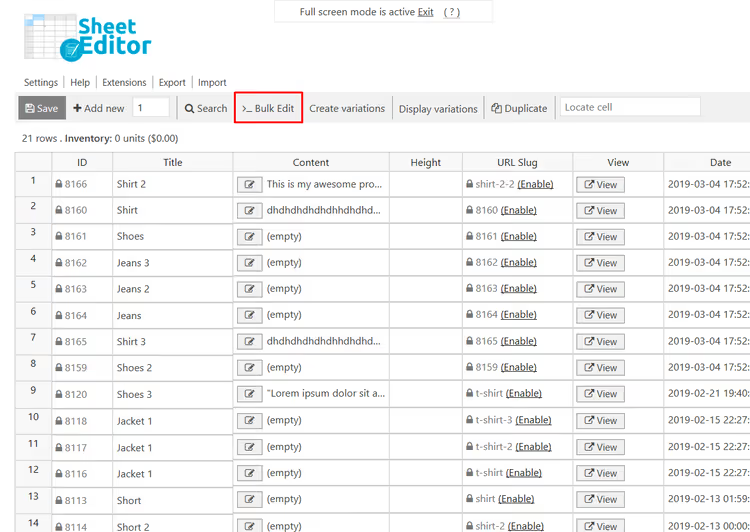
Asennuksen jälkeen lisäosa lisää hallintavalikkoon kohdan Sheet Editor → Muokkaa tuotteita. Avaa se, niin näet tutun taulukkolaskentanäkymän, jossa ovat kaikki kaupan tuotteet.
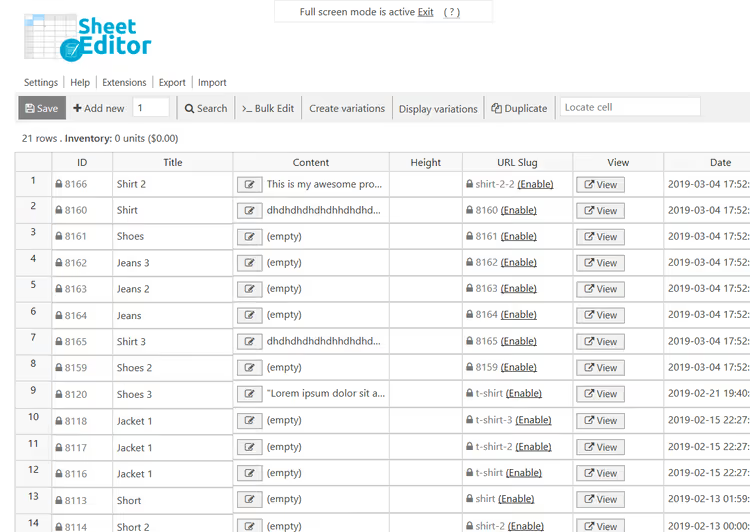
Yläpalkki sisältää kaiken tarvittavan: haun, massamuokkauksen, viennin ja sarakkeiden hallinnan. Nyt meitä kiinnostaa Massamuokkaus-painike, joka avaa työkalun erätoimintoja varten.
Vaihe 3. Määritä massamuokkaus
Klikkaa työkalupalkin Massamuokkaus-painiketta. Lomake, jossa on kolme keskeistä asetusta, avautuu.
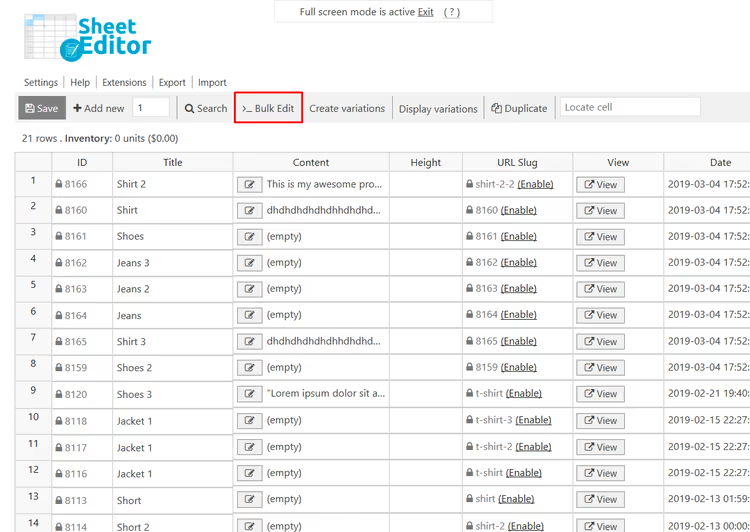
Massamuokkaustyökalulla voit soveltaa saman muutoksen tuhansiin riveihin kerralla. Mutta ensin sinun on määritettävä, mitä rivejä muokataan, ja tässä on kriittistä olla tekemättä virhettä. Ilman oikeaa suodatinta poistat kaikki tuotteet, myös päätuotteet. Joten seuraava vaihe on haku ja valinta.
Vaihe 4. Etsi tuotevariaatiot
Laajenna Massamuokkaus-lomakkeessa Valitse päivitettävät rivit -pudotusvalikko ja valitse Haluan etsiä päivitettävät rivit. Tämä vaihtaa työkalun hakutilaan.
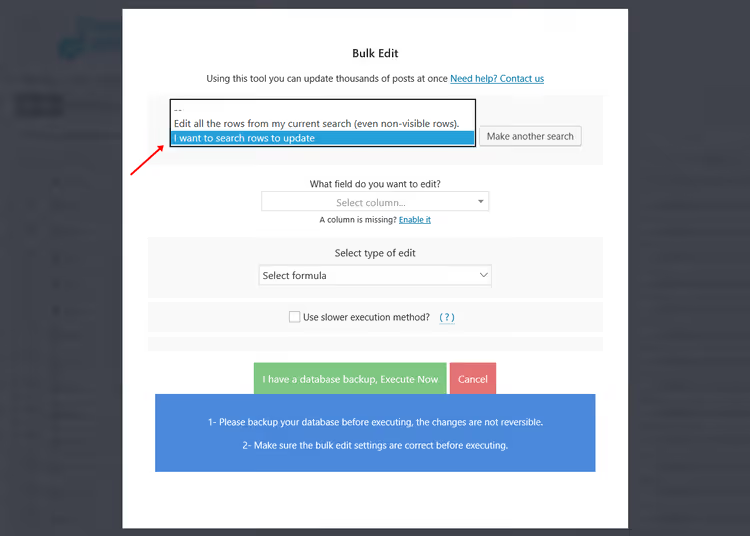
Hakukentät tulevat näkyviin. Sinun ei tarvitse täyttää niitä kaikkia; variaatioiden poistamiseen riittää kaksi toimenpidettä:
- Sisältää avainsanan -kenttään voit kirjoittaa sanan variaatioiden otsikoista (esimerkiksi yhteisen attribuutin) rajataksesi tuloksia. Jos haluat poistaa kaikki variaatiot poikkeuksetta, jätä kenttä tyhjäksi.
- Valitse Hae variaatioita -valintaruutu. Ilman sitä haku kohdistuu vain päätuotteisiin, jolloin koko luettelo merkittäisiin poistettavaksi.
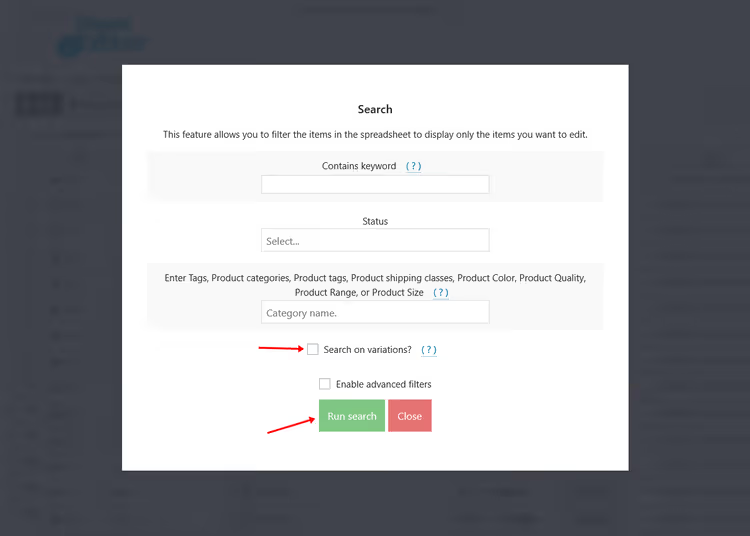
Klikkaa Suorita haku. Lisäosa valitsee kaikki ehdot täyttävät rivit ja näyttää niiden määrän taulukossa. Tarkista silmämääräisesti muutama ensimmäinen kohde varmistaaksesi, että valinta sisältää todella variaatioita, ei päätuotteita.
Vaihe 5. Poista kaikki variaatiot yhdellä kertaa
Nyt kun valintasi on valmis, palaa Massamuokkaus-lomakkeeseen (se on edelleen auki) ja täytä kolme kenttää:
- Mitä kenttää haluat muokata: valitse Tila
- Valitse muokkaustyyppi: jätä Aseta arvo
- Korvaa nykyinen arvo tällä arvolla: valitse Poista kokonaan
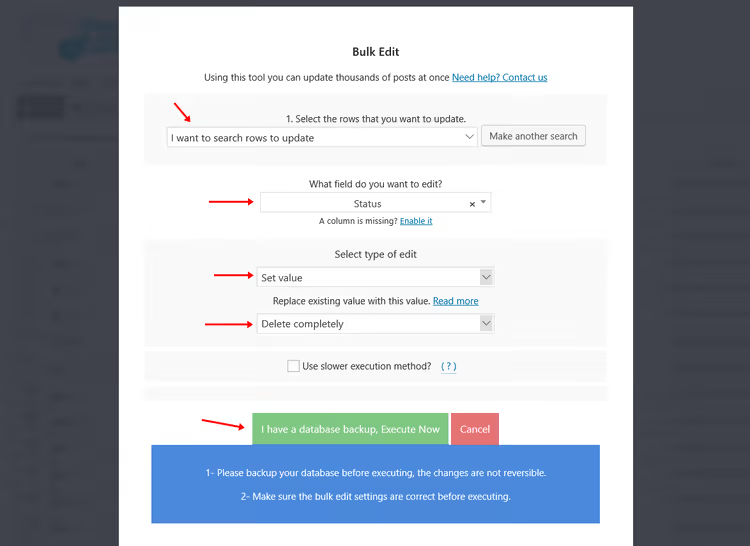
Klikkaa Suorita nyt. Lisäosa käsittelee kaikki valitut rivit ja poistaa ne tietokannasta. Päätuotteet säilyvät koskemattomina: ne eivät päätyneet valintaan edellisen vaiheen Hae variaatioita -valintaruudun ansiosta.
Toiminto kestää muutamasta sekunnista minuuttiin riippuen variaatioiden määrästä ja hosting-palvelusi tehosta. Sivusto ei hidastu tämän aikana: WP Sheet Editor käsittelee tietueet erissä, ja erien välillä on säädettävä tauko.
⁉️🤔 Usein kysytyt kysymykset
Voiko WP Sheet Editorin ilmaisversiolla poistaa variaatioita?
Ei. Ilmaisversio toimii vain yksinkertaisten tuotteiden (Simple Product) kanssa. Variaatioiden etsimiseen ja muokkaamiseen tarvitset premium-lisenssin, joka avaa kaikki tuotetyypit, mukaan lukien Variable Product ja Variations. Voit käyttää ilmaista lisäosaa käyttöliittymän arviointiin, mutta se ei selviä tämän oppaan tehtävästä.
Mitä päätuotteille tapahtuu variaatioiden poistamisen jälkeen?
Päätuotteet säilyvät luettelossa muuttumattomina. Ne eivät päädy valintaan Hae variaatioita -valintaruudun ansiosta, sillä haku kohdistuu vain variaatioriveihin. Päätuotteiden tila, hinnat ja attribuutit eivät muutu. Ainoa asia: jos muuttuvalla tuotteella ei ole yhtään variaatiota jäljellä, se lakkaa näkymästä kaupassa, kunnes uusia lisätään.
Voinko poistaa vain osan variaatioista, esimerkiksi ne, joilla on tietty attribuutti?
Kyllä. Käytä tähän Sisältää avainsanan -kenttää hakuvaiheessa. Syötä attribuutin arvo (esimerkiksi "Sininen" tai "XL"), niin lisäosa valitsee vain variaatiot, joiden otsikossa kyseinen sana esiintyy. Suodatus tunnisteiden, kategorioiden ja toimitustapaluokkien mukaan toimii samalla tavalla Syötä tunnisteet -kentän kautta. Kaikki ehdot yhdistyvät.
Kuinka monta variaatiota voin poistaa kerralla?
Teknisiä rajoituksia ei ole; lisäosa käsittelee minkä tahansa kokoisia valintoja. Käytännössä käyttäjät poistavat muutamasta kymmenestä kymmeniin tuhansiin variaatioita yhdellä kertaa. WP Sheet Editor pilkkoo työn eriin (eräkoko on säädettävissä Asetuksissa), joten prosessi ei törmää muistirajoihin tai PHP:n aikakatkaisuihin.
Onko poistettuja variaatioita mahdollista palauttaa?
Lisäosassa ei ole sisäänrakennettua kumoa-mekanismia; toiminto kohdistuu suoraan tietokantaan. Ennen massapoistoa varmista, että otat täydellisen varmuuskopion sivustosta (tiedostot + tietokanta). Lisäosat kuten UpdraftPlus tai Duplicator hoitavat tämän kahdella klikkauksella. Palauttaminen varmuuskopiosta on ainoa tapa palauttaa variaatiot, jos poistit vääriä.
Kannattaako WP Sheet Editor asentaa vain yhtä variaatiosiivousta varten
Jos tehtävä on kertaluonteinen (poista variaatiot ja unohda koko juttu), vuotuinen premium-lisenssi saattaa tuntua liioittelulta. Mutta WP Sheet Editor kattaa muutakin kuin tämän tarpeen. Se korvaa kymmenien WooCommerce-kenttien manuaalisen läpikäynnin taulukkolaskentanäkymällä: hintojen, varaston, kuvausten ja SEO-tietojen muokkaus sadoille tuotteille yhdellä istunnolla.
Vaihtoehdot kuten VBULKiT ja Bulk Edit Variations keskittyvät nimenomaan variaatioihin ja maksavat vähemmän, mutta ne eivät tarjoa yleistä editoria kaikille WordPressin sisältötyypeille. WP Sheet Editor puolestaan toimii artikkeleiden, sivujen, mediatiedostojen ja mukautettujen sisältötyyppien kanssa. Se on jokapäiväinen työkalu, ei vain hätäsiivouksia varten.
Kokeile testisivustolla ilmaisversiota: arvioi käyttöliittymää, taulukon nopeutta ja hakulogiikkaa. Jos "taulukkolaskenta hallintapaneelissa" -muoto toimii sinulle, premium maksaa itsensä takaisin jo ensimmäisellä toimenpiteellä, joka olisi vienyt tunteja ilman sitä.

Ammattimainen kirjoittajien ja toimittajien tiimi, joka on erikoistunut laadukkaan sisällön luomiseen.