














🔄 Kuinka uudelleengeneroida pikkukuvat WooCommercessa (5 vaihetta)
Vaihdoit WooCommerce-teemaa ja tuotekuvat menivät sekaisin? Tuttu juttu. Kun vaihdat pohjaa, vanhat pikkukuvat jäävät rajatuiksi edellisen teeman mittojen mukaan, kun taas uusi teema vaatii aivan eri mittasuhteet. Lopputulos: rajausongelmia yhdessä paikassa, venymistä toisessa ja tyhjiä tiloja siellä, missä pitäisi olla esittelykuvia.
Jokaisen tuotteen muokkaaminen käsin on umpikuja, kun valikoimassa on satoja tuotteita. Onneksi WordPress tarjoaa kolme toimivaa tapaa uudelleenluoda pikkukuvat automaattisesti: lisäosan, sisäänrakennetun WooCommerce-mekanismin ja WP-CLI:n. Kukin sopii eri tilanteisiin.
Käydään läpi kaikki viisi vaihetta yksinkertaisimmasta edistyneimpään.
💡 Pikaopas:
- Asenna ilmainen lisäosa Regenerate Thumbnails WordPress.orgin arkistosta: se hoitaa valtaosan uudelleenluontitehtävistä.
- Suorita täysi uudelleenluonti kohdasta Työkalut → Regenerate Thumbnails: lisäosa käsittelee kaikki kuvat yhdellä kertaa.
- Yksittäisen kuvan voit uudelleenluoda mediakirjastosta: nopeaa ja ilman massakäsittelyä.
- Jos käytössäsi on tuore WooCommerce-versio (3.3+), ota käyttöön sisäänrakennettu taustalla tapahtuva uudelleenluonti: se käynnistyy automaattisesti, kun mitat muuttuvat.
- Suurissa verkkokaupoissa, joissa on komentoriviyhteys, käytä WP-CLI-komentoa
wp media regenerate: nopeampi kuin lisäosa ja ilman HTTP-kuormaa.
Vaihe 1: Asenna Regenerate Thumbnails -lisäosa
Tämä on ilmainen lisäosa, jolla on miljoona aktiivista asennusta WordPress.orgissa ja jota ylläpitää Automattic-tiimi. Se tekee juuri sen, mitä nimi lupaa, ilman turhaa käyttöliittymää tai asetuksia.
Mene kohtaan Lisäosat → Lisää uusi, hae "Regenerate Thumbnails", klikkaa Asenna nyt ja sitten Ota käyttöön. Lisäosa ei vaadi asetusten määrittelyä: käyttöönoton jälkeen Työkalut → Regenerate Thumbnails -valikkokohta ilmestyy heti hallintapaneeliin.
Huomaa, että lisäosa toimii alkuperäisten ladattujen tiedostojen kanssa. Se ei pakkaa lähdekuvia uudelleen, vaan luo uudet pikkukuvat käyttäen nykyisiä mittoja, jotka on määritelty teeman asetuksissa ja kohdassa Asetukset → Media. Vanhat pikkukuvat poistetaan valinnaisesti (valitse "Poista vanhat, käyttämättömät pikkukuvat").
Vaihe 2: Suorita kaikkien pikkukuvien täysi uudelleenluonti
Avaa Työkalut → Regenerate Thumbnails. Käyttöliittymä on minimalistinen: yksi painike ja kolme valintaa.
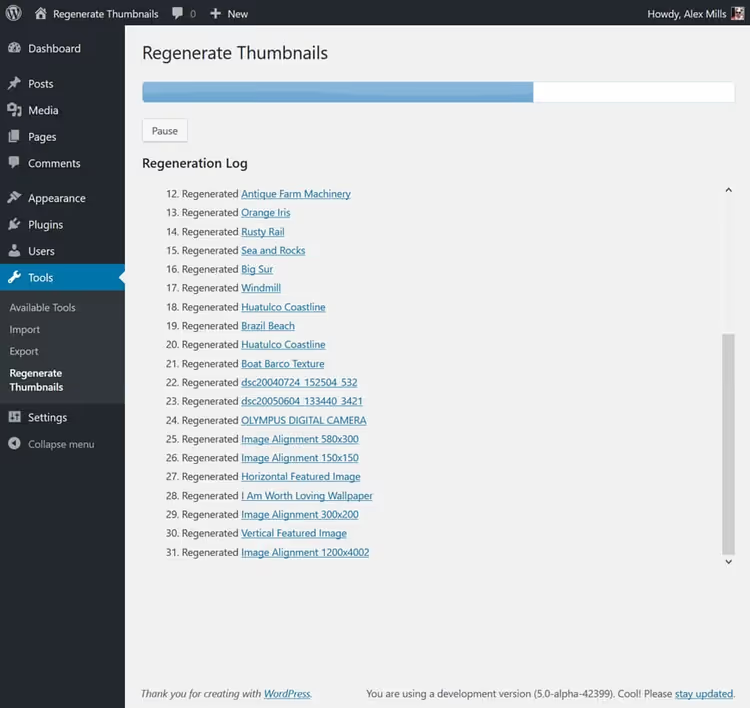
Ennen aloittamista varmista, että Ohita jo oikean kokoisina olevien pikkukuvien uudelleenluonti on valittuna: tämä säästää aikaa ohittamalla pikkukuvat, jotka vastaavat jo vaadittuja mittoja.
Klikkaa Uudelleenluo kaikki pikkukuvat. Lisäosa käsittelee jokaisen mediakirjaston kuvan yksi kerrallaan. Sadalle kuvalle prosessi vie 2-3 minuuttia. Usealle tuhannelle jopa 15-20 minuuttia.
Älä sulje selaimen välilehteä uudelleenluonnin aikana. Jos sivu päivittyy itsestään, ei hätää: jo käsitellyt kuvat pysyvät uudelleenluotuina, ja lisäosa yksinkertaisesti jatkaa siitä, mihin jäi.
Valmistumisen jälkeen näet yhteenvedon, joka kertoo, kuinka monta pikkukuvaa luotiin onnistuneesti uudelleen ja kuinka monessa oli virheitä. Virheet liittyvät yleensä vioittuneisiin tiedostoihin (rikkinäinen JPEG tai epästandardi formaatti), jotka näkyvät lokissa.
Lopputulos on peruuttamaton. Et voi palauttaa uudelleenluotuja pikkukuvia aiempiin versioihin, joten varmuuskopioi sivustosi ennen massauudelleenluontia.
Vaihe 3: Palauta yksi tietty kuva
Massauudelleenluonti ei ole aina tarpeen. Jos vaihdoit yhden tuotekortin ja haluat uudelleenluoda vain sen pikkukuvat, lisäosa antaa tehdä tämän valikoidusti.
Mene kohtaan Media → Kirjasto ja vaihda listanäkymään. Jokaisen kuvan rivillä näet Uudelleenluo pikkukuvat -linkin.
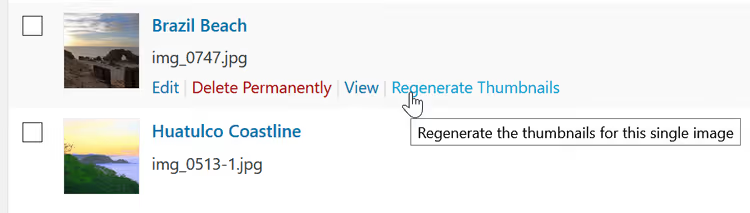
Klikkaa sitä, ja lisäosa uudelleenluo pikkukuvat vain kyseiselle tiedostolle. Yhden kuvan käsittelyaika on 1-2 sekuntia.
Tämä sama menetelmä toimii myös eräuudelleenluonnissa: valitse valintaruudut tarvitsemiesi kuvien kohdalta, valitse Uudelleenluo pikkukuvat massatoimintojen pudotusvalikosta ja klikkaa Suorita. Kätevää, kun muokkaukset koskivat useita kymmeniä kuvia koko valikoiman sijaan.
Muuten, sama vaihtoehto on saatavilla yksittäisen liitetiedoston muokkaussivulla: klikkaa kuvaa mediakirjastossa, ja uudelleenluontipainike ilmestyy sivupalkkiin.
Vaihe 4: Ota käyttöön WooCommercen sisäänrakennettu uudelleenluonti
WooCommerce 3.3:sta alkaen taustalla tapahtuva pikkukuvien uudelleenluonti on sisäänrakennettuna ytimessä. Se käynnistyy automaattisesti kahdessa tapauksessa: kun muutat kuvien mittoja mukauttimen kautta ja julkaiset ne, tai kun vaihdat teemaa.
Näin se toimii: WooCommerce havaitsee ristiriidan nykyisten pikkukuvakokojen ja määriteltyjen kokojen välillä, asettaa taustatehtävän jonoon ja uudelleenluo vähitellen kaiken tarvittavan. Mukautin tarjoaa live-esikatselun, joten muutokset näkyvät heti, jo ennen julkaisua.
Voit tarkistaa, onko jono käynnissä, kohdasta WooCommerce → Tila → Lokit: valitse wc-background-regeneration-loki. Jos prosessi on aktiivinen, hallintapaneeliin ilmestyy ilmoitus, jossa on peruutuspainike.
Kun sisäänrakennettu mekanismi ei toimi (esimerkiksi sivusto on BasicAuthin takana eikä taustajono pysty tekemään HTTP-pyyntöjä itseensä), poista se käytöstä suodattimella:
1 add_filter( 'woocommerce_background_image_regeneration', '__return_false' );
Suorita sen jälkeen uudelleenluonti manuaalisesti lisäosan tai WP-CLI:n kautta.
Useimmille verkkokaupoille, joissa on tuore WooCommerce-versio, tämä sisäänrakennettu mekanismi riittää. Regenerate Thumbnails -lisäosaa tarvitaan, kun haluat manuaalisen hallinnan prosessiin tai haluat siivota vanhat käyttämättömät pikkukuvat.
Vaihe 5: Uudelleenluo WP-CLI:n kautta (suurille verkkokaupoille)
Komentorivi on nopein menetelmä, koska siinä ei ole HTTP-pyyntöjen ja selainkäyttöliittymän aiheuttamaa kuormaa. Sopii, jos sinulla on SSH-yhteys ja WP-CLI asennettuna.
Peruskomento kaikkien pikkukuvien uudelleenluontiin:
1 wp media regenerate --yes
--yes-lippu ohittaa vahvistuksen. Ilman sitä WP-CLI pyytää vahvistusta jokaiselle liitetiedostolle, mikä on turhaa tuhansien kuvien kanssa.
Yksittäiselle liitetiedostolle määritä sen ID:
1 wp media regenerate 123
Hyödyllinen --image_size-valitsin määrittää tietyn koon uudelleenluontia varten. Esimerkiksi jos teema lisäsi uuden shop_catalog-koon eikä muita tarvitse koskea:
1 wp media regenerate --image_size=shop_catalog
Erittäin suurissa verkkokaupoissa (kymmeniä tuhansia tuotteita) suorita komento screen- tai tmux-istunnossa, jotta prosessi ei katkea, jos SSH-yhteys katkeaa. Ja ehdottomasti varmuuskopioi ennen suorittamista: WP-CLI, kuten lisäosakin, korvaa pikkukuvat peruuttamattomasti.
⁉️🤔 Usein kysytyt kysymykset
Täytyykö pikkukuvat uudelleenluoda WooCommercen päivityksen jälkeen?
Pelkkä WooCommercen päivittäminen ei muuta kuvien mittoja, joten uudelleenluontia ei tarvita. Mutta jos päivitys sisältää mukauttimen asetusten nollauksen tai päivitit samalla teeman, tarkista pikkukuvien mitat ja suorita uudelleenluonti, jos mitat eivät täsmää.
Mitä teen, jos uudelleenluonti jumittuu?
Päivitä Työkalut → Regenerate Thumbnails -sivu. Lisäosa jatkaa samasta kohdasta: se käsittelee kuvat yksi kerrallaan eikä menetä edistymistä. Jos se jumittuu jatkuvasti samaan tiedostoon, lähdekuva on todennäköisesti vioittunut. Lataa se mediakirjastosta, tallenna se uudelleen kuvankäsittelyohjelmassa ja lataa se uudelleen.
Voinko uudelleenluoda pikkukuvat testisivustolla ja siirtää ne sitten tuotantoon?
Teknisesti kyllä: kopioi
/wp-content/uploads/-kansio uudelleenluonnin jälkeen. Mutta tämä on riskialtista: pikkukuvat ovat tiukasti sidoksissa teemassa ja Asetukset → Media -kohdassa määriteltyihin mittoihin. Jos tuotantosivustolla on eri asetukset, pikkukuvat eivät täsmää taaskaan. Luotettavampaa on suorittaa uudelleenluonti suoraan tuotantopalvelimella varmuuskopioinnin jälkeen.
Miksi WP-CLI on parempi kuin lisäosa?
Nopeus. Lisäosa tekee HTTP-pyynnön itseensä AJAXin kautta: jokainen tiedosto tarkoittaa yhtä pyyntöä. WP-CLI toimii suoraan tiedostojärjestelmän ja tietokannan kanssa, ilman verkkopalvelinkerrosta. Tuhannella kuvalla ero on minuutteja verrattuna puoleen tuntiin. Mutta WP-CLI vaatii komentoriviyhteyden, jota kaikki palveluntarjoajat eivät tarjoa.
Poistaako uudelleenluonti alkuperäiset kuvat?
Ei. Sekä lisäosa, WP-CLI että WooCommercen sisäänrakennettu mekanismi toimivat vain pikkukuvien kanssa: kopiot, jotka on luotu alkuperäisestä tietyillä mitoilla. Alkuperäinen ladattu tiedosto säilyy koskemattomana. Siksi voit suorittaa uudelleenluonnin niin monta kertaa kuin haluat.
Pitäisikö minun poistaa vanhat käyttämättömät pikkukuvat?
Kyllä, jos palveluntarjoajasi levytila alkaa loppua. "Poista vanhat, käyttämättömät pikkukuvat" -valintaruutu Regenerate Thumbnails -lisäosassa etsii ja poistaa pikkukuvat, joiden kokoja ei ole enää rekisteröity teemassa eikä Asetukset → Media -kohdassa. Ehdottomasti varmuuskopioi ennen tätä: poistetut tiedostot voi palauttaa vain varmuuskopiosta.
Mitä tehdä, jos kuvat eivät vieläkään ole kunnossa uudelleenluonnin jälkeen?
Käy läpi lyhyt tarkistuslista. Ensiksi: avaa Asetukset → Media ja Ulkoasu → Mukauta → WooCommerce → Tuotekuvat, vertaa mittoja. Jos ne eivät vastaa teemassa määriteltyä, uudelleenluonti tuottaa eri pikkukuvat kuin pohja odottaa. Toiseksi: tarkista, välimuistittaako jokin välimuistilisäosa tai CDN vanhoja pikkukuvia, ja tyhjennä välimuisti. Kolmanneksi: avaa lähdetiedosto mediakirjastosta: jos alkuperäinen itsessään on matalaresoluutioinen, mikään uudelleenluonti ei paranna laatua.
Useimmissa tilanteissa ilmainen Regenerate Thumbnails riittää. Jos verkkokauppasi on suuri ja tarvitset uudelleenluontia säännöllisesti, opettele WP-CLI: yksi komento säästää kymmeniä minuutteja. Ja tuoreissa WooCommerce-versioissa taustamekanismi käynnistyy usein itsestään: julkaise vain uudet mitat mukauttimessa.

Ammattimainen kirjoittajien ja toimittajien tiimi, joka on erikoistunut laadukkaan sisällön luomiseen.