














🔍 Kuinka vertailla kahta tekstitiedostoa Notepad++:lla
Avaat kaksi samankaltaista tiedostoa ja yrität selvittää, miten ne eroavat toisistaan. Manuaalinen rivi riviltä vertailu on umpikuja: silmäsi lasittuvat jo muutaman kymmenen rivin jälkeen, ja pieni muutos konfiguraatiotiedoston keskellä on helppo ohittaa.
Kehittäjät ratkaisivat tämän ongelman jo kauan sitten diff-työkaluilla. Mutta erillisen ohjelman asentaminen satunnaisia tekstitiedostojen vertailuja varten ei ole aina perusteltua. On paljon helpompaa käyttää editoria, joka useimmilla teknisillä Windowsin käyttäjillä on jo valmiina.
Notepad++ osaa vertailla tiedostoja ilmaisen Compare-lisäosan avulla ja tekee sen nopeasti: värikorostus, synkronoitu vieritys ja erojen välillä navigointi. Ei terminaalia, ei erillisiä sovelluksia: kaksi klikkausta ja kaikki erot ovat suoraan edessäsi. Asennukseen menee alle minuutti ja jokaisessa myöhemmässä vertailussa säästät tunteja.
💡 Nopea yleiskatsaus:
- Varmista, että Plugins Admin on aktiivinen Notepad++:ssa; nykyisessä versiossa 8.9.6 se on oletuksena käytössä
- Etsi ja asenna Compare-lisäosa Plugins Adminin kautta ja käynnistä editori sitten uudelleen
- Avaa molemmat tiedostot, käynnistä vertailu ja tutki värikorostettuja eroja
Mikä Notepad++ on ja miksi tiedostoja vertaillaan
Notepad++ on ilmainen, avoimen lähdekoodin tekstieditori Windowsille. Sen luontainen ympäristö on ohjelmointi: syntaksikorostus kymmenille kielille, rivinumerointi, automaattinen täydennys, makrot. Mutta ihmiset käyttävät sitä paljon laajemminkin, konfiguraatioiden muokkaamisesta nopeisiin muistiinpanoihin.
Tiedostojen vertailua (diff) tarvitaan kymmenissä jokapäiväisissä tilanteissa. Järjestelmänvalvoja vertailee konfiguraatiotiedostoja ennen muutoksia ja niiden jälkeen. Web-kehittäjä etsii eroja kahden CSS-version välillä. Copywriter tarkistaa, mikä sopimuksessa tarkalleen muuttui tarkistuksen jälkeen. Opiskelija vertaa tutkielmaa kolmen päivän takaiseen luonnokseen. Kaikissa tapauksissa visuaalinen diff säästää kymmeniä minuutteja.
Windowsissa ei ole sisäänrakennettua diff-työkalua. Komentoriviltä löytyy fc, mutta sen tuloste on vaikealukuinen yli kymmenen rivin tiedostoille. Notepad++:n Compare-lisäosa täyttää tämän tarpeen ilmaiseksi ja ilman lisäohjelmistojen asentamista. Kesäkuussa 2026 Notepad++:n ajantasainen versio on v8.9.6, ja Compare-lisäosa toimii luotettavasti kaikissa koontiversioissa.
Vaihe 1. Asenna Compare-lisäosa
Varmista ensin, että Plugins Admin on käytettävissä. Notepad++:n versiosta 7.6 alkaen se on oletuksena käytössä. Jos sinulla on vanhempi koontiversio, päivitä viralliselta sivustolta.
Asennusohjeet:
- Avaa Notepad++.
- Siirry valikkoon Plugins → Plugins Admin.
- Siirry avautuvassa ikkunassa Available-välilehdelle.
- Etsi Compare listasta; helpoiten se löytyy kirjoittamalla hakupalkkiin "compare".
- Valitse lisäosa ja napsauta Install-painiketta.
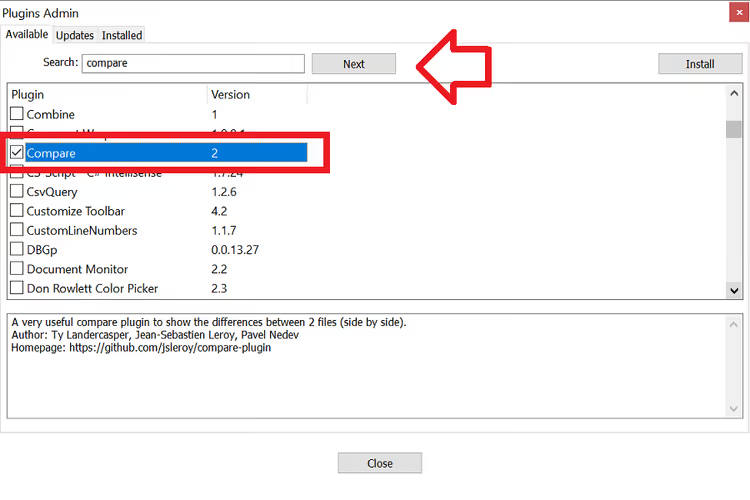
- Kun asennus on valmis, Notepad++ ehdottaa uudelleenkäynnistystä; hyväksy se (Yes).
Jos lisäosalista on tyhjä, tarkista internetyhteytesi. Harvinaisissa tapauksissa ongelma on välityspalvelinasetuksissa: Settings → Preferences → Proxy.
Vaihe 2. Vertaile kahta tiedostoa
Kun lisäosa on asennettu, itse vertailuprosessi vie vain muutaman sekunnin.
- Avaa molemmat tiedostot Notepad++:ssa tavalliseen tapaan (
File → Opentai vedä tiedostot editori-ikkunaan). Älä järjestele ikkunoita manuaalisesti jaetun näytön tilaan; lisäosa tekee tämän automaattisesti. - Siirry valikkoon Plugins → Compare → Compare.
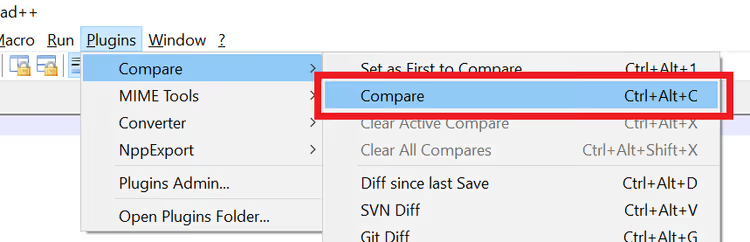
- Tiedostot näytetään rinnakkain. Erot on korostettu: Vihreä tarkoittaa, että rivejä on lisätty (löytyy uudesta tiedostosta, puuttuu vanhasta);
- Punainen tarkoittaa, että rivejä on poistettu;
- Oranssi tarkoittaa, että rivejä on muutettu.
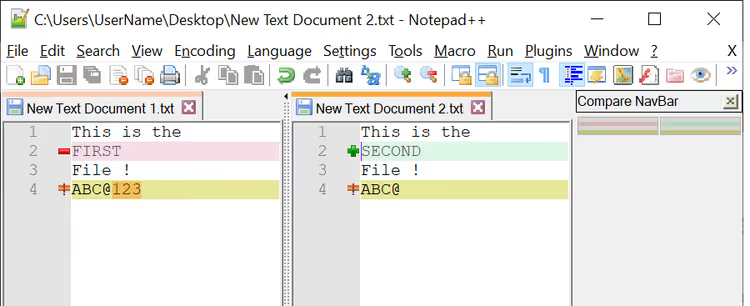
Synkronoitu vieritys on automaattisesti käytössä: kun vierität toista tiedostoa, toinen liikkuu samanaikaisesti. Tämä on kätevää, kun eroja on paljon ja konteksti pitää säilyttää.
Vinkkejä tehokkaaseen vertailuun
Pidä vanha versio vasemmalla. Lisäosa käsittelee vasemmanpuoleista tiedostoa "alkuperäisenä" ja oikeanpuoleista "uutena". Jos vaihdat puolia, värikoodaus on hämmentävä: poistetut rivit näyttävät lisätyiltä ja päinvastoin.
Käytä pikanäppäimiä. Ctrl+Alt+C käynnistää vertailun ilman valikkoa. Ctrl+Alt+Shift+C tyhjentää vertailun tulokset ja palauttaa normaalitilan.
Piilota identtiset lohkot. Kohdan Plugins → Compare → Navigation Bar kautta voit ottaa käyttöön navigointipaneelin, jossa punaiset palkit merkitsevät vain eroja sisältävät kohdat. Palkkia napsauttamalla hyppäät välittömästi kyseiseen muutoslohkoon. Pitkissä tiedostoissa (yli 500 riviä) tämä ominaisuus säästää eniten aikaa.
Vertaa muutakin kuin tekstiä. Lisäosa toimii minkä tahansa tekstimuodon kanssa: HTML ja CSS, JavaScript ja PHP, XML ja CSV, INI-konfiguraatiot ja lokit. Taulukkomuotoisen datan kohdalla tulos on erityisen selkeä, kun syntaksikorostus on käytössä.
Jos haluat poistaa vertailun käytöstä ja palauttaa editorin normaalitilaan, käytä kohtaa Plugins → Compare → Clear Results tai pikanäppäintä Ctrl+Alt+Shift+C.
Alla on visuaalinen video koko prosessista asennuksesta vertailuun:
⁉️🤔 Usein kysytyt kysymykset
Toimiiko Compare-lisäosa Notepad++:n 64-bittisessä versiossa?
Kyllä, Compare-lisäosa on täysin yhteensopiva 64-bittisten koontiversioiden kanssa. Versiosta 2.0 alkaen lisäosa toimitetaan universaalina koontiversiona, joka tunnistaa automaattisesti editorin arkkitehtuurin.
Voinko vertailla kolmea tai useampaa tiedostoa samanaikaisesti?
Et, Compare toimii vain kahden avoimen tiedoston kanssa kerrallaan. Jos sinun täytyy vertailla kolmea versiota, vertaile niitä pareittain: ensin alkuperäinen toisen kanssa, sitten toinen kolmannen kanssa. Notepad++ soveltuu tähän tehtävään, mutta ammattimaiset diff-työkalut, kuten Meld tai Beyond Compare, hoitavat sen kätevämmin.
Mitä teen, jos Compare-lisäosa ei asennu?
Tarkista, että Notepad++-versiosi on vähintään 7.6; silloin Plugins Admin otettiin käyttöön. Vanhemmissa koontiversioissa lisäosien hallinta saattaa puuttua. Toinen vaihe: tarkista tiedosto
C:\Program Files\Notepad++\updater\gpup.exe; jos virustorjuntasi estää sen, lisäosan asennus ei toimi. Lisää Notepad++-kansio tietoturvaohjelmistosi poikkeuksiin.
Miten voin vertailla tiedostoja ilman lisäosan asentamista?
Notepad++:ssa ei ole sisäänrakennettua diff-ominaisuutta. Ilman Compare-lisäosaa voit ainoastaan avata tiedostot rinnakkain manuaalisesti (
View → Move/Clone Current Document → Move to Other View) ja vertailla silmämääräisesti, mikä on alkeellista ja epäluotettavaa. Vaihtoehto ilman lisäosia: WinMerge (erillinen siirrettävä apuohjelma) taifc /N file1.txt file2.txtWindowsin komentorivillä.
Tallentaako lisäosa vertailuhistorian?
Ei, Compare on tilaton: se näyttää erot "tässä ja nyt" eikä kirjoita lokeja. Samojen tiedostojen toistuvaan vertailuun on kätevää määrittää ulkoinen diff-työkalu versionhallintajärjestelmääsi (Git difftool), kun taas Comparea käytetään kertaluonteisiin vertailuihin.
Tiedostojen vertailu Notepad++:ssa on nopeaa eikä vaadi ylimääräisiä ohjelmistoja
Kahden tekstitiedoston vertailu ei saisi vaatia erillistä sovellusta. Compare-lisäosa muuttaa jo tutun editorin siistiksi diff-työkaluksi, jossa on värikorostus, synkronoitu vieritys ja muutoksissa navigointi, kahdessa minuutissa asennuksesta ensimmäiseen tulokseen.
Satunnaisiin konfiguraatioiden, koodin, sopimusten ja luonnosten vertailuihin tämä on enemmän kuin riittävää. Jos et ole vielä päivittänyt Notepad++:aa, lataa ajantasainen versio 8.9.6 viralliselta sivustolta: uusimmissa koontiversioissa Plugins Admin toimii ilman lisämäärityksiä, ja itse Compare asentuu yhdellä klikkauksella.
Kokeile heti: avaa kaksi samankaltaista tiedostoa ja paina Ctrl+Alt+C.

Ammattimainen kirjoittajien ja toimittajien tiimi, joka on erikoistunut laadukkaan sisällön luomiseen.