













 AIKuvituskuva: tekoälyn luoma
🔁 Kuinka luoda uudelleenkäytettäviä sisältölohkoja WordPressissä
Kopioitko saman vastuuvapauslausekkeen jokaisen julkaisun loppuun? Lisäätkö tilauslomakkeen manuaalisesti jokaiselle sivulle? Tämä syö aikaa, joka kannattaisi käyttää sisältöön.
WordPress on tukenut uudelleenkäytettäviä lohkoja jo pitkään: luo kerran, lisää kymmeneen paikkaan parilla klikkauksella. Ainoa kysymys on, mikä työkalu sopii sinulle parhaiten.
Alla on kolme toimivaa tapaa: sisäänrakennetusta Gutenbergistä ammattimaisiin pohjiin WP Bakeryssa ja Elementorissa. Ei hämäräperäisiä lisäosia, vain sitä mitä oikeasti käytetään sivustoilla vuonna 2026.
💡 Pikakatsaus:
- Luo uudelleenkäytettävä lohko Gutenbergissa, ilmainen, sisäänrakennettu WordPress 5.0+ -ytimeen, sopii tekstille, painikkeille ja yksinkertaisille toistuville elementeille
- Asenna Templatera WP Bakeryyn, maksullinen lisäosa kokonaisiin asettelupohjiin roolipohjaisella käyttöoikeuksien hallinnalla
- Tallenna pohja Elementorissa, toimii jopa ilmaisversiossa, satoja valmiita asetteluja Pro-versiossa
1. Gutenberg, WordPressin sisäänrakennettu työkalu
Jos sinulla on WordPress 5.0 tai uudempi, Gutenberg-editori on jo ytimessä. Siitä kiistellään yhä, mutta tosiasia on tämä: saat suoraan paketista lohkopohjaisen sivunrakennusjärjestelmän ja mahdollisuuden tallentaa omia uudelleenkäytettäviä lohkojasi.
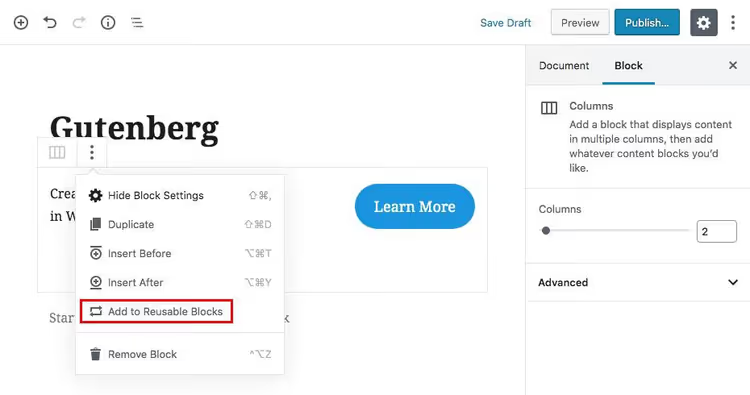
Luo sisältö, jota aiot käyttää uudelleen. Tämä voi olla tekstiä, kuva, painike tai yhdistelmä yhdellä rivillä. Klikkaa sitten kolmen pisteen kuvaketta lohkon työkalupalkissa.
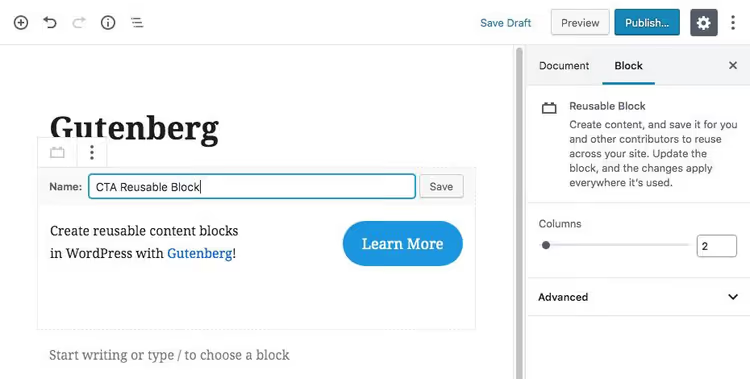
Valitse "Lisää uudelleenkäytettäviin lohkoihin" ja anna sille nimi. Tallenna.
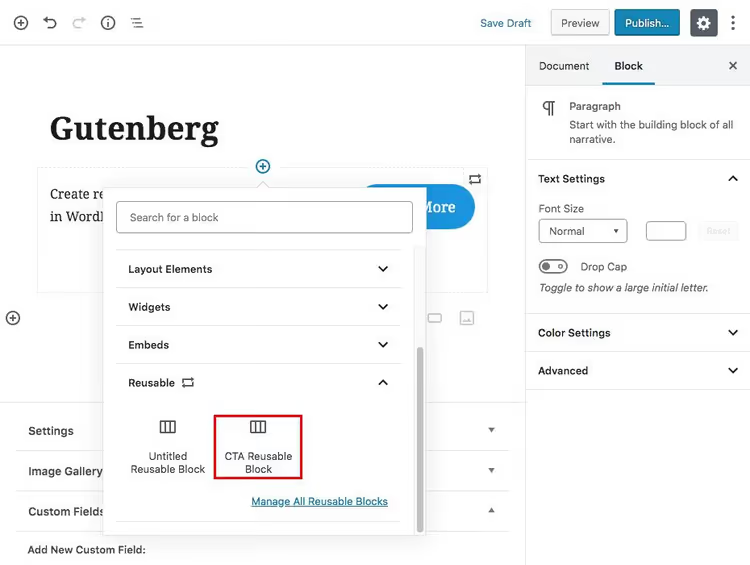
Kun nyt lisäät uutta lohkoa mille tahansa sivulle tai julkaisuun, kirjoita tallennetun lohkon nimi hakuun tai etsi se "Uudelleenkäytettävät"-kategoriasta. Huomioi: kaikkien lohkoelementtien on oltava yhdellä rivillä, muuten tallennus ei toimi oikein.
Hyvät puolet: ilmainen, ei lisäosia, sisäänrakennettu WordPress-ytimeen, välitön lisäys mihin tahansa julkaisuun. Huonot puolet: vain yhden rivin sisällä oleva sisältö; ei kokonaisten sivupohjien hallintaa.
2. WP Bakery + Templatera, kokonaiset asettelupohjat
WP Bakery Page Builder (entinen Visual Composer) on yksi suosituimmista WordPressin sivunrakentajista. Lohkojen uudelleenkäyttö ei ole oletuksena sisäänrakennettu, mutta tähän on olemassa virallinen lisäosa: Templatera.
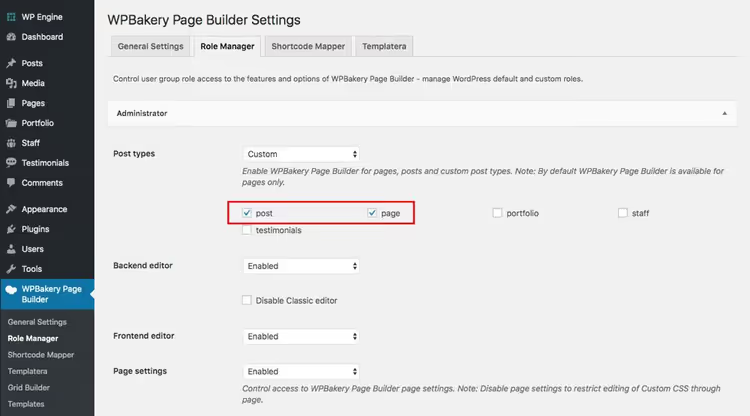
Kun olet asentanut ja aktivoinut WP Bakeryn ja Templateran, mene "Role Manageriin" ja varmista, että builder on käytössä kaikissa post-tyypeissä, joiden kanssa työskentelet.
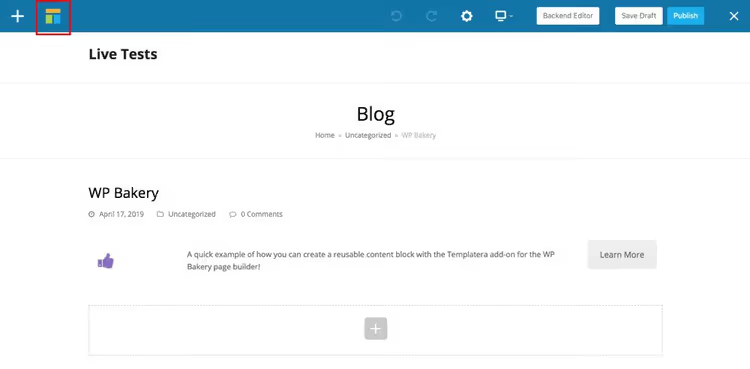
Luo nyt sivu, jossa on haluamasi asettelu. Kun asettelu on valmis, klikkaa Templatera-kuvaketta editorin vasemmassa yläkulmassa. Joissakin teemoissa (ei WPExplorerin) sen tilalla näkyy WP Bakeryn logo.
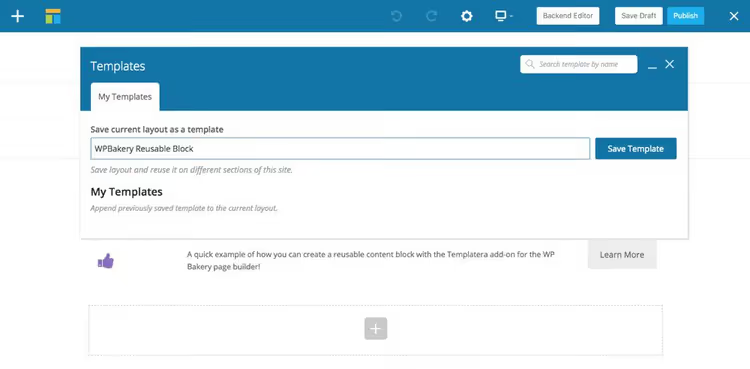
Anna pohjalle nimi ja tallenna.
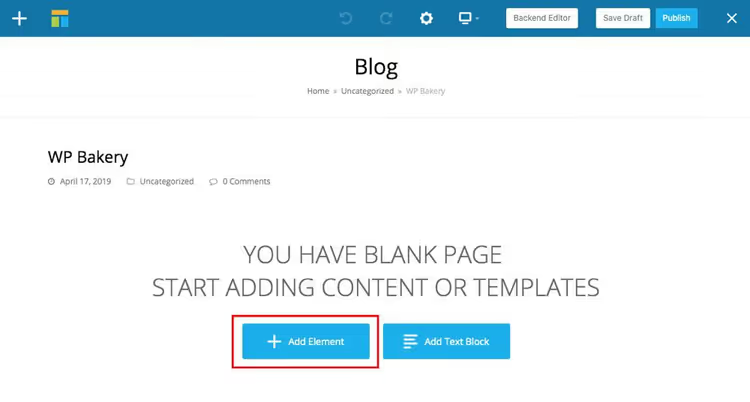
Lisätäksesi pohjan uudelle sivulle tai artikkeliin klikkaa "Add Element" WP Bakery -editorissa.
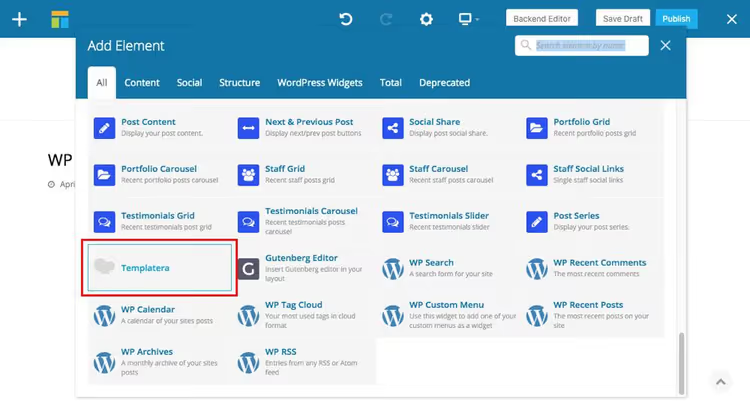
Vieritä lohkolistaa alaspäin ja valitse "Templatera".
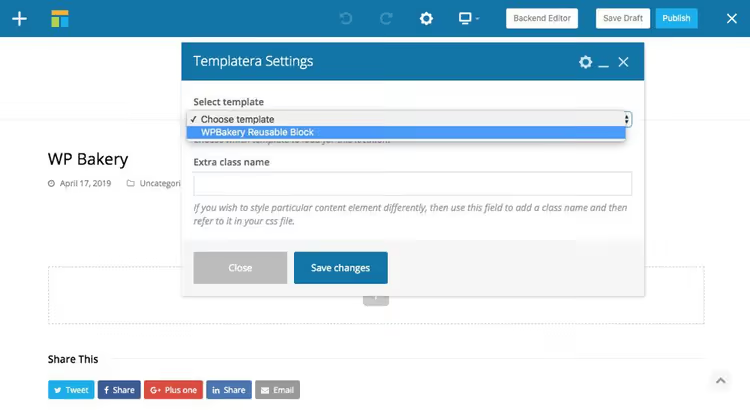
Valitse tarvitsemasi pohja ja tallenna. Valmiin lohkon voi vetää minne tahansa sivulla tai ympäröidä muulla sisällöllä.
Hyvää: pohjia kokonaisille sivuille, ei vain yksittäisille riveille; roolipohjainen käyttöoikeuksien hallinta; WP Bakery -integraatio. Huonoa: Templatera on maksullinen lisäosa (alkaen 23 $ vuodessa); toimii vain WP Bakeryn kanssa.
3. Elementor, ilmaiset pohjat suoraan paketista
Elementor on toinen lippulaivatason sivunrakentaja, ja toisin kuin WP Bakeryssä, pohjien tallennusominaisuus on käytettävissä heti, jopa liitännäisen ilmaisversiossa.

Luodaksesi uudelleenkäytettävän lohkon klikkaa tallennuspainikkeen vieressä olevaa nuolta editorin alapaneelissa ja valitse "Save as Template".
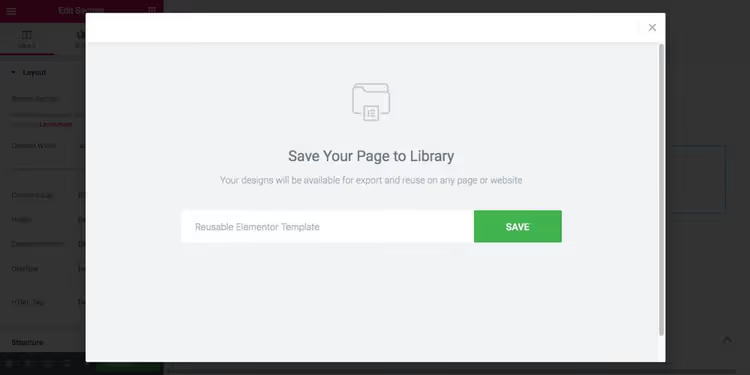
Kirjoita ponnahdusikkunaan mallipohjan nimi ja klikkaa "Tallenna".
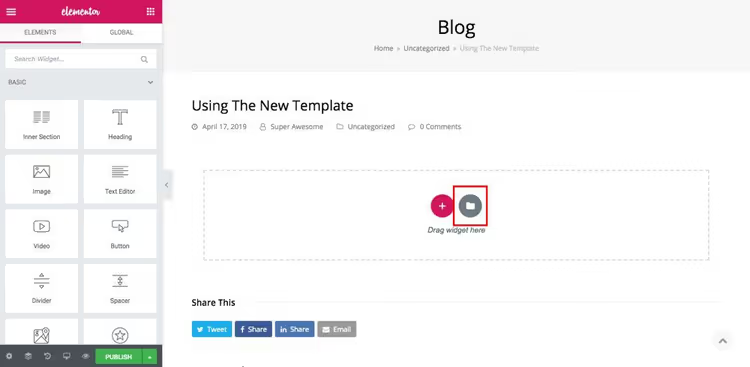
Lisätäksesi mallipohjan uudelle sivulle klikkaa editorin kansiokuvaketta avataksesi Elementor-mallipohjakirjaston.
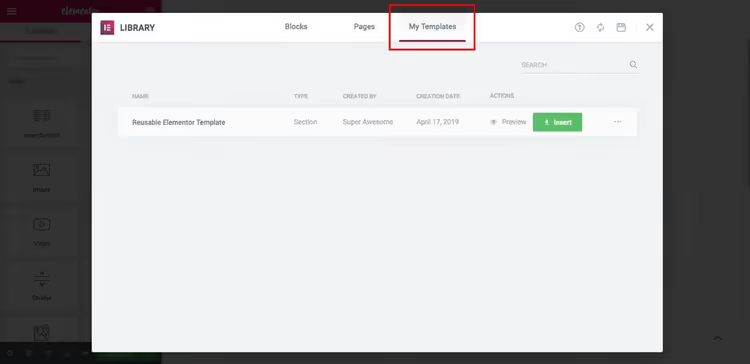
Siirry "Omat mallipohjat" -välilehdelle, valitse tarvitsemasi lohko ja lisää se. Valmista. Pro-versiossa kirjasto laajenee satoihin valmiisiin asetteluihin, mikä nopeuttaa huomattavasti tyypillisten sivujen kokoamista.
Hyvät puolet: ilmainen Elementorin ytimessä; yksinkertaisempi ja nopeampi kuin Templatera; satoja valmiita asetteluja Prossa. Huonot puolet: vaatii aktiivisen Elementorin sivustolla; Pro-versio alkaen $59 vuodessa.
🔗 Elementor WordPress.orgissa | 🔗 Live-demo
Video: mallipohjien tallentaminen Elementorissa minuutissa
Katso, miten se toimii käytännössä: lyhyt video, jossa näytetään vaihe vaiheelta mallipohjan tallentaminen ja uudelleenkäyttö.
⁉️🤔 Usein kysytyt kysymykset
Voinko muokata uudelleenkäytettävää lohkoa tallennuksen jälkeen?
Kyllä. Gutenbergissä kaikki uudelleenkäytettävät lohkosi ovat erillisellä editorivälilehdellä: klikkaa lohkoa, tee muutokset ja tallenna. Muutokset päivittyvät kaikkialle, mihin kyseinen lohko on lisätty. Jos sinun täytyy muokata tiettyä esiintymää vaikuttamatta muihin, muunna se tavalliseksi lohkoksi saman kolmen pisteen valikon kautta. Elementorissa avaa yksinkertaisesti mallipohjakirjasto, muokkaa mallipohjaa ja tallenna uudelleen. Templatera toimii vastaavasti oman käyttöliittymänsä kautta.
Entä jos Gutenbergin uudelleenkäytettävät lohkot eivät näy?
Useimmiten ongelma johtuu käyttöoikeuksista tai ristiriidasta optimointilisäosien kanssa. Tarkista, että roolillasi on pääsy uudelleenkäytettävien lohkojen muokkaamiseen (tämä on erillinen kokonaisuus WordPressissä). Poista välimuistilisäosat käytöstä muokkauksen ajaksi. Jos lohkot katosivat päivityksen jälkeen, tarkista roskakori: kun poistat uudelleenkäytettävän lohkon Gutenbergissä, se siirtyy roskakoriin aivan kuten tavalliset artikkelit.
Mikä tapa on nopein aloittelijalle?
Gutenberg. Ei vaadi asennusta, ominaisuus on jo WordPressin ytimessä. Lohkon luominen vaatii kolme klikkausta: luo sisältö → kolme pistettä → "Lisää uudelleenkäytettäviin lohkoihin". Tyypillisille toistuville elementeille (vastuuvapauslauseke, allekirjoitus, tilauslomake) tämä riittää. Elementor on kätevämpi visuaalisiin asetteluihin, mutta vaatii sivunrakentajan asentamisen ja opettelun.
Mitä eroa on Gutenbergin uudelleenkäytettävillä lohkoilla ja Elementorin mallipohjilla?
Gutenbergin uudelleenkäytettävät lohkot ovat lohkoja WordPress-editorissa: tekstiä, kuvia, painikkeita yhdellä rivillä. Elementorin mallipohjat ovat kokonaisia osioita ja sivuja: voit tallentaa valmiin laskeutumissivun, jossa on tusina osiota, ja lisätä sen toiselle sivulle sekunnissa. Gutenberg sopii mikrosisällölle, Elementor sivutason asetteluille.
Säilyvätkö uudelleenkäytettävät lohkot teemaa vaihdettaessa?
Kyllä. Gutenbergin uudelleenkäytettävät lohkot ja Elementorin mallipohjat tallennetaan WordPressin tietokantaan, eivätkä ne ole sidoksissa teemaan. Teemaa vaihdettaessa ne pysyvät saatavilla, mutta tyylit voivat muuttua, jos uusi teema käsittelee lohkojen CSS:ää eri tavalla. Suosittelemme tarkistamaan tallennetut lohkosi teeman vaihdon jälkeen ja testaamaan näkymän testisivustolla.
Mikä lohkojen uudelleenkäyttötapa valita tehtävääsi
Lyhyesti: käytä Gutenbergiä yksinkertaisiin toistuviin elementteihin ja Elementoria visuaalisiin asetteluihin. WP Bakery + Templatera on järkevä vain, jos olet jo panostanut voimakkaasti WP Bakeryyn etkä suunnittele siirtymistä pois.
Tekstivastuuvapauslausekkeisiin, allekirjoituksiin, painikkeisiin ja yksinkertaisiin lisäyksiin Gutenberg ratkaisee tehtävän täysin ilmaiseksi. Laskeutumissivuille, monimutkaisille sivuille ja toistuville osioille Elementor tarjoaa enemmän ominaisuuksia minimaalisella opettelukynnyksellä.
Kokeile molempia ilmaisia vaihtoehtoja testisivustolla. Tee yksi uudelleenkäytettävä lohko Gutenbergissä ja yksi mallipohja Elementorissa: viiden minuutin harjoittelun jälkeen kysymys "miten tämä toimii" vastaa itse itsensä.

Ammattimainen kirjoittajien ja toimittajien tiimi, joka on erikoistunut laadukkaan sisällön luomiseen.