














🔧 WordPress-tietokantayhteysvirhe: nopea korjaus
Sivusto muuttui tyhjäksi valkoiseksi tyhjiöksi, jossa luki yksi rivi: "Error establishing a database connection." Älä hätäänny. Kyse ei ole hakkeroinnista eikä tietokannan kuolemasta. Yhdeksän kertaa kymmenestä ongelma korjaantuu viidessä minuutissa.
Käytännössä jokainen WordPress-sivuston omistaja törmää tähän virheeseen jossain vaiheessa. Syy on melkein aina mitätön: väärä salasana wp-config.php-tiedostossa, kaatunut MySQL-palvelin tai vioittunut taulu epäonnistuneen lisäosapäivityksen jälkeen.
Alla on neljä toimivaksi todettua tapaa herättää sivusto henkiin, yleisimmästä korjauksesta viimeiseen oljenkorteen. Ennen kuin kosket tietokantaan, ota varmuuskopio.
💡 Nopea yleiskatsaus:
- Tarkista MySQL-kirjautumistiedot wp-config.php-tiedostosta (yleisin syyllinen)
- Suorita sisäänrakennettu tietokannan korjaustyökalu WP_ALLOW_REPAIR-määrityksen kautta
- Korvaa vioittuneet WordPress-ydintiedostot tuoreella kopiolla
- Jos mikään ei auta, palauta sivusto varmuuskopiosta
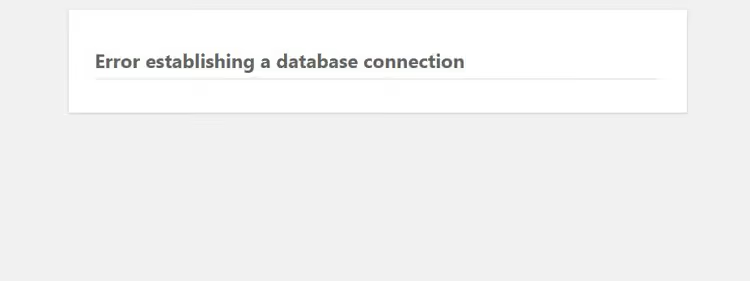
Miksi tietokantayhteysvirhe ilmenee
WordPress tallentaa kaiken sisällön (artikkelit, sivut, asetukset, käyttäjät) MySQL-tietokantaan. Kun selain pyytää sivua, WordPressin PHP-ydin tekee kyselyn tietokantaan, hakee tiedot ja kokoaa HTML:n. Jos ytimen ja tietokannan välinen linkki katkeaa, näet valkoisen ruudun ja virheilmoituksen.
Katkokselle on neljä syytä:
- Väärät kirjautumistiedot. wp-config.php-tiedoston käyttäjätunnus, salasana tai tietokantapalvelin eivät vastaa todellisia arvoja. Näin käy, kun sivusto siirretään eri palvelimelle tai MySQL-salasana nollataan.
- Tietokanta on alhaalla. Palveluntarjoajan MySQL-palvelin on pysähtynyt ylikuormituksen, ylläpidon tai ylitettyjen rajoitusten vuoksi.
- Vioittuneet taulut. Lisäosa tai teema on vahingoittanut järjestelmätauluja asennuksen tai poiston yhteydessä. Tämä on yleistä välimuisti- ja optimointilisäosien kanssa.
- Rikkoutuneet ydintiedostot. Keskeneräinen FTP-siirto, epäonnistunut WordPressin automaattipäivitys tai haitallinen koodi.
Tunnistamme tarkan syyn askel kerrallaan, todennäköisimmästä epätodennäköisimpään.
Vaihe 1: Tarkista kirjautumistiedot wp-config.php-tiedostosta
Aloita yksinkertaisimmasta korjauksesta. wp-config.php-tiedosto sijaitsee sivuston juuressa ja sisältää neljä avainriviä tietokantaan yhdistämistä varten:
1 define('DB_NAME', 'database_name'); 2 define('DB_USER', 'username'); 3 define('DB_PASSWORD', 'password'); 4 define('DB_HOST', 'localhost');
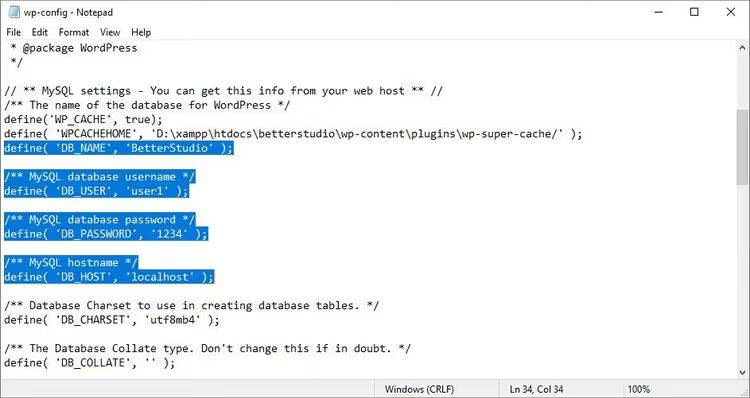
Avaa tiedosto palveluntarjoajasi tiedostonhallinnan kautta tai FTP:llä ja vertaa kutakin arvoa hallintapaneelissa kohdassa "MySQL-tietokannat" tai phpMyAdminissa näkyviin arvoihin.
Kiinnitä huomiota kohtaan DB_HOST. Useimmat palveluntarjoajat käyttävät arvoa localhost, mutta jotkut (erityisesti pilvi- ja klusteriympäristöt) antavat erillisen IP-osoitteen tai tietokantapalvelimen verkkotunnuksen. Jos vaihdoit äskettäin palvelupakettia tai palveluntarjoajaa, tarkista tämä parametri ensin.
Kun olet muuttanut arvoja, tallenna tiedosto ja päivitä sivusto. Toimiiko? Hyvä. Jos ei, siirry eteenpäin.
Vaihe 2: Korjaa tietokanta WP_ALLOW_REPAIR-määrityksellä
WordPress osaa korjata omat taulunsa; sinun tarvitsee vain ottaa käyttöön sisäänrakennettu korjaustyökalu. Lisää yksi rivi wp-config.php-tiedostoon ennen riviä /* That's all, stop editing! */:
1 define('WP_ALLOW_REPAIR', true);
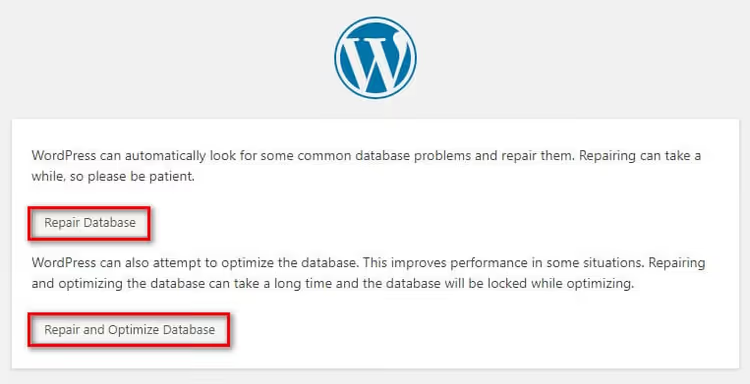
Siirry nyt osoitteeseen:
1 https://your-site.com/wp-admin/maint/repair.php
Näet sivun, jossa on kaksi painiketta: "Repair Database" ja "Repair and Optimize Database." Ensimmäinen ainoastaan korjaa taulut; toinen myös optimoi ne. Nopeaan korjaukseen ensimmäinen painike riittää.
Kun prosessi on valmis, muista poistaa WP_ALLOW_REPAIR-rivi wp-config.php-tiedostosta. Jos jätät sen, kuka tahansa, joka saa selville repair.php-osoitteen, voi suorittaa korjauksia ilman todennusta.
Käytännössä tämä menetelmä ratkaisee noin kolmanneksen yhteysvirheistä. Jos se ei auttanut, siirry ydintiedostoihin.
Jos haluat seurata prosessia visuaalisesti, yllä oleva video näyttää jokaisen vaiheen reaaliajassa diagnostiikasta palautukseen.
Vaihe 3: Korvaa vioittuneet WordPress-ydintiedostot
Rikkoutuneet ydintiedostot ovat toinen yleinen syy. Ne vioittuvat, kun FTP-yhteys katkeaa, automaattipäivitys epäonnistuu tai haitalliset skriptit peukaloivat niitä.
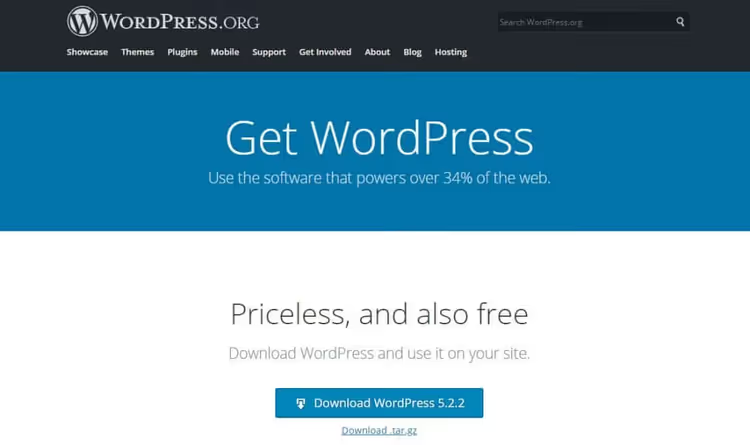
Korvaamisen vaiheet:
- Lataa uusin WordPress-arkisto viralliselta sivustolta.
- Pura arkisto tietokoneellasi.
- Poista puretusta kansiosta
wp-content-kansio jawp-config-sample.php-tiedosto. Näitä sinun ei tarvitse siirtää palvelimelle; muuten ylikirjoitat teemasi, lisäosasi ja mediatiedostosi. - Siirrä jäljelle jäävät tiedostot ja kansiot palvelimelle FTP:n tai palveluntarjoajasi tiedostonhallinnan kautta korvaten olemassa olevat tiedostot.
Ydin on nyt päivitetty, ja sisältösi ja asetuksesi säilyvät koskemattomina: ne sijaitsevat wp-content-kansiossa ja tietokannassa, joita et muokannut. Tyhjennä selaimesi välimuisti ennen testaamista; välimuistissa olevat vanhat skriptit peittävät joskus alleen onnistuneen palautuksen.
Vaihe 4: Palauta sivusto varmuuskopiosta
Jos kolme edellistä vaihetta eivät tuottaneet tulosta, ongelma on syvemmällä kuin miltä näyttää. Vaurio ei rajoitu yksittäisiin tiedostoihin tai tauluihin; itse tietokannan rakenne on vaarantunut. Ainoa luotettava ratkaisu on palautus viimeiseen toimivaan tilanteeseen.
Palautustapa riippuu siitä, mitä käytit varmuuskopiointiin. Käsittelimme kaikki menetelmät yksityiskohtaisesti erillisessä artikkelissa: miten WordPress palautetaan varmuuskopiosta, cPanelin, FTP:n, lisäosan tai phpMyAdminin kautta.
Varmuuskopioon palaaminen kumoaa viimeaikaiset sivustomuutokset: uudet artikkelit, lisäosien asetukset, teemanvaihdot. Mutta se on parempi kuin kuollut sivusto, joka ei lataudu.
⁉️🤔 Usein kysytyt kysymykset
Miksi virhe ilmenee vain joskus, ei jatkuvasti?
Todennäköisimmin palveluntarjoaja rajoittaa samanaikaisten MySQL-yhteyksien määrää, ja tietokanta muuttuu tilapäisesti tavoittamattomaksi liikennepiikkien aikana. Tarkista palvelupakettisi rajoitukset. Jaetulla palvelimella korjaus on yleensä päivitys VPS:ään.
Voinko korjata tietokannan phpMyAdminin kautta koskematta wp-config.php-tiedostoon?
Kyllä. Kirjaudu phpMyAdminiin palveluntarjoajan hallintapaneelin kautta, valitse sivuston tietokanta, valitse kaikki taulut ja valitse "Korjaa taulu" "Valituille"-pudotusvalikosta. Tämä vastaa
WP_ALLOW_REPAIR-toimintoa, mutta ilman koodin muokkaamista.
Auttaako oletusteemaan vaihtaminen tietokantayhteysvirheeseen?
Ei. Virhe ilmenee PHP:n ja MySQL:n välisen yhteyden tasolla; teemat eivät liity asiaan. Teeman vaihtaminen ratkaisee näyttöongelmia, ei yhteysongelmia.
Mitä minun pitäisi tehdä, jos tietokanta on peruuttamattomasti vaurioitunut?
Jos
WP_ALLOW_REPAIRja phpMyAdmin eivät pysty korjaamaan sitä, ota yhteyttä palveluntarjoajasi tukeen. Useimmat palveluntarjoajat säilyttävät automaattisia palvelinvarmuuskopioita viimeiseltä 3-7 päivältä. Palautus tällaisesta varmuuskopiosta hoituu yhdellä tukipyynnöllä.
Voiko tietoturvalisäosa aiheuttaa tämän virheen?
Kyllä. Jotkin tietoturvalisäosat vaihtavat taulujen etuliitteen (muodosta
wp_joksikin satunnaiseksi) tai estävät ulkoiset tietokantayhteydet. Jos virhe ilmeni heti tällaisen lisäosan asentamisen jälkeen, nimeä sen kansio väliaikaisesti uudelleen FTP:n kautta ja testaa sivusto.
Sivusto hengittää taas: mitä kannattaa muistaa tulevaisuutta varten
"Error establishing a database connection" -virheen vianmääritysjärjestys etenee aina yksinkertaisesta monimutkaiseen. Puolessa tapauksista ensimmäinen vaihe riittää: avaa wp-config.php, korjaa salasana, ja sivusto herää henkiin.
Ota käyttöön automaattiset varmuuskopiot, jos et ole vielä tehnyt niin. Ilmainen UpdraftPlus-lisäosa varmuuskopioi tietokannan ja tiedostot pilveen (Google Driveen, Dropboxiin tai minne haluat) kerran päivässä. Varmuuskopion avulla mikä tahansa WordPress-vika muuttuu katastrofista kymmenen minuutin vaivaksi. Todistetusti.

Ammattimainen kirjoittajien ja toimittajien tiimi, joka on erikoistunut laadukkaan sisällön luomiseen.