













🔧 50 Yleisintä WordPress-virhettä ja miten korjata ne
Valkoinen ruutu verkkosivuston sijaan. Koko näytön levyinen viesti "Error establishing a database connection". Tai vielä pahempaa: hiljaisuus, sivusto ei yksinkertaisesti aukea, ja liikenne vähenee jokaisen kuluvan minuutin myötä. Tutunoloinen tilanne kenelle tahansa, joka työskentelee WordPressin parissa.
Ongelma on siinä, että virheilmoitus ei juuri koskaan kerro, mistä etsiä. "Internal Server Error" ei ole diagnoosi, vaan pelkkä toteamus: jokin meni pieleen. Palvelin ei selitä, lisäosat pysyvät hiljaa ja asiakas odottaa.
Olemme analysoineet 50 todellista WordPress-virhettä harmittomasta ylläpitotilasta täydelliseen tietokantaan pääsyn estoon. Jokaisesta: selkeä oire, todennäköinen syy ja tarkat toimenpiteet. Mukana kopioitavat koodinpätkät ja WP-CLI-komennot, ilman täytesanoja tai arvailua.
💡 Pikaopas:
- Etsi virheesi alla olevasta yhteenvetotaulukosta, 50 ongelmaa jaettuna kuuteen kategoriaan pikaisten ratkaisujen kera
- Siirry asianmukaiseen osioon ja seuraa ohjeita: jokainen virhe on kuvattu ketjulla "oire → syy → ratkaisu"
- Teknisiin virheisiin saat valmiit PHP-koodinpätkät ja WP-CLI-komennot, koodi testattu nykyisellä WordPress-versiolla
- Katso video yleisimmistä WordPress-virheistä, upotettu artikkeliin
Yhteenvetotaulukko: 50 virhettä, oireet ja pikat ratkaisut
# | Virhe | Oire | Kategoria | Pikaratkaisu |
|---|---|---|---|---|
1 | Internal Server Error (500) | Valkoinen ruutu / 500-viesti | Palvelin | Tarkista |
2 | Sivustolla on teknisiä ongelmia | Viesti "This site is experiencing technical difficulties" | Ydin | Tarkista ylläpitäjän sähköposti, ota |
3 | PHP-syntaksivirhe |
| Koodi | Korjaa syntaksi tiedostossa |
4 | Tietokantayhteysvirhe | "Error establishing a database connection" | Tietokanta | Tarkista |
5 | Valkoinen kuolemanruutu (WSOD) | Täysin valkoinen ruutu | Palvelin | Nosta muistirajaa, ota lisäosat/teema pois käytöstä |
6 | 404-virhe artikkelisivuilla | Artikkelit palauttavat 404 | Sisältö | Nollaa osoiterakenteet: Asetukset → Osoiterakenteet → Tallenna |
7 | Sivupalkki sisällön alapuolella | Sivupalkki siirtynyt alas | Teemat | Tarkista sulkemattomat |
8 | Valkoinen teksti / puuttuvat editoripainikkeet | Visuaalinen editori tyhjä / painikkeet eivät näy | Lisäosat | Tyhjennä selaimen välimuisti, tarkista TinyMCE, lisäosaristiriita |
9 | PHP-muistiraja ylittynyt |
| Palvelin | Nosta |
10 | Pääsy wp-adminiin estynyt | Ei pääsyä hallintapaneeliin | Pääsy | Nollaa salasana tietokannan / FTP:n kautta, poista tietoturvalisäosat |
11 | Kirjautumissivun uudelleenohjaussilmukka | Päättymätön uudelleenohjaus kirjautuessa | Pääsy | Tyhjennä evästeet, tarkista |
12 | Kirjautumisvirhe: evästeet estetty | "Cookies are blocked" | Pääsy | Tarkista |
13 | Mediatiedoston lisääminen ei onnistu | Virhe ladattaessa mediakirjastoon | Tiedostot | Tarkista |
14 | Kuvaongelmat | Väärä tasaus, rajaus, galleriat | Sisältö | Tarkista media-asetukset: |
15 | "Are you sure you want to do this?" | Viesti hallintapaneelissa toimintoa suoritettaessa | Lisäosat | Nonce-avaimen ristiriita lisäosassa/teemassa |
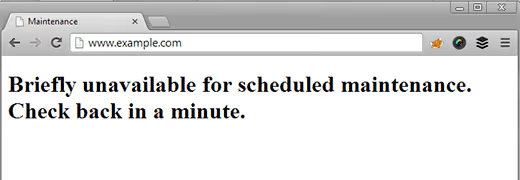
16 | "Briefly unavailable" (Ylläpito) | Sivusto ylläpitotilassa | Ydin | Poista |
17 | WordPress ei lähetä sähköpostia | Sähköpostit eivät saavu perille | Palvelin | Määritä SMTP-lisäosa (Post SMTP, WP Mail SMTP) |
18 | RSS-syötevirheet |
| Sisältö | Tarkista |
19 | 403 Forbidden -virhe | Pääsy estetty | Tietoturva | Tiedostojen oikeudet (644) / kansioiden (755), tietoturvalisäosat |
20 | Liian monta uudelleenohjausta |
| Palvelin | Tarkista sivuston URL ( |
21 | Tiedoston kirjoittaminen levylle epäonnistui |
| Tiedostot |
|
22 | Sivusto sisältää haittaohjelmia | Googlen varoitus "Site ahead contains malware" | Tietoturva | Skannaa sivusto (Wordfence/Sucuri), poista saastuneet tiedostot |
23 | Ajastetut julkaisut jääneet tekemättä | Artikkeli ei julkaistu ajallaan | Ydin | Tarkista |
24 | Maksimisuoritusaika ylittynyt |
| Palvelin | Nosta |
25 | Väärä Facebook-pikkukuva | Väärä kuva jaettaessa | SEO | Määritä Open Graph (Yoast/Rank Math), |
26 | Jatkuva uloskirjautuminen WordPressistä | Sinut heitetään ulos hallintapaneelista | Pääsy | Tarkista |
27 | Muutokset eivät tallennu | Muokkaukset eivät tule voimaan | Välimuisti | Tyhjennä selaimen välimuisti + välimuistilisäosan välimuisti + palvelimen välimuisti |
28 | Lisäosa- / teemaristiriita | Sivusto hajoaa aktivoinnin jälkeen | Lisäosat | Ota kaikki pois käytöstä → ota käyttöön yksi kerrallaan, etsi syyllinen |
29 | WordPress-päivitysongelma | Automaattipäivityksen epäonnistuminen | Ydin | Manuaalinen päivitys FTP:n kautta: |
30 | Vioittunut tietokanta | Virheitä tauluja käytettäessä | Tietokanta | Korjaa tietokanta phpMyAdminin / WP-CLI:n kautta: |
31 | "Headers already sent" -virhe |
| Koodi | Poista välilyönnit/rivinvaihdot ennen |
32 | cURL-virhe WordPressissä |
| Palvelin | Tarkista |
33 | jQuery / JavaScript -ristiriita | Hallintapaneeli ei toimi, raahaa ja pudota rikki | Lisäosat | Tarkista selaimen konsoli, jQuery-versioristiriita |
34 | Aikavyöhykeongelma | Väärä julkaisuaika | Ydin | Asetukset → Yleiset → Aikavyöhyke |
35 | "Table doesn't exist" -virhe | Taulu puuttuu tietokannasta | Tietokanta | Palauta taulu varmuuskopiosta / luo uudelleen |
36 | Sekasisältö | Vihreä lukko katosi HTTPS:ään siirtymisen jälkeen | Sisältö | Etsi ja korvaa |
37 | "Another update in process" -virhe | Ydinpäivitys estetty | Ydin | Poista |
38 | Salasanan nollausavaimen virhe | Salasanan nollauslinkki ei toimi | Pääsy | Vapauta levytilaa palvelimelta |
39 | Väliaikaiskansio puuttuu |
| Tiedostot | Lisää |
40 |
|
| Koodi | Tarkista mukautettu koodi tiedostossa |
41 | SSL / HTTPS -ongelmat | Varmennevirheet, sekasisältö | Tietoturva | Asenna SSL-varmenne uudelleen, Really Simple SSL -lisäosa |
42 | Tiedostojen ja kansioiden oikeudet | Kirjoitus-, lukuvirheet | Tiedostot | Aseta kansiot → 755, tiedostot → 644 |
43 | HTTP-virhe kuvia ladattaessa | Kuvaa ei voi ladata mediakirjastoon | Tiedostot | Tarkista muistirajat, tiedostokoko, kansioiden oikeudet |
44 | Yhteys ei ole yksityinen |
| Tietoturva | Tarkista SSL-varmenne (vanheneminen, myöntäjä) |
45 | Linkki on vanhentunut |
| Palvelin | Nosta |
46 | Sivusto ei päivity heti | Muokkaukset eivät näy tallennuksen jälkeen | Välimuisti | Tyhjennä välimuisti: selain → lisäosa → palvelin (Cloudflare/LiteSpeed) |
47 | Resurssin lataus epäonnistui |
| Sisältö | Tarkista resurssin URL (404?), käyttöoikeudet |
48 | Väliaikaiskansio puuttuu (toisto) | Mediatiedoston lataus ei toimi | Tiedostot |
|
49 | Google reCAPTCHA -virhe | Päättymätön "En ole robotti" -varmennus | Lisäosat | Päivitä reCAPTCHA v2/v3 -avaimet, tarkista lisäosa |
50 | Sivusto ei lataudu verkkotunnuksen vaihdon jälkeen | Valkoinen ruutu / tietokantavirhe | Tietokanta | Korvaa vanha verkkotunnus uudella tietokannassa WP-CLI:n / Better Search Replacen avulla |
Kategoria 1: Palvelinvirheet ja hosting-rajoitukset
Paniikki alkaa näistä virheistä. Hyvä uutinen: lähes kaikki WordPress-palvelinviat korjataan muokkaamalla yhtä tai kahta tiedostoa tai nostamalla PHP-rajoituksia.
1. Internal Server Error (500)
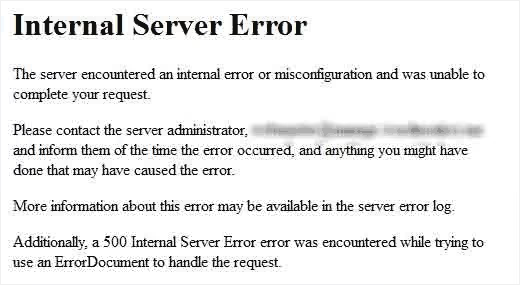
Kaikkein salaperäisin WordPress-virhe. Palvelin sanoo "jokin on vialla", mutta ei kerro mitä. Tavalliset syylliset: vioittunut .htaccess, loppuun käytetty PHP-muistiraja tai liitännäisristiriita.
Näin korjaat:
- Nimeä
.htaccessuudelleen muotoon.htaccess_oldja tallenna permalinkit uudelleen:Settings → Permalinks → Save - Nosta PHP-muistirajaa tiedostossa
wp-config.php:define('WP_MEMORY_LIMIT', '256M'); - Ota kaikki liitännäiset pois käytöstä FTP:n kautta (nimeä
wp-content/plugins/-kansio uudelleen) ja ota ne sitten käyttöön yksi kerrallaan
2. Sivustolla on teknisiä ongelmia
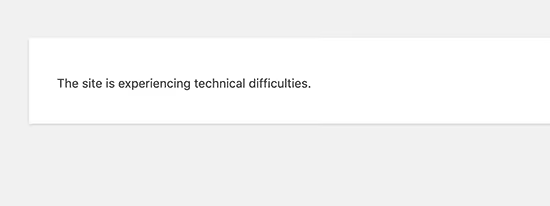
Versiosta 5.2 lähtien WordPress näyttää tämän viestin kriittisen virheen sijasta ja lähettää ylläpitäjälle sähköpostin, jossa on linkki palautustilaan siirtymistä varten.
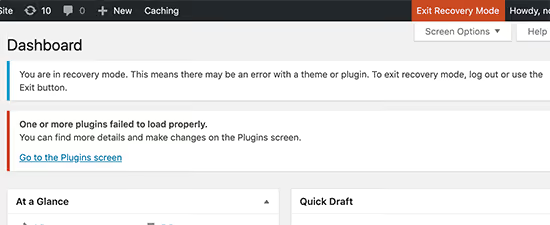
Näin korjaat: tarkista WordPress-ylläpitäjäsi sähköposti. Viesti sisältää suoran linkin, jolla pääset kirjautumaan hallintapaneeliin ongelmallisen liitännäisen tai teeman ollessa väliaikaisesti pois käytöstä. Jos sähköpostia ei tule, ota WP_DEBUG käyttöön tiedostossa wp-config.php: define('WP_DEBUG', true); ja päivitä sivu nähdäksesi tarkka virhe.
3. PHP-syntaksivirhe
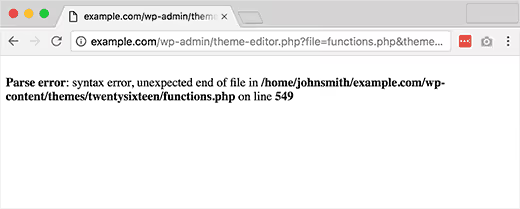
Parse error: syntax error, unexpected..., lisäsit koodinpätkän tiedostoon functions.php ja sivusto kaatui. Virhe kertoo, missä tiedostossa ja millä rivillä ongelma on.
Näin korjaat: avaa virheilmoituksessa mainittu tiedosto FTP:n kautta, etsi ilmoitettu rivi ja korjaa syntaksi. Useimmiten kyse on puuttuvasta puolipisteestä ; tai sulkemattomasta sulkeesta. Jos et muista mitä muutit, palauta tiedosto varmuuskopiosta.
4. Tietokantayhteysvirhe
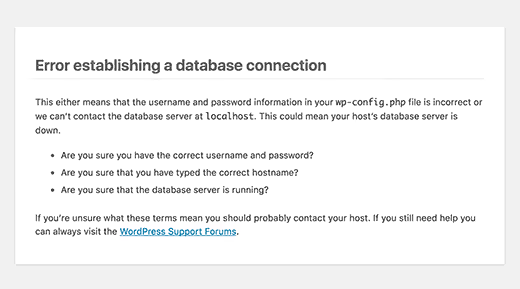
"Error establishing a database connection" tarkoittaa, ettei WordPress saa yhteyttä tietokantaan. Useimmissa tapauksissa syynä ovat virheelliset tiedot tiedostossa wp-config.php.
Näin korjaat: avaa wp-config.php FTP:n kautta ja tarkista kolme riviä: DB_NAME, DB_USER ja DB_PASSWORD. Vertaa niitä hosting-paneelisi tietoihin (MySQL-osio). Jos tiedot ovat oikein, ota yhteyttä palveluntarjoajaasi, MySQL-palvelin saattaa olla ylikuormittunut tai alhaalla.
5. Valkoinen kuolemanruutu (WSOD)
Täysin valkoinen ruutu ilman minkäänlaista viestiä. Valtaosassa tapauksista syynä on loppuun käytetty PHP-muistiraja.
Näin korjaat:
- Lisää tiedostoon
wp-config.php:define('WP_MEMORY_LIMIT', '256M'); - Jos se ei auta, nimeä aktiivisen teeman kansio uudelleen (
wp-content/themes/your-theme/), jolloin WordPress vaihtaa oletusteemaan - Nimeä sitten
plugins/-kansio uudelleen; jos valkoinen ruutu katoaa, yksi liitännäisistä on syyllinen
9. PHP-muistiraja ylitetty
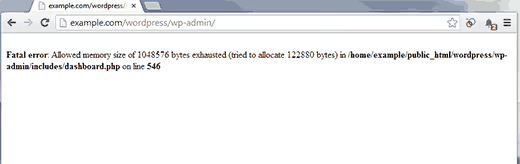
Viesti: Fatal error: Allowed memory size of 33554432 bytes exhausted. Tyypillinen raja halpahostauksessa on 32 Mt, kun taas WordPress-sivusto, jossa on useita lisäosia, tarvitsee vähintään 128 Mt.
Korjaa näin:
1 // wp-config.php — before the line /* That's all, stop editing! */ 2 define('WP_MEMORY_LIMIT', '256M'); 3 define('WP_MAX_MEMORY_LIMIT', '512M');
Jos palveluntarjoajasi estää rajan muuttamisen, ota yhteyttä tukeen tai päivitä pakettisi.
20. Liian monta uudelleenohjausta
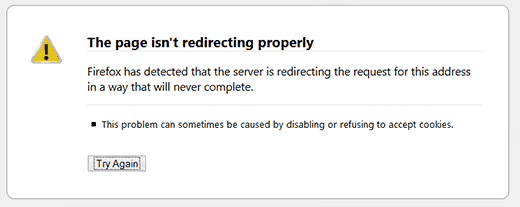
ERR_TOO_MANY_REDIRECTS, selain jäi jumiin päättymättömään uudelleenohjaussilmukkaan. Tavallinen syy: asetuksissa olevan sivuston osoitteen (siteurl/home) ja todellisen osoitteen välinen ristiriita (http vs https, www-alkuinen tai ilman).
Korjaa näin: tarkista siteurl- ja home-arvot wp_options-taulusta phpMyAdminin kautta. Niiden tulee täsmätä ja vastata sivuston todellista osoitetta. Jos sivusto käyttää HTTPS:ää, molempien arvojen tulee alkaa https://.
24. Maksimisuoritusaika ylitetty

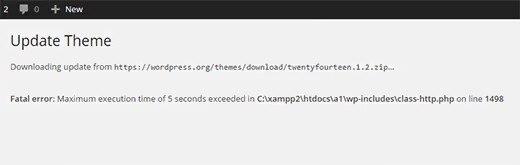
Fatal error: Maximum execution time of 30 seconds exceeded. PHP-skripti suoritettiin pidempään kuin palvelin sallii. Ilmenee usein, kun tuodaan suurta demo-sisältötiedostoa tai päivitetään artikkeleita massana.
Korjaa näin:
1 // wp-config.php 2 set_time_limit(300); // 5 minutes 3 // or in php.ini: 4 max_execution_time = 300
Massatoimintoihin käytä WP-CLI:tä, komennot suoritetaan verkkokontekstin ulkopuolella eikä niillä ole aikarajoja.
32. CURL-virhe WordPressissä
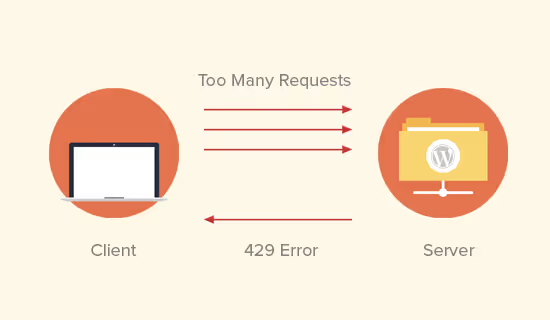
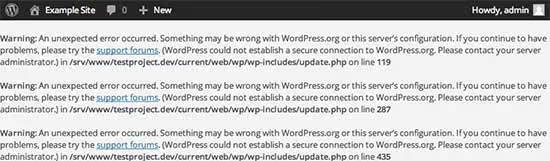
cURL error 28: Connection timed out tai cURL error 7: Failed to connect. WordPress ei saa yhteyttä ulkoiseen palvelimeen (päivityksiä, lisäosien latauksia tai API-pyyntöjä varten).
Korjaa näin: tarkista, onko cURL käytössä palvelimella (phpinfo()). Jos se on käytössä, mutta virhe jatkuu, ongelma on palveluntarjoajan palomuurissa tai DNS:ssä. Ota yhteyttä palveluntarjoajan tukeen virheilmoituksen tekstin kera.
45. Linkki on vanhentunut
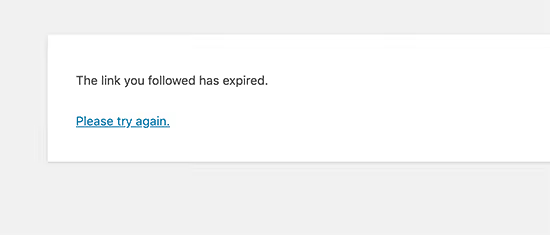
"Seuraamasi linkki on vanhentunut" ilmestyy, kun lataat suurta tiedostoa tai pitkäkestoisen toimenpiteen aikana hallintapaneelissa. Palvelimen aika- tai latauskokoraja katkaisi pyynnön.
Korjaa näin: nosta PHP-rajoja tiedostoissa php.ini tai .htaccess: upload_max_filesize = 64M, post_max_size = 64M ja max_execution_time = 300. Käynnistä sitten verkkopalvelin uudelleen.
Kategoria 2: Pääsy ja järjestelmänvalvojan kirjautuminen
Et pääse kirjautumaan hallintapaneeliin, työt pysähtyvät. Tässä on mitä tehdä, jos WordPress ei päästä sinua sisään.
10. Ulos lukittu wp-administa
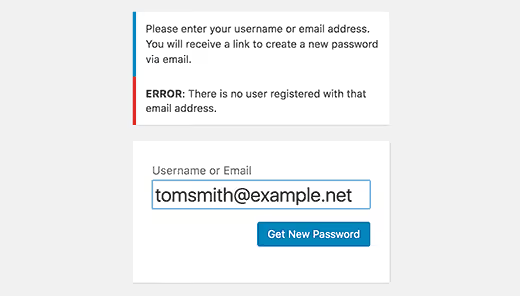
/wp-admin/ ei aukea, näyttäen tyhjän sivun tai "Sinulla ei ole oikeutta" -viestin. Tyypillisiä syitä: tietoturvalisäosa esti IP-osoitteesi useiden epäonnistuneiden kirjautumisyritysten jälkeen, tai wp-admin/-kansion .htaccess-tiedosto on vioittunut.
Korjaa näin: nimeä FTP:n kautta uudelleen kansio wp-content/plugins/security-plugin-name/ (Wordfence, Sucuri, iThemes), tämä poistaa eston. Jos se ei auta, nollaa salasanasi phpMyAdminin kautta:
1 UPDATE wp_users SET user_pass = MD5('new_password') WHERE user_login = 'your_login';
11. Kirjautumissivun uudelleenohjaussilmukka
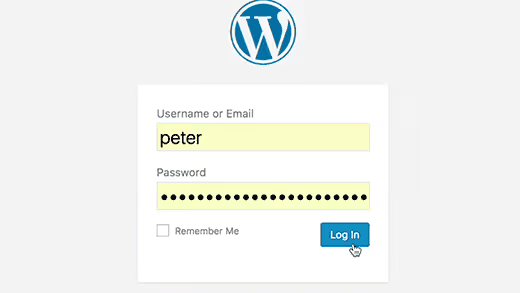
Syötät käyttäjätunnuksesi ja salasanasi, mutta /wp-admin/ latautuu loputtomasti uudelleen. Et kirjaudu sisään, mutta virhettäkään ei tule.
Korjaa näin: tyhjennä selaimen evästeet sivuston verkkotunnukselle. Jos se ei auta, tarkista siteurl- ja home-arvot wp_options-taulusta (niiden tulee olla identtiset). Tarkista, pakottaako wp-config.php SSL:n: define('FORCE_SSL_ADMIN', true); kun palvelimella ei ole sertifikaattia.
12. Kirjautumisvirhe: evästeet estetty
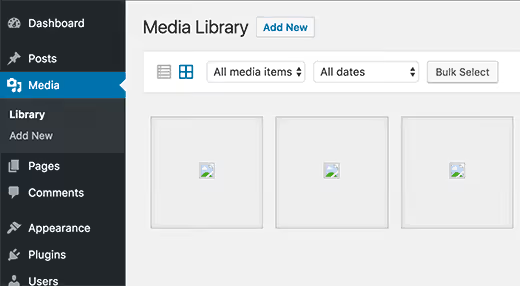
"Evästeet on estetty tai selaimesi ei tue niitä", WordPress ei pysty asettamaan valtuutusevästettä. Tämä tapahtuu usein sivuston siirron tai verkkotunnuksen vaihdon jälkeen.
Korjaustapa: lisää tarkat URL-osoitteet tiedostoon wp-config.php:
1 define('WP_HOME', 'https://your-site.com'); 2 define('WP_SITEURL', 'https://your-site.com');
Jos sivusto käyttää HTTPS:ää, varmista, että molemmat arvot alkavat https://.
26. Jatkuva uloskirjautuminen WordPressistä
Kirjaudut hallintapaneeliin, ja hetkeä myöhemmin sinut heitetään ulos (takaisin kirjautumissivulle). Ongelman ydin: sivuston URL-osoite ei vastaa todellista osoitetta (www-alkuiset ja ilman www:tä olevat osoitteet käsitellään evästeiden kannalta eri verkkotunnuksina).
Korjaustapa: valitse yksi vaihtoehto (www:llä tai ilman), aseta se siteurl- ja home-kenttiin wp_options-taulussa ja määritä .htaccess-tiedostossa uudelleenohjaus käyttämättömästä vaihtoehdosta pääasialliseen.
38. Salasanan palautusavaimen virhe
Sähköpostissa ollut "Palauta salasana" -linkki ei toimi (avain on vanhentunut tai virheellinen).
Korjaustapa: mahdollinen syy on, että palvelimen levytila on loppunut. PHP ei pysty kirjoittamaan väliaikaista avainta tietokantaan, jolloin linkki jää tyhjäksi. Vapauta tilaa palvelimelta ja pyydä salasanan palautusta uudelleen.
Kategoria 3: WordPress-ytimen ongelmat
WordPressiin itseensä liittyvät virheet: päivitykset, cron, huoltotila.
16. "Hetkellisesti pois käytöstä" (huoltotila)
Epäonnistuneen päivityksen jälkeen sivusto näyttää "Briefly unavailable for scheduled maintenance. Check back in a minute" ja pysyy sellaisena tuntikausia.
Korjaa näin: poista .maintenance-tiedosto sivuston juuresta FTP:n kautta. WordPress luo sen päivitysten aikana, mutta ei poista sitä, jos päivitys epäonnistuu. Poiston jälkeen sivusto palaa heti toimintakuntoon.
23. Ajastettujen julkaisujen puuttuminen
Julkaisun piti mennä ulos klo 9:00, mutta klo 10:00 siinä lukee yhä "Ajastettu". WordPress käyttää wp-cron-toimintoa viivästettyihin tehtäviin, eikä se aina käynnisty.
Korjaa näin: asenna Scheduled Post Trigger -lisäosa tai ota käyttöön järjestelmän cron sisäänrakennetun wp-cron-toiminnon sijaan. Lisää wp-config.php-tiedostoon: define('DISABLE_WP_CRON', true); ja määritä wp-cron.php-tiedoston kutsuminen järjestelmän cronin kautta 5 minuutin välein.
29. WordPressin päivitysongelma
WordPressin automaattipäivitys jumittui puoliväliin. Sivusto ei toimi, hallintapaneeliin ei pääse.
Korjaa näin: päivitä ydin manuaalisesti FTP:n kautta. Lataa tuore ZIP-paketti osoitteesta wordpress.org, pura se ja siirrä wp-admin/- ja wp-includes/-kansiot palvelimelle korvaten vanhat. Älä koske juuren tiedostoihin (mukaan lukien wp-config.php).
34. Aikavyöhykeongelma
Julkaisut näkyvät väärällä kellonajalla tai päivämäärällä.
Korjaa näin: Settings → General → Timezone, valitse kaupunkisi. Moskovan ajalle: Europe/Moscow (UTC+3).
37. "Toinen päivitys on käynnissä" -virhe
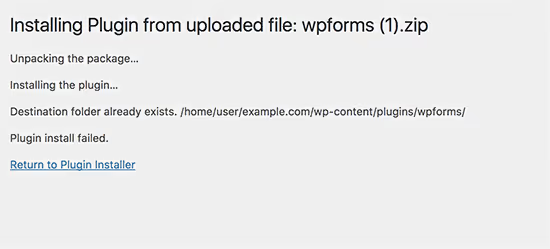
Kun yrität päivittää WordPress-ydintä, saat ilmoituksen: "Another update is currently in progress." Edellinen päivitys ei valmistunut ja jätti lukituksen.
Korjaa näin: poista core_updater.lock-optio wp_options-taulusta phpMyAdminin kautta. WP-CLI-komento: wp option delete core_updater.lock. Lukitus poistuu välittömästi.
Kategoria 4: Sisältö, tiedostot ja media
Tekstit, kuvat, RSS ja osoiterakenteet: sivuston sisältöön liittyvät ongelmat.
6. 404-Virhe artikkelisivuilla
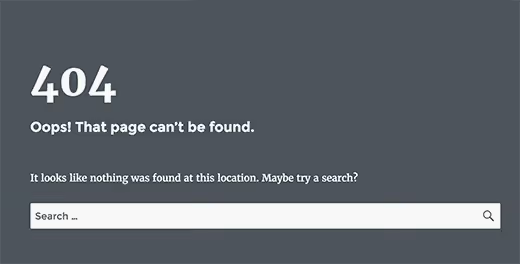
Kaikki artikkelisivut palauttavat 404-virheen, vaikka ne ovat olemassa hallintapaneelissa. Helpoin korjattava WordPress-virhe.
Korjaa näin: Settings → Permalinks → Save Changes. Älä muuta mitään, napsauta vain "Tallenna", niin WordPress luo .htaccess-tiedoston ja linkkirakenteen uudelleen. Kestää 5 sekuntia.
7. Sivupalkki sisällön alapuolella
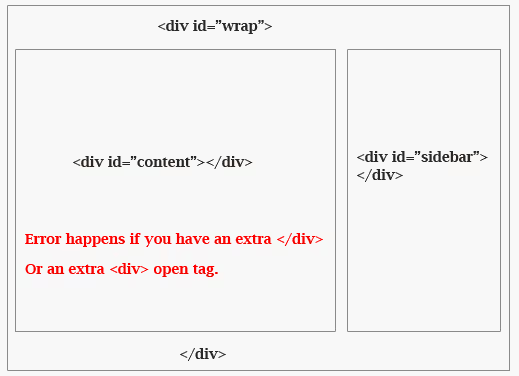
Sivupalkki päätyi tekstin oikealle puolelle sijoittumisen sijaan sen alapuolelle. Klassinen asetteluongelma.
Korjaa näin: tarkista teemasta sulkemattomat HTML-<div>-tagit tai äskettäin lisätty CSS. Avaa selaimen konsoli (F12) ja katso, mikä elementti on odotettua leveämpi (todennäköisimmin kuva, jonka width-attribuutiksi on asetettu koko leveys, tai lohko ilman max-width-määritystä).
8. Valkoinen teksti / puuttuvat editorin painikkeet
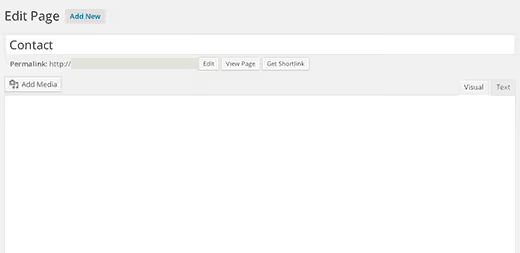
Visuaalinen editori on tyhjä, vaikka siinä on tekstiä, tai TinyMCE-painikkeet eivät näy. Pieni mutta ärsyttävä ongelma.
Korjaa näin: tyhjennä selaimen välimuisti (Ctrl+F5). Jos se ei auta, ota lisäosat pois käytöstä ja ota ne käyttöön yksi kerrallaan (jokin lisäosa on ristiriidassa TinyMCE:n kanssa). Tarkista selaimen konsolista JavaScript-virheet.
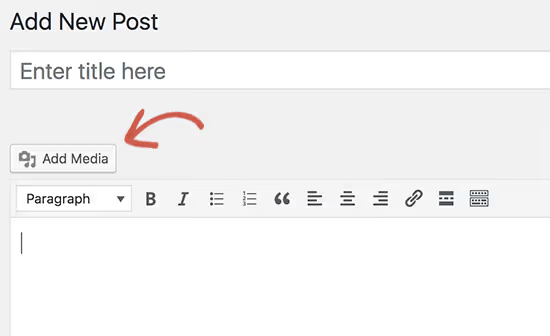
13. Mediatiedostoa ei voi lisätä
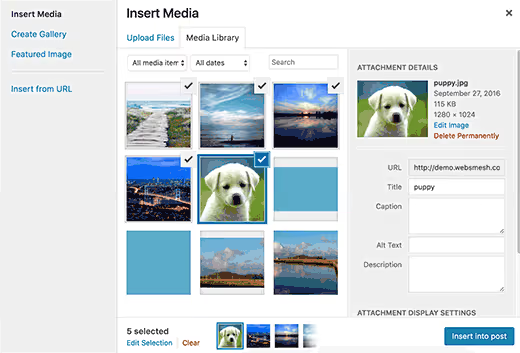
Kuvaa ladattaessa saat ilmoituksen "Unable to add media file" ilman selitystä.
Korjaa näin: tarkista wp-content/uploads/-kansion käyttöoikeudet (pitäisi olla 755). Kasvata upload_max_filesize-arvoa php.ini-tiedostossa 64M:ään tai suuremmaksi. Varmista, että palvelintilassa on vapaata tilaa.
14. Kuvaongelmat
Väärä kohdistus, virheellinen pikkukuvien rajaus, galleriat hajoavat.
Korjaa näin: avaa Settings → Media ja tarkista pikkukuvien koot. Jos muutit niitä ladattuasi satoja kuvia, luo pikkukuvat uudelleen Regenerate Thumbnails -lisäosalla.
18. RSS-syötteen virheet
XML Parsing Error: not well-formed, RSS-syöte on rikki, tilaajat eivät saa päivityksiä.
Korjaa näin: avaa teeman functions.php ja tarkista, onko avaavan <?php-tagin edessä tai sulkevan ?>-tagin jälkeen ylimääräisiä välilyöntejä tai rivinvaihtoja. Yksikin välilyönti PHP-tagien ulkopuolella rikkoo XML-tulosteen. On parempi poistaa tiedoston lopussa oleva sulkeva ?> kokonaan (WordPressin koodausstandardit suosittelevat tätä).
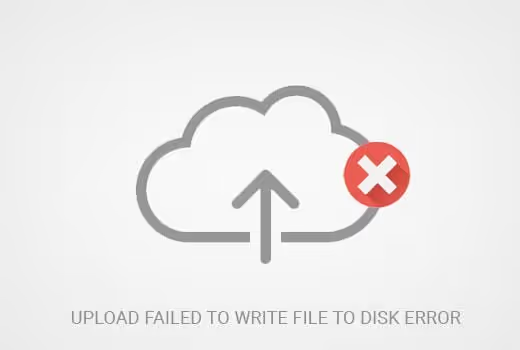
21. Failed to write file to disk -virhe
Upload: Failed to write file to disk, palvelin ei fyysisesti pysty kirjoittamaan ladattua tiedostoa.
Korjaa näin: uploads/-kansion oikeudet → 755. Jos tämä ei auta, tarkista PHP:n väliaikaishakemisto: etsi phpinfo()-tiedoista upload_tmp_dir ja varmista, että se on olemassa ja kirjoitettavissa.
25. Väärä Facebook-pikkukuva
Jaat julkaisun Facebookissa, ja se poimii satunnaisen kuvan tai ei näytä mitään.
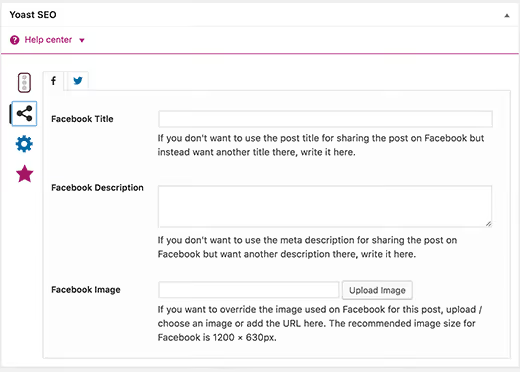
Korjaa näin: määritä Open Graph Yoast SEO:n tai Rank Mathin kautta. Tarkista tagit Facebook Sharing Debuggerilla, napsauta "Scrape Again". Varmista, että og:image sisältää julkaisun kansikuvan oikean URL-osoitteen.
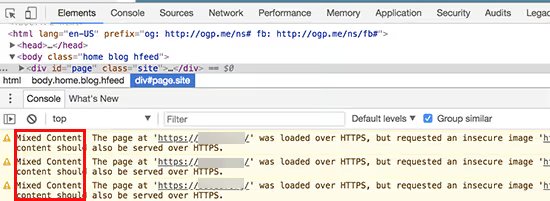
36. Sekasisältö (Mixed Content)
Vaihdoit HTTPS:ään, mutta vihreä lukko katosi. Selainkonsoli näyttää "Mixed Content" (sivulla on linkkejä http://-osoitteisiin).
Korjaa näin: Better Search Replace -lisäosa etsii http://your-site.com ja korvaa sen https://your-site.com-osoitteella koko tietokannassa. Tee ennen korvausta pakollinen tietokantavarmuuskopio. Tyhjennä välimuisti korvauksen jälkeen.
42. Tiedostojen ja kansioiden käyttöoikeudet
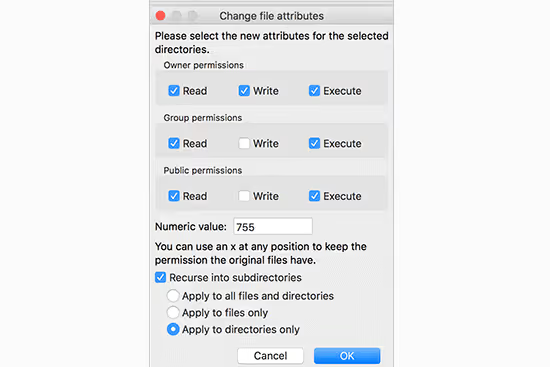
Kirjoitusvirheitä, tiedostojen lukuvirheitä, lisäosien asennus ei onnistu.
Korjaa näin: WordPressin suositellut käyttöoikeudet ovat kansioille 755 ja tiedostoille 644. wp-config.php voidaan asettaa arvoon 640 tai 400 lisäturvallisuuden vuoksi. Älä aseta arvoa 777 (se on tietoturva-aukko).
43. HTTP-virhe kuvia ladattaessa
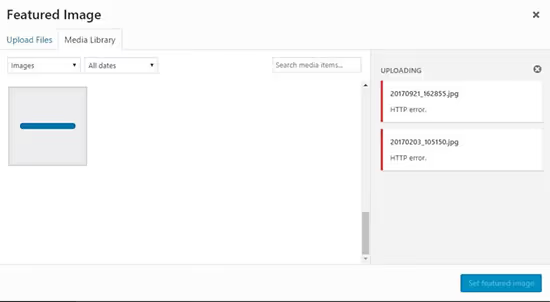
Kun lataat kuvaa mediakirjastoon, näkyviin tulee punainen "HTTP error" -ilmoitus.
Korjaa näin: tarkista PHP:n muistirajat (WP_MEMORY_LIMIT → 256M), ladattavan tiedoston enimmäiskoko (upload_max_filesize → 64M) ja kansioiden käyttöoikeudet (755). Päivitä sivu ja yritä uudelleen (joskus kyse on kertaluonteisesta ongelmasta, joka johtuu tilapäisestä muistin puutteesta).
47. Failed to load resource
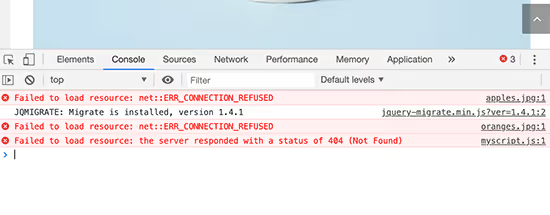
Failed to load resource: the server responded with a status of 404 konsolissa. Jokin tiedosto (CSS, JS, fontti) ei lataudu.
Korjaa näin: etsi tiedoston URL konsolista, avaa se selaimessa. Jos tulee 404, tarkista, onko tiedosto palvelimella. Jos se on lisäosan tai teeman tiedosto, asenna lisäosa/teema uudelleen. Jos se on ulkoinen resurssi, etsi korvaava tai poista kutsu.
48. Puuttuva väliaikaishakemisto (vaihtoehtoinen ratkaisu)
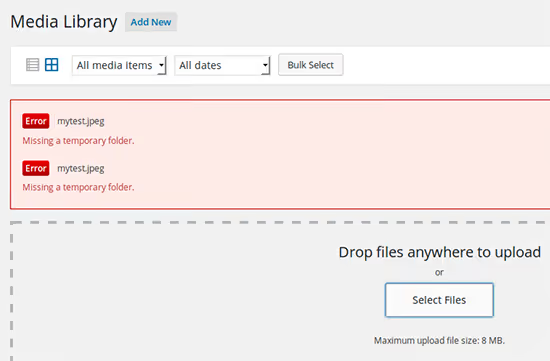
Sama oire, eri lähestymistapa: jos ensimmäinen ratkaisu ei toiminut, tarkista, että php.ini-tiedoston upload_tmp_dir-direktiivi osoittaa olemassa olevaan kansioon, johon on kirjoitusoikeudet. Tai ota yhteyttä palveluntarjoajaasi (ongelma voi olla PHP:n konfiguraatiotasolla).
Kategoria 5: Lisäosat, teemat ja ristiriidat
Useimmat WordPress-virheet tulevat lisäosista. Yksi yhteensopimaton lisäosa voi kaataa koko sivuston.
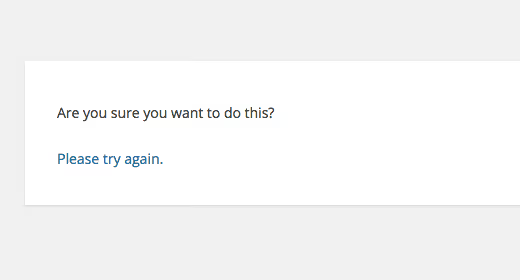
15. "Haluatko varmasti tehdä tämän?"
Ilmoitus hallintapaneelissa, kun tallennat artikkelia, asennat lisäosaa tai teet mitä tahansa muuta toimintoa. Tietoturvan nonce-avain ei täsmännyt.
Korjaa näin: nonce-avaimen ristiriita lisäosassa tai teemassa. Ota lisäosat pois käytöstä ja ota ne käyttöön yksi kerrallaan ja tarkista, mikä niistä laukaisee virheen. Löytyi? Korvaa lisäosa vaihtoehdolla.
28. Lisäosan / teeman ristiriita
Sivusto hajoaa heti, kun otat käyttöön uuden lisäosan tai teeman. Tyypillinen skenaario: klikkasit "Ota käyttöön" ja sait valkoisen ruudun.
Korjaa näin: nimeä FTP:n kautta ongelmallisen lisäosan kansio uudelleen (wp-content/plugins/plugin-name/). Sivusto palaa ja lisäosa poistuu käytöstä. Ota sitten loput lisäosat käyttöön yksi kerrallaan ketjuristiriidan poissulkemiseksi.
33. JQuery / JavaScript -ristiriita
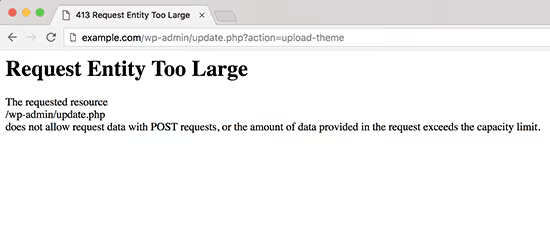
Hallintapaneeli toimii ajoittain: vedä ja pudota ei toimi, metalaatikot eivät sulkeudu, painikkeet eivät reagoi klikkaukseen.
Korjaa näin: avaa selaimen konsoli (F12) ongelmallisella hallintasivulla. Punainen JavaScript-virhe osoittaa syyllisenä olevaan lisäosaan. Yleensä ongelma on lisäosa, joka lataa oman versionsa jQuery-kirjastosta, mikä on ristiriidassa WordPressin sisäänrakennetun version kanssa.
49. Google reCAPTCHA -virhe
Loputon reCAPTCHA-vahvistus ("En ole robotti") tai täydellinen kirjautumisen esto.
Korjaa näin: päivitä reCAPTCHA-avaimet lisäosan asetuksissa (Contact Form 7, WPForms, tietoturvalisäosa). Käytä reCAPTCHA v3:a (näkymätön) v2:n sijaan, jos ongelmana on vahvistuskehotteiden tiheys.
Kategoria 6: Tietoturva ja SSL
Ongelmat, jotka saavat selaimen näyttämään "sivusto ei ole turvallinen".
19. 403 Forbidden -virhe
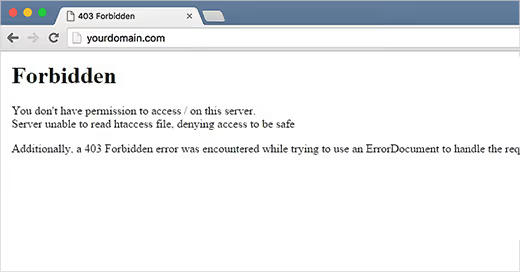
"403 Forbidden, pääsy evätty", kun yrität avata sivuston tai sen osan.
Korjaa näin: tarkista tiedostojen oikeudet (644) ja kansioiden oikeudet (755) FTP:n kautta. Ota tietoturvalisäosat väliaikaisesti pois käytöstä (ne ovat saattaneet mustalistata IP-osoitteesi). Tarkista .htaccess-tiedostosta Deny from -säännöt.
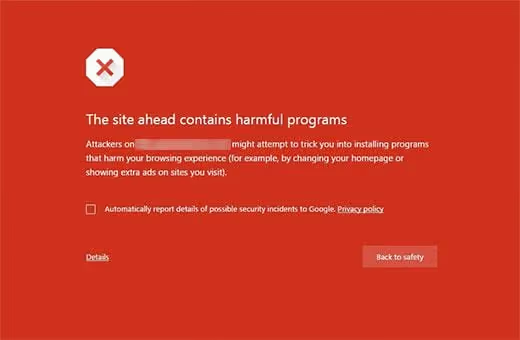
22. Sivusto sisältää haittaohjelmia
Googlen haussa sivuston edessä on punainen banneri: "Sivusto sisältää haittaohjelmia" tai "Tämä sivusto saattaa sisältää haitallisia ohjelmia."
Korjaa näin: tarkista sivusto Wordfence-lisäosalla tai Sucuri SiteCheckin kautta. Poista saastuneet tiedostot, vaihda kaikki salasanat (FTP, tietokanta, ylläpitäjä) ja lähetä tarkistuspyyntö Google Search Consolessa.
41. SSL / HTTPS -ongelmat
Varmennevirheet, sekasisältö tai sivusto ei avaudu HTTPS:n kautta.
Korjaa näin: asenna ilmainen SSL-varmenne hosting-paneelisi kautta (Let's Encrypt) tai Really Simple SSL -lisäosalla. Lisäosa korjaa sekasisällön automaattisesti ja määrittää uudelleenohjaukset. Tarkista aktivoinnin jälkeen sivusto https://-osoitteella (kaikkien linkkien tulisi johtaa HTTPS-versioon).
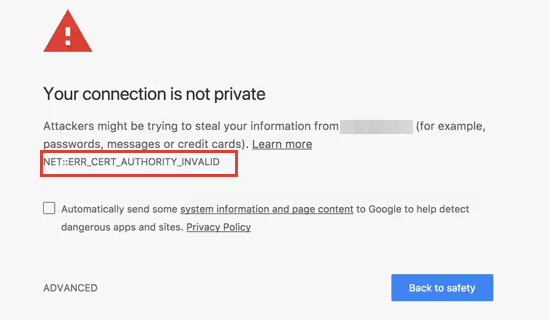
44. Yhteys ei ole yksityinen
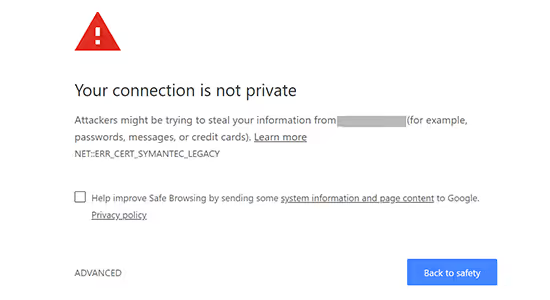
"Yhteytesi ei ole yksityinen", selain estää pääsyn sivustolle. SSL-varmenne on vanhentunut, virheellinen tai sen on myöntänyt epäluotettava taho.
Korjaa näin: tarkista varmenteen vanhenemispäivä (klikkaa osoitepalkin lukkokuvaketta). Jos se on vanhentunut, myönnä se uudelleen hosting-paneelissasi. Jos varmenne on itse allekirjoitettu, korvaa se Let's Encryptillä. Varmista, että varmenteen verkkotunnus vastaa sivuston verkkotunnusta.
Kategoria 7: Tietokanta
Tietokantavirheet ovat vaarallisimpia, koska kaikki sisältö sijaitsee tietokannassa. Mutta useimmat niistä ovat korjattavissa.
30. Vioittunut tietokanta
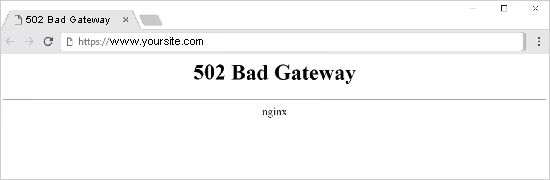
Virheitä tauluja käytettäessä: "Table 'wp_options' is marked as crashed."
Korjaa näin: WP-CLI:n kautta:
1 wp db repair 2 // or via phpMyAdmin: select DB → all tables → "Repair"
Jos tietokanta ei korjaannu, palauta se tuoreesta varmuuskopiosta.
35. "Table doesn't exist" -virhe
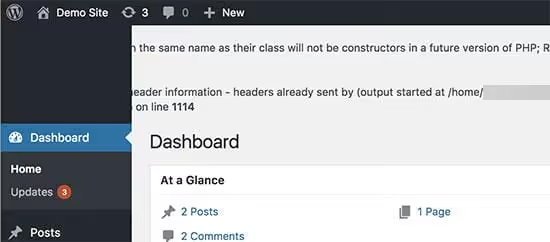
Table 'wp_db.wp_xyz' doesn't exist, MySQL ei näe taulua. Se on joko poistettu tai vioittunut niin pahasti, ettei sitä voi lukea.
Korjaaminen: jos sinulla on tietokantavarmuuskopio, palauta puuttuva taulu phpMyAdminin kautta (tuo ja valitse vain tarvittava taulu). Jos varmuuskopiota ei ole, kokeile WP-CLI:tä: wp db repair. Mukautettujen lisäosien taulujen kohdalla asenna lisäosa uudelleen (se luo rakenteen uudestaan).
50. Sivusto ei lataudu verkkotunnuksen vaihdon jälkeen
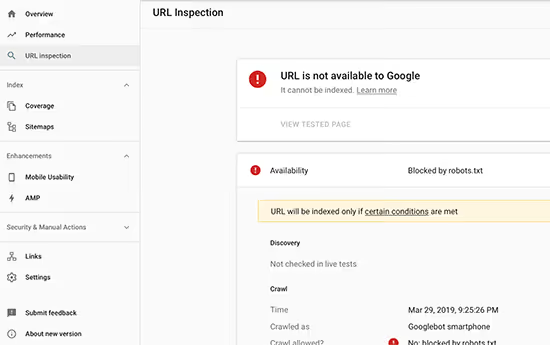
Siirsit sivuston uudelle verkkotunnukselle, eikä se aukea. Valkoinen näyttö, tietokantavirhe tai loputon uudelleenohjaus vanhaan verkkotunnukseen.
Korjaaminen: korvaa vanha verkkotunnus uudella koko tietokannassa. WP-CLI:n kautta:
1 wp search-replace 'old-domain.com' 'new-domain.com' --all-tables --dry-run 2 // Remove --dry-run for actual replacement
Tai Better Search Replace -lisäosan kautta hallintapaneelissa (jos hallintapaneeli on käytettävissä). Varmista, että varmuuskopioit tietokannan ennen korvaamista.
Luokka 8: Koodi ja PHP
Teeman tai functions.php-tiedoston mukautettuun koodiin liittyvät virheet.
31. "Headers already sent" -virhe
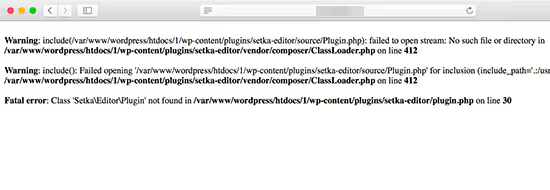
Cannot modify header information, headers already sent by... ja tiedosto sekä rivi on ilmoitettu.
Korjaaminen: avaa virheessä ilmoitettu tiedosto ja tarkista alku ja loppu:
- Ei välilyöntejä tai tyhjiä rivejä ennen
<?php-tunnistetta - Ei välilyöntejä tai rivinvaihtoja
?>-tunnisteen jälkeen (tai vielä parempi, poista?>tiedoston lopusta kokonaan) - Ei BOM-merkkiä (Byte Order Mark): avaa tiedosto koodieditorissa ja tallenna UTF-8-muodossa ilman BOMia
40. Pluggable.php-tiedoston virhe
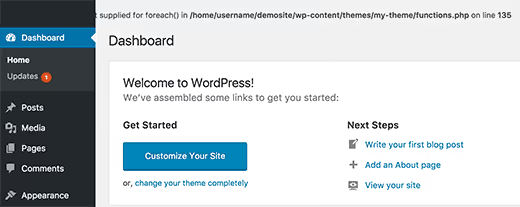
Cannot modify header information -virhe, joka osoittaa tiedostoon wp-includes/pluggable.php. Mutta ongelma ei ole ytimessä.
Korjaaminen: todellinen syyllinen on oma koodisi functions.php-tiedostossa. pluggable.php sisältää funktioita, jotka muokkaavat HTTP-otsikoita (wp_redirect(), wp_set_auth_cookie()), ja mikä tahansa mukautettu funktio, joka kutsutaan ennen niitä ja tulostaa välilyönnin tai merkin, rikkoo otsikot. Tarkista functions.php-tiedostosta ylimääräiset välilyönnit, erityisesti tiedoston lopusta.
3. PHP-syntaksivirhe
(Kuvattu luokassa 1)
Luokka 9: Välimuisti ja suorituskyky
Sivusto toimii, mutta muutokset eivät näy tai kaikki on hidasta.
27. Muutokset eivät tallennu
Muutit tekstiä sivulla, klikkasit "Tallenna", mutta sivusto näyttää edelleen vanhaa versiota.
Korjaaminen: tyhjennä välimuisti järjestyksessä: selain (Ctrl+F5) → välimuistilisäosa (WP Rocket, W3 Total Cache) → palvelimen välimuisti (Cloudflare, LiteSpeed). Jos ongelma jatkuu, poista välimuistilisäosa väliaikaisesti käytöstä.
46. Sivusto ei päivity heti

Muokkaukset eivät näy sivustolla minuutteihin tai tunteihin tallennuksen jälkeen. Päällekkäiset välimuistit (selain, palvelin, CDN) aiheuttavat viiveen.
Korjaaminen: tyhjennä välimuisti järjestyksessä: selain → lisäosa → palvelin (Cloudflare/LiteSpeed). Kehitystä varten määritä välimuistin poikkeukset hallintapaneelille. Tuotannossa ota käyttöön automaattinen välimuistin tyhjennys, kun sisältöä tallennetaan.
Luokka 10: Tiedostot, FTP ja väliaikaiskansiot
Palvelimen tiedostojärjestelmän ongelmat.
39. Puuttuva väliaikaiskansio
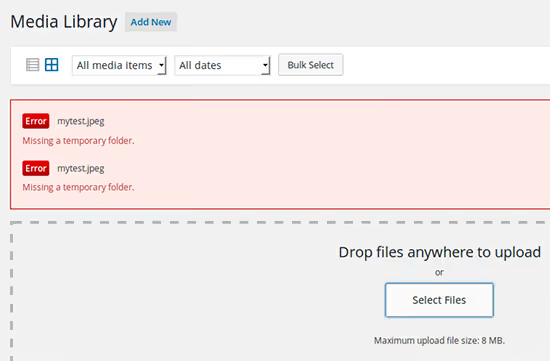
Missing a temporary folder, PHP ei voi luoda väliaikaistiedostoa latauksen aikana.
Korjaa näin: lisää wp-config.php-tiedostoon:
1 define('WP_TEMP_DIR', WP_CONTENT_DIR . '/temp/');
Luo sitten /wp-content/temp/-kansio 755-oikeuksilla.
13, 21, 42, 43: Katso Kategoria 4 (Sisältö ja tiedostot)
17. WordPress ei lähetä sähköpostia
WordPress-sähköpostit eivät saavu perille: ei kommentti-ilmoituksia, ei salasanan palautusviestejä, ei yhteydenottolomakkeen lähetyksiä.
Korjaa näin: oletuksena WordPress lähettää sähköpostit PHP:n mail()-funktiolla, jonka useimmat palveluntarjoajat rampauttavat tietoturvasyistä. Asenna SMTP-lisäosa (Post SMTP tai WP Mail SMTP) ja määritä lähetys ulkoisen SMTP-palvelimen kautta. Ilmainen vaihtoehto: Mailgun (jopa 100 sähköpostia/päivä) tai SendLayer.
⁉️🤔 Usein kysytyt kysymykset
Voiko nämä virheet estää ennen kuin ne ilmestyvät?
Useimmat WordPress-virheet estetään kolmella tavalla. Ensimmäinen: säännölliset pilvivarmuuskopiot (UpdraftPlus viikoittaisella aikataululla). Toinen: testialiverkkotunnus päivitysten ja uusien koodinpätkien tarkistamiseen ennen niiden viemistä live-sivustolle. Kolmas: sääntö "älä asenna yli 20:tä lisäosaa kerralla." Kokemuksemme mukaan valtaosa tämän listan virheistä johtuu lisäosien ristiriidoista tai koodin manuaalisesta lisäämisestä ilman testausta. Pidä tuore varmuuskopio, niin mistä tahansa virheestä tulee 10 minuutin palautus päivän paniikin sijaan.
Mitä minun pitäisi tehdä ensin minkä tahansa WordPress-virheen kohdalla?
Toimintajärjestys: 1) älä panikoi äläkä klikkaile kaikkea sattumanvaraisesti; 2) ota
WP_DEBUGkäyttöönwp-config.php-tiedostossa (define('WP_DEBUG', true);), näet tarkan virheen valkoisen ruudun sijaan; 3) poista kaikki lisäosat käytöstä (nimeäplugins/-kansio uudelleen FTP:n kautta), jos virhe katoaa, syy on lisäosassa; 4) vaihda oletusteemaan (Twenty Twenty-Five), jos virhe katoaa, syy on teemassa; 5) palauta sivusto varmuuskopiosta, jos mikään ei auta. Tämä algoritmi ratkaisee valtaosan ongelmista.
Miksi WordPress-sivustoni toimii hitaasti, onko se virhe?
Hidas sivusto ei aina ole virhe klassisessa mielessä, mutta se on ongelma, joka täytyy ratkaista. Tyypillisiä syitä: ei välimuistia (asenna WP Rocket tai W3 Total Cache), optimoimattomat kuvat (ShortPixel- tai EWWW Image Optimizer -lisäosa), halpa hosting ylikuormitetuilla palvelimilla, liian monta ulkoista skriptiä (Google-fontit, Facebook Pixel, mainosverkostot). Tarkista nopeus PageSpeed Insightsin ja GTmetrixin avulla (ne osoittavat tarkat pullonkaulat).
Miten selvitän, mikä lisäosa aiheuttaa ristiriidan?
Ota lisäosat käyttöön yksi kerrallaan. Nimeä
wp-content/plugins/-kansio uudelleen muotoonplugins_disabled/. Alkoiko sivusto toimia? Luo uusiplugins/-kansio ja siirrä lisäosat siihen yksi kerrallaan tarkistaen sivuston jokaisen jälkeen. Löysitkö syyllisen? Etsi vaihtoehto tai ota yhteyttä kehittäjään. Nopeuttaaksesi prosessia ota lisäosat käyttöön viiden ryhmissä, mikä kaventaa hakua. Prosessi kestää 15-20 minuuttia.
Tarvitseeko minun palkata kehittäjä korjaamaan WordPress-virheet?
Tämän artikkelin 50 virheestä 35 korjataan ilman koodia ja erikoisosaamista: ylläpitoasetusten kautta, korvaamalla tiedosto FTP:n kautta tai asentamalla oikea lisäosa. Loput 15 vaativat PHP:n perusymmärrystä ja halukkuutta kopioida koodinpätkä
wp-config.php- taifunctions.php-tiedostoon. Kehittäjää tarvitaan kahdessa tapauksessa: virhe liittyy mukautettuun koodiin, jota et ymmärrä, tai sivusto ei alkanut toimia tämän artikkelin kaikkien vaiheiden suorittamisen jälkeen. Muussa tapauksessa selviät siitä itse.
Mistä aloittaa minkä tahansa WordPress-virheen kanssa
Vahvistetaan pääalgoritmi. Kun näet virheen sivustolla, seuraa tätä ketjua, ja useimmissa tapauksissa ongelma ratkeaa 5-10 minuutissa:
- Varmuuskopio. Jos sivustossa on vielä elonmerkkejä, tee tuore varmuuskopio. UpdraftPlus mahdollistaa tämän jopa hallintapaneelista.
- WP_DEBUG. Lisää
define('WP_DEBUG', true);wp-config.php-tiedostoon, niin näet heti, mikä tiedosto ja mikä rivi aiheuttavat virheen. - Lisäosat → teema. Poista kaikki käytöstä. Alkoiko toimia? Ota käyttöön yksi kerrallaan, löydä syyllinen.
- PHP-rajoitukset. Useimmat palvelinvirheet ratkeavat nostamalla
WP_MEMORY_LIMITarvoon 256M. - Varmuuskopio (uudelleen). Mikään ei auttanut? Palauta sivusto varmuuskopiosta. Tämä ei ole tappio; se on nopein tapa palauttaa sivusto eloon.
Pidä tämä artikkeli kirjanmerkeissä. WordPressin kanssa työskennellessäsi tulet varmasti kohtaamaan useamman kuin yhden virheen tältä listalta. Ja kun niin tapahtuu, tiedät jo, mitä tehdä.

Ammattimainen kirjoittajien ja toimittajien tiimi, joka on erikoistunut laadukkaan sisällön luomiseen.