



⚙️ Kuinka poistaa automaattiset päivitykset käytöstä WordPressissä
Päivitimme lisäosan myöhään illalla, ja aamulla sivusto oli alhaalla. Valkoinen ruutu, hallintapaneeli ei aukea, asiakkaat kirjoittavat paniikissa. Automaattiset päivitykset WordPressissä todella säästävät aikaa, mutta kun jokin menee pieleen, ja se menee pieleen useammin kuin haluaisimme, jäljet on siivottava käsin ja ilman varoitusta.
Kokemuksemme mukaan vähintään yksi kymmenestä automaattipäivityksestä rikkoo ulkoasun, poistaa käytöstä kriittisiä toimintoja tai aiheuttaa ristiriidan toisen päivitysjonon kanssa. Lisäosan kehittäjä ei välttämättä tarkista yhteensopivuutta PHP-versiosi kanssa, teeman tekijä saattaa rikkoa räätälöidyn child-teeman tyylit, ja pieni WordPress-ytimen päivitys voi yllättäen muuttaa REST API:n toimintaa. Hyvä uutinen: automaattipäivitykset voi poistaa käytöstä kokonaan ja valikoivasti kolmella tavalla, sisäänrakennetusta hallintapaneelista koodifilttereihin.
Alla vaiheittainen opas: miten otat päivitykset hallintaasi, poistat automaation sieltä missä sitä ei tarvita, ja määrität manuaalisen tilan, jotta sivustosi ei muutu kurpitsaksi puolen vuoden päivittämättömyyden jälkeen.
💡 Pikakatsaus:
- Poista lisäosien ja teemojen automaattipäivitykset hallintapaneelin kautta: yksinkertaisin tapa, toimii useimmilla sivustoilla.
- Tarkista
wp-config.php-tiedoston vakiot, jos hallintapaneeli ei tallenna asetusta: webhotellisi tai kehitystilasi on saattanut pakottaa automaation päälle. - Lisää filtterit child-teemasi
functions.php-tiedostoon tai Code Snippets -lisäosan kautta: ne ohittavat kaikki kolmannen osapuolen automaattipäivitysasetukset. - Laadi manuaalinen päivitysaikataulu: tarkista päivitykset vähintään kerran kuukaudessa ja asenna tietoturvakorjaukset heti julkaisun jälkeen.
Miksi automaattipäivitykset kannattaa poistaa käytöstä
Versiosta 5.5 alkaen WordPress sallii automaattisten päivitysten käyttöönoton lisäosille, teemoille ja ytimelle yhdellä valintaruudulla hallintapaneelissa. Joillekin käyttäjille tämä ratkaisee ongelman: sivusto ei vanhene, tietoturva ei pääse raukeamaan, eikä omistaja kirjaudu hallintapaneeliin kuukausiin.
Käytännössä haitat ovat hyötyjä suuremmat. Automaattipäivitys käynnistyy ilman staging-testausta: jos verkkokauppalisäosa päivittyi yöllä ja uusi CSS-luokka korvasi ostopainikkeen, saat tietää asiasta vasta vihaisen asiakkaan sähköpostista. Tyypillisiä automaattipäivityksen ongelmia:
- Ulkoasun hajoaminen, lisäosapäivitys muuttaa CSS-valitsimia, ja räätälöidyt child-teeman tyylit lakkaavat toimimasta.
- Kahden päivityksen ristiriita, yksi lisäosa tuo mukanaan uuden kirjastoversion, toinen ei tue sitä → WSOD.
- PHP-yhteensopimattomuus, lisäosa vaatii korkeampaa PHP-versiota kuin webhotellissa on asennettuna → kriittinen virhe.
- Toiminnot katoavat, kehittäjä poisti vanhentuneen hookin, johon sivuston räätälöity logiikka perustuu.
Manuaalinen päivitystila antaa sinun ajaa päivitykset harkitusti: ensin testikopiolle, sitten varmuuskopion ja välittömän palautusmahdollisuuden kanssa. Muutama minuutti tarkistamista vastaan yö sivuston palauttamista varmuuskopiosta, valinta on ilmeinen.
Tapa 1: käytöstä poisto hallintapaneelin kautta
Yksinkertaisin ja helpoin tapa, jossa käytetään WordPressin sisäänrakennettuja asetuksia. Sopii, jos webhotellisi tai kolmannen osapuolen lisäosat eivät väkisin ohita automaattipäivityskäyttäytymistä.
Lisäosat
Siirry kohtaan Lisäosat → Asennetut lisäosat. Valitse kaikki lisäosat, joilta haluat poistaa automaattipäivitykset käytöstä. Valitse "Massatoiminnot"-pudotusvalikosta Poista automaattipäivitykset käytöstä ja napsauta "Suorita".
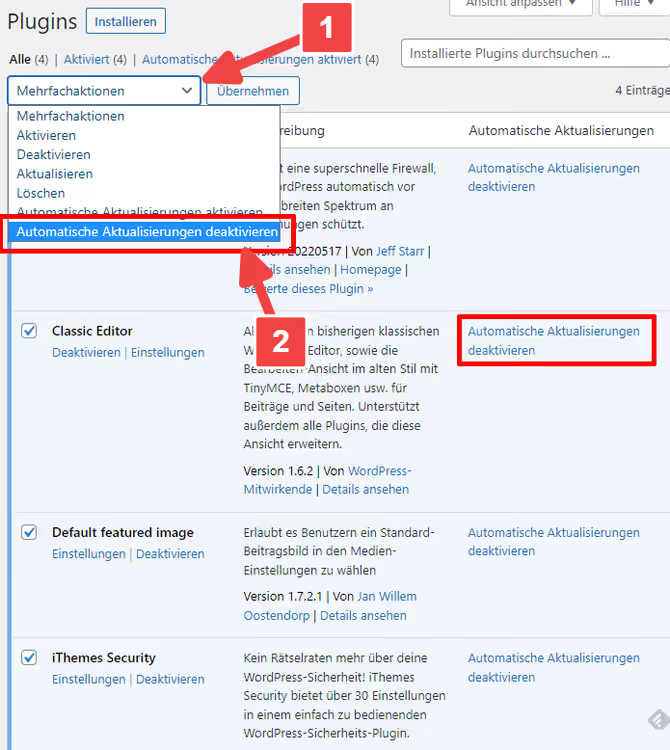
WordPress tallentaa asetuksen jokaiselle lisäosalle erikseen. Tarkista tulos: "Automaattiset päivitykset" -sarakkeessa tilan pitäisi vaihtua muotoon "Ei käytössä". Jos sivu latautui uudelleen tallennuksen jälkeen, mutta tila ei muuttunut, hallintapaneeli ei voi ohittaa ulkoista asetusta (katso tavat 2 ja 3).
Teemat
Mekaniikka on sama: Ulkoasu → Teemat, napsauta aktiivista teemaa (child-teeman kohdalla napsauta parent-teemaa, sillä automaattipäivitysasetus on sidottu siihen). Ponnahdusikkunassa napsauta Poista automaattiset päivitykset käytöstä.
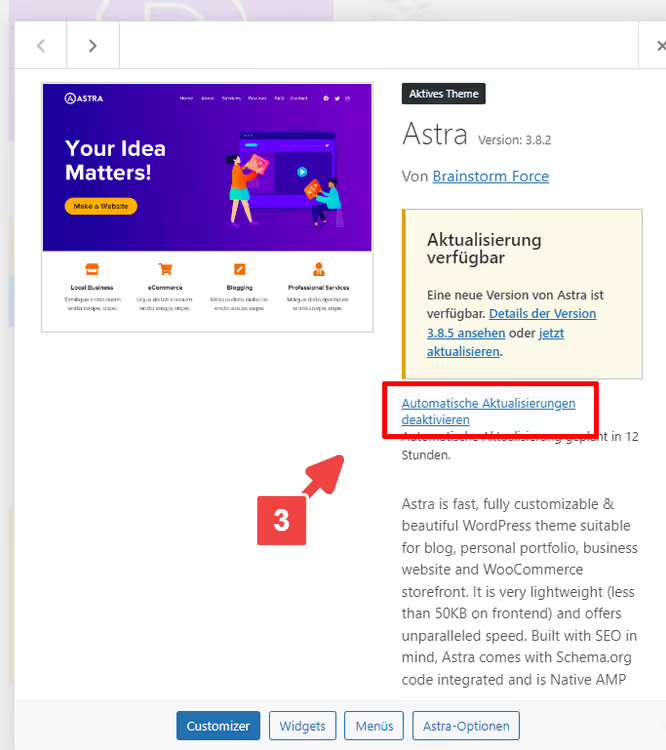
Huomautus: asetus on teemakohtainen. Jos sinulla on useita teemoja aktiivisena (esimerkiksi ensisijainen teema + varateema testausta varten), poista automaattipäivitykset käytöstä jokaiselta.
WordPress-ydin
Avaa Kojelauta → Päivitykset. Jos ytimen automaattipäivitykset ovat käytössä, näet linkin, kuten "Vaihda manuaalisiin päivityksiin" tai vastaavan. Napsauta sitä, ja WordPress-ydin lakkaa asentamasta pien- ja pääversioita automaattisesti.
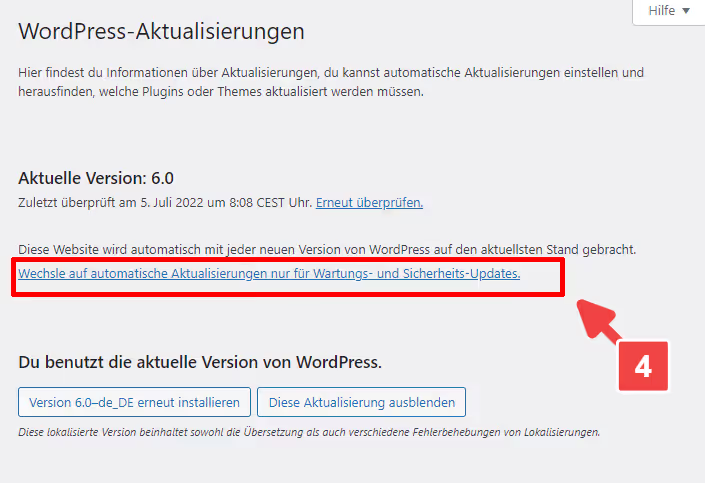
WordPress jatkaa kriittisten tietoturvapäivitysten asentamista myös manuaalisessa tilassa; tämä on vakiotoimintaa, jota ei voi poistaa käytöstä hallintapaneelista (täydelliseen käytöstä poistoon tarvitset tavan 2 vakiot).
Tapa 2: vakiot wp-config.php-tiedostossa
Hallintapaneeli ei tallenna asetusta, valintaruutu palautuu sivun uudelleenlatauksen jälkeen. Näin käy, kun webhotelli tai kehityskonfiguraatio pakottaa automaattipäivitykset päälle wp-config.php-tiedoston kautta. Ratkaisu on määritellä vakiot eksplisiittisesti samassa tiedostossa, juuri ennen riviä /* That's all, stop editing! Happy blogging. */.
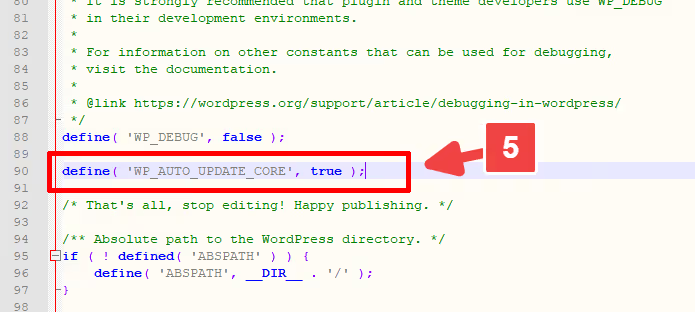
Kolme vakiota kattaa kaikki automaattipäivitysskenaariot ytimestä lisäosiin ja teemoihin. Lisää ne wp-config.php-tiedostoon FTP:n tai webhotellisi tiedostonhallinnan kautta:
1 // Completely disable all WordPress auto-updates 2 define( 'AUTOMATIC_UPDATER_DISABLED', true ); 3 4 // Disable core auto-updates 5 define( 'WP_AUTO_UPDATE_CORE', false ); 6 7 // Disable plugin and theme auto-updates 8 define( 'CORE_UPGRADE_SKIP_NEW_BUNDLED', true );
AUTOMATIC_UPDATER_DISABLED, pääkytkin: true pysäyttää KAIKKI automaattipäivitykset kerralla. Teknisesti tämä yksi vakio riittää; lisäämme kaksi muuta nimenomaista hallintaa varten jokaiselle komponentille erikseen.
WP_AUTO_UPDATE_CORE hyväksyy kolme arvoa: true (kaikki ydinpäivitykset), false (ei mitään), 'minor' (vain pienpäivitykset, ei pääversioita). Arvolla false edes kriittisiä tietoturvakorjauksia EI asenneta automaattisesti; vastuu on täysin sinun.
CORE_UPGRADE_SKIP_NEW_BUNDLED, vähemmän tunnettu mutta hyödyllinen vakio: se estää WordPressiä automaattisesti noutamasta uusia versioita ytimen mukana toimitetuista lisäosista ja teemoista (Akismet, Hello Dolly ja mukana tulevat teemat).
Ennen wp-config.php-tiedoston muokkaamista, tee siitä täydellinen varmuuskopio. Syntaksivirhe tässä tiedostossa kaataa koko sivuston, ja joudut palauttamaan sen FTP:n kautta.
Tapa 3: filtterit functions.php-tiedostossa
Vakiot antavat binäärisen hallinnan: kaikki päälle / kaikki pois. Jos tarvitset hienosäätöä, esimerkiksi automaattipäivitysten poistamista vain lisäosista mutta niiden säilyttämistä teemoille, tai päinvastoin, käytä filttereitä. Ne lisätään child-teemasi functions.php-tiedostoon tai Code Snippets -lisäosan kautta, jonka avulla voit hallita PHP-pätkiä ilman FTP-yhteyttä.
Tärkeää: ÄLÄ lisää filttereitä suoraan wp-config.php-tiedostoon; WordPress ei ole alustanut hook-järjestelmää siinä vaiheessa, kun tiedosto ladataan. Vain functions.php, must-use-lisäosa tai Code Snippets.
Perussarja viidestä filtteristä, joista jokainen vastaa omasta päivitystyypistään:
1 // Disable all auto-updates — master filter 2 add_filter( 'automatic_updater_disabled', '__return_false' ); 3 4 // Disable WordPress core auto-updates 5 add_filter( 'auto_update_core', '__return_false' ); 6 7 // Disable plugin auto-updates 8 add_filter( 'auto_update_plugin', '__return_false' ); 9 10 // Disable theme auto-updates 11 add_filter( 'auto_update_theme', '__return_false' ); 12 13 // Disable translation auto-updates 14 add_filter( 'auto_update_translation', '__return_false' );
automatic_updater_disabled, pääfiltteri, analoginen tavan 2 vakion kanssa: yksi __return_false pysäyttää kaiken automaation. Muut neljä tarjoavat tarkempaa hallintaa: poista rivit, joita et tarvitse, ja saat juuri projektillesi sopivan konfiguraation.
WordPress-ytimelle on saatavilla lisää, hienojakoisempia filttereitä: allow_dev_auto_core_updates, allow_minor_auto_core_updates ja allow_major_auto_core_updates, joista jokainen toimii kytkimenä omalle julkaisutyypilleen (kehitysversiot, pienpäivitykset, pääversiot).
Mihin ne tarkalleen lisätään. Turvallisin tapa on Code Snippets -lisäosa: lisää uusi pätkä, liitä koodi, valitse "Suorita pätkä kaikkialla" ja aktivoi. Pätkän voi poistaa käytöstä yhdellä napsautuksella koskematta teematiedostoihin. Kun käytät functions.php-tiedostoa, käytä vain child-teemaa, muuten parent-teeman päivitys pyyhkii koodisi pois.
Video-opas aiheesta: visuaalinen esittely kaikista kolmesta tavasta hallintapaneelista filttereihin. Englanniksi, mutta vaiheet ovat identtiset käyttöliittymän kielestä riippumatta.
Kuinka usein WordPress tulisi päivittää manuaalisesti
Olet poistanut automaation käytöstä, joten nyt päivitystiheys on täysin sinun päätettävissäsi. Käytännöstä: WordPress-sivusto vaatii huomiota vähintään kerran kuukaudessa. Lisäosat ja teemat keräävät päivityksiä, ja mitä kauemmin viivyttelet, sitä suurempi on riski, että seuraava päivitys on yhteensopimaton sen version kanssa, jota olet ajanut puoli vuotta.
Aikataulu, jota käytämme omissa projekteissamme:
- Tietoturvakorjaukset, julkaisupäivänä. Suosittujen lisäosien kriittisiä haavoittuvuuksia hyödynnetään 24-48 tunnin kuluessa julkaisusta; "sopivan hetken" odottaminen ei ole vaihtoehto.
- Pienet lisäosa- ja teemapäivitykset, 2-4 viikon välein, eräajona sivuston testikopiolla.
- WordPress-ytimen pääversiot, kuukauden sisällä julkaisusta, kaikkien aktiivisten lisäosien ennakkotestauksen jälkeen.
Ennen jokaista eräpäivitystä täydellinen varmuuskopio (tiedostot + tietokanta). Lisäosa kuten UpdraftPlus tai webhotellin snapshot-mekanismi hoitaa tämän tehtävän kahdella napsautuksella. Päivityksen jälkeen 5 minuutin tarkistus: etusivu, hallintapaneeli, kaksi tai kolme kriittistä toimintoa (ostoskori, yhteydenottolomake, haku). Jos löydät ongelman, palauta varmuuskopio ja päivitä lisäosat yksi kerrallaan ristiriidan aiheuttajan tunnistamiseksi.
⁉️🤔 Usein kysytyt kysymykset
Voinko poistaa automaattipäivitykset käytöstä vain yhdeltä tietyltä lisäosalta?
Kyllä, ja tämä on yleisin skenaario. Hallintapaneelin kautta, valintaruutu kyseisen lisäosan kohdalla (Tapa 1). Koodin kautta, auto_update_plugin-filtteri callbackilla, joka tarkistaa lisäosan polkutunnuksen ja palauttaa false vain sille. Esimerkiksi: add_filter('auto_update_plugin', function($update, $item) { return $item->slug === 'woocommerce' ? false : $update; }, 10, 2);, WooCommerce päivittyy vain manuaalisesti, kun taas muut lisäosat jatkavat automaattista päivittymistä.
Kyllä, hallintapaneelin kautta poistamalla valinta tietyn lisäosan kohdalta kohdassa Lisäosat → Asennetut lisäosat. Koodin kautta
auto_update_plugin-filtteri polkutunnisteen tarkistuksella:add_filter('auto_update_plugin', function($update, $item) { return $item->slug === 'woocommerce' ? false : $update; }, 10, 2);. Muut lisäosat jatkavat automaattista päivittymistä, kun taas WooCommerce päivittyy vain manuaalisesti.
Onko turvallista poistaa tietoturva-automaattipäivitykset kokonaan käytöstä?
Vain, jos sinulla on aikataulu korjausten manuaaliseen asentamiseen julkaisupäivänä. Yli 500 000 asennuksen lisäosien kriittisiä haavoittuvuuksia hyödyntävät botit 24 tunnin kuluessa julkaisusta; jos korjaus jää viikoksi asentamatta, sivusto vaarantuu. Ilman tiukkaa manuaalisen päivityksen kurinalaisuutta on parempi jättää tietoturva-automaattipäivitykset päälle: define('WP_AUTO_UPDATE_CORE', 'minor'), ytimen pienet korjaukset asentuvat itse, pääversiot odottavat sinua.
Vain, jos asennat tietoturvakorjaukset manuaalisesti niiden julkaisupäivänä. Botit hyödyntävät kriittisiä haavoittuvuuksia 24 tunnin kuluessa julkaisusta; ilman manuaalisen päivityksen kurinalaisuutta on parempi jättää
define('WP_AUTO_UPDATE_CORE', 'minor'): ytimen pienet korjaukset asentuvat itse, pääversiot odottavat sinua.
Miksi automaattipäivityksen valintaruutu palautuu itsestään?
Yhdeksässä tapauksessa kymmenestä syynä on wp-config.php-tiedoston vakio tai teema-/lisäosakoodin filtteri, joka pakottaa automaattipäivitykset päälle (katso kuvakaappaus tavasta 2). Tarkista tiedostosta 'WP_AUTO_UPDATE_CORE', true tai 'AUTOMATIC_UPDATER_DISABLED', false. Toinen mahdollinen syy on webhotellin hallintapaneeli (cPanel, Plesk), jossa on oma WordPressin automaattipäivitysmekanisminsa, joka toimii hallintapaneelin asetusten päällä. Poista se käytöstä webhotellin hallintapaneelissa ja tarkista uudelleen.
Yhdeksässä tapauksessa kymmenestä ulkoinen vakio tai filtteri, joka pakottaa automaattipäivitykset päälle hallintapaneelin asetusten ohi. Tarkista
wp-config.php-tiedostosta'WP_AUTO_UPDATE_CORE', truetai'AUTOMATIC_UPDATER_DISABLED', false. Toinen syy on webhotellin hallintapaneeli, jossa on oma WordPress-päivitysmekanisminsa (cPanel / Plesk): poista se käytöstä webhotellin hallintapaneelissa ja tarkista hallintapaneeli uudelleen.
Mitä teen, jos sivusto hajoaa automaattipäivityksen jälkeen?
Ota ensin WordPressin vianetsintätila käyttöön: lisää rivit define('WP_DEBUG', true); ja define('WP_DEBUG_LOG', true); wp-config.php-tiedostoon. Virheloki ilmestyy hakemistoon /wp-content/debug.log. Toiseksi, nimeä FTP:n kautta uudelleen viimeksi päivitetyn lisäosan kansio (lisää nimeen _disabled); WordPress poistaa sen käytöstä, ja sivusto palaa henkiin. Kolmanneksi, palauta varmuuskopio, jos sinulla on sellainen. Vasta sitten tutki ristiriidan syytä.
Ota vianetsintätila käyttöön: lisää rivit
define('WP_DEBUG', true);jadefine('WP_DEBUG_LOG', true);wp-config.php-tiedostoon; loki kirjoitetaan tiedostoon/wp-content/debug.log. Nimeä FTP:n kautta epäillyn lisäosan kansio uudelleen; WordPress poistaa sen käytöstä, ja sivusto palaa henkiin. Jos sinulla on varmuuskopio, palauta se. Vasta sitten tutki ristiriidan syytä.
Pitäisikö automaattipäivitykset poistaa käytöstä multisite-verkossa?
Multisite-verkossa automaattipäivitykset ovat erityisen vaarallisia: yksi ongelmallinen lisäosapäivitys kaataa koko verkon, ei vain yhtä sivustoa. Poista keskitetysti käytöstä käyttämällä AUTOMATIC_UPDATER_DISABLED-vakiota wp-config.php-tiedostossa (koskee koko verkkoa) tai verkkoaktivoimalla Code Snippets tavan 3 pätkällä. Multisite-verkossa aja päivitykset vain testattuasi ne aliverkon eristetyllä kopiolla; virheen hinta on aivan liian korkea.
Multisite-verkossa ehdottomasti. Yksi ongelmallinen päivitys kaataa koko verkon, ei yksittäistä sivustoa. Poista keskitetysti käytöstä:
AUTOMATIC_UPDATER_DISABLED-vakiowp-config.php-tiedostossa koskee koko verkkoa kerralla. Aja päivitykset vain testattuasi ne aliverkon eristetyllä kopiolla; virheen hinta multisite-verkossa on eksponentiaalisesti suurempi.
Mitä päivityksille pitää tehdä automaation poistamisen jälkeen
Automaattipäivitykset on poistettu käytöstä, nyt sivuston kohtalo on sinun käsissäsi. Pääsääntö: älä sivuuta päivityksiä. Sivusto, jota ei ole päivitetty vuoteen, muuttuu aikapommiksi: PHP-versio vanhenee, lisäosat keräävät yhteensopimattomuuksia, ja yksi loikka puolen vuoden korjausten yli melkein varmasti rikkoo jotain.
Pikatarkistuslista manuaaliseen tilaan:
- Tarkista päivitykset 2 viikon välein, siirry kohtaan Kojelauta → Päivitykset ja käy lista läpi.
- Ennen mitään eräpäivitystä täydellinen varmuuskopio (tiedostot + tietokanta). Älä päivitä mitään ilman varmuuskopiota.
- Suuret päivitykset (ytimen pääversio, WooCommerce, Page Builder), ensin staging-ympäristössä, sitten tuotannossa.
- Päivityksen jälkeen 5 minuutin savutesti: etusivu, hallintapaneeli, ostoskori, yhteydenottolomake. Jos jokin on vialla → palauta varmuuskopio.
- Kerran neljännesvuodessa täydellinen lisäosien auditointi: mitä ei ole päivitetty yli 6 kuukauteen, mitkä on suljettu WordPress.org-hakemistossa, mitkä voi poistaa tarpeettomina.
Jos manuaalisen ylläpidon ajatus stressaa, harkitse hallinnoitua WordPress-webhotellia (Kinsta, WP Engine, SiteGround): ne tarjoavat automaattiset päivitykset ennakkoon tehdyllä visuaalisella testauksella sivuston kopiolla. Se on kalliimpaa, mutta poistaa päänsäryn omistajalta.
Aloita pienestä: poista automaattipäivitykset käytöstä juuri nyt ja aseta kalenterimuistutus seuraavaa tarkistusta varten 2 viikon päähän. Ja millaisia automaattipäivitysongelmia sinä olet kohdannut, lisäosaristiriitoja, hajonneita ulkoasuja vai jotain muuta? Kerro meille kommenteissa.

Ammattimainen kirjoittajien ja toimittajien tiimi, joka on erikoistunut laadukkaan sisällön luomiseen.