














🛟 Kuinka palauttaa WordPress varmuuskopiosta: cPanel, FTP, lisäosa, phpMyAdmin
Sivustosi on alhaalla. Valkoinen ruutu, 500-virhe tai vielä pahempaa, puhdas WordPress-asennus ilman ainuttakaan omaa sivua. Hosting-palveluntarjoaja kohauttaa olkapäitään, eikä "varmuuden vuoksi" -varmuuskopiota ole. Kuulostaako tutulta?
Mutta jos sinulla on varmuuskopio, on liian aikaista panikoida. WordPress voidaan palauttaa varmuuskopiosta neljällä toimivalla menetelmällä, eikä mikään niistä vaadi palvelimen ylläpitäjää. Pääsy hallintapaneeliin, cPaneliin tai FTP:hen riittää.
Olemme koonneet vaiheittaiset ohjeet kaikkiin neljään menetelmään: sisäänrakennetusta XML-tuonnista manuaaliseen tiedostojen siirtoon FileZillalla. Valitse se, joka vastaa hallussasi olevaa varmuuskopiota, ja herätä sivustosi henkiin.
💡 Pikakatsaus:
- Palauta sivustosi WordPress Importer -työkalulla, jos sinulla on WXR-tiedosto kohdasta "Työkalut → Vie"; prosessi kestää 5-10 minuuttia.
- Käytä ManageWP-palvelua yhden klikkauksen palautukseen pilvestä, jos Worker-lisäosa on yhdistetty etukäteen.
- Lataa
.sql-vedos phpMyAdminin kautta, kun tietokanta on vioittunut mutta sivuston tiedostot ovat kunnossa. - Käytä cPanel Backup -toimintoa tietokannan tai kotihakemiston lataamiseen; luotettavin menetelmä, kun sinulla on pääsy hosting-paneeliin.
- Yhdistä FTP:n kautta FileZillalla ja lataa tiedostot manuaalisesti, kun hosting-paneeli ei ole käytettävissä mutta sinulla on FTP-yhteys.
Palautus WordPress Importer -lisäosalla (XML)
Yksinkertaisin skenaario: teit viisaasti viennin kohdasta "Työkalut → Vie" WordPressin hallintapaneelissa ja sait WXR-tiedoston .xml-päätteellä. Tämä tiedosto sisältää artikkelit, sivut, kommentit, tunnisteet ja linkit mediatiedostoihin, mutta ei itse tiedostoja wp-content/uploads-kansiosta.
Palautukseen tarvitset virallisen WordPress Importer -lisäosan. Se on ilmainen ja asennettavissa WordPressin lisäosavarastosta minuutissa.
Vaihe vaiheelta:
Asenna puhdas WordPress hosting-palvelullesi (jos sivusto poistettiin kokonaan). Ilman ydintiedostoja ei ole paikkaa, minne tuoda; WXR ei sisällä järjestelmätiedostoja.
Mene kohtaan "Lisäosat → Lisää uusi", etsi
WordPress Importer, asenna ja aktivoi se.Siirry kohtaan "Työkalut → Tuo", napsauta "WordPress" ja valitse
.xml-tiedostosi.Valitse tuontinäytöllä "Lataa ja tuo mediatiedostot" -ruutu; WordPress yrittää ladata mediatiedostot varmuuskopion URL-osoitteista. Tämä toimii vain, jos alkuperäinen sivusto on edelleen toiminnassa ja tarjoilee kuvia.
Napsauta "Lähetä" ja odota valmistumista. Suurilla tiedostoilla (yli 10-15 Mt) prosessi voi kestää useita minuutteja.
Rajoitus: PHP:n enimmäislatauskokoa suuremmat XML-tiedostot eivät mene läpi. Tarkista raja kohdasta "Media → Lisää uusi", jossa max_upload_size näkyy. Jos varmuuskopiosi on suurempi, nosta rajaa php.ini- tai .htaccess-tiedoston kautta tai ota yhteyttä hosting-tukeen.
Palautus ManageWP:n kautta (pilvipalvelu)
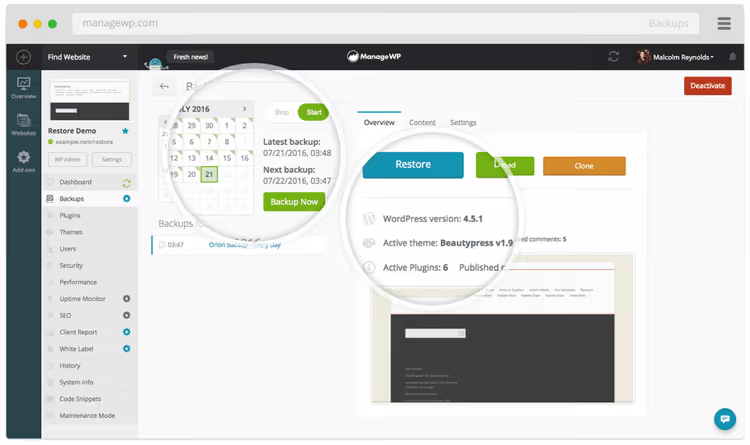
ManageWP on GoDaddyn pilvialusta kymmenien WordPress-sivustojen keskitettyyn hallintaan. Ilmaistaso sisältää kuukausittaiset automaattiset varmuuskopiot pilvitallennuksella; premium-varmuuskopiot ($1 kuukaudessa per sivusto kesäkuussa 2026) lisäävät manuaaliset tilannevedokset ja joustavan ajoituksen: päivittäin, tunneittain tai tarpeen mukaan.
ManageWP Worker -lisäosa vaaditaan jokaiselle sivustolle. Kun se on yhdistetty managewp.com-paneeliin, palautus tapahtuu kolmella napsautuksella:
- Valitse ManageWP:n hallintapaneelissa palautettava sivusto.
- Napsauta "Backups" ja valitse haluamasi palautuspiste.
- Napsauta "Restore" ja odota "Website restored successfully" -viestiä.
Varmuuskopio säilytetään palvelimen ulkopuolella, joten palautus toimii, vaikka hosting olisi kokonaan alhaalla. Haittapuoli on ilmeinen: ManageWP:n on oltava yhdistettynä etukäteen. Jos paneelissa ei ole varmuuskopioita, tämä menetelmä ei ole sinua varten; siirry alla oleviin manuaalisiin vaihtoehtoihin.
Palautus phpMyAdminin kautta (vain tietokanta)
Jos sinulla on .sql-tiedosto (tietokantavedos) ja teema- ja lisäosatiedostot ovat paikoillaan, sinun tarvitsee palauttaa vain sisältö. Pääsy phpMyAdminiin on saatavilla jokaisessa cPanelissa ("Tietokannat"-kohdassa).
Koko tietokannan täysi palautus:
- Avaa phpMyAdmin ja valitse WordPress-tietokanta vasemmasta sarakkeesta.
- Napsauta ylävalikosta "Tuo".
- Napsauta "Valitse tiedosto" ja valitse
.sql-varmuuskopiosi. - Vieritä alas ja napsauta "Siirry". Prosessi korvaa kaikki taulut varmuuskopion tiedoilla.
Yhden taulun palautus:
Tilanne: vain wp_posts tai wp_options on vioittunut, kaikki muu on kunnossa. Siinä tapauksessa:
- Etsi phpMyAdminin vasemmasta sarakkeesta tarvittava taulu ja napsauta sitä.
- Napsauta "Tyhjennä" poistaaksesi nykyiset tiedot.
- Napsauta sitten "Tuo" ja lataa
.sql-tiedosto nimenomaan kyseiselle taululle.
Tärkeä varoitus: phpMyAdmin toimii vain tietokannan kanssa. Teema, lisäosat, mediatiedostot ja WordPress-ydin ovat tiedostojärjestelmässä. Jos wp-content-kansio on vaurioitunut tai puuttuu, pelkkä .sql-tiedosto ei riitä; tarvitset täydellisen varmuuskopion (cPanel- tai FTP-menetelmät alla).
Palautus cPanel Backupin kautta
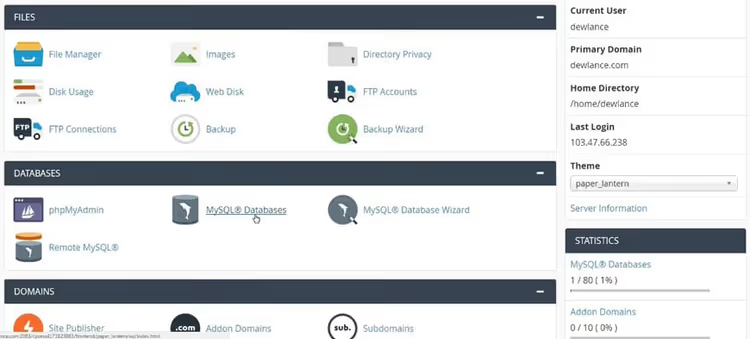
Monet hosting-palveluntarjoajat luovat automaattisia varmuuskopioita cPanelin kautta. Jos palvelupakettiisi sisältyy varmuuskopiopalveluita, "Backup" (tai "Backup Wizard") -osio sisältää valmiita arkistoja ladattavaksi.
cPanel tarjoaa kahdenlaisia osittaisia varmuuskopioita:
- MySQL Database Backup: erillinen tietokantavedos (samanlainen kuin
.sqlphpMyAdminista). Palautetaan lataamalla samassa osiossa. - Home Directory Backup:
public_html-tiedostojen arkisto, joka sisältää teemat, lisäosat, mediatiedostot ja WordPress-ytimen.
Palautusjärjestys: lataa ensin kotihakemisto, sitten tietokanta. Jos teet sen toisin päin, palautettu sisältö saattaa viitata tiedostoihin, joita ei ole vielä ladattu.
Täysi cPanel-varmuuskopio sisältää verkkotunnuksen, aliverkkotunnukset, tietokannat, sähköpostin, SSL-varmenteet ja konfiguraation. Et kuitenkaan voi palauttaa sitä itse cPanelin kautta; vain palvelimen ylläpitäjä voi tehdä tämän WHM:n kautta. Jos sinulla on täysi varmuuskopio, ota yhteyttä hosting-tukeen.
Palautus FTP:n kautta (manuaalinen tiedostojen siirto)
Viimeinen keino, kun hosting-paneeli ei ole käytettävissä. Tarvitset FTP-asiakasohjelman (ilmainen FileZilla Windowsille/Macille/Linuxille) ja FTP-tilin, jonka luot cPanelissa tai saat hosting-tuesta.
Toimintajärjestys:
- Käynnistä FileZilla ja syötä yhteystiedot: isäntä (yleensä
ftp.your-domain.comtai palvelimen IP), käyttäjätunnus, salasana ja portti (21 tavalliselle FTP:lle, 22 SFTP:lle). - Yhdistämisen jälkeen tietokoneesi tiedostot ovat vasemmalla, palvelin oikealla. Etsi
public_html-kansio (taiwww) palvelimelta. - Vedä varmuuskopiotiedostot vasemmasta paneelista oikealle. FileZilla kysyy korvaamisesta; vahvista kaikille tiedostoille.
- Odota siirron valmistumista. Suurten varmuuskopioiden (satoja megatavuja) lataaminen kestää kymmeniä minuutteja.
Tärkeä huomio: FTP-varmuuskopio on vain tiedostoja. Tietokanta (.sql) on palautettava erikseen phpMyAdminin kautta, kuten yllä on kuvattu. Ilman tietokantaa sivusto ei toimi; WordPress tallentaa sisällön ja asetukset siihen.
Tämä 15 minuutin opasvideo näyttää käytännössä täydellisen varmuuskopioinnin ja WordPress-palautuksen Duplicator-lisäosalla, vaihtoehtoisella menetelmällä, joka luo migraatioarkiston (tiedostot + tietokanta) eikä vaadi manuaalista työtä FTP:n ja phpMyAdminin kanssa.
⁉️🤔 Usein kysytyt kysymykset
Mikä palautusmenetelmä minun pitäisi valita?
Jos sinulla on WXR-tiedosto "Vie"-toiminnosta, käytä WordPress Importeria. Jos ManageWP oli yhdistetty etukäteen, kolmen napsautuksen palautus pilvestä. Jos sinulla on vain
.sql-tiedosto, phpMyAdmin. Jos sinulla on täysi varmuuskopio tiedostoineen, cPanel Backup. Jos hosting-paneeli ei ole käytettävissä mutta sinulla on FTP-yhteys ja kopio public_html:stä, manuaalinen siirto FileZillalla sekä erillinen tietokannan palautus. Yhdistele menetelmiä sen mukaan, mitä sinulla todella on käsillä.
Voinko palauttaa sivuston ilman tietokantaa?
Et. Tietokanta (
.sql) sisältää sisällön, asetukset, käyttäjät ja "sivu → malli" -kartoituksen. Tiedostot ovat vain kuori. Ilman tietokantaa WordPress luo tyhjän sivuston asennuksen aikana ja kehottaa sinua käymään viiden minuutin asennuksen uudelleen läpi.
Mit teen, jos varmuuskopio on yli vuoden vanha?
Palauta se ja päivitä sitten välittömästi WordPress, lisäosat ja teema nykyisiin versioihin. Vanhemmat lisäosaversiot voivat sisältää haavoittuvuuksia; tarkista palautuksen jälkeen sivusto tietoturvaongelmien varalta ja suorita täysi päivitys hallintapaneelista.
Kuinka kauan palautus kestää?
XML-tuonti: 5-15 minuuttia koosta riippuen. ManageWP: 2-5 minuuttia. phpMyAdmin: 1-5 minuuttia. cPanel Backup: 5-15 minuuttia lataukseen. FTP: 10-40 minuuttia hyvällä yhteydellä. Suuren sivuston (gigatavu tai enemmän) täysi palautus FTP:n + phpMyAdminin kautta voi kestää tunnin tai kauemmin.
Miksi sivusto näyttää erilaiselta palautuksen jälkeen?
Todennäköisesti
wp-content/uploads-kansiota mediatiedostoineen ei ole ladattu. WXR-tuonti lataa kuvat vain, jos alkuperäinen sivusto on edelleen toiminnassa ja tarjoilee niitä URL-osoitteen kautta. Manuaalisessa palautuksessa varmista, ettäuploads-kansio kopioitiin kokonaanwp-content-kansioon. Mene myös palautuksen jälkeen kohtaan "Asetukset → Permalinkit" ja napsauta vain "Tallenna"; tämä nollaa reittivälimuistin.
Mitä tehdä juuri nyt, jos sivustosi on alhaalla
Ei paniikkia eikä kaoottista klikkailua. Tässä toimintasuunnitelma:
Tarkista, mitä sinulla on saatavilla. Mene hosting-sähköpostiisi ja etsi varmuuskopioon liittyviä viestejä. Avaa cPanel → Backup ja katso, onko siellä valmiita arkistoja. Tarkista, onko ManageWP tai jokin muu varmuuskopiopalvelu yhdistetty.
Määritä varmuuskopion tyyppi ja valitse sopiva menetelmä yllä.
.xml→ WordPress Importer..sql→ phpMyAdmin.public_html-arkisto → cPanel tai FTP. Ei mitään saatavilla → ota yhteyttä hosting-tukeen, sillä he säilyttävät usein varmuuskopioita omassa päässään.Palauta ensin tiedostot, sitten tietokanta. Tämä on kultainen sääntö: ensin tiedostorakenne, sitten data. Muuten sisältö viittaa olemattomiin resursseihin.
Päivitä palautuksen jälkeen kaikki. WordPressin, lisäosien ja teeman on oltava ajan tasalla. Suorita sivuston tarkistus Site Health -työkalulla (sisäänrakennettu työkalu WordPressin hallintapaneelissa) ja varmista, että kaikki on vihreää.
Ja mikä tärkeintä, määritä automaattiset varmuuskopiot heti, jos et ole vielä tehnyt niin. Ilmainen BackWPup lähettää varmuuskopiot pilveen aikataulun mukaan. Kehittyneempi WPvivid voi siirtää sivuston verkkotunnusten välillä yhdellä napsautuksella. Olemme käsitelleet molemmat vaihtoehdot yksityiskohtaisesti erillisissä oppaissa; määritä toinen niistä, jotta seuraavan kerran, kun sivustosi kaatuu, se ei ole katastrofi vaan yksinkertaisesti tilaisuus napsauttaa rauhallisesti "Palauta".

Ammattimainen kirjoittajien ja toimittajien tiimi, joka on erikoistunut laadukkaan sisällön luomiseen.