













 AIKuvituskuva: tekoälyn luoma
🖥 Kuinka käynnistää tietokoneesi mistä päin maailmaa tahansa: Wake-on-LANin määrittäminen Androidilla ja Raspberry Pi:llä
Kiireesti tarvitset tiedoston kotikoneeltasi, mutta olet satojen kilometrien päässä. Tai haluat käynnistää raskaan tehtävän ennen kotiinpaluuta. Kuulostaako tutulta?
Wake-on-LAN ratkaisee tämän ongelman teoriassa. Yksi "taikapaketti" ja kone käynnistyy. Käytännössä kaikki on kuitenkin kiinni reitittimestä: useimmat kotimallit eivät joko osaa välittää WoL-paketteja internetistä tai tekevät sen epäluotettavasti.
Olemme koonneet toimivan menetelmän, joka kiertää tyypillisen operaattorireitittimen rajoitukset. Et tarvitse kallista reititintä, joka tukee taikapakettien välitystä. Tarvitset Raspberry Pi:n (tai minkä tahansa 24/7 päällä olevan Linux-palvelimen), Android-puhelimen ja kaksi sovellusta.

💡 Nopea yleiskatsaus:
- Määritä porttiohjaus reitittimelle: 22 tietokoneelle ja 2222 Raspberry Pi:lle
- Ota Wake-on-LAN käyttöön BIOSissa ja verkkosovittimen ajurissa, selvitä MAC-osoite
- Asenna OpenSSH Server Windowsiin ja Etherwake Raspberry Pi:lle
- Luo Taskeriin kaksi tehtävää: lepotila ja tietokoneen herätys SSH:n kautta
- Aseta molemmat painikkeet widgeteiksi Androidin aloitusnäytölle
Miten se toimii
Kaavio on yksinkertainen. Napautat Tasker-widgetiä puhelimesi aloitusnäytöllä. SSH Tasker -lisäosa muodostaa SSH-yhteyden internetin yli Raspberry Pi:hin. Raspberry Pi lähettää paikallisen Wake-on-LAN-paketin tietokoneellesi, ja se käynnistyy.
Toinen painike tekee päinvastoin: se muodostaa SSH-yhteyden suoraan Windowsiin ja suorittaa shutdown -h -komennon lepotilaa varten.
Miksi yksinkertainen "WoL for Android" -sovellus ei toimi? Koska Wake-on-LAN on suunniteltu paikalliseksi protokollaksi. Taikapaketti on broadcast-kehys, jota reititin ei oletuksena reititä WAN-verkkoon. Tarvitset välikäden verkon sisällä (Raspberry Pi:n tai muun aina päällä olevan palvelimen) vastaanottamaan komennon internetistä ja lähettämään paketin paikallisesti.
Mitä tarvitset:
Android-puhelimen, johon on asennettu Tasker ja SSH Tasker Plugin
Reitittimen, jossa on porttiohjausominaisuus (suurimmassa osassa malleja on tämä)
Raspberry Pi:n tai minkä tahansa kodin Linux-palvelimen, joka on päällä ympäri vuorokauden
Pöytäkoneen, jossa on Windows 10 tai 11, yhdistettynä Ethernetillä (Wi-Fi-sovittimet tukevat WoL:ia harvoin)
Vaihe 1: porttiohjaus reitittimellä
Ainoa asia, mitä reitittimeltä vaaditaan, on kahden portin avaaminen saapuvia SSH-yhteyksiä varten. Taikapakettien välitystä EI tarvita; Raspberry Pi hoitaa sen.
Kirjaudu reitittimen verkkokäyttöliittymään ja etsi Porttiohjaus-osio (Port Forwarding). Tarkka sijainti riippuu mallista; ohjeet omaan reitittimeesi löytyvät helposti hakukoneella.
Luo kaksi sääntöä:
Portti 22 → Windows-pöytäkoneen paikallinen IP-osoite. Jotta osoite ei muutu uudelleenkäynnistyksen jälkeen, varaa se DHCP-asetuksissa (yleensä nimeltään DHCP-varaus tai Static Lease)
Portti 2222 → Raspberry Pi:n paikallinen IP-osoite. Varaa se samalla tavalla
Porttia 2222 ei ole valittu "tietoturvan hämäyksen" vuoksi, vaan yksinkertaisesti erottamaan kaksi laitetta yhden julkisen IP:n takana. Jokainen laite saa oman porttinsa.
Vaihe 2: pääsy kotiverkkoon internetistä
Yhdistääksesi ulkopuolelta sinun on tiedettävä operaattorin antama ulkoinen IP-osoite. Jos osoite on dynaaminen (ja useimmilla se on), se vaihtuu kerran päivässä tai reitittimen uudelleenkäynnistyessä.
Ratkaisu on dynaaminen DNS. Raspberry Pi:llä, joka on jo valmiiksi päällä 24/7, voit määrittää DDNS-asiakasohjelman. Cloudflare tarjoaa API:n DNS-tietueiden päivittämiseen, ja cloudflared tai Python-skripti voi hoitaa automaation. Määrityksen jälkeen sinulla on pysyvä osoite, kuten home.example.com, joka osoittaa aina verkkosi senhetkiseen IP-osoitteeseen.
Jos et halua määrittää DDNS:ää, tarkista, tarjoaako operaattorisi staattista IP:tä lisäpalveluna. Mutta DDNS Raspberry Pi:llä on ilmainen ja toimii vuosia ilman väliintuloa.
Vaihe 3: tietokoneen valmistelu herätystä varten
WoL:n käyttöönotto BIOSissa/UEFI:ssa
Käynnistä tietokone uudelleen ja siirry BIOSiin (yleensä Del-, F2- tai F10-näppäin käynnistyksen aikana). Etsi Wake-on-LAN- tai Power On by PCI-E -asetus ja ota se käyttöön. BIOS-käyttöliittymät vaihtelevat eri valmistajilla; jos et löydä asetusta, etsi ohjeita juuri sinun emolevymallillesi.
Verkkosovittimen määrittäminen Windowsissa
Myös verkkosovitin voi estää herätyksen. Tarkista seuraavat:
Paina Win + R, kirjoita
ncpa.cplja paina Enter avataksesi "Verkkoyhteydet"-ikkunanNapsauta Ethernet-sovitinta hiiren kakkospainikkeella → Ominaisuudet → Määritä-painike → Lisäasetukset-välilehti
Etsi luettelosta Wake on Magic Packet ja aseta arvoksi Käytössä
Siirry Virranhallinta-välilehdelle ja ota käyttöön molemmat valintaruudut: "Salli tämän laitteen herättää tietokone" ja "Salli vain taikapaketin herättää tietokone"
MAC-osoitteen hankkiminen
MAC-osoite on taikapaketin "kohde". Ilman sitä herätys ei toimi.
Paina Win + R, suorita cmd /k ipconfig /all. Etsi Ethernet-sovitin ja kopioi "Fyysinen osoite" -rivi; se näyttää tältä: 01-23-45-67-89-AB. Korvaa yhdysviivat kaksoispisteillä: 01:23:45:67:89:AB. Tämä on juuri se muoto, jota Etherwake vaatii.
Vaihe 4: SSH-palvelimen asentaminen Windowsiin
OpenSSH Server on sisäänrakennettu Windows 10:een ja 11:een, mutta sitä ei ole asennettu oletuksena. Avaa Asetukset → Järjestelmä → Valinnaiset toiminnot → Lisää toiminto. Etsi OpenSSH Server ja napsauta Asenna.
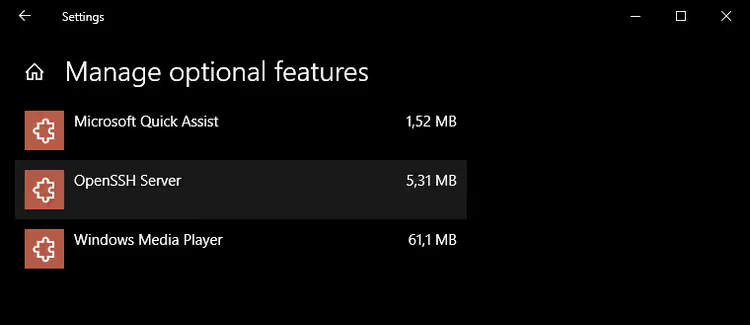
Asennuksen jälkeen käynnistä tietokone uudelleen. Paina sitten Win + R, kirjoita services.msc ja etsi OpenSSH SSH Server -palvelu. Avaa sen ominaisuudet ja aseta käynnistystyypiksi Automaattinen (viivästetty käynnistys). Käynnistä palvelu.
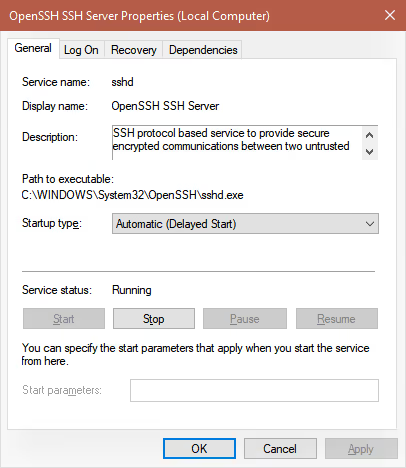
Jos palvelu ei käynnisty, varmista, että Windows on päivitetty uusimpaan versioon. Vanhemmissa Windows 10 -koontiversioissa OpenSSH Server oli beta-ominaisuus ja toimi epäluotettavasti.
Salasana SSH-yhteyttä varten Windowsiin
SSH vaatii todennuksen. Yksinkertaisin tapa on käyttää Windows-tilisi salasanaa. Jos kirjaudut normaalisti ilman salasanaa (automaattinen kirjautuminen), sinun on asetettava sellainen.
SSH-salasanan on oltava vahva: se avaa täyden pääsyn tietokoneeseen internetistä. Käytä vähintään 12 merkkiä, joissa on isoja ja pieniä kirjaimia sekä numeroita.
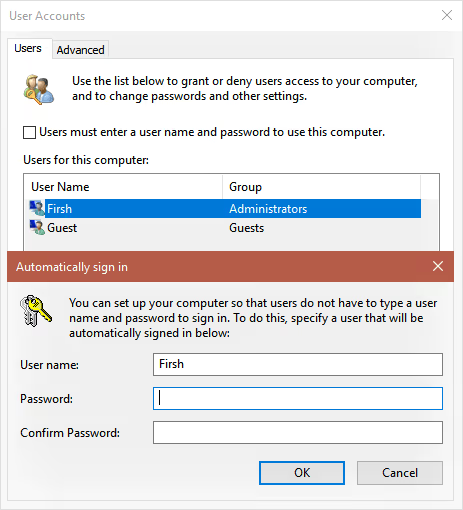
Jos et halua syöttää salasanaa joka kerta, kun tietokone käynnistyy, määritä automaattinen kirjautuminen: Win + R → netplwiz → poista valinta kohdasta "Käyttäjien on annettava käyttäjätunnus ja salasana voidakseen käyttää tätä tietokonetta" → syötä salasana kahdesti.
Vaihe 5: Raspberry Pi:n määrittäminen
SSH:n käyttöönotto ja portin vaihtaminen
Jos Raspberry Pi:ssä on Raspberry Pi OS (entinen Raspbian), ota SSH käyttöön valitsemalla Valikko → Asetukset → Raspberry Pi:n asetukset → Liitännät-välilehti: aseta SSH-kytkin Käytössä-asentoon.
Vaihda nyt portti 22:sta 2222:een. Avaa pääte ja suorita:
1 sudo nano /etc/ssh/sshd_config
Etsi rivi #Port 22, poista kommentointi (poista #) ja vaihda 22 portiksi 2222:
1 Port 2222
Paina Ctrl + X, sitten Y ja Enter tallentaaksesi. Käynnistä Raspberry Pi uudelleen.
Etherwaken asentaminen
Etherwake on pieni apuohjelma, joka lähettää magic packetin lähiverkossa. Asenna se yhdellä komennolla:
1 sudo apt-get install etherwake
Testaa se: sammuta tietokone tai aseta se lepotilaan ja aja Raspberry Piltä:
1 sudo etherwake 01:23:45:67:89:AB
Korvaa 01:23:45:67:89:AB tietokoneesi oikealla MAC-osoitteella (hankittu vaiheessa 3). Jos tietokone käynnistyy, kaikki on määritetty oikein. Älä etene ennen kuin tämä testi onnistuu.
Raspberry Pin salasana
SSH-käyttäjätunnus on pi (ei root). Aseta salasana, jos et ole vielä tehnyt sitä. Suorita vain passwd terminaalissa. Toisin kuin Windowsin salasana, tämä ei hankaloita päivittäistä käyttöäsi; syötät sen vain asennuksen aikana.
Vaihe 6: Androidin määrittäminen
Taskerin ja SSH Tasker Pluginin asentaminen
Tarvitset kaksi maksullista sovellusta Google Playsta:
Tasker, Android-automaatioalusta, joka pystyy paljon muuhunkin kuin komentojen suorittamiseen
SSH Tasker Plugin, liitännäinen, joka lisää Taskeriin SSH-yhteystoiminnon ja mahdollisuuden tallentaa useita yhteyksiä
Emme ole löytäneet luotettavia ilmaisia vaihtoehtoja Tasker + SSH Plugin -yhdistelmälle. Tasker maksaa itsensä takaisin kymmenissä automaatioskenaarioissa, ja liitännäinen on hintansa arvoinen vakauden ansiosta.
Asennuksen jälkeen Tasker ilmestyy ilmoituspalkkiin. Niin kauan kuin et käytä liipaisimia ja antureita, jatkuva toiminta on tarpeetonta. Poista pysyvä ilmoitus käytöstä: Asetukset → Monitori → poista valinta kohdista "Suorita etualalla" ja "Näytä ilmoituskuvake".
Tehtävä lepotilaa varten
Luo tehtävä, joka lähettää tietokoneen lepotilaan tai sammuttaa sen:
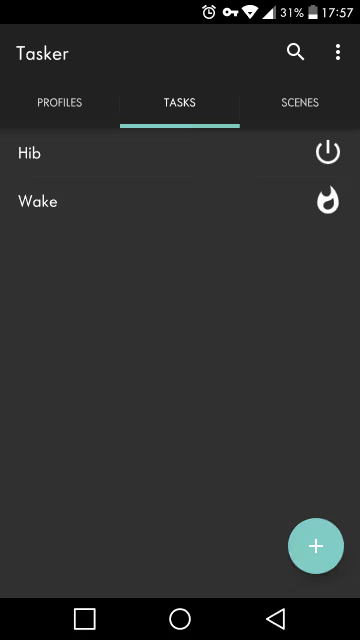
Avaa Tehtävät-välilehti, napauta + ja nimeä tehtävä (esimerkiksi Lepotila)
Lisää toiminto: napauta + → kirjoita suodattimeen
ssh→ valitse SSH Plugin
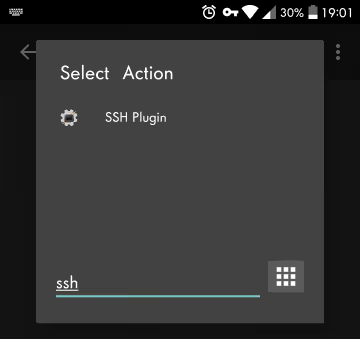
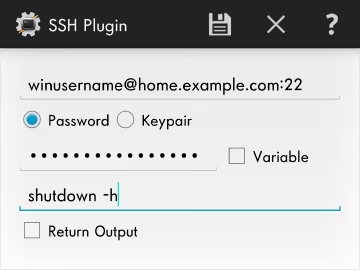
- Napauta Määritys ja täytä kentät:
1 Address: winusername@home.example.com:22 2 Password: your Windows password 3 Remote Command: shutdown -h
winusername on Windows-käyttäjätilisi nimi. home.example.com on DDNS-verkkotunnuksesi (korvaa todellisella). Portti 22 on se, joka ohjattiin tietokoneelle vaiheessa 1.
Täydellistä sammutusta lepotilan sijaan varten käytä komentoa shutdown -f.
Tehtävä tietokoneen herättämistä varten
Luo toinen tehtävä nimeltä Herätys:
Lisää SSH Plugin -toiminto ja napauta Määritys
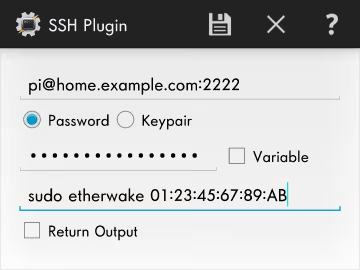
Täytä Raspberry Pi:n tiedot:
1 Address: pi@home.example.com:2222 2 Password: password for the pi user on the Raspberry Pi 3 Remote Command: sudo etherwake 01:23:45:67:89:AB
Huomaa, että portti on 2222, käyttäjätunnus on pi ja komento on sudo etherwake ja tietokoneesi MAC-osoite.
Widgetit aloitusnäytöllä
Enää on jäljellä molempien tehtävien asettaminen painikkeiksi. Paina pitkään tyhjää kohtaa aloitusnäytöllä → Widgetit → etsi Tasker → valitse Tehtävä (ei "Tehtäväpikakuvake", joka toimii huonommin). Valitse Herätys-tehtävä ja toista sitten Lepotila-tehtävälle.
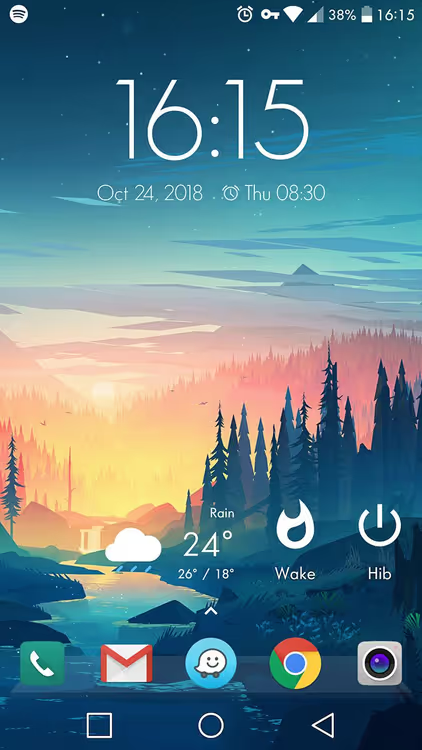
Painikkeet toimivat mobiilidatan kautta; ne eivät tarvitse Wi-Fiä. Kaikki liikenne kulkee SSH:n kautta ulkoisen IP-osoitteen kautta.
Vaihtoehto: SSH-asiakas manuaalista suoritusta varten
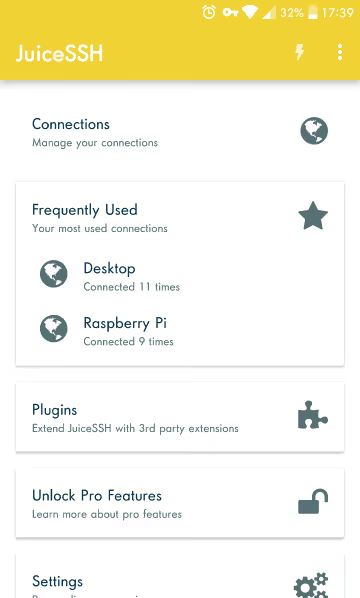
Jos et halua maksaa Taskerista ja kahden komennon syöttäminen käsin ei ole ongelma, asenna SSH-asiakasohjelma. JuiceSSH poistettiin valitettavasti Google Playsta vuoden 2025 lopulla, mutta vaihtoehtoja on: ConnectBot (ilmainen, avointa lähdekoodia) tai Termius. Niihin voit tallentaa PC:n ja Raspberry Pi:n yhteystiedot. Herätä tietokone avaamalla yhteys Raspberry Pi:hin ja kirjoittamalla sudo etherwake <MAC>; sammuta se yhdistämällä Windowsiin ja kirjoittamalla shutdown -h.
Yhden napautuksen widgetit eivät ole käytettävissä ilmaisversioissa, ja Termiuksen maksullinen tilaus tulee kalliimmaksi kuin Taskerin ostaminen kertamaksulla. SSH-asiakkaan pitäminen varatyökaluna satunnaisia SSH-komentoja varten on kuitenkin hyödyllistä.
Video: Wake-on-LANin vaiheittainen käyttöönotto Androidilla
Yksityiskohtainen englanninkielinen video-opas WoL:n käyttöönotosta BIOSissa aina paketin lähettämiseen puhelimesta:
⁉️🤔 Usein kysytyt kysymykset
Toimiiko tämä menetelmä Windows 11:ssä?
Kyllä, kaikki vaiheet ovat samat. OpenSSH Server asennetaan Windows 11:ssä samalla tavalla "Valinnaiset toiminnot" -kohdan kautta.
ncpa.cpl- jaservices.msc-käyttöliittymät eivät ole muuttuneet. Joissakin Windows 11:n 24H2-koontiversioissa palomuuri estää portin 22 oletuksena; lisää saapuva sääntö portille 22 Windows Defenderin palomuurissa, muuten Tasker ei saa yhteyttä PC:hen.
Voinko tehdä tämän ilman Raspberry Pi:tä?
Voit, jos reitittimesi osaa välittää WoL-paketteja WAN-verkosta ja siinä on staattinen ARP. OpenWrt-, ASUSWRT-Merlin- tai MikroTik-reitittimet mahdollistavat tämän. Tyypillisen operaattorireitittimen vakio-ohjelmistolla mahdollisuudet ovat pienet, minkä vuoksi lisäsimme Raspberry Pi:n välikädeksi. Reititinvaihtoehto on halvempi, mutta Raspberry Pi antaa täyden hallinnan ja avaa kymmeniä muita käyttötapoja VPN:stä Pi-holeen.
Miksi en voi käyttää Wi-Fiä Ethernetin sijaan?
Wake-on-LAN Wi-Fin yli (Wake on Wireless LAN) on olemassa, mutta toimii epäluotettavasti. Useimmat Wi-Fi-sovittimet kytkevät radiopiirin pois päältä lepotilassa eivätkä enää kuuntele verkkoa. Ethernet-sovitin pysyy valmiustilassa ja vastaa magic-pakettiin luotettavasti. Jos PC on kaukana reitittimestä, powerline-sovittimilla saa Ethernet-yhteyden sähköjohtojen kautta.
Täytyykö Taskerista ja liitännäisestä maksaa?
Tasker ja SSH Tasker Plugin ovat maksullisia sovelluksia, mutta maksavat hyvin vähän (tarkista tarkka hinta Google Playsta omalla alueellasi, sillä se vaihtelee valuutan mukaan). Suoria ilmaisia korvaajia, jotka toimisivat yhtä luotettavasti, ei ole. Kompromissina voit käyttää ConnectBotia (ilmainen SSH-asiakas) komentojen syöttämiseen käsin, mutta yhden napautuksen painikkeita ei silloin ole.
Kuinka turvallinen tämä on?
SSH-tunneli on salattu. Pääasialliset riskikohdat ovat, että salasanan on oltava vahva (erityisesti Windowsissa, koska se avaa täyden pääsyn PC:hen) ja että portteja 22 ja 2222 ei tulisi käyttää mihinkään muuhun. Lisäsuojaksi voit siirtyä SSH-avaimiin salasanojen sijasta, mutta se mutkistaa Taskerin asetuksia.
Entä jos operaattori käyttää CGNATia?
CGNATin (Carrier-Grade NAT) takana ulkoinen IP-osoite ei ole käytettävissä saapuville yhteyksille, joten porttiohjaus ei toimi. Ratkaisuja ovat julkisen IP:n pyytäminen operaattorilta (usein pientä lisämaksua vastaan), IPv6:n käyttö (jos tuettu molemmissa päissä) tai tunnelin pystyttäminen Tailscalen tai ZeroTierin kautta Raspberry Pi:llä.
Onko tämä vaivan arvoista
Kuvattu ketju näyttää kömpelöltä, mutta sen saa kasattua tunnissa tai puolessatoista. Lopputuloksena on kaksi painiketta puhelimessasi, joilla voit fyysisesti käynnistää ja sammuttaa PC:si mistä tahansa, missä on internetyhteys. Ei välikäsiä, ei tilauksia.
Tyypillisin käyttötilanne: olet lomalla ja tarvitset tiedoston kotikoneeltasi. Napauta Herätä-painiketta, odota minuutti, yhdistä etätyöpöydällä (Chrome Remote Desktop, VNC tai vastaava) ja työskentele kuin olisit työpöytäsi ääressä. Kun olet valmis, napauta Lepotila.
Sen lisäksi kenttä on avoinna automaatiolle. Lisää Taskeriin sijaintilaukaisin: kun lähestyt kotia, PC käynnistyy automaattisesti. Kiinnitä NFC-tarra ulko-oveen: napauta puhelimella sitä, ja PC siirtyy lepotilaan. Sitä varten Tasker on suunniteltu.
Jos menetelmä tuntuu liian monimutkaiselta, aloita Raspberry Pi:stä ja Etherwakesta. Varmista, että sudo etherwake <MAC> -komento herättää PC:n paikallisesti. Se on puoli voittoa. Loput on lenkkien lisäämistä järjestyksessä: DDNS, portit, Tasker.

Ammattimainen kirjoittajien ja toimittajien tiimi, joka on erikoistunut laadukkaan sisällön luomiseen.