













💻 10 Yleistä WordPress-teemaongelmaa ja miten korjata ne
Jokaisen WordPress-teeman asennuksen pitäisi päättyä samalla tavalla: klikkaa "Ota käyttöön", näe upea sivusto ja mene hakemaan kahvia. Todellisuus on karumpi. Demosuunnittelun sijaan näkyy valkoinen ruutu, valikoiden tilalla tyhjyyttä ja demosisällön tuonti epäonnistuu virheeseen, jollaista et ole eläessäsi nähnyt.
WordPress-foorumit ovat täynnä samoja kysymyksiä. Teemakehittäjät vastaavat niihin vuodesta toiseen samaa rataa. Kokosimme 10 yleisintä WordPress-teemaongelmaa, joihin sekä aloittelijat että kokeneet käyttäjät törmäävät, ja liitimme jokaiseen tapaukseen toimivan ratkaisun. Ei taikuutta, vain dokumentoituja korjauksia.
💡 Pikakatsaus:
- Korjaa "stylesheet missing" -virhe: oikea zip-paketin rakenne
- Määritä etusivu vastaamaan demoa: lukemisasetukset ja sivupohjat
- Poista 404-virheet teeman vaihdon jälkeen: nollaa permalinkit
- Palauta valikot, artikkelikuvat ja toimivat sliderit: vaiheittaiset ohjeet
- Tallenna muokkaukset teemaa päivitettäessä: lapsiteemat ja CSS-lisäosat
Katso tältä videolta visuaalinen erittely tyypillisistä teemaongelmista ja niiden ratkaisuista:
1. Stylesheet missing

Latasit teeman, lataat zip-tiedoston hallintapaneelin kautta ja saat kuivan viestin: "The package could not be installed. The stylesheet is missing." Ensimmäinen ajatus on, että kehittäjä lähetti rikkinäisen paketin.
Valtaosassa tapauksista ongelma ei ole teemassa vaan arkiston rakenteessa. Kun lataat teeman markkinapaikalta tai kehittäjän sivustolta, zip-tiedoston sisällä ei useinkaan ole itse teema vaan kansio, jossa on dokumentaatiota, lisenssi, demosisältöä ja varsinainen teema alikansiossa. WordPress odottaa löytävänsä style.css-tiedoston arkiston juuresta, mutta löytääkin ylimääräisen kansiorakenteen.
Kuinka korjata: pura arkisto tietokoneellasi. Etsi kansio, joka sisältää tiedostot style.css, functions.php ja index.php, se on teeman juuri. Pakkaa se uudeksi zip-tiedostoksi ja lataa kohdasta "Ulkoasu → Teemat → Lisää uusi". Jos teema tuli ilman style.css-tiedostoa, mitä tapahtuu harvoin, ota yhteyttä kehittäjään.
2. Demosisällön tuontivirheet

Teema on asennettu ja käynnistät demosisällön tuonnin XML-tiedoston kautta. WordPress heittää virheen, tuonti katkeaa puolivälissä ja mediatiedostot eivät latautuneet.
Tässä on kaksi tyypillistä skenaariota.
Skenaario 1: artikkelin tuontivirhe. WordPress yrittää luoda mukautettuja sisältötyyppejä (portfolio, suosittelut, henkilökunta), joita ei ole vielä rekisteröity. Yksinkertainen ratkaisu: ota teema käyttöön ennen tuontia, sillä teema rekisteröi mukautetut sisältötyypit. Jos virhe jatkuu, tarkista dokumentaatio: ehkä vaadittua lisäosaa (esimerkiksi JetEngine tai ACF) ei ole asennettu.
Skenaario 2: median tuontivirhe. Demosetin kuvat eivät lataudu. Valitse "Lataa ja tuo tiedostoliitteet" ennen tuonnin aloittamista. Jos ruutu on valittuna ja tiedostot eivät vieläkään lataudu, kehittäjän palvelin on tilapäisesti pois käytöstä. Ota yhteyttä teeman tukeen, he lähettävät kuvat erillisenä arkistona.
3. Etusivu ei vastaa demoa
Teema on käytössä, sisältö tuotu, mutta etusivu ei näytä demosivustolta. Missä on artikkeliruudukko? Missä on slideri? Missä ovat kuvakkeilla varustetut lohkot?
Syy on lähes aina etusivun näyttöasetuksissa ja sivupohjissa.

Vaihtoehto A: väärät lukemisasetukset. Siirry kohtaan "Asetukset → Lukeminen". Jos teema käyttää mukautettua etusivupohjaa, valitse "Staattinen sivu" ja määritä tarvittava sivu etusivuksi. Jos teema perustuu uusimpien artikkelien näyttämiseen, valitse "Uusimmat artikkelisi".

Vaihtoehto B: sivupohjaa ei ole valittu. Avaa etusivuksi määritetty sivu editorissa. Etsi sivupalkista "Sivun ominaisuudet → Mallipohja" vaihtoehtoja, joiden nimenä on Home, Front Page, Homepage tai vastaava. Valitse pohja, tallenna sivu ja päivitä sivusto.
Jos pohjia ei ole, tarkista teeman dokumentaatio. Jotkut kehittäjät käyttävät erillistä kumppanilisäosaa etusivun asetteluun.
4. Rumat URL-osoitteet

Tuore WordPress-asennus tuottaa URL-osoitteita kuten yourwebsite.com/?p=1. Hakukoneoptimoinnin ja ihmisluettavuuden kannalta tämä on katastrofi.
Korjaus** 10 sekunnissa:** "Asetukset → Permalinkit" ja valitse "Artikkelin nimi". Tämä antaa siistin URL-osoitteen yourwebsite.com/post-name/. Jos sivusto on jo indeksoitu vanhoilla URL-osoitteilla, asenna uudelleenohjauslisäosa (esimerkiksi Redirection) välttääksesi liikenteen menetyksen. Uusille sivustoille voit luottavaisesti asettaa "Artikkelin nimi" ja tallentaa, muita toimia ei tarvita.
5. Artikkelit palauttavat 404-virheen
Vaihdoit teemaa ja jotkin sivut menivät yhtäkkiä 404:ään. Artikkelit ovat paikoillaan, näkyvät hallinnassa, mutta suorat linkit ovat tyhjiä.
Ongelman ydin on mukautetuissa sisältötyypeissä. Monet teemat rekisteröivät omia tyyppejään (portfolio, tapahtumat, tuotteet). Teemaa vaihdettaessa URL-osoitteiden uudelleenkirjoitussäännöt nollautuvat ja WordPress "unohtaa", kuinka linkit rakennetaan näille tyypeille.
Ratkaisu: mene kohtaan "Asetukset → Osoiterakenne" ja napsauta "Tallenna muutokset" muuttamatta mitään. Tämä pakottaa WordPressin luomaan URL-rakenteen uudelleen. Toimii melkein aina. Jos ei toiminut, tarkista juuren .htaccess-tiedoston kirjoitusoikeudet (palvelimen on pystyttävä päivittämään sitä).
Lue lisää osoiterakenteen määrittämisestä WordPressin dokumentaatiosta.
6. Valikko tyhjä teeman asennuksen jälkeen

Asensit teeman, ja ylätunnisteessa on tyhjää. Ei linkkejä, ei sivuja, vaikka demossa oli siisti pudotusvalikoilla varustettu valikko.
WordPressin oletusteema näyttää varavalikon luoduista sivuista. Premium-teemat eivät tee näin: kehittäjä odottaa sinun määrittävän, mikä valikko ja mille alueelle näytetään.
Vaihe vaiheelta:
- "Ulkoasu → Valikot", luo uusi valikko (tai muokkaa olemassa olevaa).
- Lisää sivuja, kategorioita, mukautettuja linkkejä valikkorakenteeseen.
- Sivun alaosasta löydät "Näyttösijainti"-lohkon, valitse tarvittava teema-alue (Ensisijainen valikko, Päänavigaatio, Ylätunnisteen valikko jne.).
- Tallenna valikko.
Lisätietoja: WordPressin valikon asennusopas.
7. Teema käyttää artikkelikuvia, mutta vanhoissa artikkeleissa niitä ei ole
 AIKuvituskuva: tekoälyn luoma
Siirsit sivuston vanhasta teemasta, joka ei tukenut artikkelikuvia (artikkelien pikkukuvia). Uusi teema näyttää kauniita kuvallisia artikkeliruudukoita, mutta sadoissa artikkeleissasi on harmaa paikkamerkki esikatselun sijaan.
Artikkelikuvan asettaminen käsin jokaiselle vanhalle artikkelille on tuntikausien rutiinityötä.
Nopea ratkaisu: Easy Add Thumbnail -lisäosa. Asenna, aktivoi, ja lisäosa asettaa automaattisesti artikkelin sisällön ensimmäisen kuvan artikkelikuvaksi. Jos ensimmäinen kuva ei sovi, lisäosassa voi asettaa oletuskuvan. Uusien artikkelien kohdalla ota yksinkertaisesti tavaksi täyttää "Artikkelikuva"-lohko ennen julkaisua.
8. Liukusäätimet, haitarit, välilehdet eivät toimi

Teema mainostaa liukusäätimiä, välilehtiä, haitareita ja mobiilivalikkoa, mutta mikään niistä ei toimi: liukusäädin jämähti ensimmäiseen diaan, välilehdet eivät vaihdu, mobiilivalikko ei avaudu.
Ongelma on JavaScript-ristiriita. Teemat ja lisäosat lataavat omia skriptejään, ja kun kaksi laajennusta käyttää eri jQuery-versioita tai toteuttaa latauksen väärin, kaikki käyttöliittymän interaktiivisuus hajoaa.
Syyllisen etsintämenetelmä:
- Poista kaikki lisäosat käytöstä kerralla.
- Tyhjennä välimuisti, palvelimen, lisäosan ja selaimen.
- Tarkista, toimivatko liukusäätimet. Jos toimivat, ota lisäosat käyttöön yksi kerrallaan ja päivitä sivusto jokaisen jälkeen.
- Se lisäosa, jonka jälkeen kaikki hajosi, on ristiriidan lähde.
Kun syyllinen lisäosa löytyy, etsi vaihtoehto, jossa on vastaava toiminnallisuus, tai ota yhteyttä lisäosan ja teeman kehittäjiin ja kerro ristiriidan aiheuttavan osapuolen nimi ja versio.
9. CSS-muutokset eivät tule voimaan
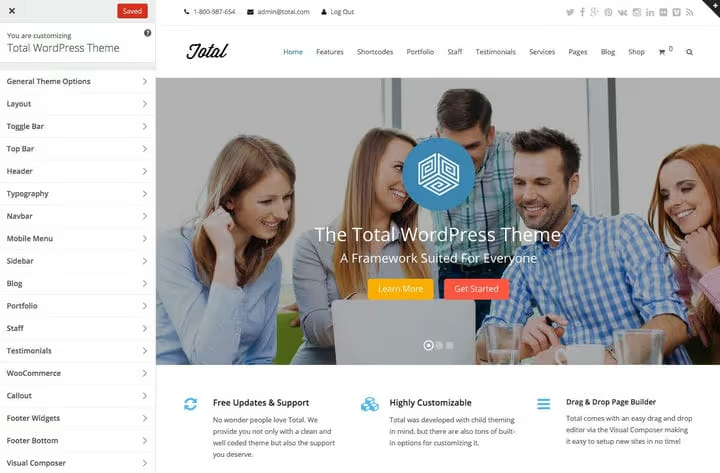
Lisäsit mukautettua CSS:ää mukauttimen kautta, tallensit, päivitit sivuston, ei minkäänlaista reaktiota. Värit, fontit ja välit pysyivät ennallaan.
Syyllinen on välimuisti, usein monikerroksinen: välimuistilisäosa kuten W3 Total Cache pakkaa ja tallentaa vanhan CSS-version, selain pitää sen myös, ja hosting lisää palvelinvälimuistin.
Tarkistuslista kerroksittain:
- Ota välimuistilisäosa pois käytöstä ja tyhjennä sen välimuisti.
- Klikkaa mukauttimessa "Tallenna" ja päivitä sivu selaimen kovalla välimuistin nollauksella (
Ctrl+Shift+R). - Jos tausta ei muutu, teema on saattanut kirjoittaa taustakuvan style.css-tiedostoon. Lataa testitaustakuva: se ohittaa oletuksen.
- Jos muokkaat CSS:ää kohdassa "Ulkoasu → Editori" ja saat tallennusvirheen, ongelma on tiedostojen käyttöoikeuksissa palvelimella. Lisätietoja: WordPressin dokumentaatio.
10. Päivitit teeman ja kaikki muokkaukset katosivat

Muokkasit style.css:ää, functions.php:tä tai sivupohjaa suoraan teematiedostoissa. Teemapäivitys saapui, klikkasit "Päivitä", ja kaikki muutokset korvautuivat kehittäjän puhtaalla koodilla.
Tämä ei ole bugi vaan WordPressin arkkitehtuurin ominaisuus: päivitykset korvaavat kaikki teematiedostot. Älä koskaan muokkaa teeman lähdetiedostoja suoraan.
Mitä tehdä juuri nyt: tarkista, onko hostaajallasi päivittäisiä varmuuskopioita. Moni hostaaja säilyttää 30 päivän varmuuskopiot. Jos varmuuskopiota ei ole eikä muokkauksia ole dokumentoitu, muutokset ovat valitettavasti menetetty.
Miten estää toistuminen:
Lapsiteema. Luo lapsiteema, se perii kaiken pääteemalta ja mahdollistaa pohjien, tyylien ja funktioiden ohittamisen ilman riskiä päivitysten yhteydessä. Meillä on kattava opas WordPress-lapsiteemoista.
CSS-lisäosat. Pieniin visuaalisiin muokkauksiin lisäosa riittää. Yellow Pencil tarjoaa visuaalisen lennossa tapahtuvan tyylimuokkaimen, ja CSS Hero tarjoaa kirjaston valmiita CSS-pätkiä. Kumpikaan ei koske teematiedostoihin ja ovat turvassa päivitysten aikana.
Varmuuskopiointi. Aseta säännölliset sivuston varmuuskopiot. Ilmaisten ratkaisujen kärjessä: UpdraftPlus joustavalla ajastuksella ja varmuuskopioiden tallennuksella Dropboxiin, Google Driveen tai S3:een. Kaupallisiin projekteihin tutustu Solid Backupsiin (entinen BackupBuddy) SolidWP:ltä: perinteikäs ratkaisu täydellä pilvivarmuuskopioinnilla ja kätevällä migraatiolla. Lisäosien varmuuskopiot eroavat hostaajan palvelinvarmuuskopioista, hallitset aikataulua ja palautuspisteitä itse.
Muutosloki. Kirjaa ylös mitä ja milloin muutit. Yksinkertainen Google Docs, jossa on päivämäärät ja muokkauskuvaukset, säästää tunteja vianetsinnässä.
⁉️🤔 Usein kysytyt kysymykset
Miksi sivusto näyttää valkoista ruutua teeman asennuksen jälkeen?
Valkoinen kuolemanruutu johtuu useimmiten vakavasta PHP-virheestä: teeman ristiriidasta lisäosan kanssa tai PHP:n muistirajan loppumisesta. Nosta
memory_limitarvoon 256M php.ini-tiedostossa tai hallintapaneelin kautta. Jos se ei auta, nimeä lisäosakansio uudelleen FTP:n kautta poistaaksesi kaikki kerralla käytöstä, ja ota ne käyttöön yksi kerrallaan.
Miten selvitän, mikä lisäosa on ristiriidassa teeman kanssa?
Ota kaikki lisäosat pois käytöstä. Jos ongelma häviää, ota ne käyttöön yksi kerrallaan ja tarkista sivusto jokaisen jälkeen. Lisäosa, jonka kohdalla virhe palasi, on ristiriidan aiheuttaja. Ilmoita teeman kehittäjälle nimi ja versio, useimmat ristiriidat ratkeavat päivittämällä toinen osapuoli.
Onko pakko luoda lapsiteema paria CSS-riviä varten?
Ei. Pienelle määrälle CSS:ää käytä kohtaa "Ulkoasu → Mukauta → Lisä-CSS" mukauttimessa. Tämä lohko ei ylikirjoitu teemapäivityksissä. Lapsiteemaa tarvitaan, kun muokkaat PHP-pohjia, lisäät koukkuja tai ohitat funktioita.
Voinko palauttaa muokkaukset teemapäivityksen jälkeen ilman varmuuskopiota?
Valitettavasti et. Teemapäivitys korvaa tiedostot fyysisesti palvelimella. Vanhaa versiota ei säilytetä missään muualla kuin varmuuskopiossasi. Siksi räätälöinnin ensimmäinen sääntö: lapsiteema tai CSS-lisäosat heti ensimmäisestä päivästä lähtien.
Miksi artikkelien URL-osoitteet muuttuivat teeman asennuksen jälkeen?
Jotkin teemat kutsuvat
flush_rewrite_rules()-funktiota aktivoinnin yhteydessä, mikä voi nollata osoiterakenteen. Mene kohtaan "Asetukset → Osoiterakenne", valitse muotosi ja tallenna. Jos URL-osoitteet on jo indeksoitu, asenna Redirection-lisäosa ja määritä 301-uudelleenohjaukset vanhoista osoitteista.
Mitä tehdä, jos teema hajosi: lopullinen toimintamalli
Yleispätevä toimintajärjestys mihin tahansa epätyypilliseen tilanteeseen WordPress-teeman kanssa:
- Tyhjennä välimuisti. Välimuistilisäosa, hotellipalvelun CDN, selain, kolme kerrosta. Puolet "rikkinäisistä" teemoista näyttää vain välimuistissa olevaa versiota.
- Poista lisäosat käytöstä. Kaikki kerralla. Toimiiko, etsi sitten syyllinen ottamalla ne käyttöön yksi kerrallaan.
- Tallenna permalinkit. Mene asetuksiin ja klikkaa "Tallenna", tämä korjaa 404-virheet ja rikkinäiset URL-osoitteet.
- Tarkista selaimen konsoli.
F12 → Console: punaiset rivit osoittavat epäonnistuneeseen skriptiin.
Ei auttanut, teeman kehittäjä ja Reddit r/WordPress tietävät vastauksen.

Ammattimainen kirjoittajien ja toimittajien tiimi, joka on erikoistunut laadukkaan sisällön luomiseen.