














👥 Aloittelijan opas BuddyPressiin ja bbPressiin WordPressille
Blogi, jossa vain kirjoittaja puhuu, käy nopeasti tylsäksi. Lukijat tulevat paikalle, silmäilevät artikkelin ja poistuvat ilman minkäänlaista vuorovaikutusta. Tilanne on aivan toinen, kun tilaajat keskustelevat keskenään, vaihtavat mielipiteitä, aloittavat väittelyitä foorumilla ja tuntevat olevansa osa yhteisöä. Sellainen sivusto elää, kasvaa ja houkuttelee uusia jäseniä itsestään.
WordPress antaa blogin omistajille kaksi tehokasta työkalua yhteisön rakentamiseen suoraan sivustolle: BuddyPress ja bbPress. Molemmat on kehitetty WordPress-tiimin myötävaikutuksella, molemmat ovat ilmaisia ja syvällisesti integroituja alustaan. BuddyPress muuttaa sivustosi sosiaaliseksi verkostoksi, jossa on profiilit, ryhmät ja toimintasyöte, kun taas bbPress lisää täysiverisen keskustelufoorumin. Ja voit käyttää niitä yhdessä.
💡 Nopea yleiskatsaus:
- Asenna BuddyPress ja valitse sosiaalisen verkoston komponentit
- Määritä yhteisösivut ja lisäosan asetukset
- Valitse yhteensopiva teema ja laajennukset
- Asenna bbPress, luo foorumi ja määritä käyttöoikeudet
- Linkitä molemmat lisäosat ottaaksesi foorumit käyttöön ryhmien sisällä
Mikä BuddyPress on
BuddyPress on ilmainen lisäosa sosiaalisen verkoston luomiseen WordPressiin. Se ei yritä korvata Facebookia tai VKontaktea, vaan antaa sivuston omistajille työkalut pienen tai keskisuuren yhteisön rakentamiseen jaettujen kiinnostuksenkohteiden ympärille: urheilujoukkue, seurakuntaryhmä, fanikerho, koulutusportaali, teatterikerho. Se toimii myös suurissa projekteissa.
Kesäkuussa 2026 BuddyPressillä on yli 200 000 aktiivista asennusta. Lisäosa saa säännöllisesti päivityksiä ja sitä tukee WordPress-yhteisö.
BuddyPressin asentaminen ja määrittäminen
Lisäosa asennetaan suoraan WordPressin hallintapaneelista: "Lisäosat" → "Lisää uusi" → etsi BuddyPress → "Asenna" → "Ota käyttöön". Aktivoinnin jälkeen "Asetukset" → "BuddyPress" -kohtaan ilmestyy valikko, jossa on kolme välilehteä: "Komponentit", "Sivut" ja "Asetukset".
Komponentit
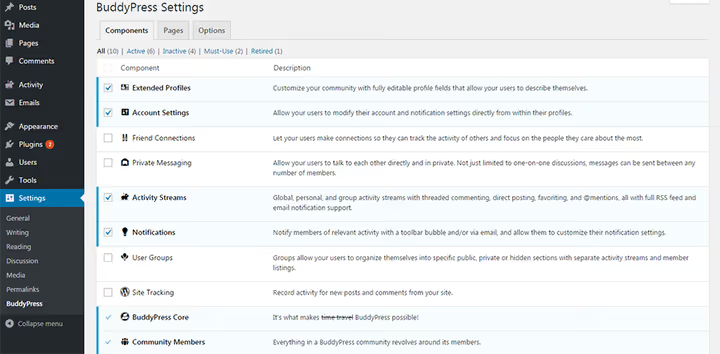
Sosiaalinen verkosto koostuu erillisistä komponenteista. BuddyPressissä on 10, ja jokainen voidaan ottaa käyttöön tai poistaa käytöstä itsenäisesti. Saatavilla olevat vaihtoehdot:
Käyttäjäprofiilit: jokainen jäsen rekisteröityy, luo ja muokkaa tiliä, täyttää yksityiskohtaisen profiilin itsestään;
Kaveriyhteydet: jäsenet lisäävät toisiaan kavereiksi ja muodostavat omia piirejään;
Yksityisviestit: yksityisiä keskusteluja minkä tahansa käyttäjämäärän kesken;
Ryhmät: jäsenet luovat ryhmiä, joihin muut voivat liittyä;
Toimintasyöte: näyttää yhteisön viimeaikaiset tapahtumat, ja siinä on tuki RSS-syötteille ja sähköposti-ilmoituksille;
Ilmoitukset: hälytyksiä muiden jäsenten toimista, ja voit hienosäätää, mitkä tapahtumat niitä laukaisevat;
Sivuston seuranta: tilaukset muiden jäsenten päivityksiin.
Useimmat komponentit ovat oletuksena käytössä, mutta kaveriyhteydet, yksityisviestit, sivuston seuranta ja ryhmät täytyy aktivoida manuaalisesti, jos yhteisösi niitä tarvitsee.
Sivut
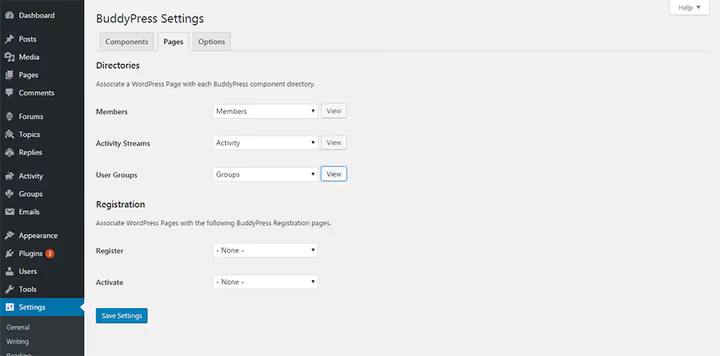
Kun olet valinnut komponenttisi, siirry "Sivut"-välilehdelle. BuddyPress on jo luonut automaattisesti kolme sivua: jäsensivun, toimintasivun ja ryhmäsivun. Sinun täytyy vielä luoda kaksi lisää: yksi rekisteröitymistä ja yksi tilin aktivointia varten.
Käytä asetusten pudotusvalikoita määrittääksesi oikean sivun kullekin BuddyPress-toiminnolle. Kun olet valmis, tallenna.
Asetukset
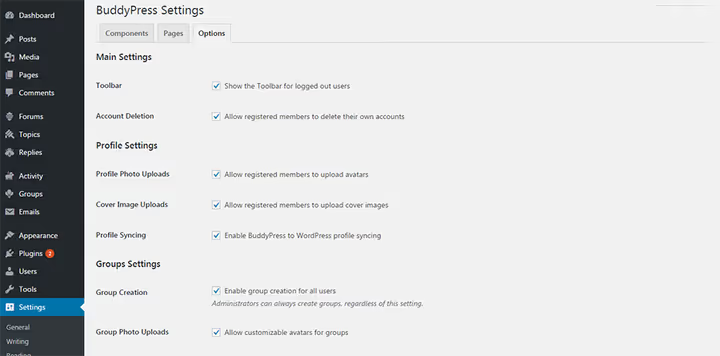
Kolmas välilehti sisältää kytkimiä: salli avatarien ja kansikuvien lataaminen, rajoita profiilin näkyvyyttä, määritä automaattinen moderointi ja muita asetuksia. Ota käyttöön se, mikä sopii yhteisöllesi.
Jos työskentelet WordPressin monisivustoverkon kanssa, voit aktivoida lisäosan joko koko verkossa tai vain valituilla sivustoilla. Kun monisivusto-ominaisuus on käytössä, BuddyPress tallentaa keskitettyä dataa, joka näyttää sisältöä kaikilla verkon sivustoilla. Suhteellisen tuore lisäys on mahdollisuus upottaa toimintaa: minkä tahansa jäsenen jakaman toiminnon voi sijoittaa artikkeliin tai sivulle yksinkertaisesti kopioimalla ja liittämällä kyseisen toiminnon URL-osoitteen.
BuddyPress-teemat ja -laajennukset
BuddyPress toimii useimpien WordPress-teemojen kanssa, mutta jos käyttäjien välinen sosiaalinen vuorovaikutus on projektillesi tärkeää, tutustu teemoihin, joissa on sisäänrakennetut mallipohjat jokaiselle BuddyPress-komponentille. Nämä teemat näyttävät profiilit, ryhmät, toimintasyötteet ja rekisteröitymissivut oikein ilman lisäsäätöä.
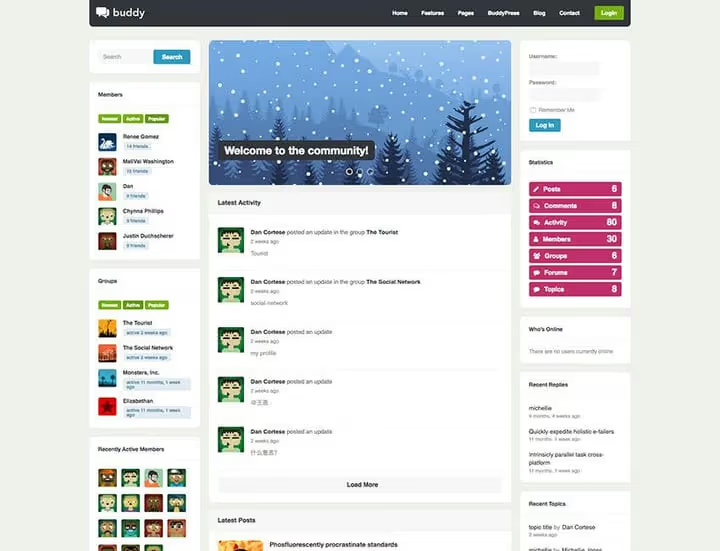
Valitse teema käyttämällä "BuddyPress"-suodatinta WordPress.org-hakemistossa; löydät ilmaisia vaihtoehtoja, joissa on siisti merkintäkieli ja täysi yhteensopivuus. Kaupalliset teemat, jotka tukevat BuddyPressiä, tarjoavat yleensä enemmän joustavuutta: mukautettuja widgettejä, värien mukauttamista, rajattomasti sivupalkkeja, Retina-grafiikkaa ja käännöstiedostoja.
BuddyPressin ominaisuuksia voi laajentaa sadoilla kolmannen osapuolen lisäosilla. Muutama hyödyllinen esimerkki:
Media ja lataukset. rtMedia WordPressille, BuddyPressille ja bbPressille antaa jäsenten ladata albumeita, kuvia, ääntä ja videota helppokäyttöisen käyttöliittymän kautta. Lisäosa toimii mobiililaitteilla ja tableteilla, tukee lightboxia, albumin yksityisyyttä ja kymmeniä lisämoduuleja (Instagram-efekteistä RSS-podcasteihin).
Reaaliaikainen chat. Sisäänrakennettu viestintäväline, jossa jäsenet voivat viestiä reaaliajassa. Better Messages toimii tässä hyvin; se integroituu tiiviisti BuddyPressiin ja tukee WebSocketeja välittömään viestien toimitukseen.
Roskapostisuojaus. BuddyPress-yhteisöt joutuvat usein roskapostirekisteröintien kohteeksi. Ratkaisu: erikoistunut roskapostinestopalvelu, kuten CleanTalk, tai Akismet yhdistettynä profiilien ja yksityisviestien lisämoderointisääntöihin.
Kun asennat BuddyPressiä, valitse hosting-palveluntarjoajasi huolella. Yhteisöohjelmisto (BuddyPress mukaan lukien) kuluttaa huomattavasti enemmän tietokantaresursseja kuin tavallinen blogi.
Mitä bbPress on
bbPress lisää sivustollesi keskustelufoorumin: klassinen, kevyt ja WordPressiin integroitu. Sama kehittäjä kuin BuddyPressillä (Automattic-tiimi) ja sama filosofia: kahden klikkauksen asennus, tuttu hallintakäyttöliittymä ja täysi yhteensopivuus alustan kanssa.
BbPressin asentaminen ja määrittäminen
Lisäosa asennetaan kohdasta "Lisäosat" → "Lisää uusi". Aktivoinnin jälkeen hallintapaneelin sivupalkkiin ilmestyy "Foorumit"-osio. Klikkaa "Lisää uusi", ja ensimmäinen foorumisi on valmis.
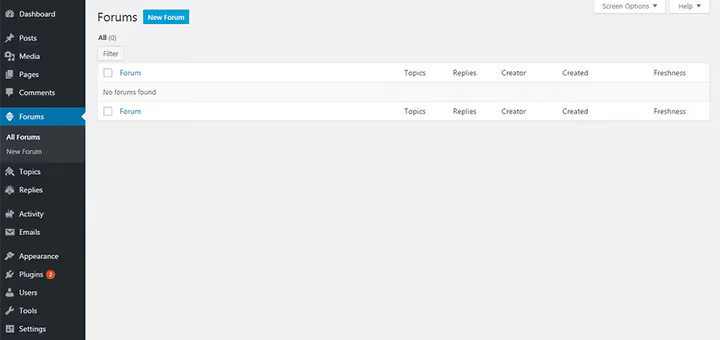
Oletuksena kaikki foorumit ovat aktiivisia koko sivustolla: minkä tahansa ryhmän jäsenellä on pääsy mihin tahansa foorumiin. Käsittelemme alla, miten tätä voi rajoittaa.
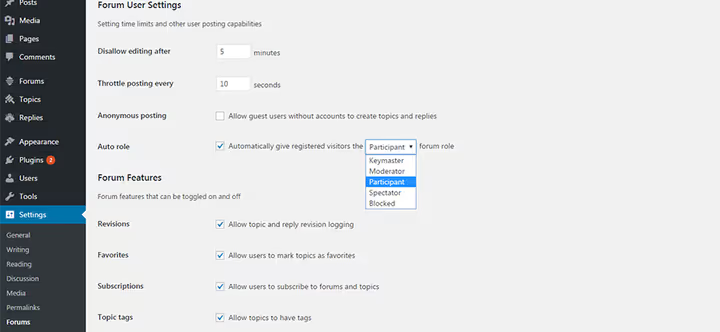
Kun olet luonut foorumit, siirry kohtaan "Asetukset" → "Foorumit". Täällä voit:
määrittää foorumin asetukset (editorin koko, median automaattinen upotus, tiedostojen latausoikeudet);
antaa jäsenille rooleja (osallistuja, moderaattori, pääkäyttäjä) tai estää käyttäjän;
sallia tai estää anonyymit viestit, vastausten muokkauksen, aiheiden lisäämisen suosikkeihin, foorumien ja aiheiden tilaamisen;
ottaa käyttöön foorumihaun.
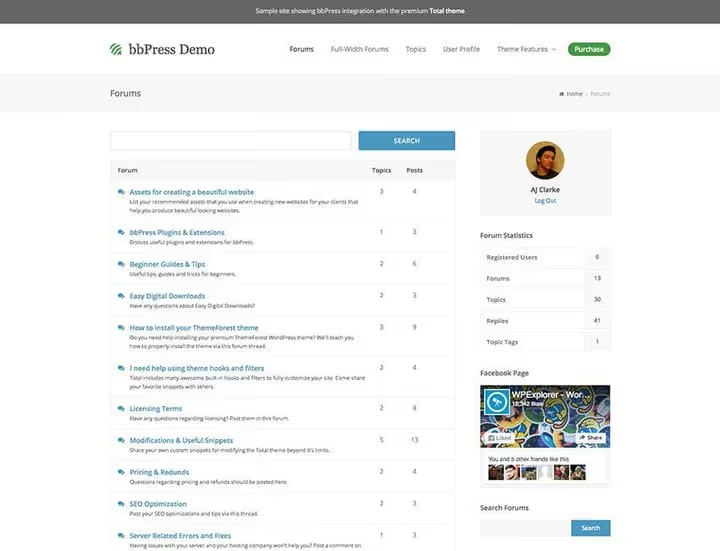
bbPressin mukana tulee joukko shortcodeja foorumin joustavaan järjestelyyn: [bbp-forum-index] tulostaa listan kaikista foorumeista, [bbp-topic-index] näyttää listan aiheista, ja kirjautumis- ja rekisteröitymislomakkeiden shortcodet upottavat kyseisen toiminnallisuuden mille tahansa sivulle.
BbPress-laajennukset
Kuten BuddyPressin kohdalla, bbPressin ominaisuudet kasvavat kolmannen osapuolen lisäosien avulla. Muutama testattu ja toimivaksi todettu vaihtoehto:
GD bbPress Attachments antaa jäsenten liittää tiedostoja aiheisiin ja vastauksiin mediakirjaston kautta. Tiedostokoko on rajoitettu ja kuvat näkyvät pikkukuvina. Saatavilla on Pro-versio, jossa on laajennetut liitetyypit ja lisäwidgetit. Lisäosa on yhteensopiva BuddyPressin kanssa.
bbPress Moderation lisää hyväksyntäjonon uusille aiheille ja vastauksille. Moderaattori tarkistaa jokaisen lähetyksen ennen kuin se ilmestyy foorumille, mikä vähentää roskapostia ja ei-toivottua sisältöä merkittävästi. Aiheet saavat "odottaa"-tilan ja niitä pidetään jonossa, kunnes ne hyväksytään.
Äänestys. bbPress Votes -lisäosan avulla jäsenet voivat äänestää minkä tahansa aiheen tai vastauksen puolesta tai sitä vastaan, samaan tapaan kuin StackOverflow'ssa. Huomaa, että sitä ei ole päivitetty vähään aikaan (viimeksi testattu WordPress 5.3:n kanssa), joten tarkista yhteensopivuus alustan uusimman version kanssa ennen asennusta. Vaihtoehtona on etsiä moderneja aiheiden arvostelulisäosia WordPress.orgin hakemistosta.
BuddyPressin ja bbPressin integrointi
BuddyPress-yhteisö ja bbPress-foorumi toimivat itsenäisesti, mutta todellinen taika tapahtuu, kun linkität ne. BuddyPress-ryhmien jäsenet saavat omat fooruminsa keskusteluja varten, kaikki yhtenäisen yhteisön sisällä.
Jotta foorumit toimisivat yhteisöryhmien sisällä, sinun on tehtävä kaksi asiaa:
Luo bbPress-asetuksissa ylätason foorumi (kategoria) kaikille BuddyPress-foorumeille. Aseta attribuutiksi "Kategoria" ja julkaise.
Mene bbPress-asetusten "BuddyPress-integraatio"-välilehdelle ja valitse juuri luomasi foorumi. Tallenna.
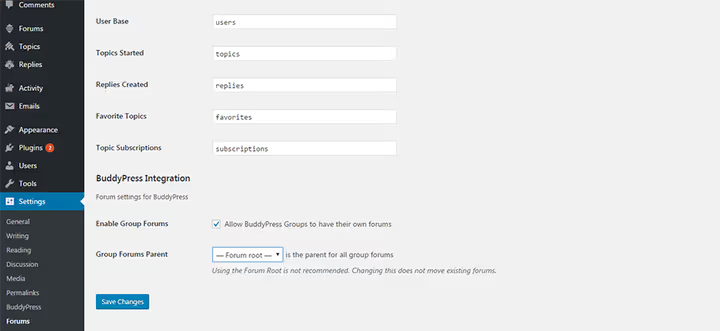
Nyt uusia ryhmiä varten: kun luot ryhmää BuddyPressissä, valitse ruutu "Salli tälle ryhmälle foorumi." Olemassa olevien ryhmien kohdalla mene ryhmän asetuksiin, etsi "Ryhmäfoorumit"-osio ja ota vaihtoehto käyttöön. Tallenna muutokset.
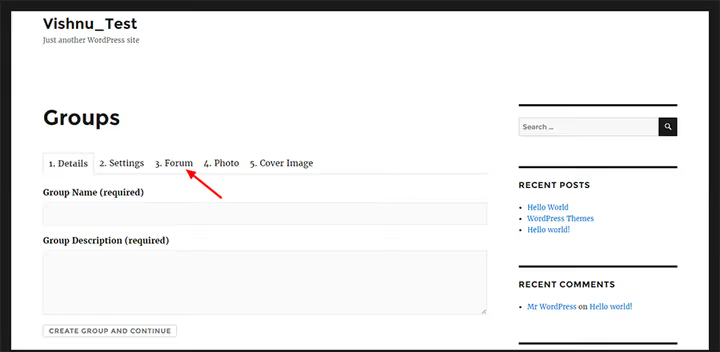
Ryhmän valikkoon ilmestyy "Foorumi"-välilehti. Ylläpitäjä tai valtuutetut jäsenet voivat luoda sinne uusia foorumeita eri aiheista. Jokaisen käyttäjän aiheet, vastaukset, suosikit ja tilaukset näkyvät hänen BuddyPress-profiilissaan; järjestelmä linkittää molemmat lisäosat läpinäkyvästi.
Voit asentaa BuddyPressin ja bbPressin missä tahansa järjestyksessä. Toisen lisäosan poistaminen käytöstä ei vaikuta toiseen; ne ovat täysin itsenäisiä ja yksinkertaisesti täydentävät toisiaan, kun niitä käytetään yhdessä.
⁉️🤔 Usein kysytyt kysymykset
Pitääkö minun käyttää BuddyPressiä ja bbPressiä yhdessä?
Ei, lisäosat ovat täysin itsenäisiä. Voit ottaa käyttöön pelkän bbPress-foorumin perinteisiä keskusteluja varten tai pelkän BuddyPress-sosiaalisen verkoston vuorovaikutusta varten ilman foorumia. Niiden käyttäminen yhdessä antaa sinulle eniten mahdollisuuksia: BuddyPress-ryhmät saavat omat foorumitilansa, ja foorumiaktiivisuus näkyy yhteisön syötteessä.
Mikä hosting on paras BuddyPressille?
WordPressillä toimiva sosiaalinen verkosto tuottaa intensiivistä tietokantatoimintaa: profiileja, viestejä, aktiivisuussyötteitä, ilmoituksia. Suositeltavaa on VPS tai erikoistunut WordPress-hosting, jossa on omat MySQL/MariaDB-resurssit, halvan jaetun hostingin sijaan. Kun yhteisösi kasvaa tuhansiin jäseniin, harkitse ratkaisuja, joissa on objektivälimuisti (Redis/Memcached).
Toimiiko BuddyPress minkä tahansa WordPress-teeman kanssa?
Teknisesti kyllä, mutta näytön laatu riippuu teemasta. Vakio-teema saattaa näyttää profiili-, ryhmä- ja rekisteröitymissivut väärin. On parempi valita teemoja, jotka on merkitty "BuddyPress" tai "BuddyPress Compatible", joiden kehittäjät ovat testanneet integraation ja sisällyttäneet mallipohjat lisäosan komponenteille.
Voinko rajoittaa pääsyä ryhmien sisällä oleville foorumeille?
Kyllä. Kun määrität bbPress-integraation BuddyPressin kanssa, sidot foorumin tiettyyn ylätason ryhmään. Muiden ryhmien jäsenet eivät näe eri yhteisön foorumia; jokainen foorumi on eristetty oman ryhmänsä sisälle. Rooli- ja käyttöoikeuksia voidaan myös hienosäätää bbPress-asetuksissa.
Miten BuddyPress eroaa sosiaalisen verkoston lisäosista, kuten PeepSo?
BuddyPress on ilmainen avoimen lähdekoodin lisäosa, jota WordPress-yhteisö kehittää. PeepSo on freemium-tuote, jossa on modernimpi käyttöliittymä suoraan laatikosta otettuna, mutta jotkin ominaisuudet on lukittu maksullisen tilauksen taakse. BuddyPress tarjoaa enemmän joustavuutta kehittäjille ja satojen laajennusten ekosysteemin; PeepSo voittaa käyttökokemuksessa "heti" ilman lisäasetuksia.
Mitä asentaa tiettyä tehtävää varten
Valinta BuddyPressin, bbPressin ja niiden yhdistelmän välillä perustuu yksinkertaiseen logiikkaan. Jos tarvitset keskusteluketjuja, aiheiden hakua, lainausta ja äänestystä, valitse bbPress. Jos haluat sosiaalisen verkoston, jossa on profiileja, ryhmiä, aktiivisuussyöte ja yksityisviestit, asenna BuddyPress. Ja jos tarvitset kokonaisen ekosysteemin, jossa jäsenet viestivät ryhmissä ja keskustelevat aiheista foorumeilla, asenna molemmat. Ne on suunniteltu toimimaan yhdessä eivätkä ne ole ristiriidassa keskenään.
Kokeile: aloita yhdellä lisäosalla, määritä se yleisöllesi ja käynnistä keskustelu. Viikon tai kahden sisällä tiedät, tarvitsetko toista.

Ammattimainen kirjoittajien ja toimittajien tiimi, joka on erikoistunut laadukkaan sisällön luomiseen.