














📸 Aloittelijan opas NextGEN Galleryyn WordPressille
Olet valokuvaaja, jolla on tuhansien otosten arkisto. Tai bloggaaja, joka kaipaa artikkeleihinsa kaunista kuvasyötettä. Tai ehkä verkkokauppias, joka on kyllästynyt WooCommercen perusruudukkoon. Tehtävä on sama: näytä kuvat niin, etteivät kävijät poistu kolmessa sekunnissa. Tavalliset WordPressin galleriat hoitavat tämän... sanotaanko, hädin tuskin.
NextGEN Gallery on lisäosa, joka on pitänyt suosituimman WordPress-galleriaratkaisun asemaa vuodesta 2007 lähtien. Uusin versio 4.2.2 (toukokuu 2026) tuo mukanaan integraation Google Kuviin ja Dropboxiin, ja perustoiminnot säilyvät ilmaisina. Mikä tärkeintä, sinun ei tarvitse olla kehittäjä rakentaaksesi laadukkaan näköisen gallerian.
Tästä oppaasta löydät vaiheittaisen polun asennuksesta hienosäätöön. Ei turhaa löpinää, vaan kuvakaappaukset jokaisesta näytöstä. Aloitetaan.
💡 Pikaopas:
- Asenna NextGEN WordPressin hakemistosta ja luo ensimmäinen galleriasi viidessä minuutissa.
- Lataa kuvat jollakin kolmesta tavasta: tietokoneelta, mediakirjastosta tai kansiosta.
- Valitse gallerian näyttötapa: pikkukuvat, diaesitys, mosaiikki tai muuraus.
- Määritä vesileimat (teksti tai logo) suojaamaan kuvia kopioinnilta.
- Säädä tulostusasetuksia: kuvien määrä sivulla, sivutus, reunukset, kuvatekstipeittokuvat.
- Vertaa ilmaisversiota Plus- ja Pro-versioihin ominaisuustaulukon avulla.
Miksi sivustosi ylipäätään tarvitsee kuvagallerian
Kuvagalleria ei ole vain valokuvaajia varten. Lähes mikä tahansa sivusto hyötyy harkitusta kuvien esittämisestä: matkatarinoita sisältävä blogi, suunnittelijan portfolio, tapahtuman aloitussivu, tuoteluettelo tai yhteisösivusto, jossa on käyttäjien tuottamaa sisältöä.
Erityisiä käyttötapauksia:
- Alkuperäisten valokuvien tai digitaalisen taiteen myynti suoraan sivustoltasi.
- Tuotteiden esittely muokattavassa ruudukossa, joka ei näytä "taas yhdeltä WooCommerceltä".
- Kuvien jakaminen tilaajille tai asiakkaille yksityisissä albumeissa.
- Työn (remontti, rakentaminen, siivous) kuvallisen todistusaineiston luominen "ennen/jälkeen"-muodossa.
WordPressin sisäänrakennettu "Galleria"-lohko tarjoaa minimin: pikkukuvien ruudukon ilman lightboxia, ilman diaesitystä, ilman suojausta. Se ei pysty vakaviin tehtäviin. Juuri tässä NextGEN astuu kuvaan.
NextGEN Galleryn asentaminen ja käynnistäminen ensimmäistä kertaa
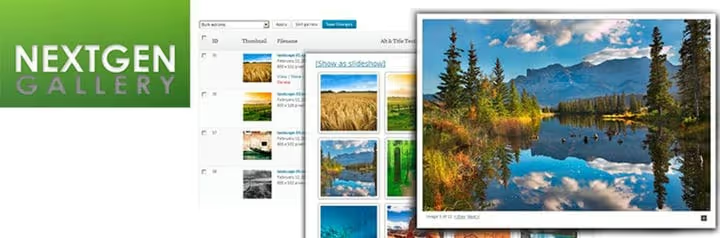
NextGEN Gallery on Imagelyn projekti, joka on ollut olemassa vuodesta 2007 ja saa yli 1,5 miljoonaa uutta latausta vuosittain. Nykyinen versio 4.2.2 julkaistiin toukokuun 2026 lopussa ja toi mukanaan suoran integraation Google Kuviin ja Dropboxiin: voit tuoda kuvia pilvestä poistumatta WordPressin hallintapaneelista.
Lisäosa toimii yhtä hyvin aloittelijoille ja ammattilaisille. Aloittelija voi koota ensimmäisen galleriansa viidessä minuutissa visuaalisen käyttöliittymän kautta. Ammattilainen saa käyttöönsä verkkokauppalaajennukset, eräkäsittelyn, kuvien suojauksen ja maksujärjestelmäintegraation Pro-versiossa.
Asennus. Siirry WordPressin hallintapaneeliin, avaa "Lisäosat → Lisää uusi" ja kirjoita hakukenttään NextGEN Gallery. Napsauta "Asenna" ja sitten "Ota käyttöön". Päävalikon vasempaan reunaan ilmestyy "Galleria"-välilehti.
Ensimmäisen galleriasi luominen
Siirry kohtaan "Galleria → Lisää galleria / kuvia":
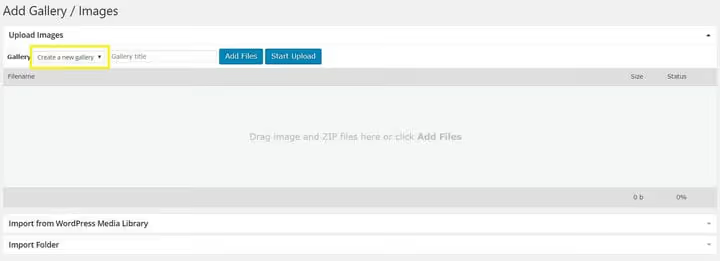
"Galleria"-pudotusvalikosta (vasen yläkulma) valitse "Luo uusi galleria". Anna sille nimi, niin näet kolme tapaa täyttää se:
- Lataa tietokoneelta. Vedä tiedostot latausalueelle tai valitse ne tiedostoselaimen kautta.
- Tuo WordPressin mediakirjastosta. Jos kuvat on jo ladattu tavallisella lataustyökalulla.
- Lisää kansio. Määritä palvelinkansio, jossa on valokuvia, niin lisäosa poimii kaiken sisällön kerralla.
Kun tiedostot on liitetty, näkyviin tulee ponnahdusikkuna, jossa on suora linkki juuri luotuun galleriaan:
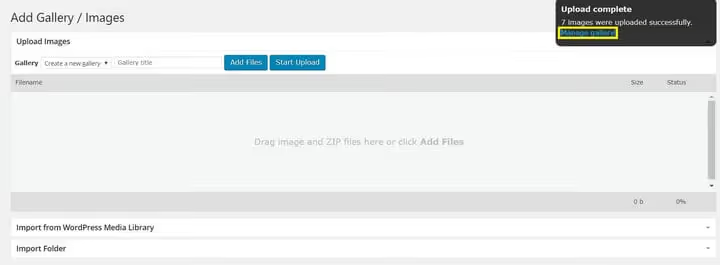
Napsauta "Hallinnoi galleriaa". Täältä voit: valita esikatselukuvan, linkittää gallerian olemassa olevalle sivulle tai luoda uuden, lisätä vaihtoehtoisia otsikoita ja alt-tekstejä jokaiselle kuvalle, määrittää tunnisteita ja muokata pikkukuvia.
3 Tapaa hienosäätää NextGEN-gallerioita
Kun ensimmäinen galleriasi on valmis, alkaa kiinnostava osuus: sen näyttötavan säätäminen vastaamaan sivustosi ulkoasua ja tiettyä tehtävää. Tarkastellaan kolmea joustavinta määritystyökalua.
1. Näyttötavan valinta
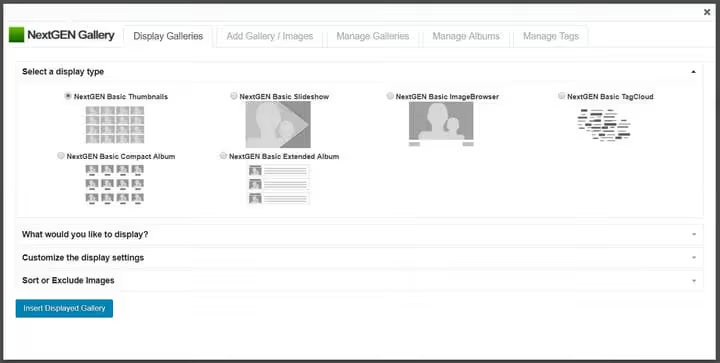
Näyttötapa määrittää tarkalleen, miten kävijät näkevät kuvasi. NextGEN tarjoaa useita vaihtoehtoja: pikkukuvat (ruudukko), diaesitys, mosaiikki ja muuraus. Valokuvaajalle ero ruudukon ja mosaiikin välillä on ero "amatööriblogin" ja "ammattilaisportfolion" välillä.
Näyttötavan voi asettaa kahdella tavalla: yhdelle gallerialle tai kaikille kerralla.
Yksittäiselle gallerialle. Avaa sivu tai artikkeli, johon galleria on upotettu. Editorin yläpuolella olevan "Lisää media" -painikkeen vieressä näet "Galleria"-painikkeen. Napsauta sitä, valitse haluamasi galleria ja aseta näyttötapa, kuvien määrä sivulla ja muut parametrit:
Kaikille gallerioille kerralla. Siirry kohtaan "Galleria → Gallerian asetukset" → valitse haluamasi tyyppi. Kaikki olemassa olevat ja uudet galleriat omaksuvat tämän oletusarvon. Tämä on kätevää, kun sivustollasi on kymmeniä samankaltaisia gallerioita, etkä halua määrittää jokaista erikseen.
2. Vesileimat kuvien suojaamiseksi
Vesileima on puoliläpinäkyvä merkki kuvassa, joka tunnistaa tekijän. Digitaalisella aikakaudella tämä on vähemmän estetiikkaa ja enemmän vakuutus varkauksia vastaan: toinen sivusto, joka kopioi valokuvasi, ei voi esittää sitä omanaan.
NextGEN mahdollistaa vesileiman lisäämisen yhteen kuvaan tai koko galleriaan kerralla. Määritä ensin itse vesileima: "Galleria → Muut asetukset → Vesileimat".
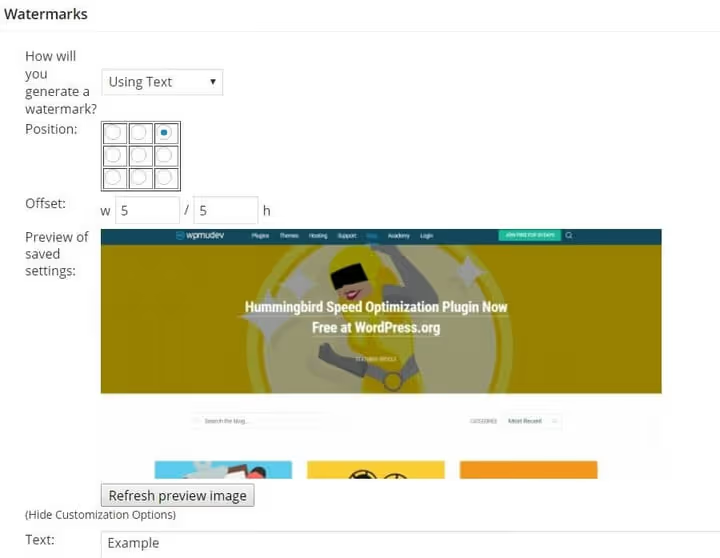
Tässä määrität:
- Tyyppi. Teksti (nimi, tekijänoikeus, URL-osoite) tai graafinen (logo, allekirjoitus).
- Sijainti. Yksi yhdeksästä sijoitusvaihtoehdosta kuvassa.
Ota vesileima käyttöön siirtymällä kohtaan "Galleria → Hallinnoi gallerioita", valitsemalla haluamasi galleria ja napsauttamalla pudotusvalikosta "Aseta vesileima":
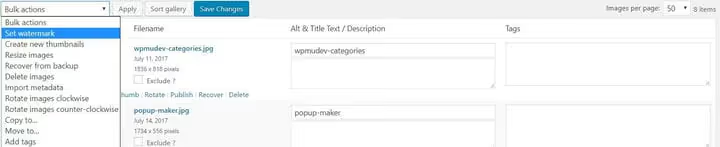
Voit lisätä merkin kaikkiin gallerian kuviin tai valikoivasti (esimerkiksi vain myymiisi kuviin). Valikoiva suojaus on järkevää: esikatselun pikkukuvat pysyvät puhtaina visuaalisen vaikutuksen vuoksi, kun taas täysikokoiset versiot on suojattu.
3. Gallerian sivutulostuksen hallinta
Tämä asetusjoukko ohjaa, miten galleria upotetaan sivulle: kuinka monta kuvaa sivua kohden, otetaanko sivutus käyttöön, reunuksen väri ja sisällytetäänkö kuvatekstipeittokuvat.
Avaa sivu tai artikkeli, jossa galleria on, napsauta editorin yläpuolella "Lisää galleria" ja siirry "Näytä galleriat" -välilehden "Mukauta näyttöasetuksia" -pudotusvalikkoon:
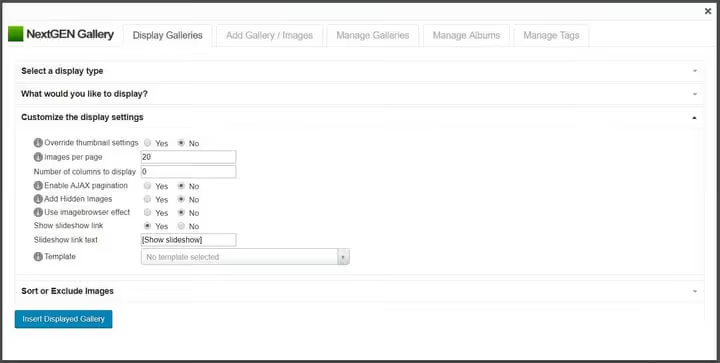
Mitä voit määrittää täällä:
- Kuvia sivulla. 5:stä 100:aan; sivutus käynnistyy, kun raja ylittyy.
- Sivutus. AJAX-lataus ilman sivun päivitystä.
- Reunuksen väri ja paksuus. Erottaa kuvat visuaalisesti toisistaan.
- Kuvatekstipeittokuvat. Näyttää otsikon tai kuvauksen hiiren osoittimen päällä.
- Lightbox-laukaisimet. Pikkukuvan napsauttaminen avaa täysikokoisen kuvan ponnahdusikkunassa.
Yleiset asetukset (enimmäiskoot, laukaisimet) määritetään kohdassa "Galleria → Gallerian asetukset". Ne koskevat kaikkia uusia gallerioita, mutta eivät vaikuta jo upotettuihin. Niiden osalta muuta parametreja yksitellen yllä kuvatulla tavalla.
Ilmaisversio verrattuna Plus- ja Pro-versioihin: mitä valita
Ominaisuus | Ilmainen | Plus | Pro |
|---|---|---|---|
Näyttötavat (pikkukuvat, diaesitys) | ✅ 2 perus | ✅ Kaikki | ✅ Kaikki |
Albumityylit (kompakti, laajennettu) | ✅ | ✅ | ✅ |
Vesileimat | ✅ | ✅ | ✅ |
Kuvien suojaus (oikea klikkaus estetty) | ❌ | ✅ | ✅ |
Kuvien kommentointi | ❌ | ✅ | ✅ |
Syvälinkitys kuviin | ❌ | ✅ | ✅ |
Verkkokauppa (valokuvien ja vedosten myynti) | ❌ | ❌ | ✅ |
Google Kuvat ja Dropbox-integraatio | ❌ | ✅ (v. 4.2.2 alkaen) | ✅ (v. 4.2.2 alkaen) |
Prioriteettituki | ❌ | ✅ | ✅ |
Automaattinen tulostus valokuvalaboratorioiden kautta | ❌ | ❌ | ✅ |
Ilmaisversio riittää blogiin tai pieneen portfolioon. Plus on perusteltu, kun tarvitset kuvien suojausta ja pilvituontia. Pro on työkalu valokuvaajille, jotka ansaitsevat kuvillaan: sisäänrakennettu kauppa maksuineen, vedosmyynteineen ja automaattisine tulostustilauksineen.
Tämä lyhyt mutta kattava video näyttää asennuksen, ensimmäisen gallerian luomisen ja näytön määrityksen reaaliajassa, jos pidät visuaalisista ohjeista.
⁉️🤔 Usein kysytyt kysymykset
Onko NextGENin ilmaisversio karsittu lisäosa vai täysin toimiva työkalu?
Täysin toimiva. Ilmaisversio tarjoaa kaksi gallerian näyttötapaa (pikkukuvat ja diaesitys), kaksi albumityyliä, vesileimat, erälatauksen ja pikkukuvien hallinnan. Rajoitukset koskevat edistyneitä ominaisuuksia: kopiosuojausta, verkkokauppaa ja pilvi-integraatioita. Blogiin, portfolioon tai yrityssivustolle ilmaiset toiminnot ovat enemmän kuin riittävät.
Miksi lisäosa tarvitsee pääsyn palvelinkansioihin, kun galleria lisätään "kansiona"?
"Lisää kansio" -tila skannaa määritetyn hakemiston palvelimella ja poimii kaikki kuvat siitä kerralla. Tämä on paljon nopeampaa kuin satojen otosten lataaminen selaimen kautta. Pääsy on rajoitettu WordPressin tiedostojärjestelmään eikä ulotu
wp-content-kansion ulkopuolelle. Ennen ensimmäistä käyttökertaa varmista, että kansio on luettavissa (chmod 755).
Voinko lisätä NextGEN-gallerian shortcodella visuaalisen ikkunan sijaan?
Kyllä. NextGENissä on tehokas shortcode-järjestelmä. Esimerkiksi
[ngg src="galleries" ids="1" display="basic_thumbnail"]näyttää gallerian, jonka ID=1, pikkukuvatilassa. Täydellinen parametriluettelo on saatavilla Imagelyn dokumentaatiossa. Visuaalinen "Lisää galleria" -ikkuna kattaa useimmat jokapäiväiset tehtävät eikä vaadi syntaksin ulkoa opettelua.
Mitä minun pitäisi tehdä, jos galleria lakkasi näkymästä WordPress-päivityksen jälkeen?
Kolme vaihetta: (1) nollaa asetukset kohdassa "Galleria → Asetukset → Nollaa" (tämä ei poista itse kuvia); (2) tyhjennä sivuston välimuisti (välimuistilisäosa + CDN tarvittaessa); (3) tarkista teeman tai muiden lisäosien aiheuttamat ristiriidat vaihtamalla väliaikaisesti WordPressin oletusteemaan ja poistamalla muut lisäosat käytöstä. Useimmissa tapauksissa ongelma ratkeaa kahdella ensimmäisellä vaiheella.
Olen siirtämässä sivustoani toiselle palveluntarjoajalle. Miten vältän NextGEN-gallerioiden menettämisen?
Tee täydellinen varmuuskopio
wp-content/gallery/-kansiosta ja tietokannanwp_ngg_*-tauluista. Palauta uudella palveluntarjoajalla sekä kansio että taulut. Jos käytät siirtolisäosaa, kuten All-in-One WP Migration, se poimii molemmat automaattisesti, eikä lisätoimia tarvita.
Mitä asentaa sivustollesi vuonna 2026: tuomio NextGENistä
NextGEN Gallery ei ole pysynyt gallerialisäosien kärjessä lähes 20 vuotta sattumalta. Syy on yksinkertainen: se kattaa koko tehtäväkirjon "näytä 10 lomakuvaa" -tasosta "myy 500 kuvaa verkkokaupan kautta" -tasoon. Ja se tekee tämän ilman yhtäkään koodiriviä.
Ilmaisversio tarjoaa enemmän kuin monet maksulliset vaihtoehdot. Ja jos skenaariosi ylittää sen rajat, Plus tai Pro lisää juuri sen, mikä puuttuu: suojauksen, pilvitallennuksen tai verkkokaupan.
Toimituksemme techblog.sdstudio.top-sivustolla käyttää NextGENiä useissa projekteissa. Lisäosa ei ole koskaan hajonnut WordPress-päivitysten yhteydessä, ei ole koskaan ollut ristiriidassa GeneratePressin ja Kadencen kaltaisten teemojen kanssa eikä ole koskaan aiheuttanut liiallista palvelinkuormaa. Ainoa vivahde on, että asetuskäyttöliittymä ei ole minimalistinen: siinä on monia välilehtiä ja vaihtoehtoja. Mutta ensimmäisen tai toisen käyttökerran jälkeen logiikka käy selväksi.
Jos etsit gallerialisäosaa, joka kasvaa sivustosi mukana sen sijaan, että se törmäisi kattoon kuukauden kuluttua, aloita NextGEN Gallerysta.

Ammattimainen kirjoittajien ja toimittajien tiimi, joka on erikoistunut laadukkaan sisällön luomiseen.