














🖥 WordPressin asennus Windowsille WampServerillä: vaihe vaiheelta -opas
Asiakkaan sivusto kaatui liitännäispäivityksen jälkeen. Avaat hallintapaneelin ja näet valkoisen ruudun. Kuulostaako tutulta? Paikallinen palvelin omalla koneellasi poistaa tämän riskin: testaat päivitykset, uudet teemat ja koodimuutokset omalla koneellasi ennen kuin viet ne tuotantosivustolle. Ei "sivusto on tilapäisesti poissa käytöstä" -viestejä vierailijoille.
WampServer on edelleen yksi helpoimmista tavoista pystyttää täysi verkkopalvelin Windowsille: Apache, PHP, MySQL/MariaDB yhdellä asennuksella. Tässä oppaassa käymme läpi koko prosessin latauksesta täysin toimivaan WordPress-asennukseen localhostilla. Ei VPN-tarvetta, ei hosting-tiliä, ei internet-yhteyttä asennuksen jälkeen.
💡 Pikaopas:
- Lataa WampServer viralliselta sivustolta ja asenna Windows 10:een tai 11:een
- Varmista, että palvelin on käynnissä: ilmaisinalueen kuvakkeen tulee muuttua vihreäksi
- Luo MySQL-tietokanta phpMyAdminin kautta
- Lataa WordPress wordpress.orgista ja pura www-kansioon
- Käynnistä WordPress-asennus selaimessasi localhostin kautta
Asennus kestää 10-15 minuuttia. Alla jokainen vaihe yksityiskohtineen ja kuvakaappauksineen.
Vaihe 1. WampServerin asentaminen
Lataa ensin asennustiedosto viralliselta sivustolta wampserver.aviatechno.net. Huomaa, että vanhaa verkkotunnusta wampserver.com ei enää päivitetä; nykyiset WampServer 3.4.x -versiot PHP 8.3:lla julkaistaan aviatechno.netissä. Jakelupaketti on noin 350 Mt ja sisältää Apache 2.4:n, uusimman vakaan PHP:n ja MariaDB:n.
Suorita asennustiedosto. Prosessi on intuitiivinen, mutta muutamassa kohdassa kannattaa olla tarkkana:
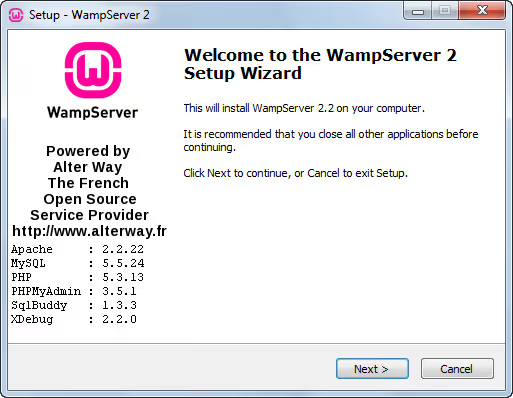
Asennushakemisto kannattaa jättää oletukseen,
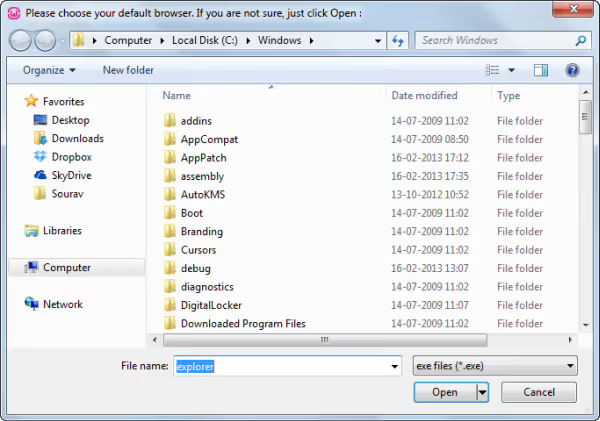
C:\wamp64(taiC:\wamp32-bittiselle versiolle). Siirtäminen toiselle asemalle voi aiheuttaa polkuongelmia PHP:lle ja Apachelle.Kun asennusohjelma kysyy oletusselainta, se ehdottaa explorer.exe-tiedostoa. Klikkaa "Avaa", niin järjestelmä poimii pääasiallisen selaimesi.
- Kun sinua pyydetään asentamaan uusi WampServer-kotisivu, klikkaa "Yes".
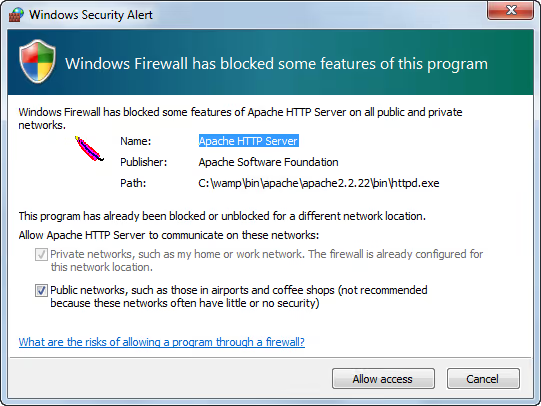
Windowsin palomuuri saattaa pyytää lupaa Apache HTTP Serverille; lisää poikkeus, muuten palvelin ei ole käytettävissä edes paikallisesti.
Jätä SMTP- ja sähköpostiasetukset ennalleen. Paikallista kehitystä varten et tarvitse sähköpostipalvelinta; WordPress localhostissa ei lähetä sähköposteja ilman lisäosaa, kuten WP Mail SMTP.
Kun asennus on valmis, valitse "Launch WampServer" -valintaruutu ja napsauta "Finish".
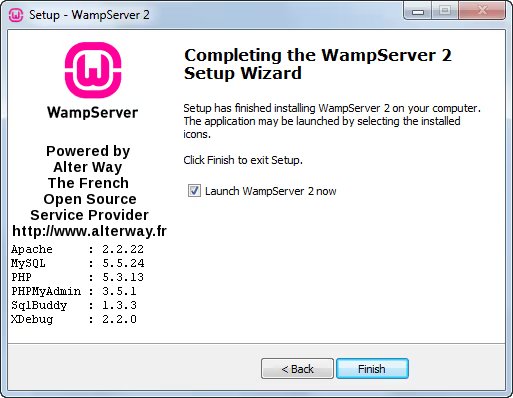
Ilmaisinalueelle ilmestyy WampServer-kuvake (W-kirjain). Sen kautta hallitset palvelinta: käynnistät, pysäytät, vaihdat PHP-versioita ja käytät työkaluja, kuten phpMyAdmin.
Vaihe 2. WampServerin toiminnan varmistaminen
WampServer-kuvake ilmaisinalueella vaihtaa väriä, mikä on palvelimen tilan tärkein ilmaisin. Kolme vaihtoehtoa:

Punainen tarkoittaa, ettei palvelin ole käynnissä. Näin käy Windowsin uudelleenkäynnistyksen jälkeen, jos WampServeria ei ole lisätty käynnistykseen. Avaa WampServer manuaalisesti Käynnistä-valikosta. Jos se ei auta, tarkista, onko jokin toinen ohjelma (Skype, IIS, TeamViewer) varannut portin 80.
Oranssi tarkoittaa, että Apache on käynnissä, mutta MySQL/MariaDB-palvelu latautuu yhä tai on kaatunut. Odota 30 sekuntia. Jos kuvake ei muutu vihreäksi, napsauta sitä hiiren vasemmalla painikkeella ja valitse MySQL → Service → Start/Resume. Yleinen syy oranssille: koneella on jo toinen MySQL-instanssi (XAMPP:sta, Laragonista tai erillisasennuksesta).
Vihreä tarkoittaa, että palvelin on täysin verkossa ja valmis työskentelyyn.
Varmistus: avaa selaimesi ja siirry osoitteeseen http://localhost (tai http://127.0.0.1). Sinun pitäisi nähdä WampServerin kotisivu, jossa on luettelo työkaluista, phpMyAdmin, Adminer ja tietoja ladatuista projekteista. Tämä vahvistaa, että Apache toimii ja www-kansio on käytettävissä.
Jos localhost ei aukea, mutta kuvake on vihreä, tarkista, onko Windowsin hosts-tiedostossa (C:\Windows\System32\drivers\etc\hosts) määritetty portti. Rivin 127.0.0.1 localhost alussa ei saa olla risuaitaa.
Vaihe 3. Tietokannan luominen phpMyAdminin kautta
WordPress tallentaa kaiken (artikkelit, asetukset, käyttäjät) MySQL-tietokantaan. Ennen WordPressin asentamista sinun on luotava tyhjä tietokanta.
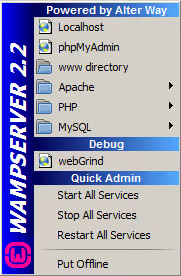
Napsauta WampServer-kuvaketta ilmaisinalueella hiiren vasemmalla painikkeella ja valitse phpMyAdmin (toinen vaihtoehto ylhäältä). MySQL-verkkokäyttöliittymä avautuu. Siirry Databases-välilehdelle.
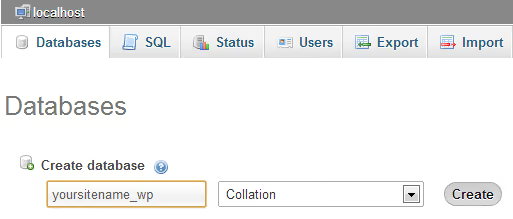
Kirjoita "Create database" -kenttään nimi (esimerkiksi localsite_wp) ja valitse merkistöksi utf8mb4_general_ci, jotta kyrilliset merkit ja emojit tuetaan täysin. Napsauta "Create".
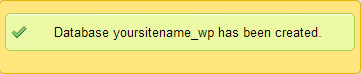
Tarvitset tietokannan nimeä vaiheessa 5, kun WordPress pyytää yhteystietoja. Tietokannan oletuskäyttäjä on root, ja salasana on tyhjä. Tämä riittää paikalliseen kehitykseen, mutta jos aiot avata sivuston ulospäin, aseta root-salasana phpMyAdminin kautta (User accounts -välilehti).
Vaihe 4. WordPressin lataaminen ja purkaminen
Sulje phpMyAdmin. Siirry osoitteeseen wordpress.org/download ja lataa uusin WordPress-versio; se on noin 25 Mt:n ZIP-arkisto.
Pura arkisto kansioon C:\wamp64\www (tai C:\wamp\www 32-bittiselle versiolle). Purkamisen jälkeen kansioon ilmestyy wordpress-kansio. Tämä on tulevan sivustosi juuri.
Voit nimetä kansion uudelleen, esimerkiksi testsite tai client-project. Sivuston osoite localhostissa vastaa tätä: http://localhost/folder-name. Älä käytä kansion nimessä kyrillisiä merkkejä tai välilyöntejä; jotkin lisäosat ja teemat kompastuvat sellaisiin polkuihin.
Jos aiot ylläpitää useita projekteja yhdellä WampServerilla, luo jokaiselle oma kansio. Niiden välillä vaihtaminen tapahtuu yksinkertaisesti eri URL-osoitteella selaimessa.
Vaihe 5. WordPressin asentaminen verkkokäyttöliittymän kautta
Yhdistäminen tietokantaan ja asetustiedoston luominen.
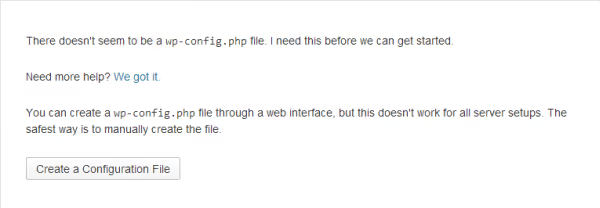
Avaa selaimesi ja siirry osoitteeseen http://localhost/wordpress (tai mihin tahansa kansioon, jonka nimen asetit vaiheessa 4). WordPress tervehtii sinua kielenvalintanäytöllä. Valitse kielesi ja napsauta "Continue".
Napsauta seuraavassa näytössä "Let's go!".
Syötä nyt tietokannan yhteystiedot:
- Database name:
localsite_wp(se, jonka loit vaiheessa 3) - Username:
root - Password: jätä tyhjäksi
- Database host:
localhost - Table prefix: korvaa
wp_jollakin mukautetulla, esimerkiksimytst_
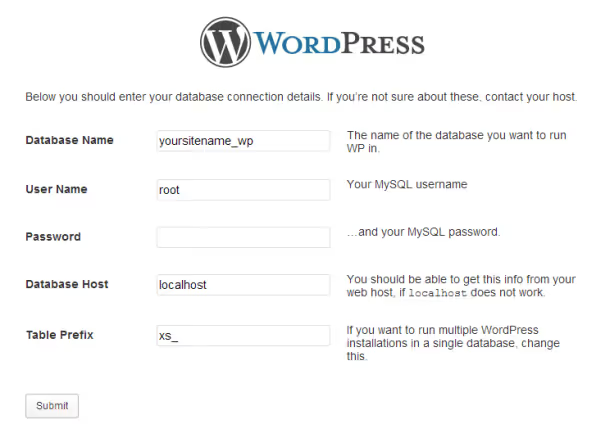
Taulun etuliite on yksinkertainen mutta hyödyllinen tietoturvatoimi. Oletusetuliite wp_ on ensimmäinen kohde SQL-injektioille. Ota tavaksi käyttää muuta kuin oletusetuliitettä myös paikallisella palvelimella.
Klikkaa "Submit". Jos tietokantayhteys onnistui, näet vahvistuksen:
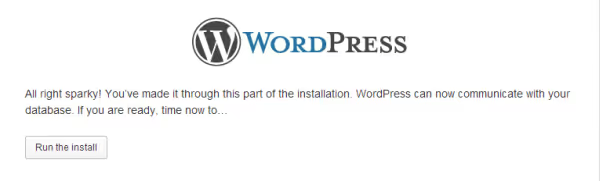
WordPress luo kaikki tarvittavat taulut tietokantaan. Täytä seuraavalla näytöllä:
- Site title, mikä tahansa, voit vaihtaa sen myöhemmin asetuksissa
- Username, EI
admin(tämä on vakiohyökkäyskohde brute force -hyökkäyksille). Valitse yksilöllinen nimi - Password, WordPress luo vahvan salasanan, tallenna se
- Email, toimiva osoite, hyödyllinen salasanan palautuksessa

Valintaruudulla "Discourage search engines from indexing this site" ei ole väliä paikallisella palvelimella, koska hakukoneet eivät pääse localhost-osoitteeseesi joka tapauksessa. Mutta jos aiot siirtää sivuston hosting-palveluun, on parempi jättää se valituksi, kunnes kehitystyö on valmis.
Klikkaa "Install WordPress". Viimeinen näyttö:
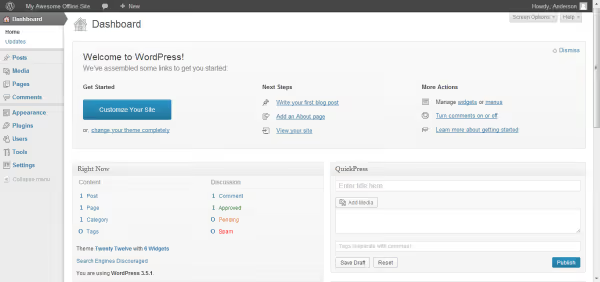
Valmista. Klikkaa "Log In", syötä käyttäjätunnuksesi ja salasanasi, ja olet WordPressin hallintapaneelissa. Täysin toimiva sivusto pyörii koneellasi ilman hosting-palvelua tai internet-yhteyttä.
⁉️🤔 Usein kysytyt kysymykset
Miten WampServer eroaa XAMPPista ja Laragonista?
WampServer on helpompi asentaa ja lähempänä tyypillistä hosting-ympäristöä (Apache + MySQL). XAMPP sisältää laajemman komponenttivalikoiman, mutta on raskaampi ja aiheuttaa Windowsissa useammin porttiristiriitoja. Laragon on nopeampi ja kätevämpi jokapäiväiseen kehitykseen: isäntien automaattinen luonti, nopea uudelleenkäynnistys, sisäänrakennettu pääte. Mutta ensitutustumiseen paikalliseen palvelimeen WampServer on intuitiivisempi.
Voinko asentaa useita PHP-versioita yhteen WampServeriin?
Kyllä, tämä on yksi WampServerin vahvuuksista. Ilmaisinalueen kuvakkeen valikon kautta (WampServer → PHP → Version) voit vaihtaa asennettujen PHP-versioiden (7.4:stä 8.3:een) välillä parilla napsautuksella. Itse versiot ladataan lisäosina osoitteesta wampserver.aviatechno.net. Käytännössä tätä tarvitaan, kun testaat teemaa tai lisäosaa yhteensopivuuden varmistamiseksi eri PHP-versioiden kanssa.
Täytyykö MySQL:n root-käyttäjälle asettaa salasana localhostissa?
Paikallisessa kehityksessä se ei ole välttämätöntä, koska palvelin ei näy ulkoverkkoon. Mutta jos olet joskus avannut portteja reitittimestäsi tai aiot näyttää sivuston asiakkaalle ngrokin/LocalWP:n kautta, aseta salasana. Tämä tehdään phpMyAdminissa: "User accounts" -välilehti → "root" → "Edit privileges" → "Change password."
Miksi localhost ei aukea, vaikka WampServerin kuvake on vihreä?
Todennäköisimmin portti 80 on varattu. Tarkista asia: avaa komentokehote järjestelmänvalvojana ja suorita
netstat -ano | findstr :80. Näet prosessin, jolla on PID; etsi se Tehtävienhallinnasta. Tyypillisiä syyllisiä: Skype, IIS, TeamViewer, VMware. Ratkaisu: pysäytä ristiriidan aiheuttava ohjelma tai vaihda Apachen portti WampServerissa (valikko → Apache → httpd.conf, vaihdaListen 80muotoonListen 8080, jolloin sivusto on saatavilla osoitteessahttp://localhost:8080/wordpress).
Voinko siirtää sivuston localhostista live-hotellille?
Kyllä, tämä on vakioskenaario: kehität localhostissa ja siirrät sitten hotellille. Kaksi vaihetta: vie tietokanta phpMyAdminin kautta ("Export"-välilehti) ja kopioi WordPress-kansio
www-hakemistosta hotellille FTP:llä. Siirron jälkeen sinun on korvattava URL-osoitteet tietokannassa (muodostahttp://localhost/wordpressmuotoonhttps://your-domain). Nopein tapa tehdä tämä on Better Search Replace -lisäosalla kohdesivustolla.
Mitä seuraavaksi: vaihe asennuksen jälkeen
WordPressin asentaminen WampServeriin vei 10-15 minuuttia. Seuraavaksi vuorossa on sivuston määrittäminen omaa käyttötarkoitustasi varten.
Jos rakennat teemaa, asenna aloitusteema, kuten _s-aloitusteema, tai luo lapsiteema oletusteemasta. Jos testaat lisäosia, aloita ottamalla WP_DEBUG käyttöön tiedostossa wp-config.php: lisää rivi define('WP_DEBUG', true); heti avaavan <?php-tagin jälkeen. Virheenkorjaustila näyttää kaikki virheet ja varoitukset, joita lisäosat ja teemat tuottavat lennossa.
Niille, joiden mielestä WampServer oli kömpelö, kannattaa vilkaista Laragonia. Se asentuu kahdessa minuutissa, luo automaattisesti virtuaali-isännät siisteillä verkkotunnuksilla, kuten testsite.test, ja vaihtaa PHP-versiota yhdellä napilla. Jokapäiväiseen WordPress-kehitykseen Windowsilla tämä on tällä hetkellä paras työkalu. Mutta jos tarvitset ympäristön, joka on mahdollisimman lähellä live-hotellia, WampServer on valintasi.
Oma sivustosi localhostissa on turvallinen hiekkalaatikko kaikenlaisiin kokeiluihin. Riko asioita, korjaa ne, päivitä rohkeasti, sillä live-sivustosi ei kärsi mistään näistä.

Ammattimainen kirjoittajien ja toimittajien tiimi, joka on erikoistunut laadukkaan sisällön luomiseen.