













 AIKuvituskuva: tekoälyn luoma
🚀 Paikallinen WordPress-asennus Ubuntuun LAMP-pinon avulla: vaiheittainen opas 2026
WordPress-sivusto ei ala hostingin ostamisella. Kehittäjät rakentavat ja testaavat kaiken ensin paikallisesti: ei verkkotunnusta, ei riskiä rikkoa tuotannossa olevaa projektia eikä kuukausittaisia palvelinmaksuja.
Jos käytät Ubuntua, helpoin tapa käynnistää paikallinen WordPress on LAMP-pinon kautta. Neljä komponenttia: Linux (Ubuntu itse), Apache (verkkopalvelin), MySQL (tietokanta) ja PHP (kieli, jolla WordPress toimii). Kaikki ilmaisia, avoimen lähdekoodin ohjelmistoja ja asennettavissa vakioiduista pakettivarastoista.
Alla on vaiheittainen opas Ubuntu 24.04 LTS:lle ja 26.04 LTS:lle (Resolute Raccoon, julkaistu huhtikuussa 2026). Prosessi on identtinen kaikissa versioissa: tavallinen Ubuntu, Lubuntu, Kubuntu, Xubuntu. Kahdessakymmenessä minuutissa sinulla on täysin toimiva paikallinen WordPress, jossa voit testata lisäosia, kokeilla teemoja, rikkoa asioita ja korjata ne ilman seurauksia.
💡 Pikakatsaus:
- Asenna Apache, MySQL ja PHP yhdellä päätekomennolla
- Määritä virtuaalipalvelin sivustollesi
- Lataa WordPress ja luo tietokanta
- Suorita viiden minuutin asennus selaimessasi
- Viimeisen vaiheen jälkeen sinulla on toimiva sivusto osoitteessa
http://localhost
Mitä LAMP on ja miksi tarvitset sen paikallisesti
LAMP tulee sanoista Linux, Apache, MySQL ja PHP. Linux on jo asennettu (se on Ubuntu itse). Sinun tarvitsee lisätä vain kolme komponenttia.
Apache käsittelee HTTP-pyynnöt ja tarjoilee sivut. MySQL tallentaa artikkelit, asetukset ja WordPressin käyttäjätiedot. PHP suorittaa teema- ja lisäosakoodin palvelinpuolella. Vaihtoehdot kuten NGINX tai LiteSpeed suoriutuvat paremmin kovassa kuormituksessa, mutta niiden määrittäminen on vaikeampaa. Paikalliseen kehitykseen Apache on juuri sitä mitä tarvitset: minimaalinen konfigurointi ja täysi .htaccess-yhteensopivuus.
Paikallinen asennus antaa sinulle kolme konkreettista etua. Ensinnäkin voit kokeilla lisäosia ja teemoja vaarantamatta julkista sivustoa. Toiseksi sivut latautuvat välittömästi, koska verkon viivettä ei ole. Kolmanneksi hakukoneet eivät näe testiverkkotunnustasi, vaikka unohtaisit ruksata "estä hakukoneita indeksoimasta" -valinnan.
Jos pidät katsomisesta lukemisen sijaan, tässä on koko pinon asennuksen kattava video-opastus:
Vaihe 1: Päivitä järjestelmä ja asenna Apache
Päivitä pakettilistat ennen aloittamista. Avaa pääte ja suorita:
1 sudo apt update && sudo apt upgrade -y
Asenna nyt Apache. Paketin nimi on apache2:
1 sudo apt install apache2 -y
Kun asennus on valmis, Apache käynnistyy automaattisesti. Varmista se: avaa selaimesi ja mene osoitteeseen http://localhost. Sinun pitäisi nähdä "Apache2 Ubuntu Default Page", mikä tarkoittaa, että verkkopalvelin on käynnissä.
Kaksi hyödyllistä komentoa Apachen hallintaan:
1 sudo systemctl status apache2 # check status 2 sudo systemctl restart apache2 # restart after configuration changes
Vaihe 2: Asenna MySQL
Asenna nyt tietokantapalvelin. Ubuntu 24.04:n pakettivarastot sisältävät MySQL 8.0:n, kun taas Ubuntu 26.04:ssä on MySQL 8.4 LTS (MySQL:n ensimmäinen LTS-julkaisu):
1 sudo apt install mysql-server -y
Asennuksen aikana järjestelmä pyytää sinua asettamaan salasanan MySQL:n root-käyttäjälle.
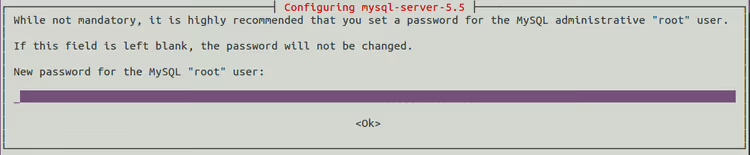
Syötä salasana, jota et unohda. Paikalliseen kehitykseen jokin yksinkertainen, kuten qwerty, toimii hyvin. Tuotantopalvelimella käyttäisit tietenkin vahvaa salasanaa, jossa on numeroita ja erikoismerkkejä.
Asennuksen jälkeen alusta tietokanta:
1 sudo mysql_install_db
Jos unohdat root-salasanan myöhemmin, älä hätäänny. Pysäytä MySQL, käynnistä se uudelleen --skip-grant-tables-lipulla ja nollaa salasana. Tarkat vaiheet löytyvät virallisesta MySQL-dokumentaatiosta (menettely on sama versioille 8.0 ja 8.4).
Vaihe 3: Asenna PHP ja tarvittavat moduulit
WordPress vaatii PHP:n ja useita laajennuksia. Pakettivalikoima riippuu Ubuntu-versiostasi:
Ubuntu 24.04 (PHP 8.3):
1 sudo apt install php8.3 libapache2-mod-php8.3 php8.3-mysql php8.3-gd php8.3-xml php8.3-mbstring php8.3-curl php8.3-zip php8.3-intl -y
Ubuntu 26.04 (PHP 8.4):
1 sudo apt install php8.4 libapache2-mod-php8.4 php8.4-mysql php8.4-gd php8.4-xml php8.4-mbstring php8.4-curl php8.4-zip php8.4-intl -y
Mitä kukin laajennus tekee:
php-mysql, yhdistää tietokantaanphp-gd, kuvankäsittely ja pikkukuvien luontiphp-xml, XML-jäsennys, tarvitaan sisällön tuontiin ja vientiinphp-curl, HTTP-pyynnöt WordPressistä ulkoisiin rajapintoihinphp-mbstringjaphp-intl, kyrillisen ja monikielisen sisällön asianmukainen käsittelyphp-zip, purkaa liitännäis- ja teema-arkistot
Määritä nyt Apache tarjoilemaan PHP-indeksitiedostoja. Avaa asetustiedosto:
1 sudo nano /etc/apache2/mods-enabled/dir.conf
Tee sisällöstä tällainen, niin että index.php on ensimmäisenä:
1 <IfModule mod_dir.c> 2 DirectoryIndex index.php index.html index.cgi index.pl index.xhtml index.htm 3 </IfModule>
Tallenna (Ctrl+O) ja poistu nanosta (Ctrl+X).
Varmistetaan, että PHP toimii. Luo testitiedosto:
1 sudo nano /var/www/html/info.php
Liitä tähän tiedostoon:
1 <?php 2 phpinfo(); 3 ?>
Käynnistä Apache uudelleen:
1 sudo systemctl restart apache2
Avaa selaimessa http://localhost/info.php. Sinun pitäisi nähdä violetti taulukko, jossa näkyvät PHP:n versiotiedot ja ladatut moduulit.
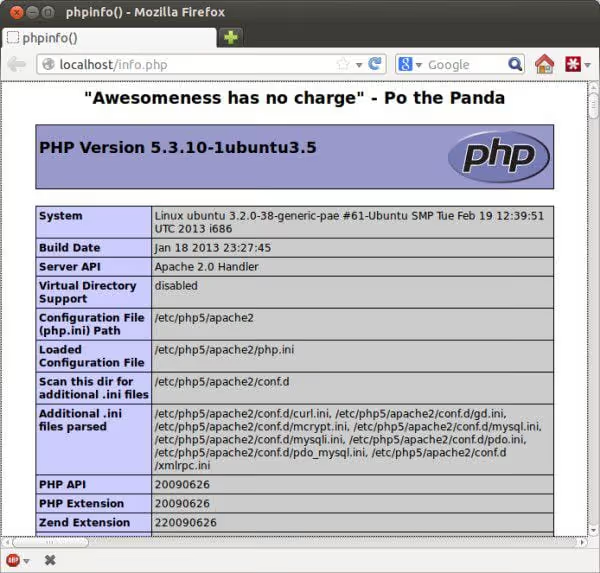
Kun olet varmistanut, että PHP toimii, poista testitiedosto, sillä se paljastaa palvelimen tietoja eikä sitä pidä jättää levylle:
1 sudo rm /var/www/html/info.php
Vaihe 4: Lataa ja pura WordPress
Siirry Apachen juurikansioon:
1 cd /var/www/html
Lataa uusin WordPress-versio:
1 wget https://wordpress.org/latest.tar.gz 2 tar -xzf latest.tar.gz 3 rm latest.tar.gz
Nyt WordPress on kansiossa /var/www/html/wordpress/ ja käytettävissä osoitteessa http://localhost/wordpress.
Jos haluat sivuston avautuvan suoraan osoitteessa http://localhost ilman /wordpress-päätettä, siirrä kansion sisältö yhden tason ylöspäin tai määritä virtuaalipalvelin. Paikallista kehitystä varten /wordpress-polku on yksinkertaisempi eikä aiheuta ongelmia.
Vaihe 5: Luo MySQL-tietokanta WordPressille
WordPress tarvitsee oman tietokannan. Kirjaudu MySQL-konsoliin root-käyttäjänä:
1 sudo mysql -u root -p
Anna root-salasana, jonka asetit vaiheessa 2. Näet mysql>-kehotteen. Luo tietokanta nimeltä wpubuntu:
1 CREATE DATABASE wpubuntu;
Ota muutokset käyttöön:
1 FLUSH PRIVILEGES;
Ja poistu MySQL:stä:
1 EXIT;
Tietokanta on valmis. Huomio turvallisuudesta: tuotantopalvelimella loisit erillisen MySQL-käyttäjän salasanalla ja antaisit sille oikeudet vain tähän tietokantaan. Paikallisessa kehityksessä root-käyttäjän käyttö on hyväksyttävää, koska porttiin 3306 ei pääse kukaan ulkopuolelta.
Vaihe 6: Viimeistele WordPressin asennus selaimessa
Avaa selain ja mene osoitteeseen http://localhost/wordpress.
WordPress havaitsee, ettei wp-config.php-tiedostoa vielä ole, ja tarjoutuu luomaan sen.
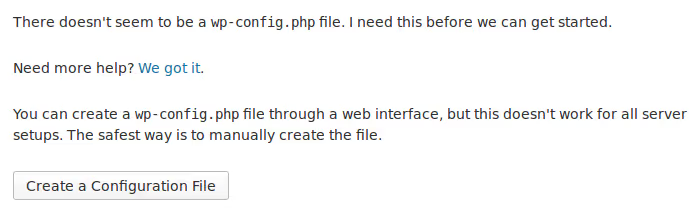
Napsauta "Create a Configuration File" ja sitten "Let's go!" seuraavassa vaiheessa. Täytä tiedot:
1 Database Name: wpubuntu 2 Username: root 3 Password: qwerty (or whatever you set in Step 2) 4 Database Host: localhost 5 Table Prefix: wp_
Napsauta "Submit". Jos kaikki vaiheet tehtiin oikein, näet vahvistusviestin onnistuneesta tietokantayhteydestä.
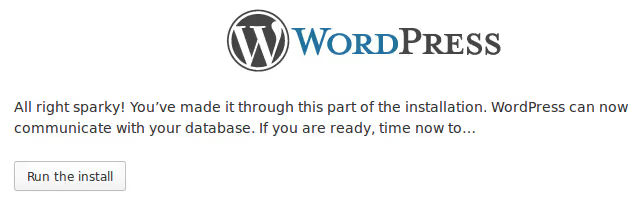
Seuraavaksi tulee klassinen "viiden minuutin asennus": aseta sivuston otsikko, käyttäjätunnus ja salasana ylläpitäjän käyttöä varten. Poista valinta kohdasta "Discourage search engines from indexing this site", koska se on merkityksetön paikallisella koneella.
Napsauta "Install WordPress", ja muutamassa sekunnissa näet kirjautumisruudun.
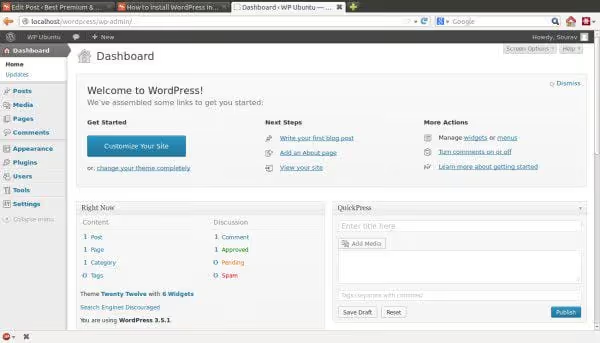
Kirjaudu sisään juuri luomillasi tunnuksilla. WordPress Ubuntu-koneella on nyt käynnissä paikallisesti.
Yleiset virheet ja niiden korjaaminen
Vuosien varrella olemme koonneet viisi yleisintä ongelmaa paikallisasennuksissa ja niiden korjausohjeet.
"Virhe tietokantayhteyden muodostamisessa." Tarkista, onko MySQL käynnissä: sudo systemctl status mysql. Jos ei ole, suorita sudo systemctl start mysql. Jos se on käynnissä, mutta virhe jatkuu, tarkista tietokannan nimi, käyttäjätunnus ja salasana vaiheista 2 ja 5.
Valkoinen ruutu avattaessa http://localhost/wordpress. Todennäköisesti jokin vaadittu PHP-moduuli puuttuu. Suorita php -m ja vertaa listaa vaiheen 3 listaan. Asenna puuttuvat moduulit komennolla sudo apt install.
Apache palauttaa "403 Forbidden." Avaa /etc/apache2/apache2.conf, etsi <Directory /var/www/>-lohko ja varmista, että direktiivinä on Require all granted eikä Require all denied. Muokkauksen jälkeen: sudo systemctl restart apache2.
WordPress pyytää FTP-tunnuksia lisäosaa asennettaessa. Tämä on kansio-oikeusongelma. Suorita:
1 sudo chown -R www-data:www-data /var/www/html/wordpress 2 sudo chmod -R 755 /var/www/html/wordpress
Nyt WordPress voi kirjoittaa tiedostoja suoraan ilman FTP:tä.
"Viiden minuutin asennus" valmistui, mutta sivusto näyttää 404:ää kaikilla sivuilla. Todennäköisesti mod_rewrite-moduuli ei ole käytössä. Ota se käyttöön:
1 sudo a2enmod rewrite 2 sudo systemctl restart apache2
Mene sitten WordPressin hallintapaneeliin, Asetukset → Osoiterakenne, ja napsauta "Tallenna muutokset". Tämä luo .htaccess-rakenteen uudelleen.
Entä tuotantopalvelin
LAMP toimii loistavasti paikallisesti, mutta julkiselle sivustolle suosittelemme erilaista lähestymistapaa. Tuotantopalvelimella NGINX ja PHP-FPM tarjoavat paremman suorituskyvyn kuormitettuna, ja hallittu hosting (Cloudways, Rocket.net) hoitaa pakettipäivitykset ja tietoturva-asetukset puolestasi.
Jos käytät Windowsia tai macOS:ää, meillä on erilliset oppaat: WordPress Windowsilla WAMPin avulla ja WordPress macOS:llä MAMPin avulla. Yleiskatsauksen paikallisista ympäristöistä saat vertailustamme WAMP, MAMP ja XAMPP.
Sillä välin voit vapaasti kokeilla paikallista versiotasi: asenna lisäosia, kokeile eri teemoja, riko asioita ja korjaa ne. Paikallisella sivustolla hankittu kokemus maksaa itsensä takaisin heti, kun jokin menee pieleen tuotannossa.
⁉️🤔 Usein kysytyt kysymykset
Voinko asentaa WordPressin ilman LAMPia pelkästään lataamalla ZIP-paketin?
Et. WordPress ei ole työpöytäsovellus. Se tarvitsee verkkopalvelimen (Apache tai NGINX) käsittelemään HTTP-pyyntöjä, PHP:n suorittamaan koodia ja MySQL:n tallentamaan dataa. Ilman näitä kolmea komponenttia WordPress ei toimi paikallisesti eikä millään hostingilla.
Onko minun pakko käyttää nimenomaan MySQL:ää? Voinko käyttää MariaDB:tä?
Kyllä, MariaDB toimii täsmälleen samalla tavalla. Se on MySQL:n haara, joka on täysin yhteensopiva komento- ja protokollatasolla. Ubuntussa MariaDB asentuu
mariadb-server-paketin kautta. Kaikki tämän oppaan komennot, mukaan lukienCREATE DATABASE,FLUSH PRIVILEGESjamysql -u root -p, toimivat ilman muutoksia.
Kuinka kauan koko asennus kestää?
Nykyaikaisella tietokoneella, jossa on SSD-levy, 15-20 minuuttia pakettien latauksineen. Suurin osa ajasta kuluu komentojen kirjoittamiseen eikä niiden suorittamiseen. Harjoituksen myötä sen voi tehdä 10 minuutissa.
Mitä minun pitäisi tehdä asennuksen jälkeen: mitkä lisäosat asentaa ensin?
Kolme lisäosaa, jotka asennamme jokaiselle uudelle sivustolle: UpdraftPlus (ilmaiset pilvivarmuuskopiot), Rank Math SEO (hakukoneindeksointi) ja Wordfence Security (peruspalomuuri ja suojaus hakkeroinnilta). Kaikissa kolmessa on täysin toimivat ilmaisversiot.
Miten poistan paikallisen WordPressin ja aloitan alusta?
Kaksi komentoa:
sudo rm -rf /var/www/html/wordpress(poistaa tiedostot) jamysql -u root -p -e "DROP DATABASE wpubuntu;"(poistaa tietokannan). Sen jälkeen voit toistaa vaiheet 4-6, ja puhdas asennus on valmis 5 minuutissa.
Voinko siirtää paikallisen sivuston hostingiin myöhemmin?
Kyllä, tämä on normaali kehitystyönkulku. Lisäosat kuten All-in-One WP Migration tai Duplicator pakkaavat sivuston yhdeksi tiedostoksi, joka otetaan käyttöön hostingissa verkkokäyttöliittymän kautta. Pidä mielessä kaksi asiaa: tietokannassa kaikki
localhost-maininnat on korvattava oikealla verkkotunnuksellasi, ja tiedostojen käyttöoikeudet hostingissa ovat yleensä tiukemmat kuin paikallisesti.
WordPress paikallisesti 20 minuutissa: mitä seuraavaksi
WordPress Ubuntussa LAMPin avulla ei ole "yksi monista lähestymistavoista" vaan standardi paikallisten PHP-projektien kehitykseen. Saat tuotantopalvelimen kanssa identtisen ympäristön ilman hosting-kuluja ja ilman riskiä julkiselle sivustollesi.
Kun olet hallinnut paikallisen asennuksen, jatka eteenpäin. Ota käyttöön WP_DEBUG tiedostossa wp-config.php, määritä versionhallinta teemallesi, ota käyttöön testi-multisite. Perusta on jo kunnossa.
Kokeile heti: avaa terminaalisi ja suorita ensimmäinen komento vaiheesta 1. 20 minuutissa sinulla on toimiva paikallinen sivusto. Jos jokin menee pieleen, kerro meille kommenteissa, niin autamme sinua löytämään syyn.

Ammattimainen kirjoittajien ja toimittajien tiimi, joka on erikoistunut laadukkaan sisällön luomiseen.