













 AIKuvituskuva: tekoälyn luoma
🍏 WordPressin asentaminen Macille paikallisesti MAMPilla
WordPress-teemakehitys ei ala koodieditorissa vaan paikallisella palvelimella. Ilman sitä jokainen muutos tarkoittaa live-sivuston muokkaamista ja riskiä käyttökatkoksesta silloin, kun vierailijat selaavat sivustoa.
Paikallinen WordPress-asennus Macille MAMPin avulla ratkaisee tämän ongelman 15 minuutissa. Saat täydellisen kehitysympäristön: Apache, MySQL, PHP ja multisite-tuen useiden teemojen testaamiseen samanaikaisesti. Ei ulkoista hostausta, ei internetyhteyttä. Kaikki pyörii MacBookillasi, jopa lentokoneessa.
💡 Pikaopas:
- Lataa ja määritä MAMP, valitse portit ja PHP-versio
- Luo MySQL-tietokanta phpMyAdminin kautta
- Lataa WordPress wordpress.orgista ja kopioi tiedostot htdocs-kansioon
- Muokkaa hosts-tiedostoa ja määritä wp-config.php
- Suorita WordPress-asennus selaimen kautta
- Ota multisite käyttöön ja lisää testisivustoja
MAMPin lataaminen ja määrittäminen
MAMP (Mac Apache MySQL PHP) on ilmainen työkalu, joka käynnistää täyden verkkopalvelimen macOS:ssä yhdellä napsautuksella. Lataa se viralliselta sivustolta; versio 7.4 (2026) on saatavilla, ja se on yhteensopiva Apple Siliconin ja uusimpien macOS-julkaisujen kanssa. Asennus on vakio: vedä kansio Applications-kansioon.
Portti- ja PHP-asetukset
Kun olet käynnistänyt MAMPin, avaa Asetukset. Ensimmäinen näyttö näyttää palvelimen yleisen tilan; toinen näyttää asetukset.
Siirry Portit-välilehdelle. Oletuksena Apache käyttää porttia 8888 ja MySQL porttia 8889. Vaihda ne portteihin 80 ja 3306. Tämä poistaa porttinumeron localhost-URL-osoitteestasi: http://localhost:8888-osoitteen sijaan saat siistin http://localhost-osoitteen.
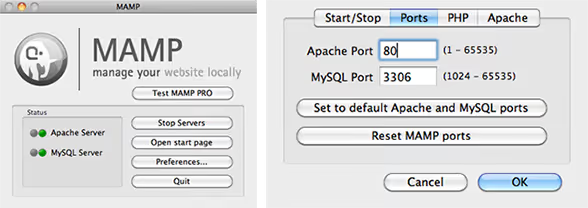
Portti 80 edellyttää järjestelmänvalvojan salasanan syöttämistä aina, kun käynnistät palvelimet. Tämä on plussaa: kukaan ei voi käynnistää paikallista palvelintasi tietämättäsi. PHP-välilehdellä valitse uusin saatavilla oleva versio. Palvelin-välilehdellä määritä Apachen document root -kansio. Erillisen kansion luominen Documents-kansioon on kätevää, jotta projektit eivät sekoitu järjestelmätiedostoihin.
Tietokannan luominen
Käynnistä palvelimet napsauttamalla Käynnistä palvelimet. MAMPin aloitussivu avautuu. Napsauta phpMyAdmin päästäksesi MySQL:n verkkopohjaiseen hallintakäyttöliittymään.
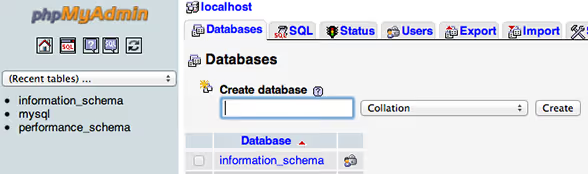
Napsauta phpMyAdminissa "Luo tietokanta". Valitse mikä tahansa nimi: wordpress, wpdev tai test. Muista se; tarvitset sitä, kun määrität wp-config.php-tiedostoa. Napsauta "Luo". Tietokanta on valmis, palvelimet ovat käynnissä ja voit asentaa WordPressin.
WordPressin lataaminen
Lataa WordPressin uusin versio osoitteesta wordpress.org/download. Kirjoitushetkellä tämä on versio 6.7, noin 25 Mt:n arkisto.
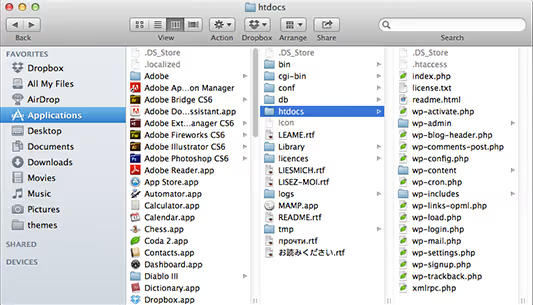
Pura arkisto kaksoisnapsauttamalla. Avaa syntynyt wordpress-kansio ja kopioi kaikki sen sisältö Applications/MAMP/htdocs-kansioon. Täältä Apache etsii tiedostoja, kun käytät localhost-osoitetta.
Vaihe 1. Hosts-tiedoston muokkaaminen
Tämä vaihe on kriittinen multisiteä varten; ilman sitä WordPress ei voi toimia siisteillä URL-osoitteilla ilman porttinumeroita.

Avaa Terminal ja suorita:
1 sudo nano /private/etc/hosts
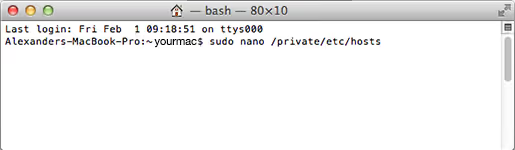
Järjestelmä kysyy järjestelmänvalvojan salasanaasi; syötä se. Avautuvassa editorissa selaa nuolinäppäimellä alaspäin tiedoston loppuun ja lisää rivi (korvaa test tietokantasi nimellä):
1 127.0.0.1 test
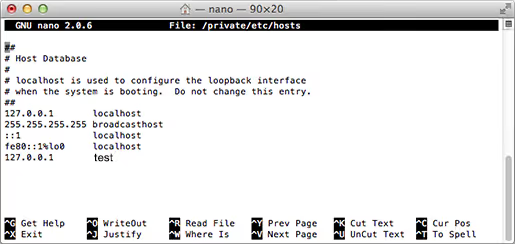
Paina Control+X poistuaksesi, sitten Y tallentaaksesi muutokset ja Enter vahvistaaksesi tiedostonimen.
Vaihe 2. wp-config.php:n määrittäminen
Siirry kansioon MAMP/htdocs, etsi tiedosto wp-config-sample.php ja nimeä se uudelleen muotoon wp-config.php. Avaa se missä tahansa tekstieditorissa.
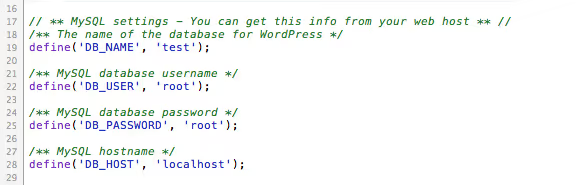
Etsi tietokanta-asetusten lohko ja korvaa arvot:
1 define('DB_NAME', 'test'); // your database name 2 define('DB_USER', 'root'); // MySQL user in MAMP 3 define('DB_PASSWORD', 'root'); // MySQL password in MAMP 4 define('DB_HOST', 'localhost');
Tallenna tiedosto. WordPress tietää nyt, mihin yhdistää.
Vaihe 3. WordPressin lopullinen asennus
Mene selaimessasi osoitteeseen http://test/ (tai millä nimellä tahansa lisäsitkään sen hosts-tiedostoon). WordPressin asennusnäyttö tulee esiin:
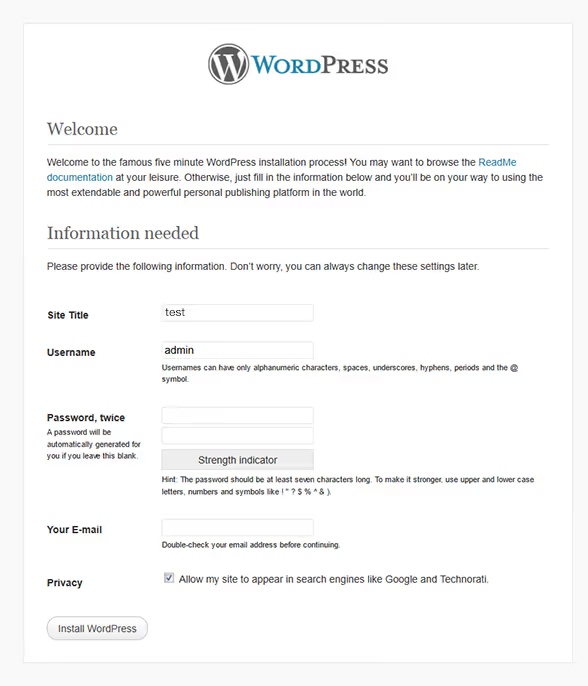
Täytä kentät: sivuston otsikko, käyttäjätunnus, salasana ja ylläpitäjän sähköpostiosoite. Klikkaa "Asenna WordPress". Muutaman sekunnin kuluttua näet onnistumisruudun:
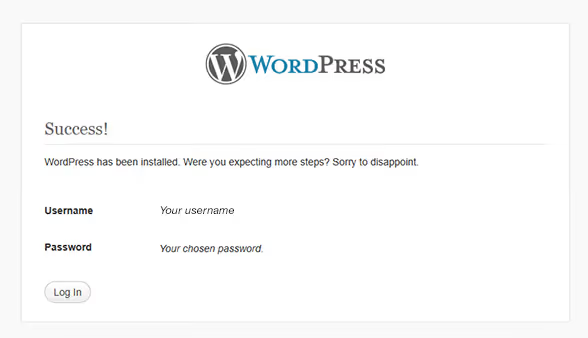
Paikallinen WordPressisi on asennettu ja käyttövalmis. Mutta teemakehitystä varten tämä ei riitä; tarvitset multisiten.
WordPress-multisiten määrittäminen
Multisiten avulla voit luoda useita testisivustoja yhden WordPress-asennuksen sisällä. Teemakehittäjille tämä on korvaamatonta: voit ylläpitää viittä eri teemalla varustettua sivustoversiota ja nähdä muutokset välittömästi vaihtamatta asennusten välillä.
Piilotettujen tiedostojen näyttäminen
Multisite vaatii .htaccess-tiedoston muokkaamista, jonka macOS piilottaa oletuksena. Avaa Terminal ja suorita kaksi komentoa:
1 defaults write com.apple.Finder AppleShowAllFiles true 2 killall Finder
Finder käynnistyy uudelleen ja piilotetut tiedostot tulevat näkyviin. Kun olet tehnyt multisite-määrityksen, voit palauttaa tämän vaihtamalla true-arvon takaisin false-arvoksi.
Multisiten käyttöönotto wp-config.php-tiedostossa
Avaa wp-config.php uudelleen. Lisää ennen riviä /* That's all, stop editing! Happy publishing. */:

1 define('WP_ALLOW_MULTISITE', true);
Tallenna tiedosto. WordPressin hallintapaneeliin ilmestyy nyt "Network Setup" -osio.
WordPressin verkkoasetukset
Varmista, että MAMP-palvelimet ovat käynnissä. Kirjaudu WordPressin hallintapaneeliin osoitteessa http://test/wp-admin/. "Työkalut"-valikosta löydät uuden kohdan: "Network Setup".
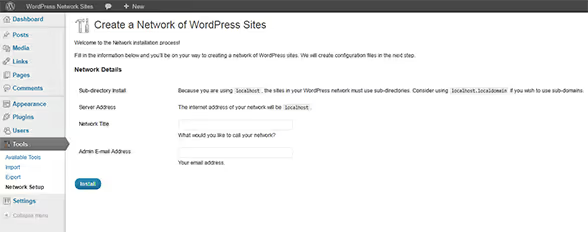
Valitse verkon tyyppi: alihakemistot (/site1, /site2) tai aliverkkotunnukset (site1.test). Paikallisessa kehityksessä alihakemistot ovat yksinkertaisempia eivätkä vaadi hosts-tiedoston lisämuokkauksia. Syötä verkon nimi ja ylläpitäjän sähköpostiosoite ja napsauta "Asenna".
.Htaccess- ja wp-config.php-tiedostojen muokkaus
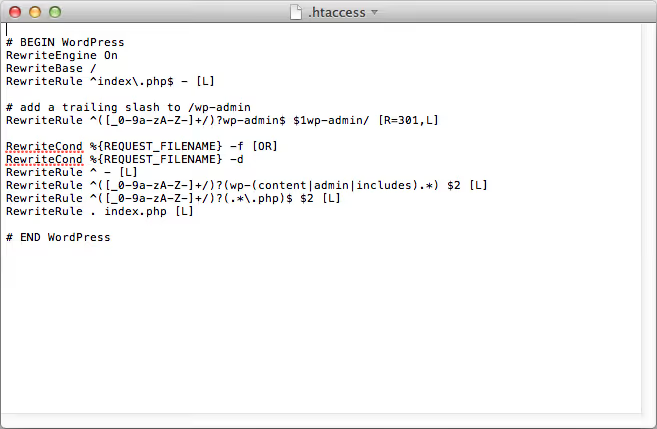
Asennuksen jälkeen WordPress näyttää kaksi koodilohkoa: toisen wp-config.php-tiedostoa ja toisen .htaccess-tiedostoa varten.
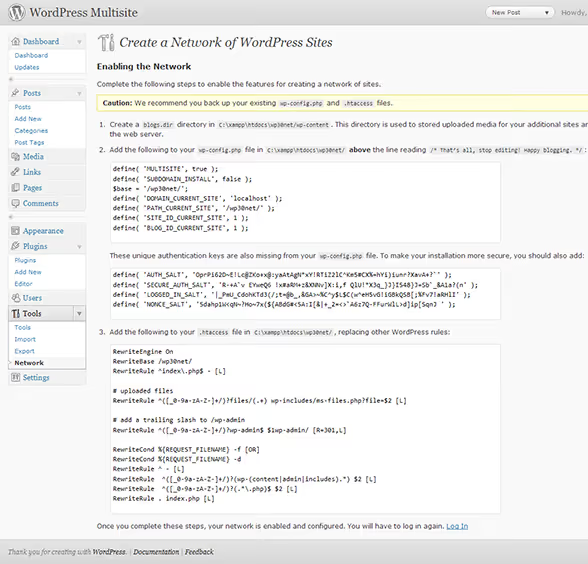
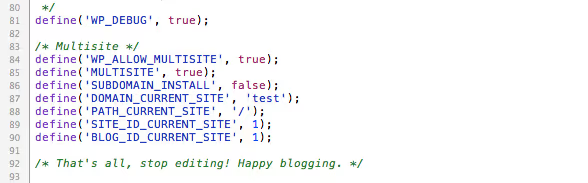
Kopioi ensimmäinen lohko wp-config.php-tiedostoon heti rivin define('WP_ALLOW_MULTISITE', true); jälkeen:
Kopioi nyt toinen lohko .htaccess-tiedostoon, joka sijaitsee htdocs-hakemiston juuressa ja on nyt näkyvissä edellisen vaiheen ansiosta. Korvaa .htaccess-tiedoston koko sisältö toisen lohkon koodilla:
Kirjaudu takaisin WordPressin hallintapaneeliin. Multisite on nyt aktivoitu.
Testisivustojen lisääminen
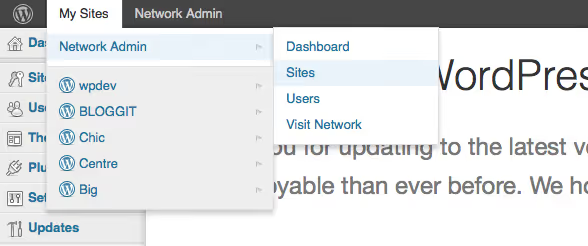
Hallintapalkkiin ilmestyy uusi kohta: "Omat sivustot" → "Verkon hallinta" → "Sivustot" → "Lisää uusi".
Syötä uuden sivuston osoite (alihakemisto), otsikko ja ylläpitäjän sähköpostiosoite:
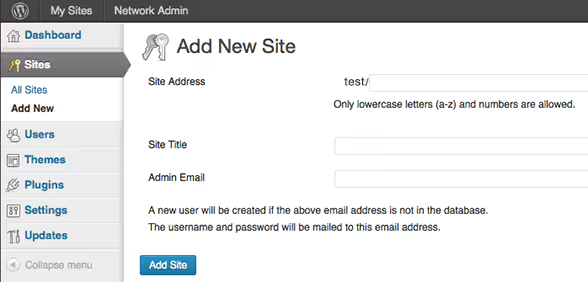
Klikkaa "Add Site". Toista jokaiselle testiympäristölle. Voit nyt aktivoida eri teemoja eri sivustoilla monisivustoverkossa ja testata niitä rinnakkain ilman yhtäkään julkista verkkotunnusta.
Video-opastus
Jos pidät visuaalisesta muodosta, tässä on kattava video-opas WordPressin asentamiseen macOS:lle MAMPin avulla. Tekijä käy läpi kaikki vaiheet lataamisesta ensimmäiseen ylläpitokirjautumiseen, mukaan lukien yleiset virheet ja niiden korjaamisen.
⁉️🤔 Usein kysytyt kysymykset
Tarvitseeko minun asentaa MAMP PRO, vai riittääkö ilmainen versio?
MAMP:n ilmainen versio riittää WordPress-teemakehitykseen. MAMP PRO tuo mukanaan virtuaalihostit automaattisella hosts-tiedoston muokkauksella, sisäänrakennetun sähköpostipalvelimen testiviestejä varten ja sivuston migraation. Paikalliseen teemakehitykseen nämä ominaisuudet eivät ole välttämättömiä. Ilmainen versio kattaa kaikki teemakehittäjän tarpeet.
MAMP vai Local WP: kumpi kannattaa valita Macille?
Local WP on yksinkertaisempi alkuasennuksessa: asennusvelho luo sivuston kolmella klikkauksella. MAMP antaa kuitenkin täyden hallinnan PHP-versioihin (voit vaihtaa lennossa), suoran pääsyn Apacheen ja MySQL:ään sekä natiivin monisivustotuen ilman kiertoteitä. Jos kehität teemoja, MAMP on joustavampi. Jos vain testaat sisältöä ennen julkaisua, Local WP on nopeampi.
Miksi WordPress ei löydä tietokantaa asennuksen aikana?
Kolme yleistä syytä: (1) Apache- tai MySQL-portit eivät täsmää
wp-config.php-tiedoston porttien kanssa; avaa MAMP:n aloitussivu ja vertaa MySQL-porttiaDB_HOST-asetukseen; (2) MAMP:n oletus-MySQL-salasana onroot, ei tyhjä; (3)wp-config.php-tiedoston tietokannan nimessä on kirjoitusvirhe tai ylimääräinen välilyönti. Tarkista nämä kolme kohtaa, niin yhteys toimii.
Onko monisivustoasetus pakollinen teemakehityksessä?
Ei pakollinen, mutta erittäin suositeltava. Ilman monisivustoa kunkin teeman testaaminen vaatii joko teeman vaihtamista yhdellä sivustolla (jolloin edellisen teeman asetukset katoavat) tai erillisten WordPress-asennusten tekemistä eri htdocs-kansioihin. Monisivusto ratkaisee tämän tyylikkäästi: yksi WordPress, yksi tietokanta, mutta viisi sivustoa viidellä eri teemalla.
Voinko myöhemmin siirtää paikallisen sivuston live-hotellipalvelimelle?
Kyllä. Ilmaiset migraatioliitännäiset hoitavat tämän: All-in-One WP Migration, Duplicator tai WP Migrate. Ne paketoivat sivuston arkistoon automaattisella URL-osoitteen korvauksella. Vaihtoehtoisesti käytä manuaalista tapaa: vie tietokanta phpMyAdminin kautta, kopioi tiedostot FTP:llä ja korvaa
http://testlive-domainillasi etsi-ja-korvaa-toiminnolla tietokantavedoksessa (Better Search Replace -liitännäinen).
Mitä seuraavaksi: paikallisesta asennuksesta ensimmäiseen teemaasi
Paikallinen WordPress monisivustolla Macissa on laukaisualustasi. Looginen seuraava askel tämän oppaan lukemisen jälkeen: luo minimaalinen teema tyhjästä, ymmärrä mallipohjahierarkia ja yhdistä ensimmäinen style.css-tiedostosi. Juuri määrittämäsi monisivusto antaa sinun testata teemaasi useilla testisivustoilla välittömästi, ilman pelkoa tuotantoympäristön rikkomisesta.
Jos kohtaat virheen missä tahansa vaiheessa, tarkista MAMP:n portit (80 ja 3306) ja 127.0.0.1-rivi hosts-tiedostossa. Yhdeksän kymmenestä paikallisen asennuksen ongelmasta johtuu juuri tästä.

Ammattimainen kirjoittajien ja toimittajien tiimi, joka on erikoistunut laadukkaan sisällön luomiseen.