














🚀 WordPressin asennus AWS:ään: vaiheittainen opas
WordPressin pystyttäminen 10 minuutissa ilman palvelimen vuokraamista, Linuxin konfigurointia tai Apache-asetusten kaivelua kuulostaa tieteisfiktiolta. Mutta juuri sen AWS:n ja Bitnamin yhdistelmä mahdollistaa.
Pilvialustat eivät ole enää pitkään aikaan olleet pelkästään yritysten työkaluja. Nykyään kuka tahansa voi pystyttää WordPress-sivuston Amazonin infrastruktuuriin; tarvitset vain tilin, selaimen ja 15 minuuttia aikaa. Ja ensimmäinen hostausvuosi ei maksa sinulle mitään AWS:n ilmaistason ansiosta.
Tässä oppaassa vaiheittainen polku Amazon Web Services -rekisteröitymisestä täysin toimivaan WordPress-sivustoon. Ei terminaalia, ei SSH:ta eikä manuaalista LAMP-pinon asennusta.
💡 Nopea yleiskatsaus:
- Rekisteröi ilmainen AWS-tili ja ymmärrä ilmaistason rajoitukset
- Etsi Bitnamin ja Automatticin valmis WordPress-levykuva AWS Marketplacesta
- Käynnistä EC2-instanssi WordPressillä, käyttöjärjestelmä ja ohjelmistot ovat jo AMI:n sisällä
- Hae järjestelmänvalvojan salasana järjestelmälokista ja kirjaudu hallintapaneeliin
Mikä AWS on ja miksi pilvi ei ole pelottava
AWS on maailman suurin pilvialusta. Netflix, NASA, Airbnb ja miljoonat pienemmät projektit pyörivät sen infrastruktuurissa. Mittakaavan hahmottamiseksi: kun Mars-mönkijä lähettää dataa Maahan, osa siitä tiedosta käsitellään Amazonin pilvessä.
Mutta me emme tarvitse Mars-mönkijää. Tarvitsemme pienen virtuaalipalvelimen WordPressiä varten, ja AWS tarjoaa sen ilmaiseksi kokonaiseksi vuodeksi.
Kaksi keskeistä käsitettä, jotka sinun on hyvä tuntea:
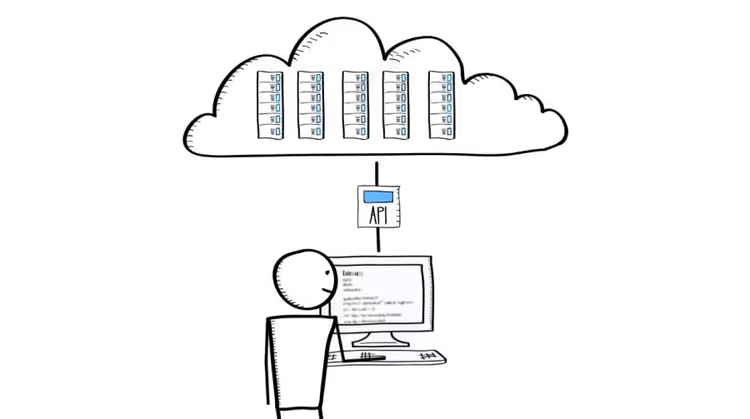
Amazon EC2 (Elastic Cloud Compute) on virtuaalitietokone pilvessä. Valitset suorittimen, muistin ja levyn, ja Amazon hoitaa kaiken muun: laitteiston, sähkön, jäähdytyksen, verkon. Sinulle EC2-instanssi on yksinkertaisesti palvelin, jolle voit "asentaa" WordPressin.
Amazon Machine Image (AMI) on virtuaalikoneen levykuva, jossa on esiasennettu käyttöjärjestelmä ja ohjelmistot. Sen sijaan, että asentaisit manuaalisesti Ubuntun, Apachen, MySQL:n, PHP:n ja WordPressin (ja sitten konfiguroisit ne kaikki), otat valmiin AMI:n, jossa kaikki on jo tehty puolestasi. Bitnamin AMI säästää sinulta tunnin rutiinityötä.
Mikä muuttui vuonna 2025
Heinäkuusta 2025 alkaen AWS päivitti ilmaistason mallin. Nyt vanhentuneen t1.micro-instanssin sijaan saat käyttöösi t2.micro- tai t3.micro-instanssin (samat 750 tuntia kuukaudessa, mutta nykyaikaisemmalla raudalla). 5 Gt:n S3-tallennusraja ja 12 kuukauden ilmainen käyttö säilyivät ennallaan.
Lisäksi Bitnami ja Automattic (WordPressiä kehittävä yritys) julkaisivat virallisen sertifioidun AMI:n, joka korvaa vanhan WordPress powered by Bitnami -levykuvan ja on saatavilla suoraan EC2-konsolista.
Ilmainen AWS-tili: mitä saat ja miten vältät maksut
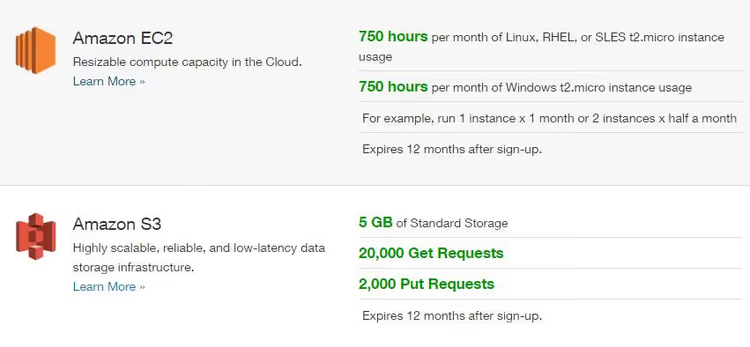
AWS:n ilmaistaso on yksi anteliaimmista ilmaistasoista pilvipalveluntarjoajien joukossa. Vuonna 2026 saat:
- EC2 (t2.micro tai t3.micro): 750 tuntia kuukaudessa, mikä riittää yhden sivuston pyörittämiseen ympäri vuorokauden (lähde: AWS Free Tier);
- S3-tallennustila: 5 Gt varmuuskopioille ja staattisille tiedostoille;
- RDS (valinnainen): 750 tuntia
db.t2.micro-instanssia hallittua tietokantaa varten.
Tärkeä huomio: ilmaistaso on voimassa 12 kuukautta rekisteröitymispäivästä, ei kalenterivuodesta. Kauden päätyttyä instanssista alkaa kertyä maksuja (alkaen 7,59 $/kk t3.microsta) kesäkuun 2026 tietojen mukaan). Aseta kalenterimuistutus.
Rekisteröityminen vaatii kolme asiaa: uuden sähköpostiosoitteen, toimivan pankkikortin (ei virtuaalista; prepaid-kortit ja esimerkiksi Entropayn kaltaiset palvelut on estetty) ja puhelinnumeron puhelinvarmennusta varten. Vahvistuksen jälkeen tili aktivoituu parissa minuutissa.
Ennen kuin siirrymme asennukseen, tässä on visuaalinen esitys koko prosessista alusta loppuun. Tämä video näyttää täydellisen WordPressin käyttöönottosyklin AWS EC2:ssa AMI:n avulla:
Vaihe 1. WordPress-AMI:n käynnistäminen AWS Marketplacesta
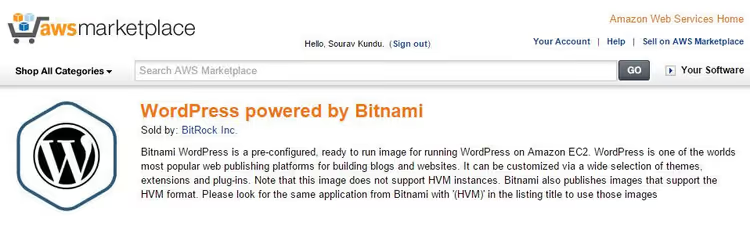
Lyhin polku toimivaan WordPressiin on valmiin AMI:n käynnistäminen suoraan katalogista. Mene AWS-konsoliin, avaa EC2-osio ja siirry kohtaan:
AMI Catalog → etsi "WordPress Certified by Bitnami and Automattic"
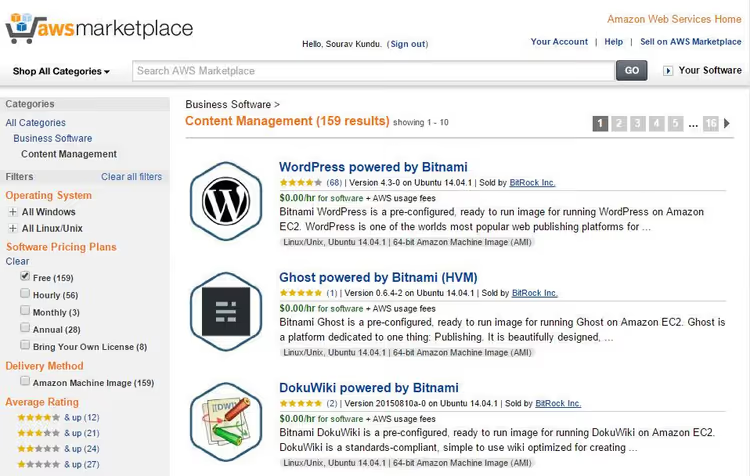
Valitse Marketplace-luettelosta "Content Management" -kategoria; sen sisältä löydät valmiin WordPress-levykuvan.
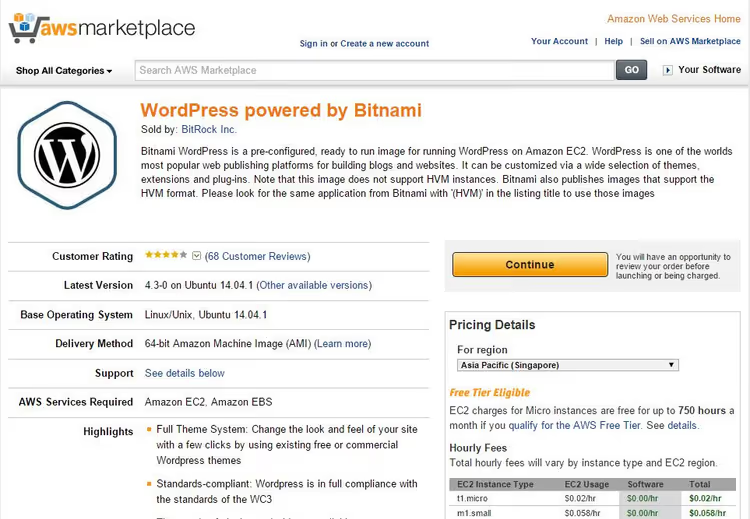
Tämä on virallinen levykuva, jota Bitnami ja Automattic ylläpitävät yhdessä. Sen sisällä on optimoitu WordPress-asennus Ubuntulla, jossa SSL on valmiiksi määritetty ja automaattiset päivitykset käytössä.
1.1. Instanssin määritys
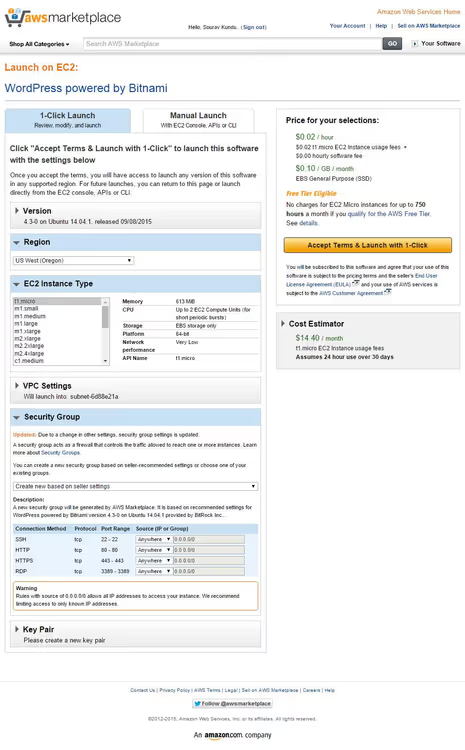
Kun käynnistät AMI:n, sinua pyydetään määrittämään useita parametreja. Tässä on olennaiset:
- AMI ID: jätä ehdotettu (uusin vakaa versio);
- Instanssityyppi:
t2.microtait3.micro(mikä tahansa muu vaihtoehto ylittää Free Tierin ja saat laskun); - Avainpari: luo uusi; tämän avulla voit tarvittaessa muodostaa SSH-yhteyden;
- Verkkoasetukset: jätä oletusarvoiksi; AWS valitsee automaattisesti VPC:n ja aliverkon valitsemallesi alueelle;
- Security Group: valitse "Create new based on seller settings"; Bitnami on jo määrittänyt tarvittavat säännöt HTTP/HTTPS-liikenteelle.
1.2. Avainparin luominen
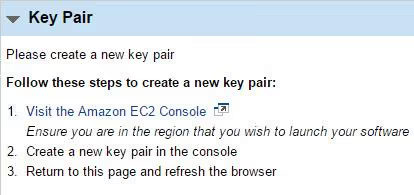
Avainpari on pääsysi palvelimelle SSH:n kautta. Se luodaan kerran ja ladataan .pem-tiedostona. Varmista, että konsolin alue vastaa instanssin käynnistysaluetta, muuten avainta ei voi liittää.
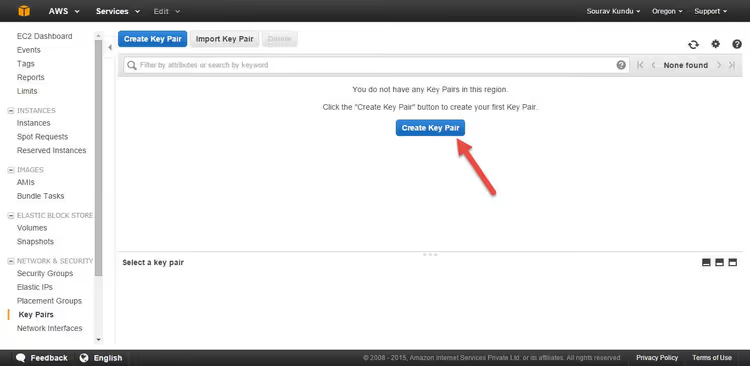
Kohdassa EC2 → Key Pairs napsauta Create key pair.
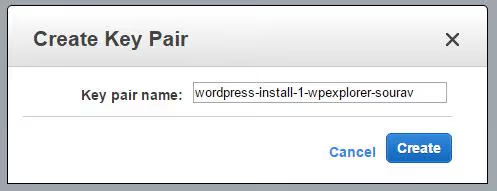
Anna avaimelle selkeä nimi, esimerkiksi wordpress-aws-key. Jätä muodoksi .pem.
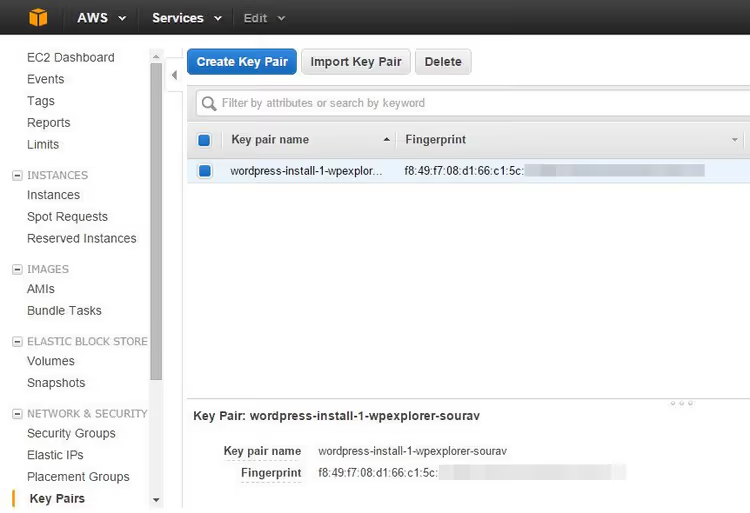
Avain luodaan ja ladataan automaattisesti. Säilytä se turvallisessa paikassa; yksityisen avaimen palauttaminen on mahdotonta.
1.3. Käynnistys
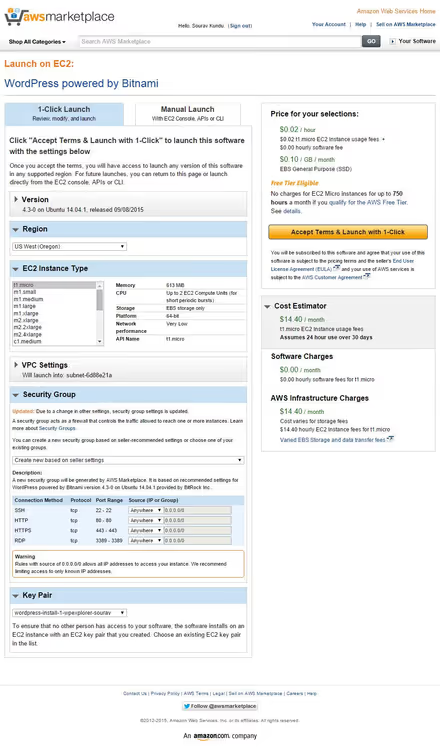
Palaa instanssin määritykseen, päivitä sivu ja valitse juuri luomasi avain pudotusvalikosta. Varmista, että instanssityyppi on t2.micro tai t3.micro, ja napsauta Launch instance.
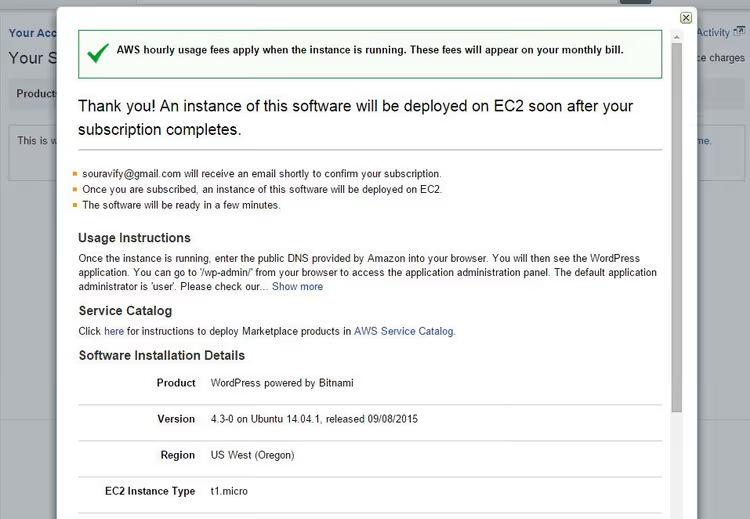
20-30 sekunnin kuluessa instanssin tilaksi vaihtuu Running. WordPress on otettu käyttöön. Nyt sinun tarvitsee vain "nähdä" se.
Vaihe 2. Ensimmäinen kirjautuminen ja järjestelmänvalvojan salasanan noutaminen
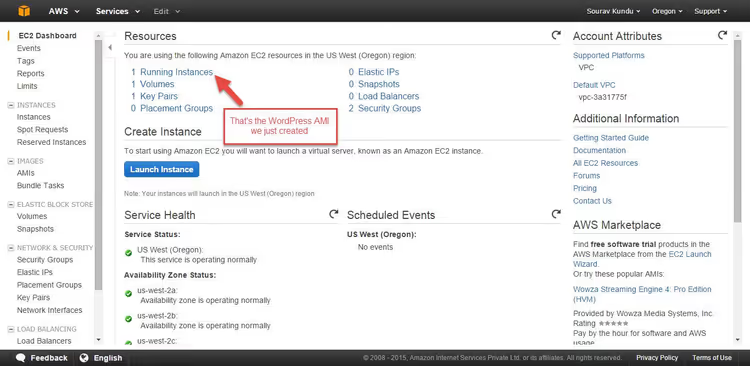
Avaa AWS-konsoli ja siirry EC2-osioon. Kojelaudan yläreunassa näet kohdan Instances (1 running); klikkaa sitä.
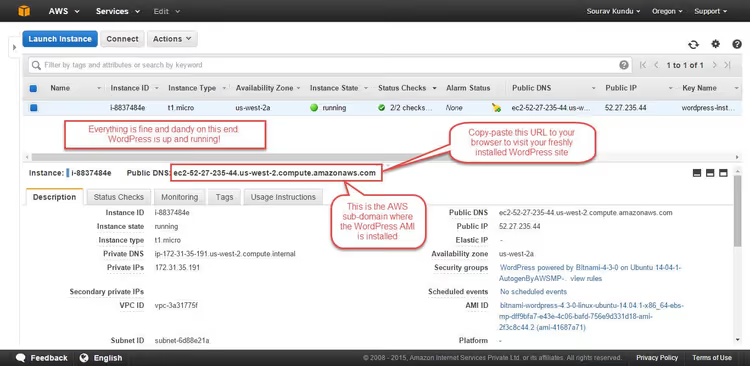
Avautuvassa taulukossa on tasan yksi instanssi. Kopioi arvo sarakkeesta Public IPv4 DNS; tämä on palvelimesi julkinen osoite. Liitä se selaimesi osoiteriville, niin näet WordPressin aloitussivun.
2.1. Mistä salasana löytyy
Bitnami automatisoi WordPress-asennuksen kokonaan, mukaan lukien pääkäyttäjätilin luonnin. Oletuskäyttäjätunnus on user. Salasana luodaan satunnaisesti AMI:n ensimmäisellä käynnistyskerralla ja kirjoitetaan järjestelmälokiin.
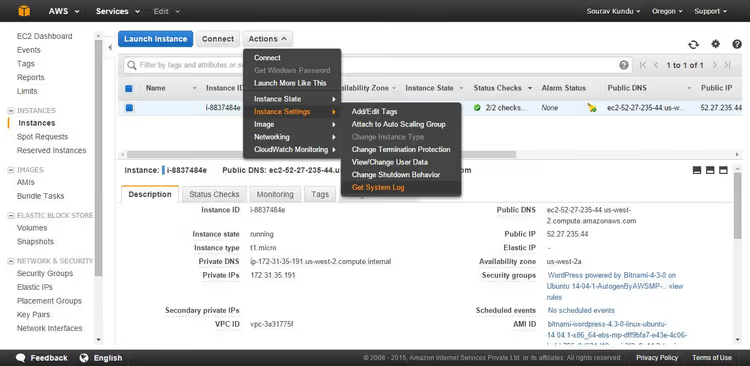
Klikkaa instanssin sivulla Actions → Monitor and troubleshoot → Get system log.
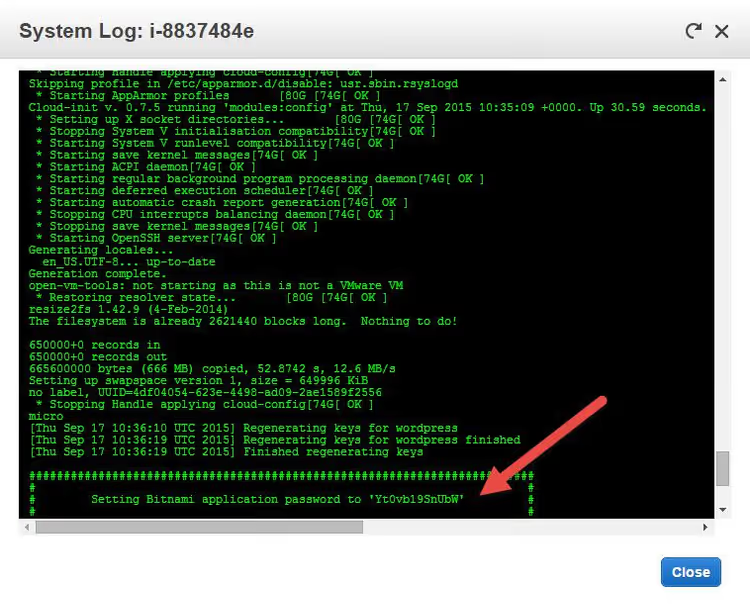
Näkyviin tulee järjestelmän käynnistyksen tekstiloki. Selaa noin puoliväliin ja etsi lohko, joka alkaa tekstillä Setting Bitnami application credentials. Heti sen alapuolella on rivi, jossa salasana on. Kopioi se ja käytä sitä kirjautuaksesi osoitteeseen /wp-admin.
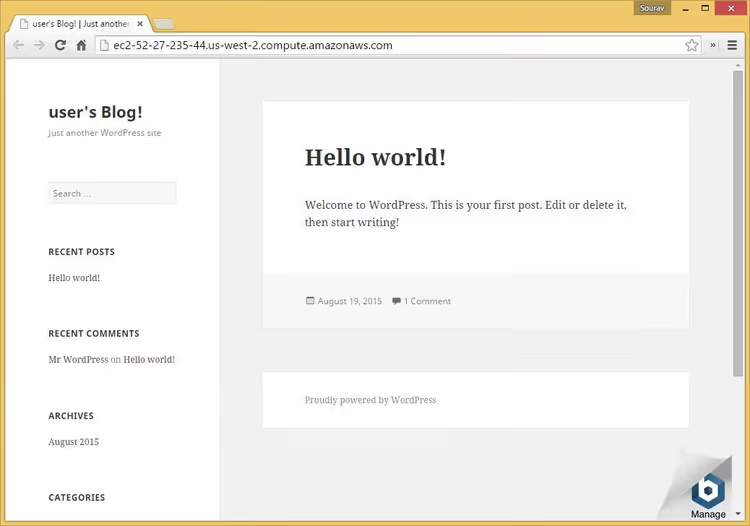
Valmista; olet nyt WordPressin hallintapaneelissa omalla pilvipalvelimellasi.
Vaihe 3. Domainin sitominen ja HTTPS
Kun sivustosi toimii julkisella DNS-nimellä, kuten ec2-xx-xx-xx-xx.compute.amazonaws.com, se on jo käyttövalmis. Oikeaa projektia varten tarvitset kuitenkin oman domainin.
Mene domain-välittäjäsi hallintapaneeliin ja luo A-tietue, joka osoittaa EC2-instanssisi Public IPv4 address -osoitteeseen (ei DNS-nimeen, vaan nimenomaan IP-osoitteeseen). DNS-muutosten leviäminen kestää muutamasta minuutista 48 tuntiin; yleensä tunti riittää.
Kun domain on sidottu, asenna ilmainen SSL-sertifikaatti. Bitnami-levykuva sisältää lego-työkalun, joka on Let's Encryptin komentoriviasiakas. Ota SSH-yhteys ja aja:
1 sudo /opt/bitnami/letsencrypt/scripts/generate-certificate.sh -m your@email.com -d yourdomain.com -d www.yourdomain.com
Sertifikaatti myönnetään ja lisätään verkkopalvelimen asetuksiin yhdellä komennolla.
⁉️🤔 Usein kysytyt kysymykset
Paljonko WordPress AWS:ssä maksaa ilmaisen vuoden päätyttyä?
12 kuukauden ilmaisen käytön jälkeen EC2
t3.micro-instanssi maksaa noin 7,59 $/kk (kesäkuun 2026 tiedot). Lisää tähän liikenteen, tilannevedosten ja mahdollisesti käyttöön ottamiesi lisäpalveluiden kulut. Pienen sivuston kokonaiskustannukset harvoin ylittävät 12-15 dollaria kuukaudessa. Vertailun vuoksi: jaettu webhotelli vastaavilla spekseillä maksaa moninkertaisesti vähemmän, mutta ei anna sinulle palvelimen hallintaa eikä skaalaudu.
Kumpi on parempi: Bitnami AMI vai manuaalinen LAMP-pinon asennus?
Bitnami AMI on valinta niille, jotka haluavat tuloksia, eivät prosessia. Levykuva on valmiiksi testattu, optimoitu ja päivitetty. Manuaalinen LAMP-asennus antaa täyden hallinnan versioihin ja konfiguraatioon, mutta vaatii Linux-järjestelmänhallinnan osaamista ja vie 40-60 minuuttia kokeneeltakin käyttäjältä. Valtaosassa tapauksia Bitnami täyttää WordPress-sivuston tarpeet täysin. Manuaalinen asennus on perusteltua vain, jos tarvitset tiettyjä PHP/MySQL-versioita tai epästandardia tiedostorakennetta.
AWS, Google Cloud vai Azure: mikä on edullisin WordPressille?
Ilmaistasolla AWS voittaa: 12 kuukautta verrattuna Google Cloudin 90 päivään ja Azuren 30 päivään. Maksullisella tasolla hinnat ovat vertailukelpoisia: minimaalinen WordPress-instanssi maksaa 5-8 $/kk kaikilla kolmella palveluntarjoajalla. Ero on ekosysteemissä: AWS:llä on laajin lisäpalveluiden valikoima, Google Cloudissa on parempi Kubernetes-integraatio ja Azure on kätevämpi Microsoft-pinon yrityksille.
Voinko siirtää olemassa olevan WordPress-sivuston AWS:ään?
Kyllä. Asenna All-in-One WP Migration- tai Duplicator-lisäosa, luo varmuuskopio nykyisestä sivustostasi (tiedostot ja tietokanta), ota käyttöön Bitnami WordPress AMI, yhdistä SSH:lla ja tuo arkisto siirtolisäosan kautta. Muista päivittää sivuston URL-osoite tietokannassa siirron jälkeen.
Täytyykö salasana tyhjentää järjestelmälokista?
Ei. EC2-järjestelmäloki on sisäinen käynnistyspäiväkirja, johon ei ole pääsyä ulkopuolelta. Salasana näytetään vain sinulle AWS-konsolissa. Vaihda kuitenkin hallintapaneeliin kirjautumisen jälkeen luotu salasana omaksesi käyttäjäprofiilin kautta osoitteessa
/wp-admin.
WordPress AWS:ssä 15 minuutissa: mitä seuraavaksi?
AWS:n ja Bitnami WordPress AMI:n yhdistelmä on nopein tapa saada pilvihotelli ilman palvelinvaivaa. Vartissa siirryt tyhjältä tililtä toimivaan sivustoon, jolla on oma verkkotunnus ja SSL. Ja kaikki tämä on ilmaista vuoden ajan.
Käynnistyksen jälkeen sinun kannattaa heti hoitaa kolme asiaa: määritä automaattiset varmuuskopiot (vähintään AWS Backupin kautta EBS-taltiolle), yhdistä seuranta CloudWatchin avulla ja asenna välimuistilisäosa (ilmainen t3.micro-instanssi on suorituskykyinen, mutta ei rajaton).
Jos haluat mennä pidemmälle, kokeile AWS Lightsailia. Tämä on Amazonin hallinnoitu palvelu, joka tarjoaa valmiiksi konfiguroituja WordPress-palvelimia kiinteään hintaan (alkaen 3,50 $/kk aloitussuunnitelmalla) ilman tarvetta käsitellä EC2:ta, AMI:ta ja tietoturvaryhmiä. Täydellinen niille, jotka arvostavat tuloksia prosessin sijaan.

Ammattimainen kirjoittajien ja toimittajien tiimi, joka on erikoistunut laadukkaan sisällön luomiseen.