













⌨️ Näin määrität pikanäppäimet Chrome-laajennuksille
Pikanäppäimet (Keyboard shortcuts) jakavat käyttäjät kahteen leiriin. Jotkut painavat Ctrl + T katsomatta ja avaavat välilehtiä nopeammin kuin hiiren kursori ehtii ryömiä plus-kuvakkeelle. Toiset tarttuvat valikkoon joka kerta, koska "se on tutumpaa". Mutta vaikka monet tuntevat Chromen järjestelmäpikanäppäimet, mahdollisuus määrittää laajennuksille omia näppäinyhdistelmiä on edelleen katvealue.
Menetetty tilaisuus. Yksi näppäinpainallus, ja laajennus tekee sen, mikä ennen vaati kolme klikkausta ja vierityksen työkalupalkin kuvakkeelle. Kuvakaappaus sivusta, tallennus Pocketiin, pikakäännös, salasanahallinnan käynnistys, minkä tahansa toiminnon voi sitoa kahden näppäimen yhdistelmään.
Tässä oppaassa vaihe vaiheelta: missä Chromen pikanäppäinpaneeli sijaitsee, miten yhdistelmä määritetään, mitä tehdä, jos laajennus ei tue pikanäppäimiä, ja miten globaali tila toimii.
💡 Pikaopas:
- miten pikanäppäinpaneeliin pääsee laajennusvalikon kautta;
- mitä näppäimiä voit käyttää (
Ctrl/Alt+ mikä tahansa); - ero "Chromessa"- ja "Globaali"-tilan välillä;
- mitä tehdä, jos laajennus ei näy listalla;
- miten välttää ristiriidat Chromen järjestelmäpikanäppäinten kanssa.
Vaihe 1. Avaa laajennuspaneeli
Chrome kokosi pikanäppäinten hallinnan yhteen paikkaan, jokaisen laajennuksen asetuksiin ei tarvitse mennä erikseen. Polku vaatii kolme klikkausta.
Selaimen oikeassa yläkulmassa klikkaa kolmen pisteen kuvaketta. Valitse pudotusvalikosta "Lisää työkaluja" ja sitten "Laajennukset".
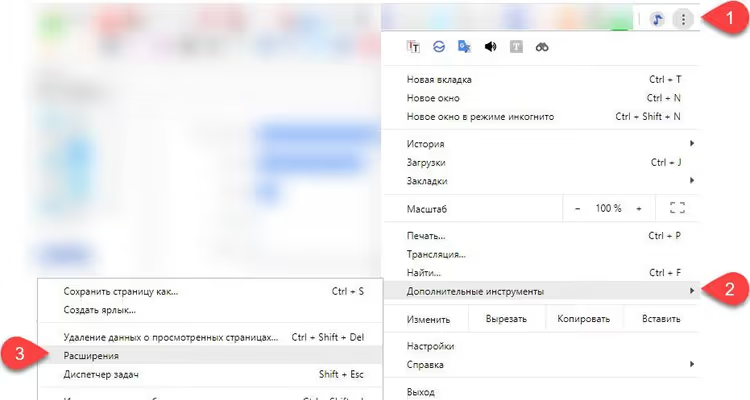
Tämä avaa sivun, jossa luetellaan kaikki asennetut laajennukset. Täällä voit ottaa niitä käyttöön ja pois käytöstä, poistaa niitä tai avata tietyn laajennuksen tarkat asetukset "Tiedot"-painikkeella. Mutta pikanäppäinpaneeli on piilotettu vielä syvemmälle.
Vaihe 2. Siirry pikanäppäimiin
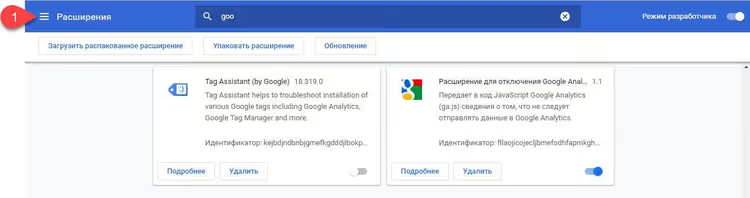
Laajennussivulla katso vasempaan yläkulmaan. Siellä on hampurilaispainike (kolme vaakaviivaa) sanan "Laajennukset" vieressä. Klikkaa sitä.
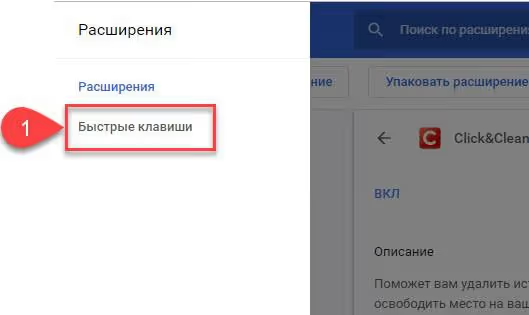
Vasemmalta liukuu esiin sivupalkkivalikko. Valitse siitä "Pikanäppäimet"-kohta.
Vaihtoehtoinen tapa: liitä chrome://extensions/shortcuts suoraan osoiteriville ja paina Enter. Päädyt samaan paikkaan ilman valikoissa navigointia.
Vaihe 3. Määritä näppäinyhdistelmä
Edessäsi on lista kaikista laajennuksista, jotka tukevat pikanäppäimiä. Jokaiselle näet yhden tai useamman toiminnon, jotka voi sitoa yhdistelmään.
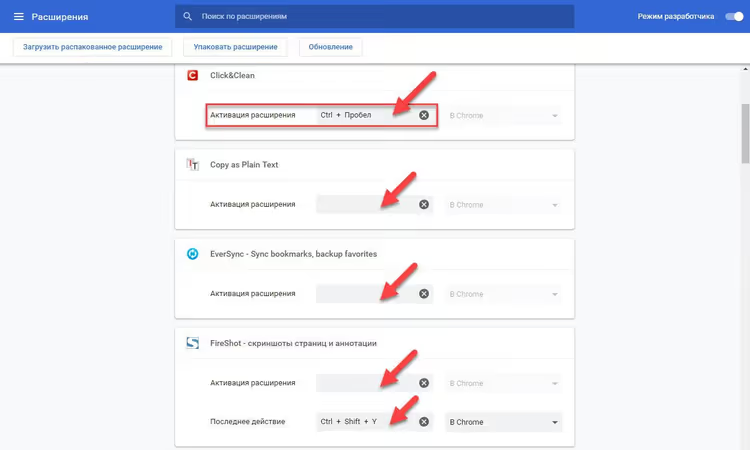
Aseta yhdistelmä klikkaamalla halutun toiminnon vieressä olevaa kenttää (jossa lukee "Ei asetettu" tai näkyy nykyinen yhdistelmä) ja paina näppäimiä, joita haluat käyttää. Älä kirjoita näppäinten nimiä tekstinä, Chrome odottaa fyysistä näppäinpainallusta.
Tätä kirjoitettaessa Chrome hyväksyy kahden näppäimen yhdistelmät: ensin Ctrl tai Alt, sitten mikä tahansa kirjain- tai numeronäppäin. Ctrl + Shift + key -yhdistelmä toimii myös joillekin toiminnoille, mutta kaikki laajennukset eivät tue sitä.
Tärkeä vivahde: määrittämäsi yhdistelmä ohittaa Chromen sisäänrakennetun komennon, jos ne täsmäävät. Esimerkiksi Ctrl + N avaa oletuksena uuden ikkunan. Jos määrität Ctrl + N laajennuksen toiminnolle, tämä yhdistelmä lakkaa avaamasta uutta ikkunaa, prioriteetti menee laajennukselle. Pidä tämä mielessä, jotta et riko tavallista työnkulkuasi.
Vaihe 4. Valitse laajuus
Yhdistelmän syöttökentän vieressä on pudotusvalikko, jossa on kaksi vaihtoehtoa: "Chromessa" ja "Globaali".
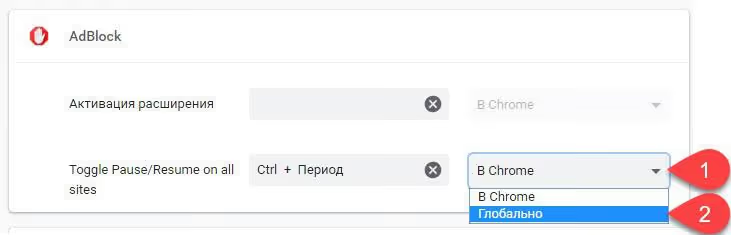
Ero on perustavanlaatuinen:
Tila | Milloin laukeaa |
|---|---|
Chromessa | Vain, kun Chrome-ikkuna on aktiivinen |
Globaali | Silloinkin, kun Chrome on pienennettynä tai olet toisessa ohjelmassa |
Globaali tila on kätevä taustatoiminnoille: tallenna sivu luettavaksi myöhemmin, käynnistä ajastin, ota kuvakaappaus, kutsu kääntäjä. Ei tarvitse vaihtaa takaisin selaimeen, paina näppäimiä ja saat tuloksen.
Mutta ehtona on: Chromen on oltava käynnissä. Jos selain on kokonaan suljettu (ei tehtäväpalkissa, ei pienennettynä, vaan tosiasiallisesti lopetettu), globaali pikanäppäin ei toimi. Chrome ei kuuntele näppäimistöä, kun se ei ole käynnissä.
Ja vielä yksi miellyttävä yksityiskohta: globaalit laajennuspikanäppäimet eivät ole ristiriidassa muiden ohjelmien pikanäppäinten kanssa. Chrome sieppaa näppäinpainalluksen ennen kuin se saavuttaa sovelluksen, jossa olet. Joten laajennukselle määritetty Ctrl + Shift + S ei laukaise "Tallenna nimellä" -valintaikkunaa Photoshopissa.
Jos laajennus ei ole listalla
Avasit pikanäppäinpaneelin, eikä tarvitsemaasi laajennusta ole siellä? Syy on lähes aina yksi: kehittäjä ei lisännyt pikanäppäintukea laajennuksen manifestiin.
Tarkista laajennuksen omat asetukset: klikkaa sen kuvaketta hiiren kakkospainikkeella, valitse "Asetukset" (tai "Options"). Joskus näppäinten määritys on sisäänrakennettu laajennukseen, ohittaen Chromen yleisen paneelin.
Jos sielläkään ei ole mitään, ota yhteyttä kehittäjään. Mene laajennuksen sivulle Chrome Web Storessa ja etsi "Tuki"-välilehdeltä yhteystiedot: sähköposti tai palautelomake. Pikanäppäintuen lisääminen on teknisesti yksinkertainen tehtävä laajennuskehittäjälle, ja monet suostuvat, kun käyttäjät pyytävät.
Video: pikanäppäinten määrittäminen käytännössä
Jos katsot mieluummin kuin luet, tässä on lyhyt opas pikanäppäinten hallintaan Chromessa.
⁉️🤔 Yleisiä kysymyksiä
Voiko kolmen näppäimen yhdistelmän määrittää, kuten Ctrl + Alt + S?
Suoraan ei. Chromen pikanäppäinpaneeli hyväksyy kahden näppäimen yhdistelmän: muokkausnäppäin plus kirjain tai numero. Jotkin laajennukset tukevat
Ctrl + Shift + key-yhdistelmää, mutta se on kehittäjän laajennuksen koodiin rakentama poikkeus, ei vakiopaneelin ominaisuus. Jos kolmen näppäimen yhdistelmä on sinulle kriittinen, etsi vaihtoehtoja työpöytäsovelluksista tai käytä AutoHotkeyta (Windows) / Karabineria (macOS) uudelleenmappaukseen. Mutta selainlaajennuksille kahden näppäimen yhdistelmä on lähes aina riittävä.
Miten määritetyn yhdistelmän saa poistettua?
Avaa
chrome://extensions/shortcuts, etsi laajennus ja klikkaa roskakorikuvaketta tai X:ää syöttökentän vieressä. Yhdistelmä palautuu tilaan "Ei asetettu". Tämän jälkeen Chromen järjestelmäkomento (jos se oli ohitettu) toimii kuten ennenkin.
Miksi globaali pikanäppäin ei toimi pelissä tai koko näytön sovelluksessa?
Koko näytön sovellukset (erityisesti pelit) sieppaavat usein näppäimistösyötteen ajuritasolla, eikä Chrome vastaanota näppäinpainallussignaalia. Tämä ei ole selaimen vaan käyttöjärjestelmän grafiikka-alijärjestelmän rajoitus. Ratkaisu: suorita peli reunattomassa ikkunatilassa tai käytä makroja erikoisohjelmiston kautta.
Voiko pikanäppäimet synkronoida laitteiden välillä?
Itse yhdistelmiä ei voi, ne tallennetaan paikallisesti Chrome-profiiliin. Mutta jos käytät Chrome-synkronointia, laajennuslista synkronoituu, kun taas määritetyt näppäimet eivät. Sinun on määritettävä ne uudelleen jokaisella laitteella. Tämä rajoitus on olemassa Chromium-tasolla, eikä sitä ole vielä korjattu.
Onko globaalien pikanäppäinten käyttö turvallista?
Kyllä, jos luotat laajennukseen. Globaali pikanäppäin ei anna laajennukselle uusia oikeuksia, se vain aktivoi toiminnon, joka on jo käytettävissä kuvakkeen klikkaamisen kautta. Mutta itse laajennuksen tulisi olla varmennettu: asenna vain Chrome Web Storesta ja kiinnitä huomiota asennuskertojen määrään ja viimeisimpään päivityspäivään.
Kannattaako pikanäppäimiin panostaa?
Jos sinulla on kaksi tai kolme laajennusta, klikkaaminen saattaa olla yksinkertaisempaa. Mutta kun työkalupalkissa on tusina kuvaketta ja käytät puolta niistä useita kertoja päivässä, pikanäppäimet maksavat itsensä takaisin jo ensimmäisen viikon aikana. Kädet pysyvät näppäimistöllä, toiminto tapahtuu välittömästi, työnkulku ei katkea.
Aloita yhdestä laajennuksesta, jota käytät eniten. Määritä yhdistelmä, elä sen kanssa kolme päivää, palaa sitten pikanäppäinpaneeliin ja lisää seuraava. Kuukauden päästä et enää ymmärrä, miten pärjäsit ennen ilman Alt + S kuvakaappauksiin tai Ctrl + Shift + T sivun kääntämiseen.
Jos tämä opas oli hyödyllinen, tallenna chrome://extensions/shortcuts muistilistaksi. Se on nopein tapa päästä pikanäppäinpaneeliin ilman valikoissa navigointia.

Ammattimainen kirjoittajien ja toimittajien tiimi, joka on erikoistunut laadukkaan sisällön luomiseen.