













 AIKuvituskuva: tekoälyn luoma
🔌 Plex Samsung-älytelevisiossa: vaiheittainen asennus ja vianmääritys
Olet kerännyt muutaman teratavun kotimediaa, asentanut Plex Media Serverin NAS-laitteelle tai vanhalle läppärille, ja nyt haluat katsoa kaiken sohvalta isolta Samsung-ruudultasi. Ymmärrettävää. Sitä varten television hankitkin.
Mutta ensimmäinen yritys avata Plex Samsungilla päättyy usein "Palvelin ei saatavilla" -virheeseen tai loputtomaan puskurointiin. Ongelma ei ole palvelimessasi eikä televisiossasi. Syy on yksinkertaisesti se, että Tizen, Samsungin käyttöjärjestelmä, ei toimi suoraan yhteensopivasti Plexin suojattujen yhteyksien kanssa, ja sovellus oletuksena transkoodaa jopa sisältöä, jonka televisio pystyisi toistamaan suoraan.
Viiden minuutin asetussäädöillä saat oman Netflixisi ilman kuukausimaksua. Tässä jokainen vaihe aitojen kuvakaappausten kera.
💡 Pikayhteenveto:
- Paina kaukosäätimen Smart Hub -painiketta ja avaa Plex-sovellus
- Etsi videokirjastosi ja siirry haluamaasi kansioon
- Valitse video ja paina "Aloita alusta"
- Jos sovellus ei näe palvelintasi, ota käyttöön Salli suojaamattomat yhteydet asetuksista
Vaihe 1. Plex-sovelluksen käynnistäminen Samsung TV:ssä
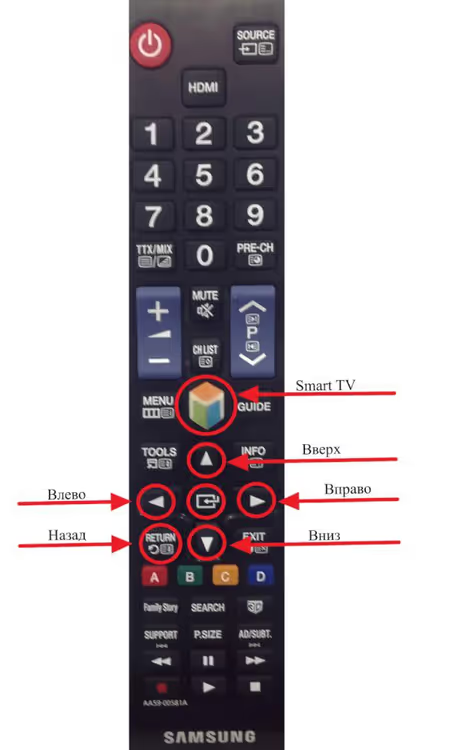
Paina kaukosäätimen "Smart Hub" -painiketta. Eri Samsung-malleissa sen nimi voi vaihdella: "Smart TV", "Home" tai se voi näkyä talon kuvakkeena. One Remote -kaukosäätimissä (mukana vuoden 2017 ja sitä uudemmissa malleissa) se on värikkään vinoneliön muotoinen painike.
Kun Smart Hubin aloitusnäyttö avautuu, etsi Plex-ruutu. Jos se ei ole aloitusnäytössä, siirry kohtaan "Sovellukset" (neljän pisteen kuvake), hae "Plex" ja asenna se. Itse sovellus on ilmainen. Jotkin edistyneet ominaisuudet, kuten laitteistokiihdytetty transkoodaus, mobiilisynkronointi ja intron ohitus, edellyttävät Plex Pass -tilausta (6,99 $ kuukaudessa tai 69,99 $ vuodessa).
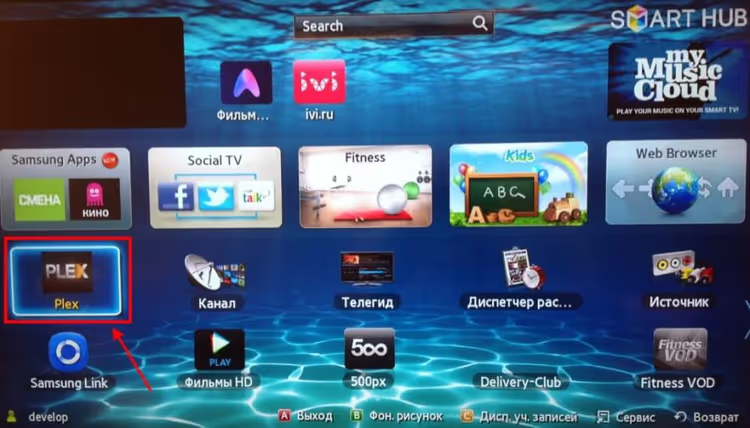
Ensimmäinen käynnistyskerta pyytää kirjautumaan sisään. Ruudulle ilmestyy nelinumeroinen koodi. Avaa plex.tv/link puhelimellasi tai tietokoneellasi, kirjaudu Plex-tilillesi ja syötä kyseinen koodi. Televisio yhdistää automaattisesti palvelimeesi.
Vaihe 2. Videokirjastosi valitseminen
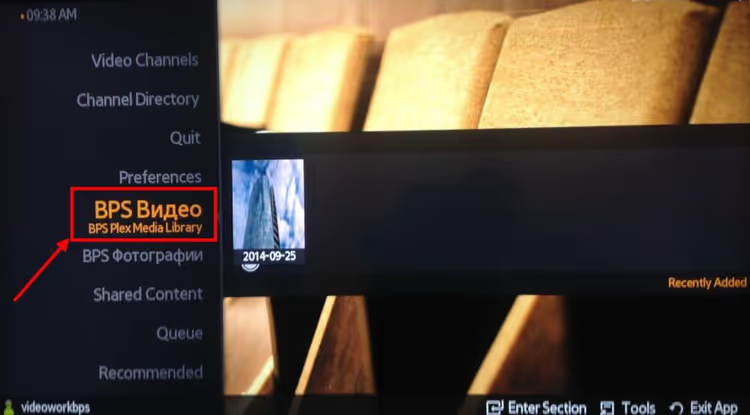
Sisäänkirjautumisen jälkeen avautuu sivupalkki, joka näyttää palvelimesi mediakirjastot. Kuvakaappauksessa kirjaston nimi on "BPS Video", mutta se on vain esimerkki. Sinun kirjastollasi on se nimi, jonka asetit palvelimella: "Elokuvat", "TV-ohjelmat", "Kotivideot" tai mikä tahansa muu.
Klikkaa haluamasi kirjaston nimeä. Jos Plex on yhdistänyt tiedostosi oikein verkkotietokantaan, näet elokuvien kansikuvat ja TV-ohjelmien julisteet, aivan kuten suoratoistopalvelussa.
Jos näet julisteiden sijaan pelkän kansioluettelon, seuraava vaihe on sinua varten.
Vaihe 3. Siirtyminen videokansioosi
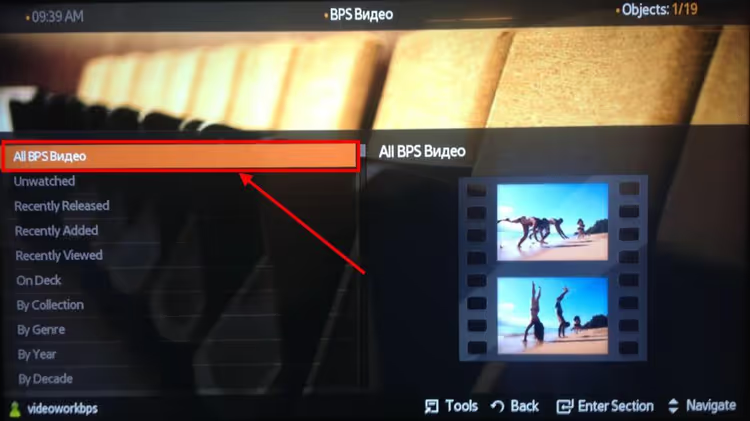
Videokirjastosi sisällä klikkaa juurikansiota. Sillä on sama nimi kuin kirjastolla tai "Kaikki" plus kirjaston nimi. Plex näyttää kaikki tähän kirjastoon lisätyt videotiedostot.
Jos luettavien nimikkeiden, kuten "Interstellar (2014)", sijaan näet tiedostonimiä kuten video_001.mkv tai download_2023_x265.mkv, palvelin ei pystynyt yhdistämään tiedostojasi verkkoluetteloon. Nimeä tiedostot uudelleen käyttäen kaavaa Title (Year).ext elokuville tai Title S01E01.ext TV-ohjelmille, ja suorita sitten kirjaston uudelleenskannaus palvelimen asetuksissa.
Vaihe 4. Toistettavan videon valitseminen
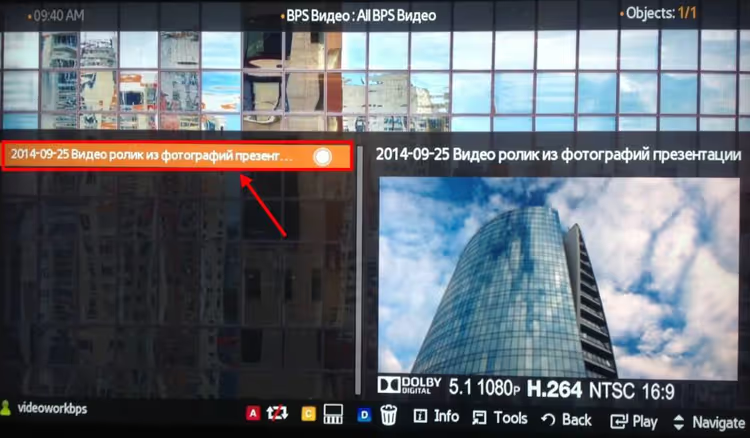
Selaa luetteloa kaukosäätimen ylös- ja alas-nuolilla ja valitse video. Keskimmäisen painikkeen (Enter/OK) painaminen avaa näytön, jossa on tiedoston tiedot: kansikuva, nimi, kesto, käytettävissä olevat ääniraidat ja tekstitykset.
Voit vaihtaa ääniraitoja ja tekstityksiä tässä siirtymättä soittimen valikkoon. Plex Samsungilla tukee Direct Play -toistoa H.264-, AAC- ja MP3-muodoille. Jos tiedostosi on jossakin näistä muodoista, transkoodaus ei käynnisty, laatu säilyy alkuperäisenä ja palvelimesi prosessori saa levätä.
Vaihe 5. Toiston aloittaminen
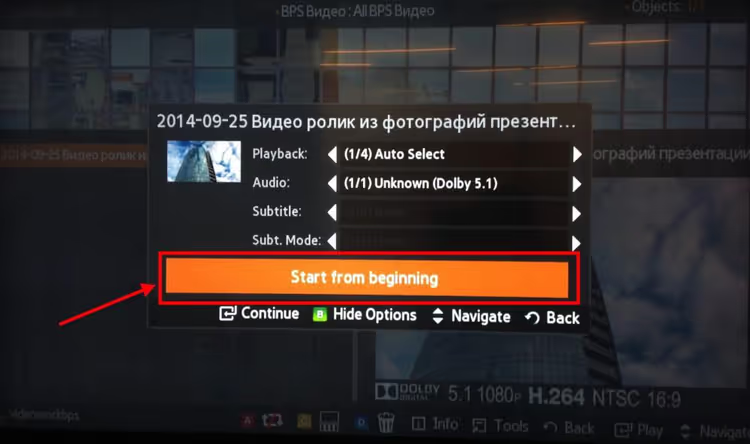
Paina "Aloita alusta", jos katsot videota ensimmäistä kertaa. Jos aloitit katselun aiemmin, Plex tarjoaa "Jatka"-vaihtoehtoa ja jatkaa tarkalleen siitä, mihin jäit. Edistyminen synkronoituu kaikkien laitteidesi välillä: aloita televisiosta, katso loppuun tabletilla makuuhuoneessa.
Toiston aikana säätimet ovat Samsungille tavanomaiset: vasen ja oikea nuoli kelaukseen, ylös ja alas äänenvoimakkuudelle, keskipainike tauotukseen, Return/Back poistuaksesi koko näytöstä ja palataksesi luetteloon.
Yleisiä ongelmia käytettäessä Plexiä Samsung TV:ssä
Sovellus ei näe palvelinta. Tämä on Samsung-käyttäjien suurin kompastuskivi. Syy: Tizen useimmissa malleissa ei tue nykyaikaisia HTTPS-varmenteita. Korjaus vie minuutin: siirry television Plex-sovelluksen asetuksiin, etsi "Lisäasetukset"-osio, ota käyttöön "Salli suojaamattomat yhteydet" ja aseta se tilaan "Aina". Palvelimen puolella: Asetukset, Verkko, Suojatut yhteydet, valitse "Ensisijainen" (ei "Pakollinen"). Yhteys alkaa toimia välittömästi.
Video pätkii tai puskuroi jatkuvasti. Melkein aina syyllinen on transkoodaus: palvelin muuntaa videota lennossa television ymmärtämään muotoon, eikä prosessori pysy perässä. Avaa Plexin verkkokäyttöliittymä (kojelauta toiston aikana) ja tarkista, mitä tapahtuu: Direct Play vai Transcode. Jos se on Transcode, vaihda laatu televisiosovelluksessa tilaan "Alkuperäinen", mikä pakottaa Direct Playn yhteensopiville muodoille. Vaihtoehtoisesti muunna tiedostot etukäteen H.264-muotoon AAC-äänellä käyttäen HandBrakea. Kolmas vaihtoehto on Plex Pass laitteistokiihdytetyllä transkoodauksella GPU:n kautta.
Sovellus kaatuu tai jumiutuu. Vanha Plex-versio vanhalla television laiteohjelmistolla, klassinen yhdistelmä. Tarkista päivitykset: Smart Hub, Sovellukset, Plex, "Päivitä". Päivitä sitten television laiteohjelmisto: Asetukset, Tuki, Ohjelmistopäivitys. Jos tämä ei auta, poista Plex, käynnistä televisio uudelleen (pidä kaukosäätimen virtapainiketta painettuna 5 sekuntia) ja asenna uudelleen.
Tekstitykset eivät näy. Plex Samsungilla ei näytä PGS-tekstityksiä (Blu-ray-muoto) ilman transkoodausta. Ratkaisu: aseta ulkoinen SRT-tiedosto samaan kansioon videon kanssa. Nimeä se samoin kuin videotiedosto, mutta kieliliitteellä: Inception.2010.ru.srt. Skannaa kirjasto uudelleen, ja tekstitykset ilmestyvät soittimen raitavalintavalikkoon.
Video-opas: Plex Samsung TV:llä
Viisi vaihetta tekstinä on perusta. Mutta joskus on helpompaa katsoa koko prosessi asennuksesta elokuvan toistamiseen:
⁉️🤔 Usein kysytyt kysymykset
Tarvitsenko Plex Passin Samsung TV:lle?
Et, perussovellus ja toisto palvelimeltasi toimivat ilmaiseksi. Plex Passia tarvitaan laitteistokiihdytettyyn transkoodaukseen, mobiilisynkronointiin, intron ohitukseen ja Live TV -käyttöön. Kesäkuussa 2026 tilaus maksaa 6,99 $ kuukaudessa tai 69,99 $ vuodessa (ajantasainen hinnoittelu Plexin verkkosivustolla). Elinikäinen lisenssi on 249,99 $ 1. heinäkuuta 2026 asti; sen jälkeen hinta nousee 749,99 dollariin.
Voinko katsoa Plexiä vanhemmalla, ennen vuotta 2016 valmistetulla Samsung TV:llä?
En suoraan sovelluksen kautta. Plex lopetti vanhempien alustojen tuen: Opera TV, NetCast ja varhaiset webOS-versiot. Kiertotapa: liitä televisioon Amazon Fire TV Stick, Roku tai Chromecast. Plex-sovellus toimii täysin näillä laitteilla ja vastaanottaa päivityksiä.
Miksi Plex näyttää "Palvelin ei ole tarpeeksi tehokas"?
Palvelin yrittää transkoodata videota, mutta prosessori ei pysty käsittelemään sitä. Kolme ratkaisua kasvavassa järjestyksessä: (1) vaihda laatu sovelluksessa tilaan "Alkuperäinen" pakottaaksesi Direct Playn; (2) muunna tiedostot etukäteen H.264-muotoon AAC-äänellä käyttäen HandBrakea; (3) osta Plex Pass, joka mahdollistaa GPU-kiihdytetyn transkoodauksen.
Kuinka lisään omat tekstitykseni Plexissä Samsungilla?
Aseta SRT-tiedosto videon viereen ja nimeä se samoin kuin videotiedosto, mutta kieliliitteellä. Esimerkki:
Inception.2010.mkv,Inception.2010.ru.srtvenäjänkielisille tekstityksille tai.eng.srtenglanninkielisille. Skannaa kirjasto uudelleen, ja tekstitykset ilmestyvät raitavalintavalikkoon.
Toimiiko Plex Samsungilla ilman internetiä?
Kyllä, jos palvelin on paikallisessa verkossasi ja olet aiemmin kirjautunut sisään. Oletuksena Plex yrittää tavoittaa internetin todennusta varten. Toimiaksesi täysin offline-tilassa, lisää verkkosi paikallinen IP-alue kohtaan "Luettelo IP-osoitteista ja verkoista, jotka sallitaan ilman todennusta" noudattaen virallisen Plex-dokumentaation ohjeita.
Mitä tehdä juuri nyt saadaksesi Plexin toimimaan Samsungilla
Jos sinulla on jo Plex-palvelin käynnissä, Samsungin sovellus toimii luotettavasti, kun kolme asetusta on määritetty oikein. Tämä vie alle viisi minuuttia.
Tarkistuslista: (1) Salli suojaamattomat yhteydet asetettu tilaan Aina televisiossa, Suojatut yhteydet asetettu tilaan Ensisijainen palvelimella; (2) video H.264-muodossa AAC-äänellä Direct Playta varten ilman transkoodausta; (3) ulkoiset SRT-tekstitykset PGS-tekstitysten sijaan. Tee nämä kolme asiaa heti, ja Plex Samsungilla toimii kuin sisäänrakennettu suoratoistopalvelu, mutta omalla sisällölläsi ja ilman kuukausimaksua.
Kokeile heti: avaa Smart Hub, käynnistä Plex ja seuraa tämän oppaan vaiheita. Ensimmäinen elokuvasi käynnistyy nopeammin kuin tämän osion lukemiseen meni aikaa.

Ammattimainen kirjoittajien ja toimittajien tiimi, joka on erikoistunut laadukkaan sisällön luomiseen.