













 AIKuvituskuva: tekoälyn luoma
📺 Miten katsella valokuvia plex-palvelimelta samsung-älytelevisiolla: vaiheittainen opas
💡 Miten katsella kuvia Plexistä Samsung TV:llä
- Asenna Plex Media Server tietokoneellesi tai NAS-laitteellesi ja käynnistä se
- Lisää palvelimen verkkokäyttöliittymässä kirjasto, jonka tyyppi on "Photos", ja määritä kuvat sisältävä kansio
- Asenna Plex-sovellus Samsung Appsista televisioosi ja kirjaudu sisään tilillesi
- Avaa kuvakirjasto Plex-sovelluksessa Samsung TV:lläsi
- Valitse albumi, vuosi ja kansio, avaa sitten kuva ja käynnistä diaesitys Play-painikkeella
Vaihe 1. Plex-sovelluksen käynnistäminen Samsung Smart TV:llä
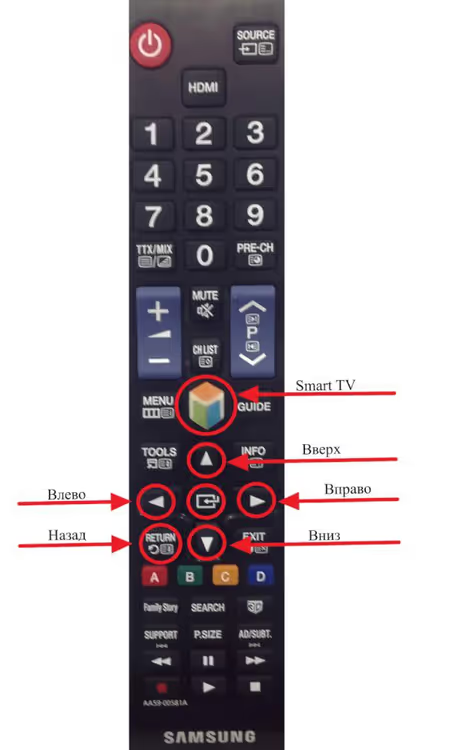
Avaa ensin itse alusta. Paina Samsungin kaukosäätimen "Smart TV" -painiketta (jota kutsutaan myös "Home"- tai "Menu"-painikkeeksi kaukosäätimen mallista riippuen). Smart Hub -päänäyttö avautuu kaikkine asennettuine sovelluksineen.
Etsi Plex-sovelluksen kuvake listasta. Jos et ole vielä asentanut sitä, avaa Samsung Apps (television sovelluskauppa), hae "Plex" ja asenna se. Sovellus on ilmainen, mutta täyteen toiminnallisuuteen tarvitset Plex Media Serverin tietokoneellesi tai NAS-laitteellesi.
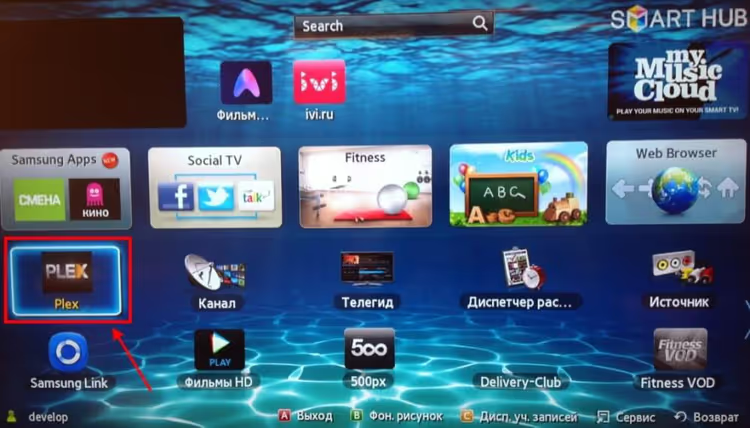
Plexin käynnistämisen jälkeen näet mediakirjastosi: elokuvat, TV-ohjelmat, musiikin ja kuva-albumit, jotka olet lisännyt Plex Media Serveriin. Liiku valikossa kaukosäätimen nuolipainikkeilla; valitse kohteet keskimmäisellä "Enter"-painikkeella.
Vaihe 2. Kuva-albumin valitseminen Plex-kirjastossa
Etsi Plex-sovelluksen vasemmasta sivupalkista kuvat-osio. Jos olet jo luonut kuvakirjaston palvelimella, se näkyy täällä antamallasi nimellä. Esimerkissämme albumin nimi on "BPS Photos"; sinun albumisi on sillä nimellä, jonka annoit sille kirjastoa luodessasi Plex Media Serverissä.
Korosta haluamasi albumi ja siirry siihen painamalla kaukosäätimen keskimmäistä painiketta.
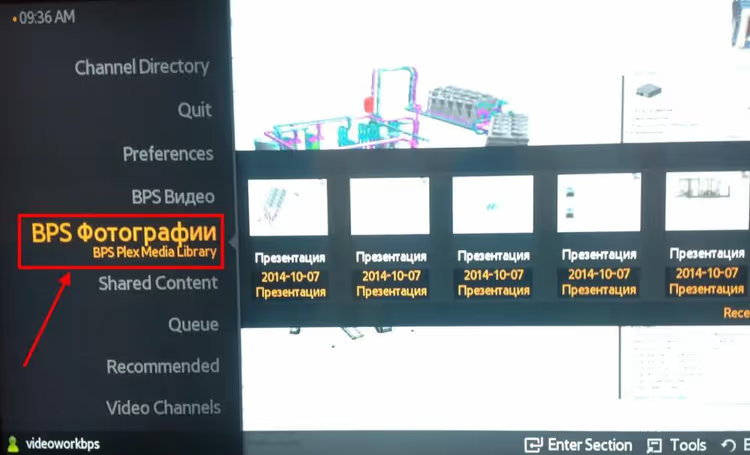
Jos albumeita ei näy, varmista, että olet luonut Plex Media Serveriin kirjaston, jonka tyyppi on "Photos", ja lisännyt siihen kuvia sisältävän kansion. Palvelin skannaa sisällön automaattisesti ja asettaa sen saataville kaikilla laitteilla, mukaan lukien televisiosi.
Vaihe 3. Siirtyminen "All Photos" -kansioon
Kuva-albumin sisällä näet useita navigointivaihtoehtoja. Klikkaa "All Photos": tämä vaihtoehto avaa täydellisen listan kaikista kirjaston kuvista kansioiden ja päivämäärien mukaan ryhmiteltynä. Tämä on nopein tapa päästä tarvitsemaasi kuvaan.
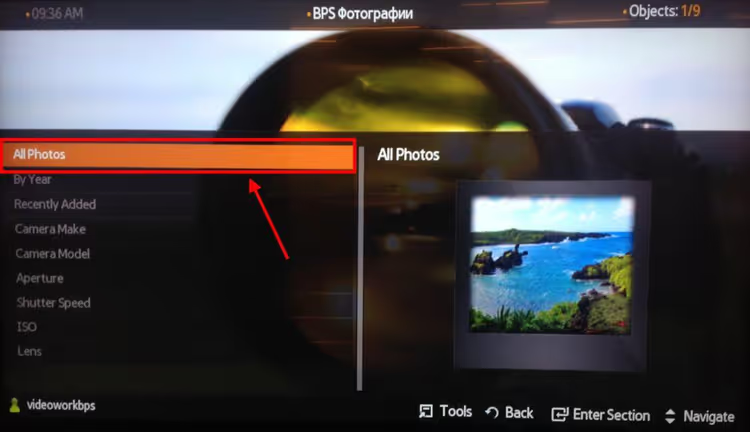
Plex lukee automaattisesti kuvien EXIF-tiedot: kuvauspäivämäärän, geotagit ja orientaation. Tämän ansiosta kuvat lajitellaan aikajärjestyksessä, vaikka tiedostonimet olisivat vain satunnaisia numerosarjoja kamerasta.
Vaihe 4. Kuvien lisäysvuoden valitseminen
Seuraava näyttö ryhmittelee kuvat vuosittain. Valitse tarvitsemaasi ajanjaksoa vastaava kansio. Tämä on kätevää, kun kirjastosi on kasvanut useiden vuosien ajalta: sinun ei tarvitse selata tuhansia kuvia yhdessä kasassa, sillä Plex järjestää kaiken automaattisesti vuosittain.
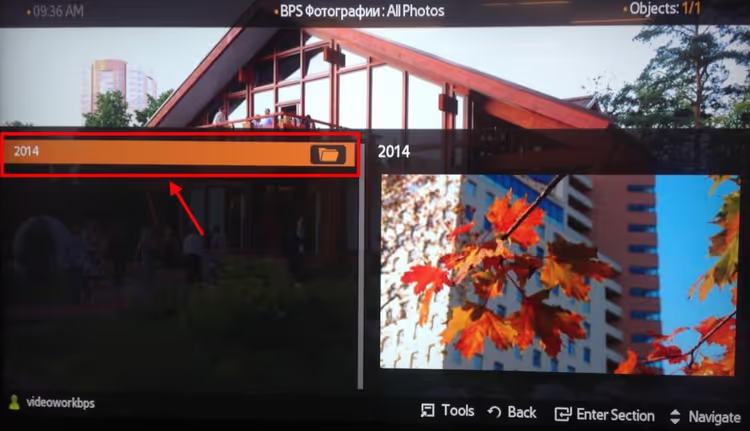
Vuosi määräytyy EXIF-metadatan perusteella, ei levyn tiedostopäivämäärän mukaan, joten vanhatkin skannatut kuvat päätyvät oikeaan ryhmään, jos niihin on upotettu oikea kuvauspäivämäärä.
Vaihe 5. Tiettyjä kuvia sisältävän kansion valitseminen
Vuoden sisällä näet alikansioita, jos palvelimellasi oli sisäkkäinen rakenne, tai heti pikkukuvien ruudukon. Valitse kansio, joka sisältää etsimäsi kuvat. Plex luo pikkukuvat automaattisesti ensimmäisen kirjaston skannauksen aikana, joten esikatselut latautuvat nopeasti jopa RAW-tiedostoille ja korkearesoluutioisille kuville.
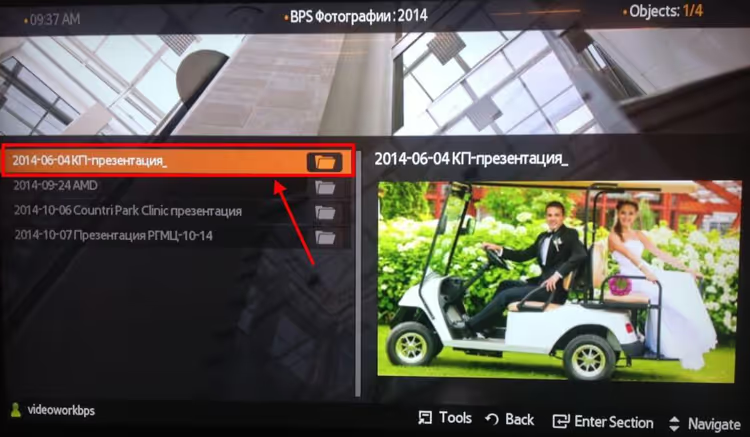
Liiku ruudukossa kaukosäätimen nuolipainikkeilla. Kun viet kohdistimen pikkukuvan päälle, se korostuu, ja jos pysähdyt pariksi sekunniksi, se avautuu koko näytölle ilman erillistä painikkeen painallusta (saatavilla Plex-sovelluksen uudemmissa versioissa Tizen-alustalla).
Vaihe 6. Kuvien katselu ja diaesityksen käynnistäminen
Valitse mikä tahansa kuva ja paina keskimmäistä painiketta; kuva avautuu koko näytölle. Laatu on alkuperäinen: Plex ei pakkaa kuvia uudelleen suoratoiston aikana (toisin kuin DLNA-vaihtoehdot, kuten Samsungin sisäänrakennettu mediasoitin).
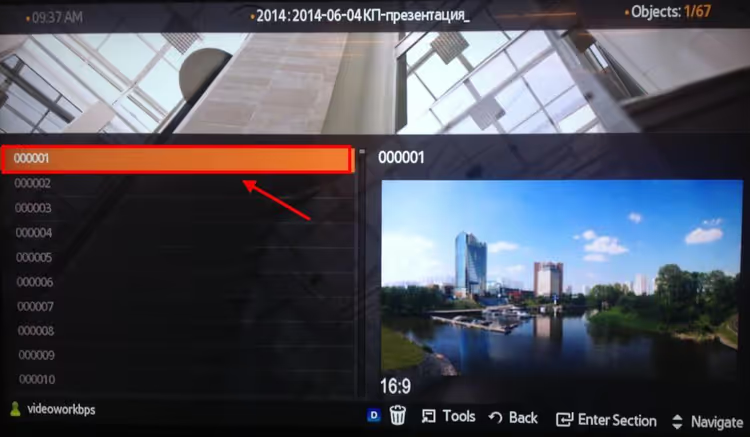
Tärkeä päivitys: Plex-sovelluksen Samsung TV:lle tarkoitetut varhaiset versiot (ennen noin vuotta 2021) eivät tukeneet automaattisia kuvadiaesityksiä, vaan vaativat manuaalista selaamista. Nykyisissä versioissa diaesitykset toimivat: paina kaukosäätimen Play (▶) -painiketta, ja Plex aloittaa kuvien peräkkäisen toiston nykyisessä kansiossa säädettävällä aikavälillä. Aikavälin säätäminen tapahtuu television Plex-sovelluksen asetuksista: Settings → Experience → Photo Slideshow Speed ja valitse miellyttävä tahti (2-30 sekuntia kuvaa kohden).
Syyskuusta 2024 lähtien Plex on kehittänyt erillistä Plex Photos -sovellusta (beta) iOS:lle ja Androidille: kevyempi, keskittyneempi asiakasohjelma nimenomaan kuvakirjastojen käsittelyyn ilman "raskasta" mediakäyttöliittymää. Kuvien katselu isolta ruudulta onnistuu edelleen vain pää-Plex-sovelluksen kautta, mutta suunta on oikea: kuvaominaisuuksista on tulossa ensisijainen toiminto eikä pelkkä lisäosa elokuviin ja musiikkiin.
⁉️🤔 Usein kysytyt kysymykset
Plex ei näe kuviani televisiossa. Mikä on vialla?
Varmista, että olet luonut Plex Media Serveriin kirjaston, jonka tyyppi on "Photos" (ei "Movies" tai "Other Videos"). Mene palvelimen verkkokäyttöliittymään → Settings → Manage → Libraries → Add Library → valitse Photos-tyyppi, määritä kuvat sisältävä kansio ja klikkaa Save. Palvelin skannaa kansion, ja 1-2 minuutin kuluessa kuvat ilmestyvät television sovellukseen.
Voinko katsella puhelimeni kuvia suoraan Samsung TV:llä Plexin kautta ilman palvelinta?
Et suoraan: Plex vaatii aina käynnissä olevan Plex Media Serverin välittäjäksi. Voit kuitenkin asentaa palvelimen samalle tietokoneelle tai NAS-laitteelle ja ladata kuvat automaattisesti puhelimesta Plex Photosin (beta) tai Camera Uploadin (Plex Pass -ominaisuus) kautta. Synkronoinnin jälkeen kuvat ovat saatavilla kaikilla laitteilla, mukaan lukien Samsung TV:si.
Miksi diaesitys käynnistyy, mutta kuvat vaihtuvat liian nopeasti?
Oletusaikaväli on 3 sekuntia, mikä on liian lyhyt perhekuvien katseluun. Mene television Plex-sovelluksessa kohtaan Settings → Experience → Photo Slideshow Speed ja aseta arvoksi 8-10 sekuntia. Tämä asetus tallennetaan kaikkia tulevia istuntoja varten.
Miten Plex on kuville parempi kuin Samsungin sisäänrakennettu mediasoitin?
Kolme pääeroa: 1) yhtenäinen kirjasto kaikilla laitteilla (TV, puhelin, tabletti, selain) ilman tiedostojen kopiointia muistitikulle; 2) EXIF-luku ja lajittelu kuvauspäivämäärän eikä tiedostonimen mukaan; 3) ei uudelleenpakkausta: alkuperäinen kuvanlaatu ilman DLNA-suoratoistolle tyypillisiä artefakteja.
Minulla on vanhempi Samsung TV (ennen vuotta 2018). Toimiiko Plex?
Samsung-mallit, joissa on Tizen OS (2017+), tukevat Plex-sovelluksen nykyistä versiota. Vanhemmille televisioille (2015-2016, Orsay OS) sovellus ei välttämättä ole saatavilla kaupassa. Vaihtoehtona on ulkoinen laite: Android TV -boksi, Apple TV tai Roku, johon on asennettu Plex-asiakasohjelma.
Lopputulos: kannattaako Plex kuville Samsung TV:llä nähdä vaiva?
Jos sinulla on jo Plex Media Server käynnissä elokuvia ja TV-ohjelmia varten, kuvakirjaston lisääminen vie kaksi minuuttia eikä vaadi lisäohjelmistoja tai -kustannuksia. Saat kätevän luettelon, jossa lajittelu tapahtuu päivämäärien, geotagien ja albumien mukaan isolta ruudulta ilman muistitikkuja, kaapeleita tai laadun heikkenemistä.
Diaesitykset toimivat nykyisissä versioissa, ja Plex Photos viestii, että kuvasuunta ei ole alustalle toissijainen ominaisuus vaan täysiverinen tuote, jolla on oma etenemissuunnitelmansa. Jos sinulla ei kuitenkaan vielä ole Plex-palvelinta, punnitse sen pystyttämiseen tarvittavaa vaivaa: yksinkertaiseen kuvien katseluun muistitikulta Samsungin sisäänrakennettu mediasoitin saattaa riittää. Valinta on sinun.

Ammattimainen kirjoittajien ja toimittajien tiimi, joka on erikoistunut laadukkaan sisällön luomiseen.