













 AIKuvituskuva: tekoälyn luoma
📸 Perhevalokuva-arkisto: vaiheittainen opas uusien valokuvien lisäämiseen ja käsittelyyn
Puhelimesta, kamerasta ja kolmelta loman muistitikulta on kertynyt uusi satsi kuvia. Avaat kansion: kolmesataa otosta, osa jo arkistossa, osa väärin päin, päivämäärät hyppivät kolmen eri vuoden välillä.
Kaiken heittäminen yhteen kasaan on varma tapa menettää käsitys siitä, mitä missäkin on vuoden sisällä. Järjestämättömän sekasotkun läpikäyminen on monin verroin vaikeampaa kuin uusien otosten liittäminen rakenteeseen heti.
Alla on vaiheittainen algoritmi uuden kuvaerän lisäämiseksi olemassa olevaan arkistoon. Jokainen vaihe näytetään kuvakaappauksin: voit toistaa sen tarkasti.
💡 Nopea yleiskatsaus:
Selvitä aikaisin päivämäärä uusien kuvien joukossa
Kopioi tarvittava aikaväli kuvakirjastostasi ja poista tarkat kaksoiskappaleet
Siivoa visuaaliset kaksoiskappaleet VisiPicsillä tai Czkawkalla
Järjestä kuvat Vuosi/Päivämäärä-kansioihin Total Commanderilla
Suorita automaattinen kierto, kirjoita avainsanat ja arvosanat
Mitä tarvitset: työkalupakki
Koko prosessi käyttää neljää ohjelmaa.
Ohjelma | Tehtävä | Hinta |
|---|---|---|
ACDSee Photo Studio Ultimate | Luokat, metatieto, kierto, arvosana, tietokanta | Maksullinen |
Duplicate & Same Files Searcher | Tarkat kaksoiskappaleet (tavu tavulta) | Ilmainen |
VisiPics / Czkawka | Visuaaliset kaksoiskappaleet | Ilmainen |
Total Commander + wdx-jpg-comment | Automaattinen järjestely päivämäärän mukaan EXIF-tietojen avulla | Shareware |
ACDSee. Alkuperäinen opas kirjoitettiin ACDSee 6.3:lle (2004), mutta kaikki tekniikat toimivat ACDSee Photo Studio Ultimate 2026 -versiossa (build 19.1.0). Luokkien, metatiedon ja tietokannan mekaniikka ei ole muuttunut: oppaan näytöt vastaavat mitä tahansa versiota.
Duplicate & Same Files Searcher. Ilmainen apuohjelma, vertaa tiedostoja tavu tavulta: koko, nimi, muokkauspäivä. Lataa MajorGeeksistä, versio 10.8.1 (.NET 7.0).
VisiPics tai Czkawka. VisiPicsiä ei ole päivitetty vuoden 2012 jälkeen, mutta se toimii Windows 11:ssä. Moderni vaihtoehto: Czkawka GitHubissa, versio 11.0.1 (helmikuu 2026), avoin lähdekoodi, Rust, alustariippumaton. Löytää visuaaliset kaksoiskappaleet, rikkinäiset kuvat, tyhjät kansiot.
Total Commander wdx-jpg-comment-liitännäisellä. Tiedostonhallinta ja liitännäinen, joka lukee EXIF-päivämäärät. Yhdistelmä järjestää sadat kuvat Year/Year-Month-Day-kansioihin yhdellä komennolla. Total Commanderin virallinen sivusto, liitännäinen totalcmd.netissä.
Vaihe 1. Kuvien tuonti ACDSeehen ja luokan luominen
Ennen kuin kosket tiedostoihin, lisää ne erilliseen ACDSee-luokkaan. Alkuperäiset tiedostot säilyvät koskemattomina, kaikki uudet kuvat kerätään yhteen paikkaan ja niihin sovelletaan ryhmätoimintoja.
Ota luokkanäkymä käyttöön: "View" → "Catalog" -valikko tai Ctrl+Shift+2-yhdistelmä.
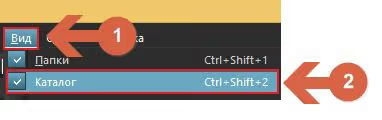
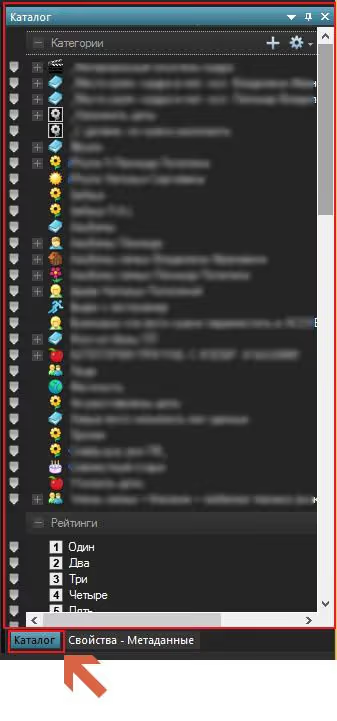
Käyttöönoton jälkeen luettelopaneeli ilmestyy ikkunan oikealle puolelle.
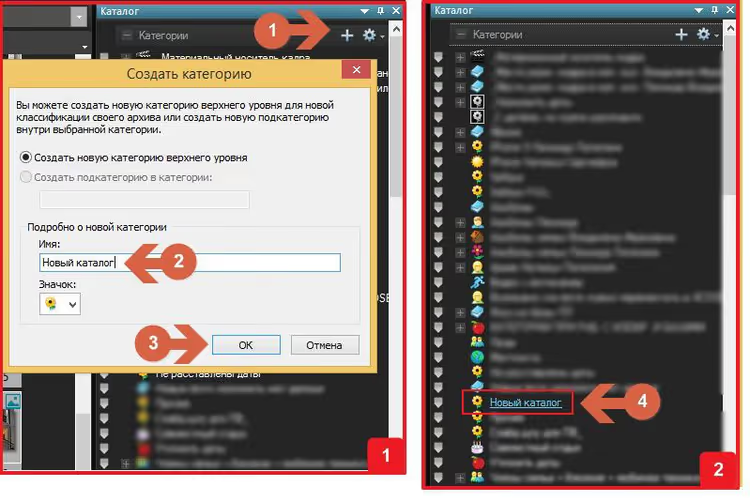
Luo uusi luettelo: nimeä se "Uudet kuvat" tai "Tuonti kesäkuu 2026". Keräämme tänne väliaikaisesti kaikki lisätyt otokset.
Etsi "Folders"-välilehdeltä hakemisto, jossa uudet kuvat ovat. Valitse kaikki sen sisällä olevat tiedostot ja kansiot, vedä ne luettelopaneelissa juuri luodun luettelon nimen päälle.
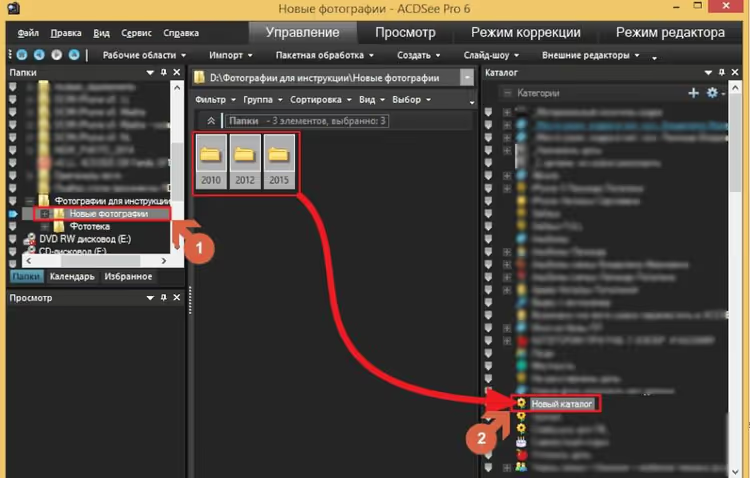
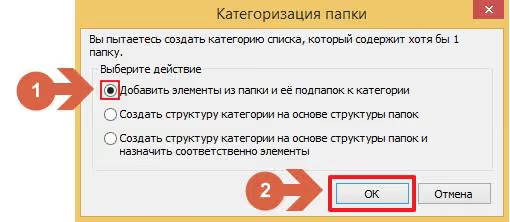
Vapauta hiiri. Näyttöön tulevassa ikkunassa valitse "Lisää kohteita kansiosta ja sen alikansioista kategoriaan".
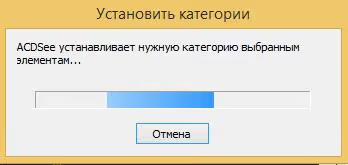
Odota valmistumista. Edistyminen näkyy erillisessä ikkunassa.
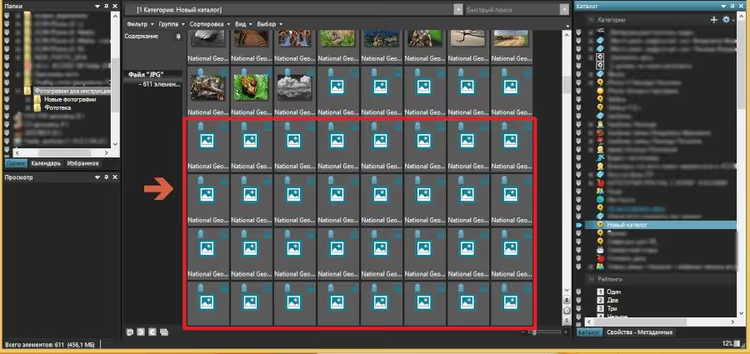
Kun toimenpide on valmis, siirry luotuun luetteloon ja odota, että ACDSee muodostaa kaikki pikkukuvat. Yhtään tavallista paikkamerkkikuvaketta ei saisi jäädä jäljelle: jokaisen pikkukuvan pitäisi näyttää kuvan todellinen sisältö.
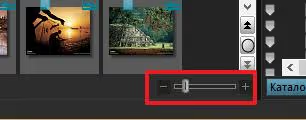
Nopeuta pikkukuvien muodostamista pienentämällä niiden koko liukusäätimellä minimiin.
Vaihe 2. Uusien kuvien aikaisimman päivämäärän selvittäminen
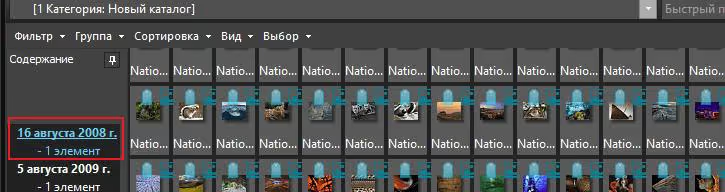
Erittäin tärkeä vaihe. Aikaisin päivämäärä kertoo, mistä vuodesta kaksoiskappaleiden vertailu kannattaa aloittaa. Jos vanhin otos on vuodelta 2019, ei ole mitään järkeä verrata arkistoon vuosilta 2005-2018: kaksoiskappaleita ei voi siellä olla.
Siirry uusien kuvien kategoriaan. Napsauta näkymäpaneelissa "Ryhmittely" ja valitse "Luontipäivämäärä".
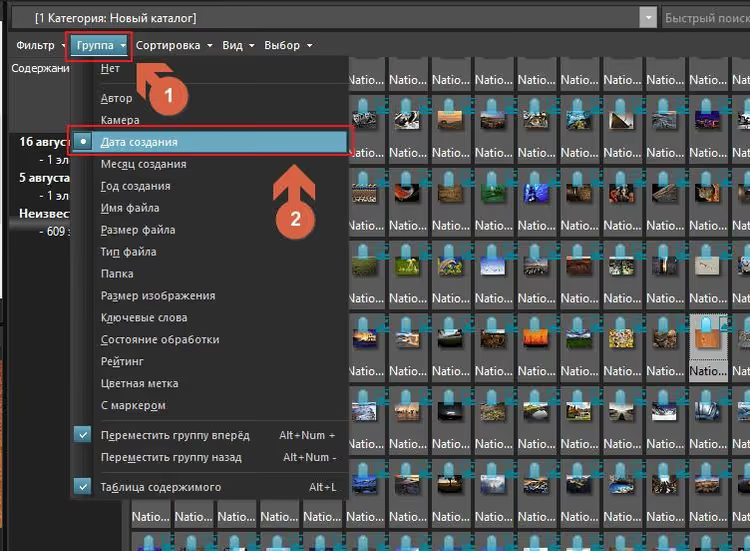
Kaikki kuvat ryhmitellään luontipäivämäärän mukaan. Ylin ryhmä näyttää aikaisimman päivämäärän. Paina vuosi mieleesi.
Vaihe 3. Kuvakirjaston valmistelu turvallista suodatusta varten
Sinun täytyy kopioida osa pääkuvakirjastosta samalle levylle, jolla uudet kuvat sijaitsevat. Miksi kopioida eikä työskennellä suoraan? Jotta alkuperäistä kuvaa ei vahingossa poisteta suodatuksen aikana: kaikki poistotoimenpiteet tehdään kopiolle.
Kopiointiväli: aikaisimman uuden kuvan vuodesta nykyhetkeen. Jos vanhin otos on vuodelta 2019, kopioi kuvakirjaston kansiot vuodesta 2019 vuoteen 2026 asti.
Vaihe 4. Tarkkojen kaksoiskappaleiden poistaminen Duplicate & Same Files Searcherilla
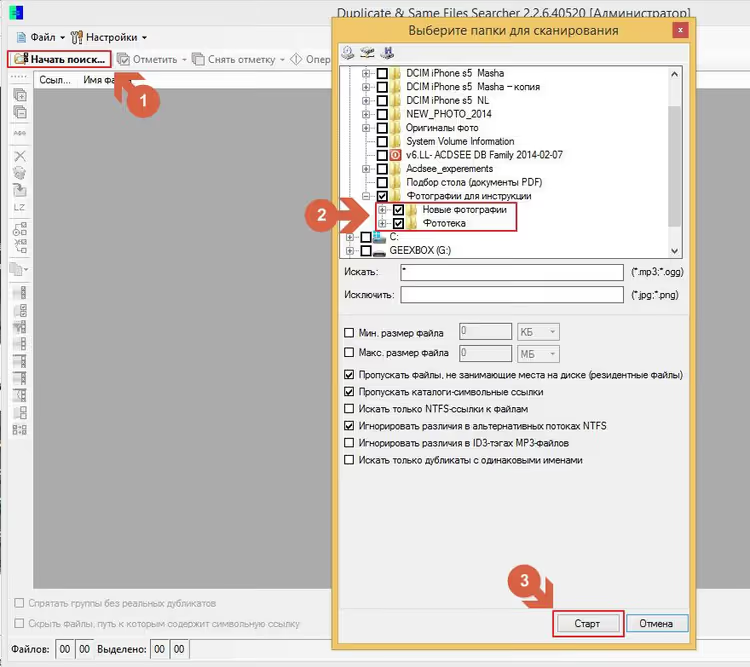
Lataa ja asenna DSFS MajorGeeksistä. Käynnistä ohjelma ja napsauta pääikkunassa "Aloita haku".
Valitse seuraavassa ikkunassa kaksi kansiota: kuvakirjaston kopioitu osa ja uusien kuvien kansio. Napsauta "Aloita".
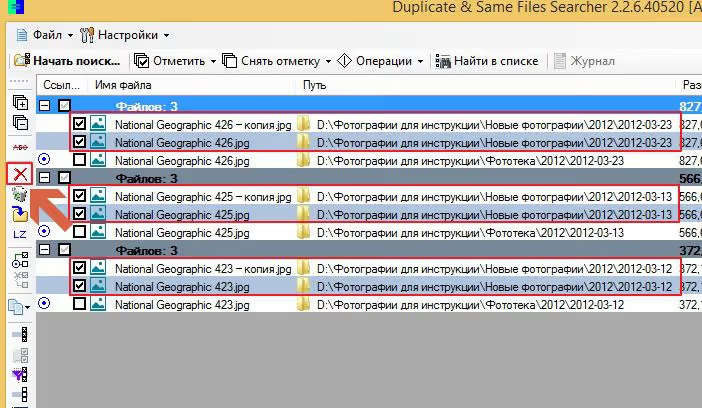
Kun ohjelma näyttää löydettyjen kaksoiskappaleiden luettelon, napsauta vasemmassa paneelissa "Valitse suodattimella" (suppilokuvake). Aseta "Merkitse"-valintaruutu ja sitten "Polku sisältää merkkijonon". Valitse pudotusvalikosta polku uusien kuvien kansioon. Napsauta "OK".
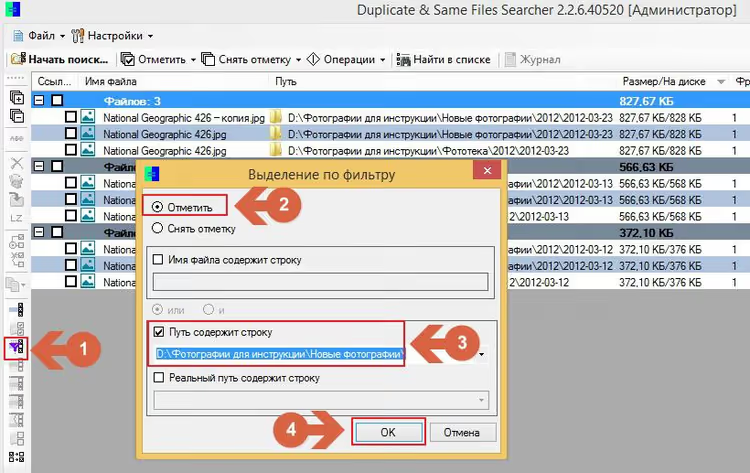
Ohjelma korostaa kaikki kaksoiskappaleet, jotka sijaitsevat uusien kuvien kansiossa, ei kuvakirjastossa. Poista ne punaisella X-painikkeella.
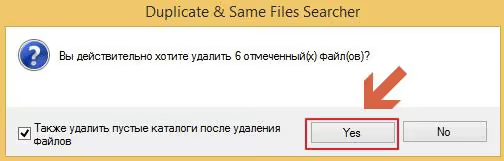
Vahvista poisto napsauttamalla "Yes".
Yleinen virhe. Joskus suodattimella valittaessa tulee virheilmoitus: "Operation interrupted to preserve your data".
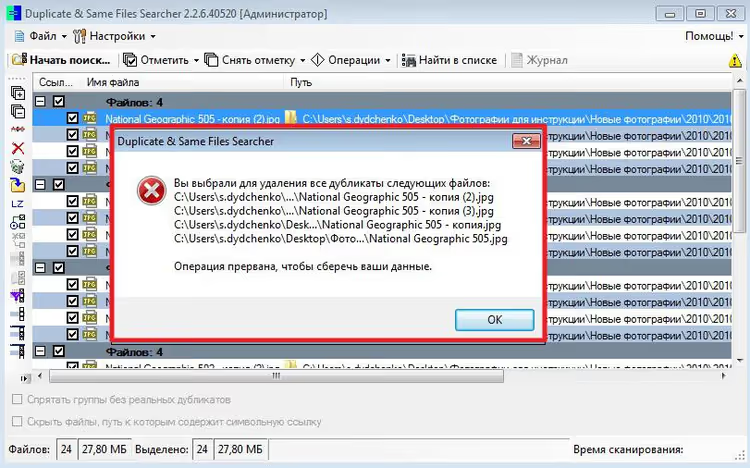
Tämä tapahtuu, kun kansiossa on sisäisiä kaksoiskappaleita. Ratkaisu: "Unmark" → "Unmark first files in groups".
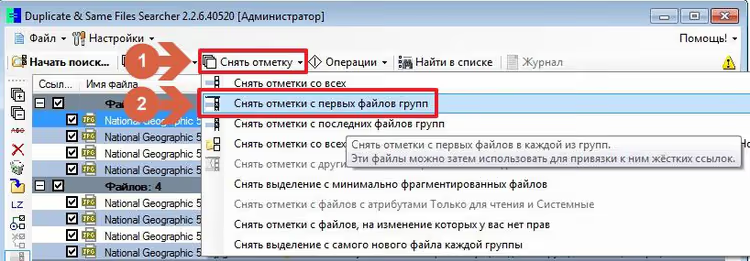
Merkinnät poistetaan kunkin ryhmän ensimmäisistä tiedostoista. Poiston jälkeen alkuperäiset jäävät kansioon.
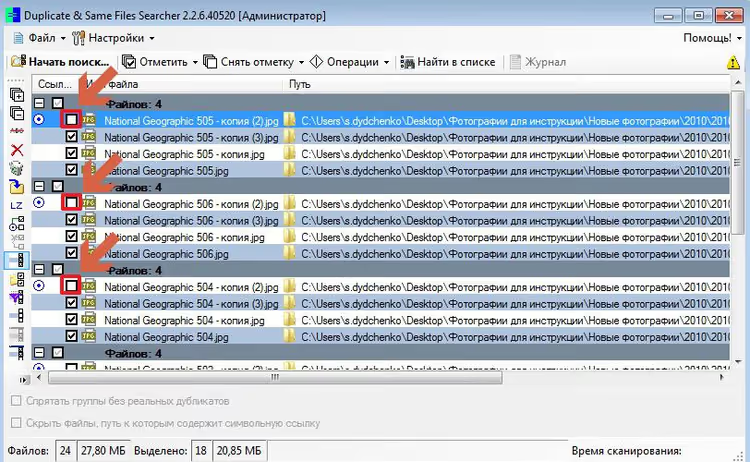
Suorita haku uudelleen. DSFS ohittaa sarjakuvat: se vertaa vain kokoa, nimeä ja päivämäärää, ei visuaalista samankaltaisuutta.
Vaihe 5. Visuaaliset kaksoiskappaleet: VisiPics tai Czkawka
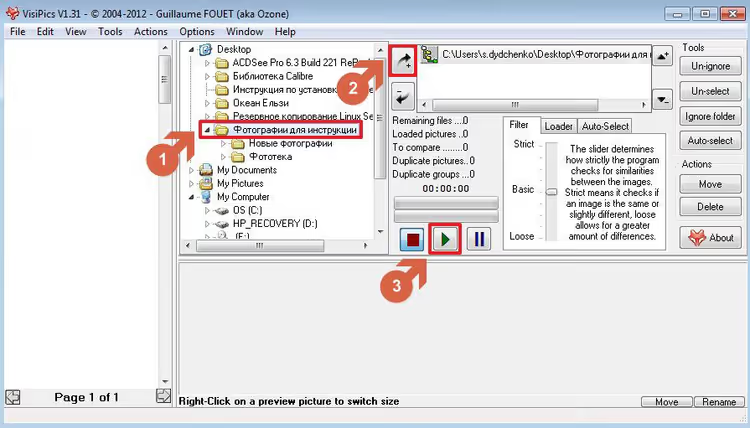
Lataa VisiPics ja käynnistä se. Lisää kansio, joka sisältää sekä uudet valokuvat että kopioidun osan valokuvakirjastosta, nuoli- ja pluspainikkeella. Aloita skannaus painamalla vihreää "Play"-painiketta.
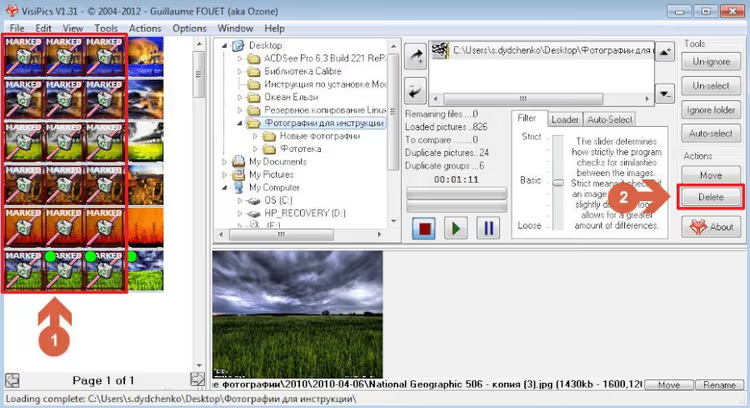
Löydetyt visuaaliset kaksoiskappaleet näkyvät vasemmassa ikkunassa. Valitse ne hiiren napsautuksella ja paina "Delete".
Jos tarvitset modernin vaihtoehdon. VisiPicsiä ei ole päivitetty vuoden 2012 jälkeen. Windows 11:ssä se toimii, mutta kaatumisia tapahtuu. Asenna Czkawka, versio 11.0.1 (helmikuu 2026), avoin lähdekoodi, Rust, alustariippumaton. Löytää visuaaliset kaksoiskappaleet, rikkinäiset kuvat, tyhjät kansiot. Sama logiikka: kansiot → skannaus → poisto.
Vaihe 6. Total Commander -lisäosan asentaminen
Asenna Total Commander järjestelmänvalvojana. Lataa wdx-jpg-comment -lisäosa. Sijoita lisäosan kansio polkuun C:\Program Files\TC\Plugins\wdx ja nimeä se uudelleen nimellä Photo.
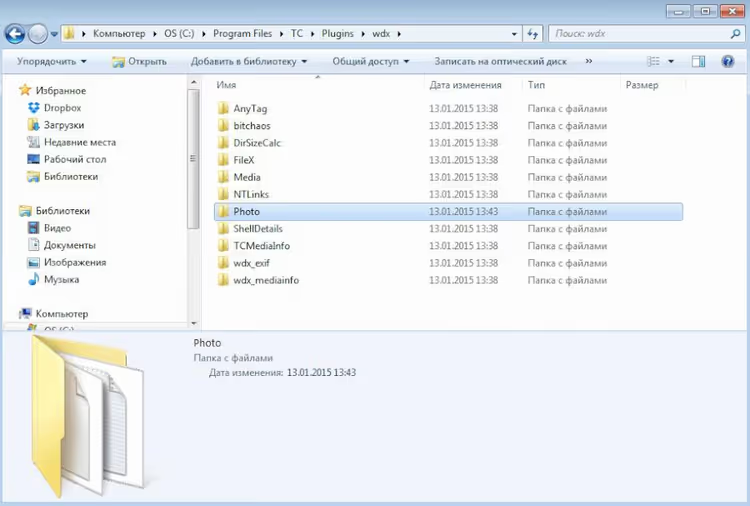
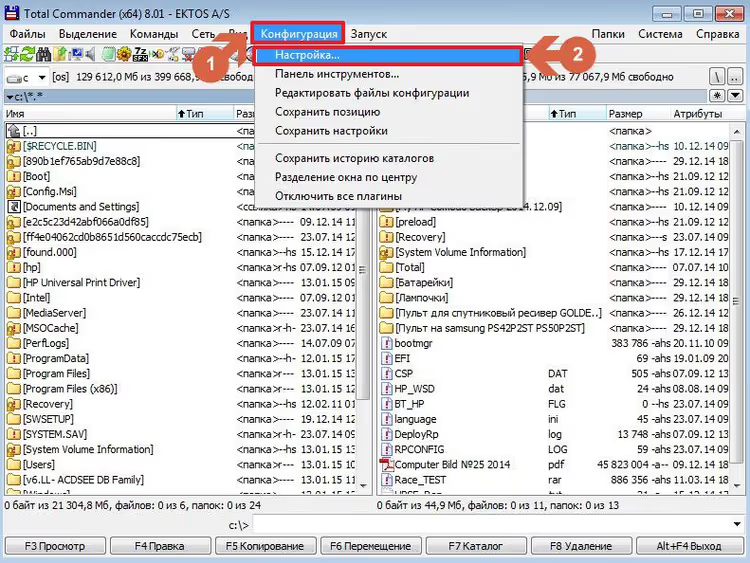
Käynnistä Total Commander (64-bittisissä järjestelmissä käytä TC64-pikakuvaketta). Siirry kohtaan "Asetukset" → "Asetukset...".
Valitse asetusikkunassa "Lisäosat" → "Määritä", lisää Photo-kansion .wdx-tiedosto "Lisää"-painikkeella.
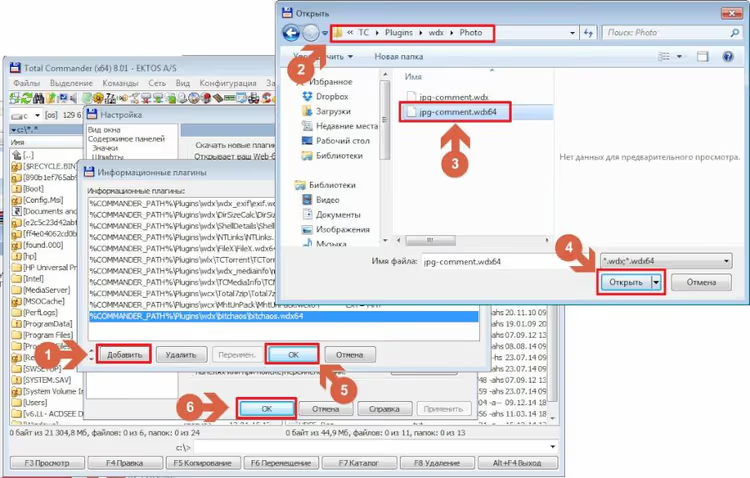
Käynnistä Total Commander uudelleen lisäämisen jälkeen.
Vaihe 7. Kuvien automaattinen järjestely päivämäärän mukaan
Ennen järjestelyä suosittelemme kirjoittamaan lähdelaitteen nimen kommenttiin.
Siirry uusien kuvien pääkansioon.
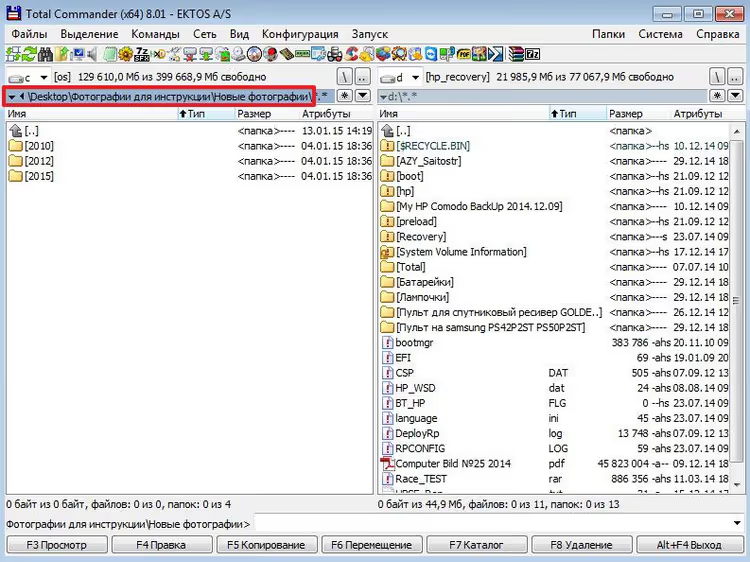
Paina Ctrl+B: Total Commander näyttää kaikkien alikansioiden sisällön yhtenä listana.
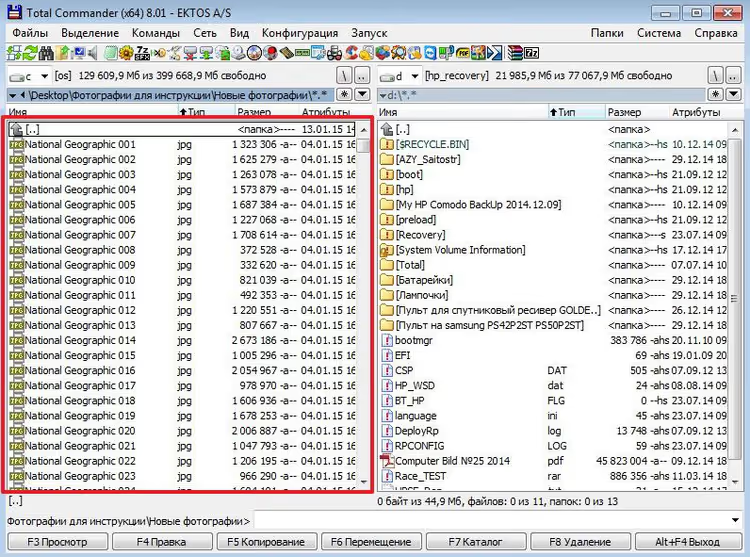
Valitse kaikki tiedostot: Ctrl+A.
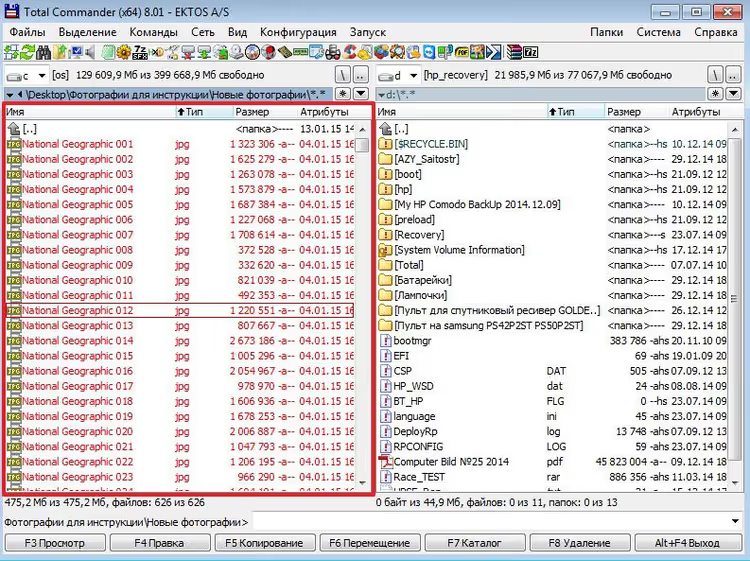
Leikkaa (Ctrl+X), paina Backspace, luo "Raskladka"-kansio ja liitä tiedostot (Ctrl+V).
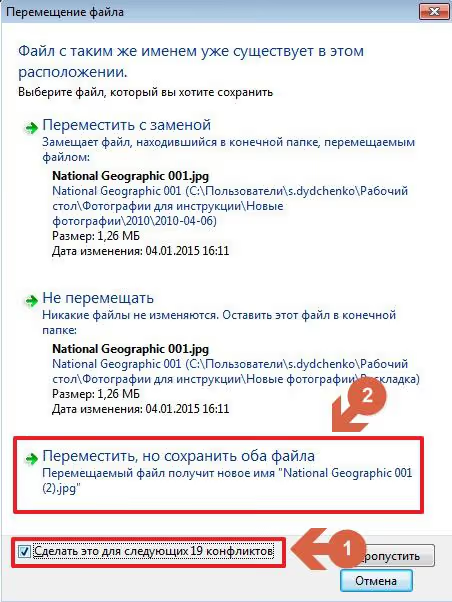
Valitse taas kaikki tiedostot (Ctrl+A) ja avaa massauudelleennimeämistyökalu: Ctrl+M. Kirjoita "Tiedoston nimimaski" -kenttään:
1 [=jpg-comment.DateTimeOriginal.Y][=jpg-comment.DateTimeOriginal.Y-M-D][N]
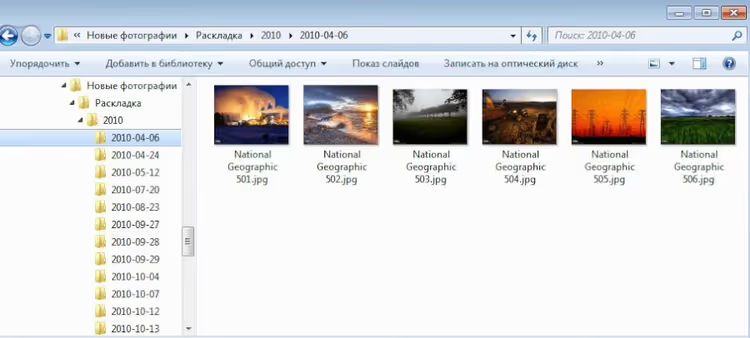
Maski luo polun kuten 2015/2015-05-19/img119: jokainen tiedosto menee kuvauspäivämääränsä mukaiseen kansioon.
Jos metatiedoista puuttuu luontipäivämäärä, käytä muokkauspäivämäärää:
1 [=jpg-comment.ModifyDate.Y][=jpg-comment.ModifyDate.Y-M-D][N]
Tai EXIF-päivämäärää:
1 [=exif.Date.Y] [=exif.Date.Y-M-D][N]
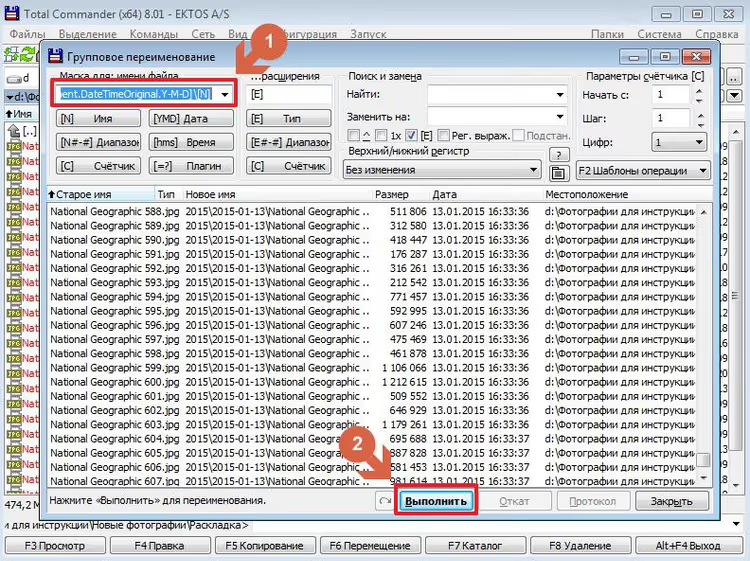
Klikkaa "Aloita". Jokainen kuva siirtyy automaattisesti vuottaan ja luontipäivämääräänsä vastaavaan kansioon.
Vaihe 8. Kuvien automaattinen kierto eräajona
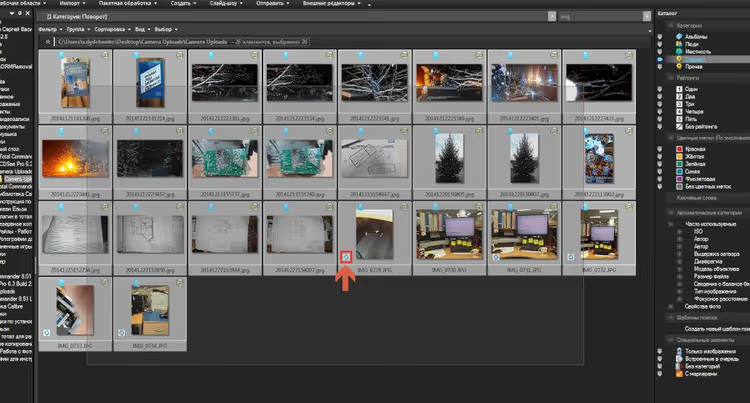
Päivämääräjärjestelyn jälkeen korjaa kuvien suunta. ACDSee tunnistaa automaattisesti väärin päin olevat otokset. Merkki: kaareva nuolikuvake pikkukuvassa.
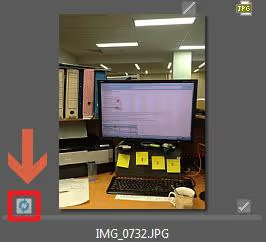
Luo "Kierto"-kategoria ja lisää kaikki uudet kuvat kuten vaiheessa 1. Valitse kaikki (Ctrl+A) ja klikkaa kaarevaa nuolikuvaketta missä tahansa pikkukuvassa.
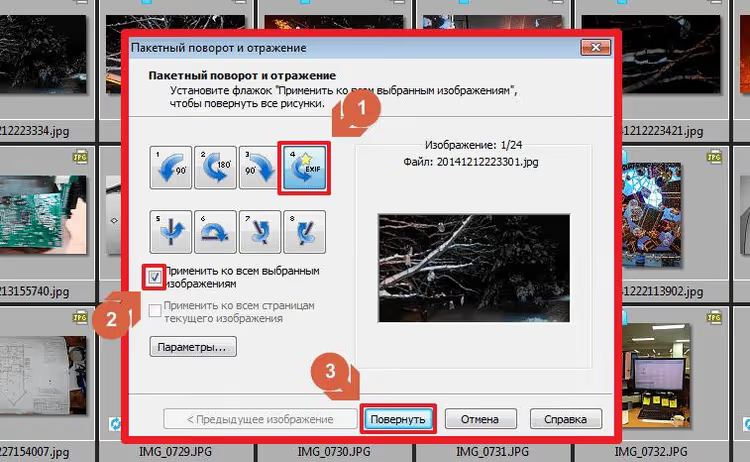
Valitse avautuvasta ikkunasta "4 EXIF", rastita "Käytä kaikkiin valittuihin kuviin" ja napsauta "Kierrä".
ACDSee kohdistaa kierron vain kuviin, jotka sitä tarvitsevat. Ohjelma ohittaa oikein päin olevat kuvat, ja raportti-ikkuna kertoo, mitkä tiedostot eivät tarvinneet toimenpidettä.
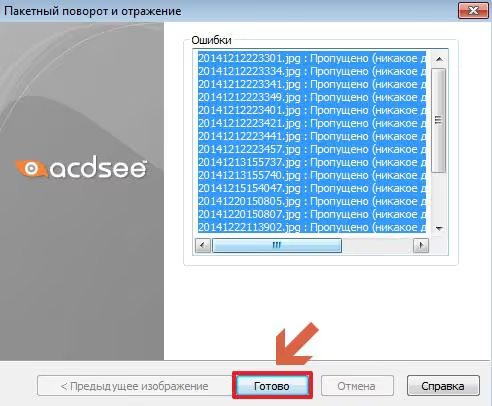
Napsauta "Valmis". Automaattinen kierto riittää valtaosassa tapauksista, ja virheellinen asennontunnistus on erittäin harvinaista.
Vaihe 9. Avainsanat: määritys, tietokanta ja haku
Avainsanat muuttavat tiedostokasan haettavaksi arkistoksi: tuhansien pikkukuvien selaamisen sijaan riittää yksi napsautus luettelopaneelissa.
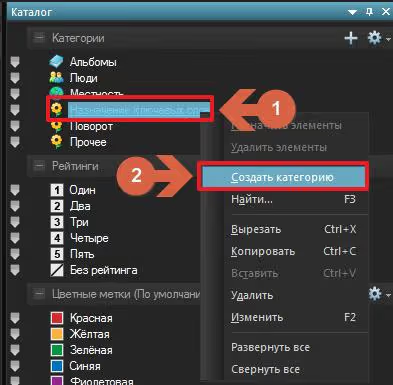
Luo luokka "Avainsanojen määritys" ja sen sisään alaluokat nimikirjaimilla: LL Lev Lavroville, NL Nadezhda Lavrovalle. Napsauta pääluokkaa hiiren kakkospainikkeella ja valitse "Luo luokka".
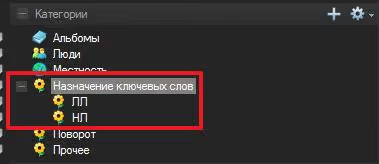
Sinulle pitäisi muodostua puurakenne: pääluokka, jonka sisällä ovat nimikirjainten mukaiset alaluokat.
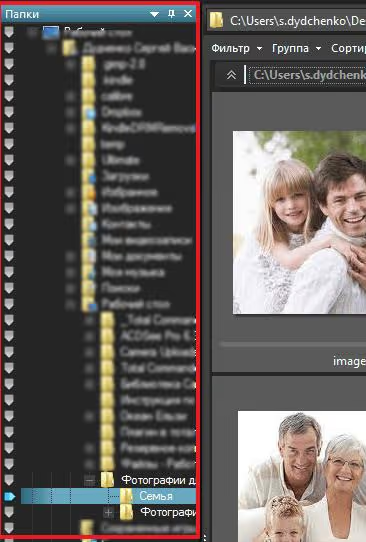
Siirry oikeanpuoleisen "Kansiot"-paneelin kautta hakemistoihin, joissa uudet valokuvat ovat.
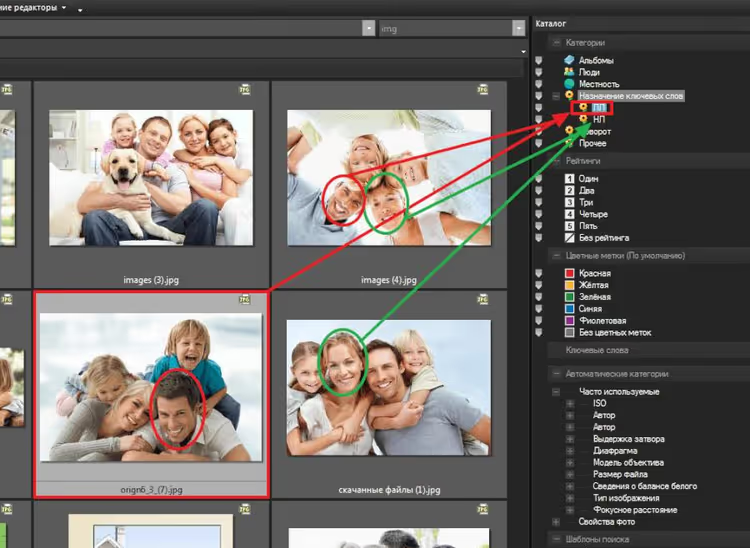
Vedä valokuvat, joissa on ihmisiä, vastaaviin alaluokkiin: Lev Lavrov luokkaan LL, Nadezhda Lavrova luokkaan NL.
Avaa tietyn henkilön alaluokka, esimerkiksi LL, ja valitse kaikki kuvat (Ctrl+A).
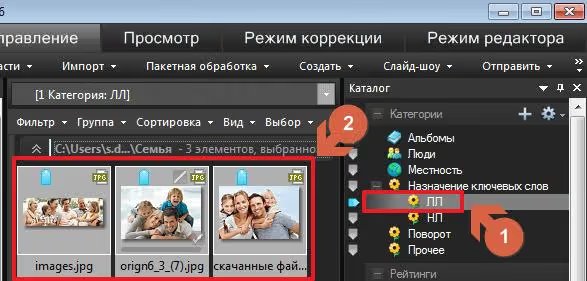
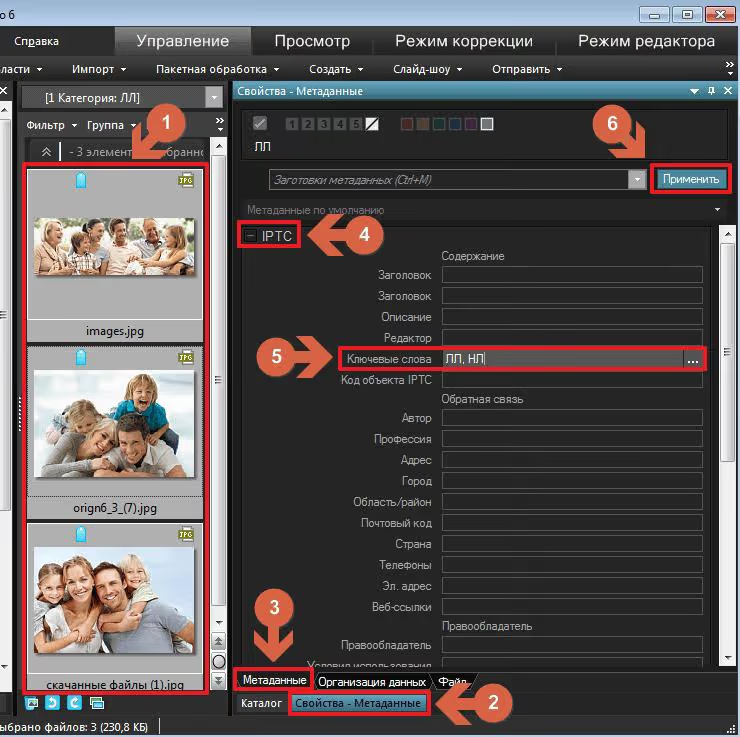
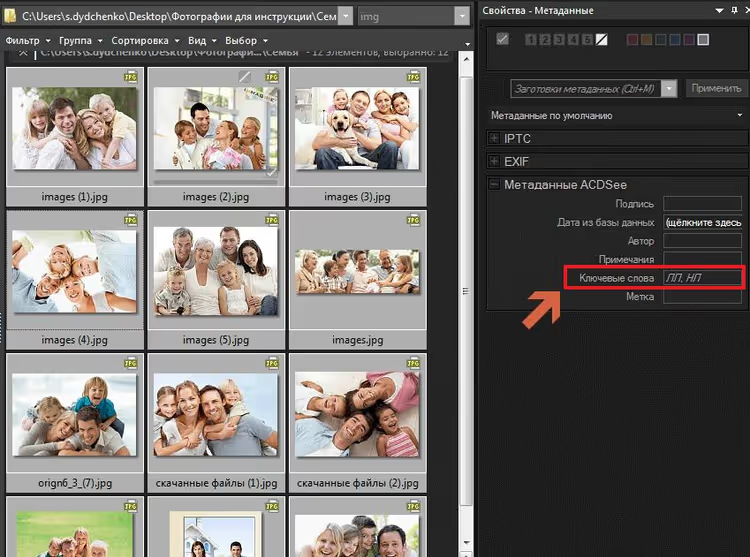
Siirry kohtaan "Ominaisuudet, metatiedot" ja laajenna "IPTC"-lohko. Kirjoita "Avainsanat"-kenttään nimikirjaimet pilkulla erotettuna, esimerkiksi LL. Napsauta "Käytä": sanat kirjoittuvat kaikkien valittujen tiedostojen metatietoihin.
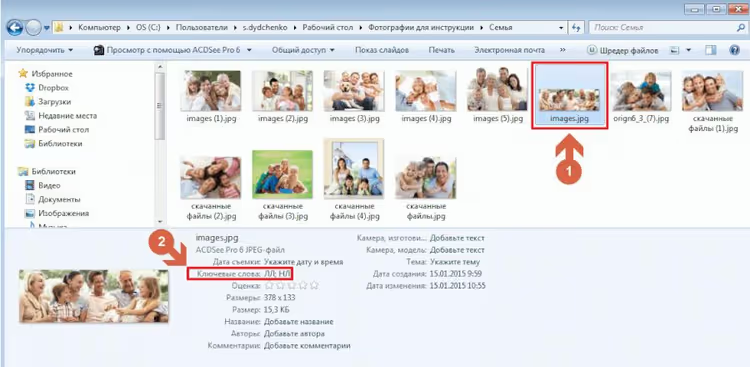
Kirjoittamisen jälkeen avainsanat näkyvät kunkin tiedoston metatiedoissa. Voit hakea henkilöä sekä ACDSee:n kautta että Windowsin Resurssienhallinnassa.
Avainsanojen lisääminen ACDSee-tietokantaan
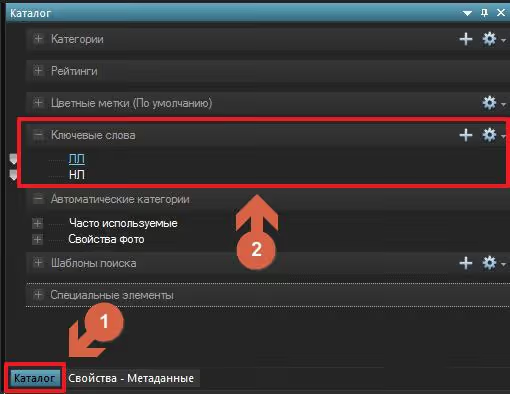
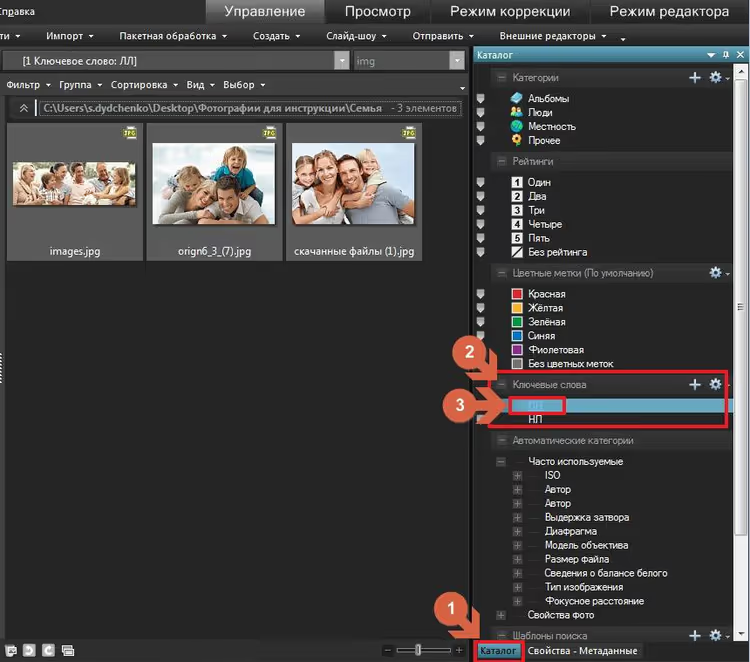
Jotta haku toimisi ACDSee:ssä, avainsanat on lisättävä ohjelman tietokantaan. "Luettelo"-välilehdellä laajenna "Avainsanat"-valikko: sanaa napsauttamalla selain näyttää kaikki kuvat, joissa se esiintyy.
"Metatiedot"-välilehdellä, "Metatietomallit (Ctrl+M)"-pudotusvalikosta, valitse "Hallitse malleja".
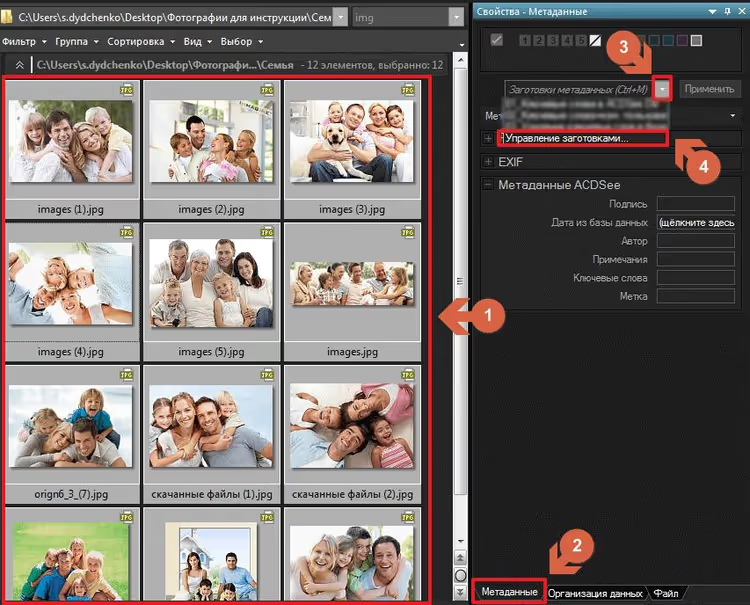
Mallien hallintaikkunassa siirry "ACDSee-metatiedot"-paneeliin, etsi "Avainsanat"-rivi, napsauta kolmiopainiketta ja valitse "Liitä metatiedot...".
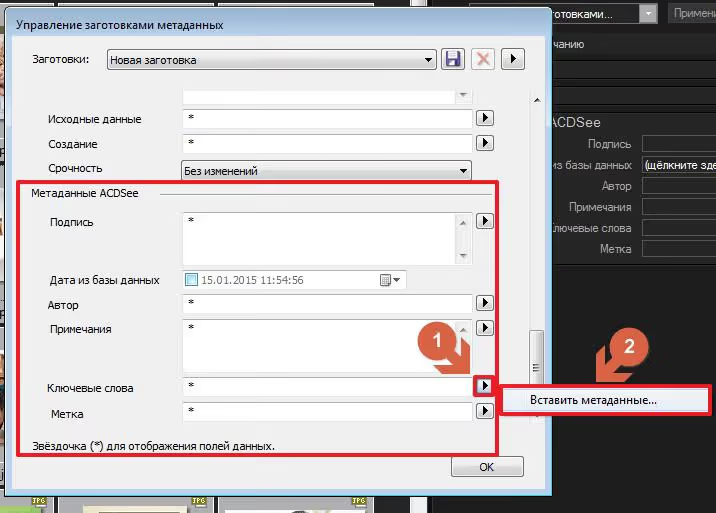
"Valitse ominaisuudet" -ikkunassa valitse "IPTC" → "Sisältö" ja rastita "Avainsanat". Napsauta "OK".
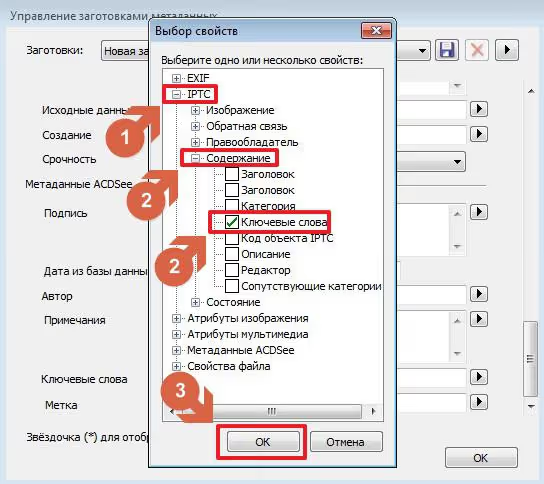
Mallin "Avainsanat"-kenttään ilmestyi uusi arvo.
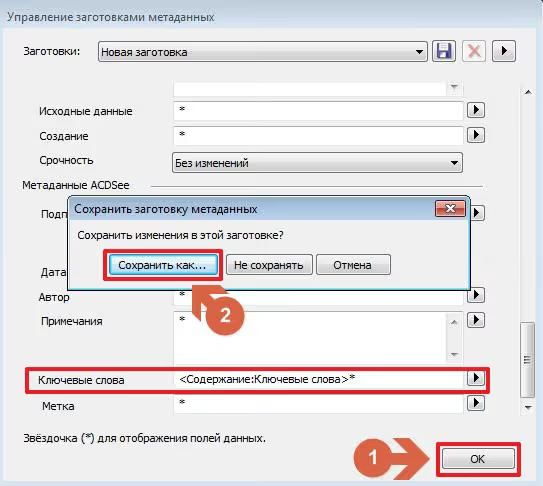
Tallenna malli nimellä "Avainsanat tietokantaan". "Ominaisuudet, metatiedot" -välilehdellä valitse se ja napsauta "Käytä" halutuille kuville.
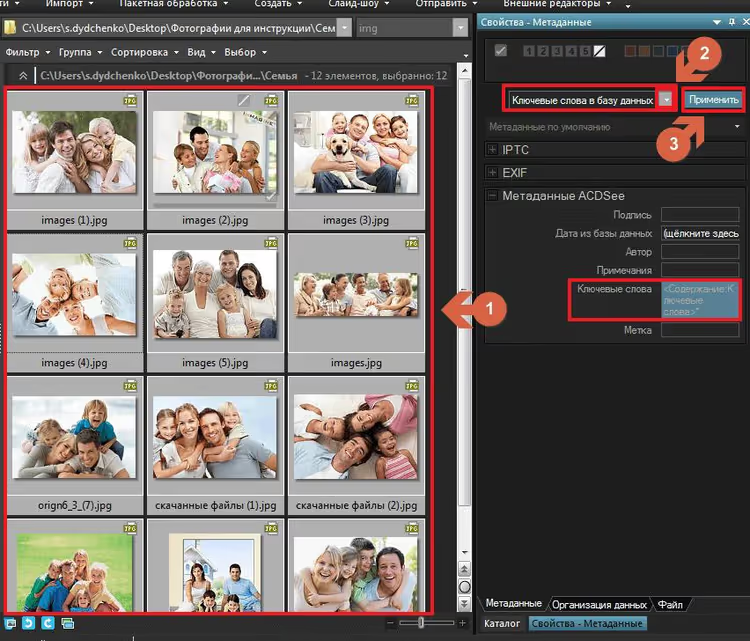
Käyttämisen jälkeen avainsanat näkyvät ACDSee-tietokannassa.
Haku avainsanoilla ACDSee:ssä
Siirry "Luettelo"-välilehdelle, laajenna "Avainsanat"-valikko ja napsauta haluttua sanaa. Selain suodattaa kuvat välittömästi.
Haku Windowsin Resurssienhallinnan kautta
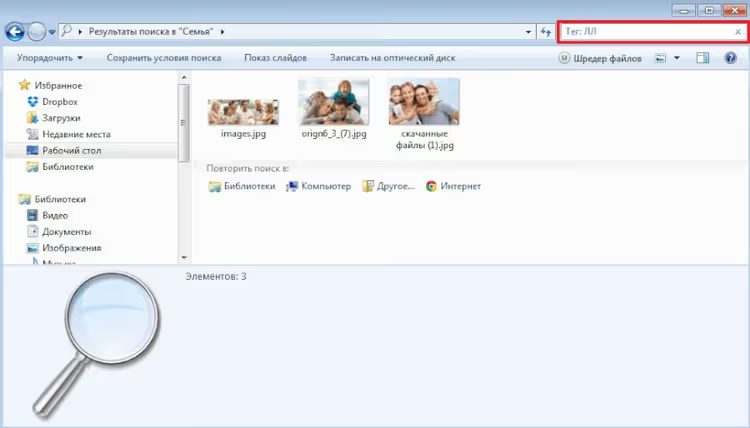
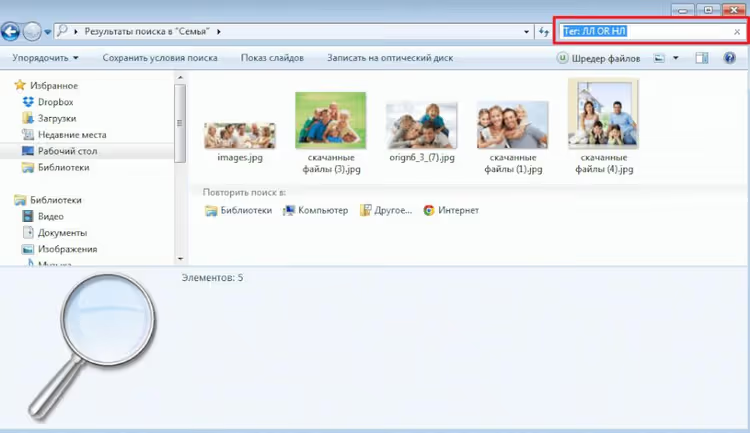
Tunnistehaku on sisäänrakennettu Resurssienhallintaan Windows 7:stä alkaen. Avaa kansio, jossa valokuva-arkisto sijaitsee, ja kirjoita hakukenttään:
1 Tag:LL
Windows näyttää kaikki kuvat, joiden metatiedoissa on LL-avainsana.
Jos haluat etsiä kuvia usealla vaihtoehtoisella avainsanalla, käytä OR-operaattoria:
1 Tag:LL OR Tag:NL
Vaihe 10. Arviointien asettaminen
Arviointi nostaa esiin parhaat otokset koko massasta. ACDSeessä asteikko on 1-5. Valitse tarvittavat kuvat ja klikkaa ristikkäistä nelikulmiota muistuttavaa kuvaketta minkä tahansa pikkukuvan päällä.
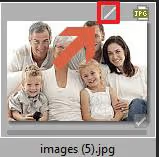
Valitse arvo 1-5 kuvan laadun mukaan.
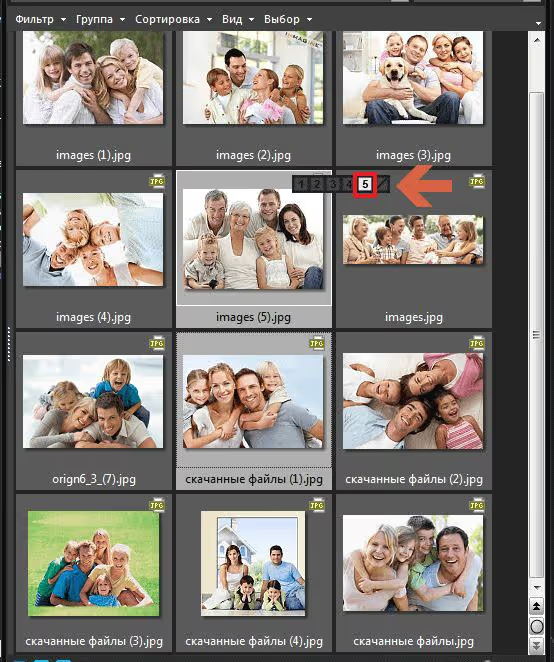
Valinnan jälkeen arviointinumero ilmestyy pikkukuvan yläreunaan.
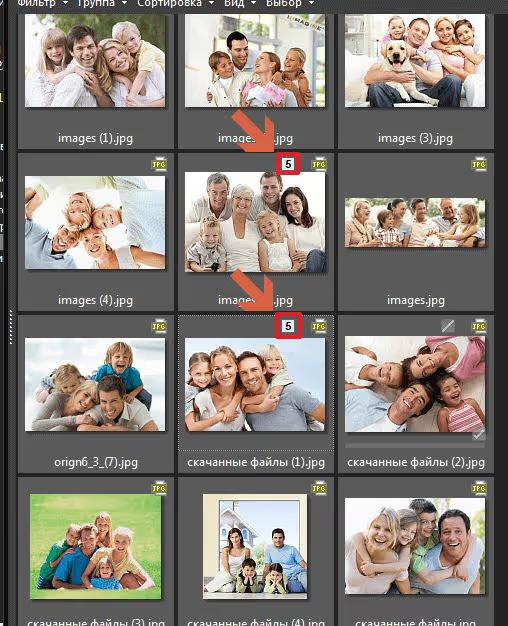
Pikkukuvapaneelin kautta tehty arviointi tallentuu vain ACDSee-tietokantaan, ei tiedoston metatietoihin. Jotta Windowsin Resurssienhallinta näkee arvioinnin: "Työkalut" → "Liitä ACDSee-metatiedot" → "Määritettyihin tiedostoihin".
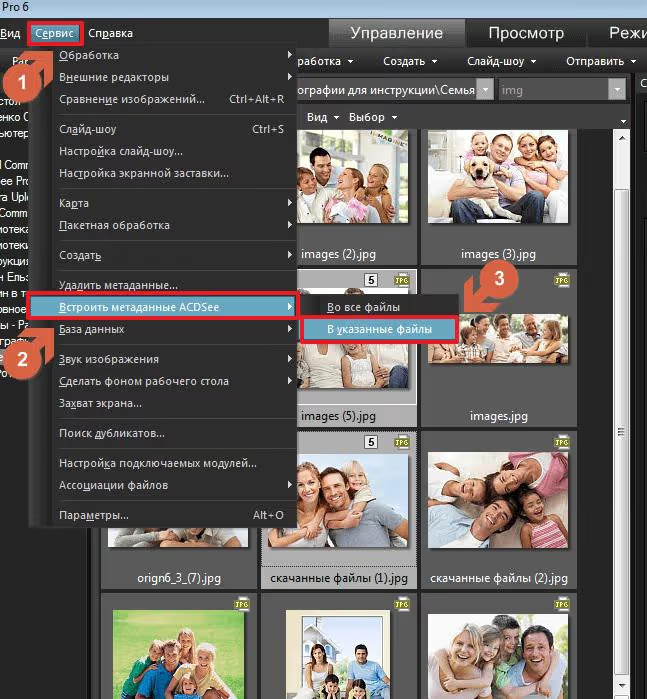
Avautuvassa ikkunassa valitse "Kirjoita kolmannen osapuolen..." ja klikkaa "KYLLÄ".
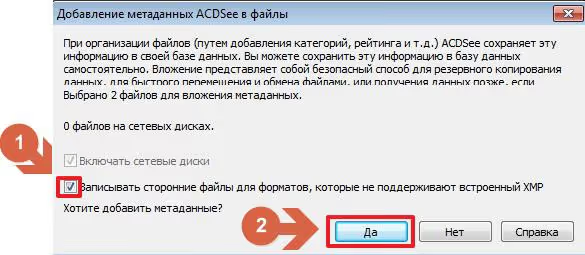
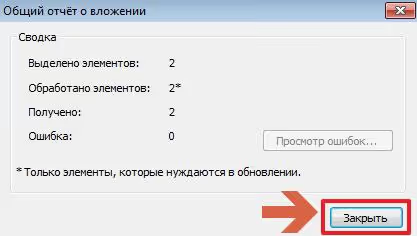
Odota valmistumista ja klikkaa "Sulje".
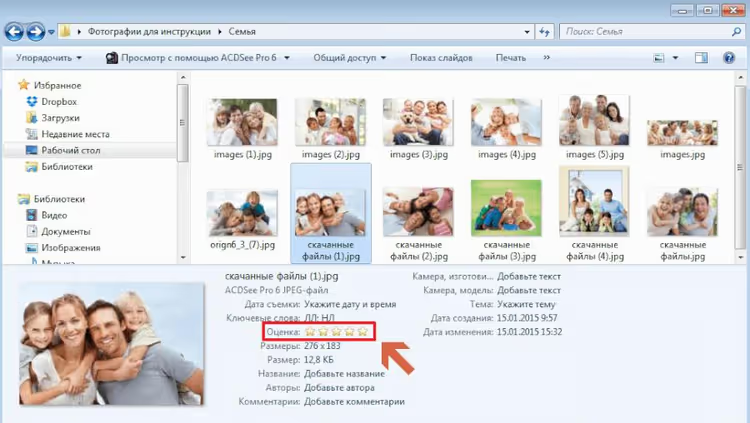
Nyt arviointi näkyy Windowsin Resurssienhallinnassa "Arviointi"-sarakkeessa.
Vaihe 11. ACDSee-tietokanta: yhteys ja sidonnan vaihto
Database ACDSee-ohjelmassa mahdollistaa nopean haun avainsanoilla ja arvosanoilla. Perhearkistolle se on korvaamaton: löysin kaikki tietyn henkilön kuvat tietyltä vuodelta sekunnissa.
Tietokannan yhdistäminen
Klikkaa "Työkalut" → "Asetukset...".
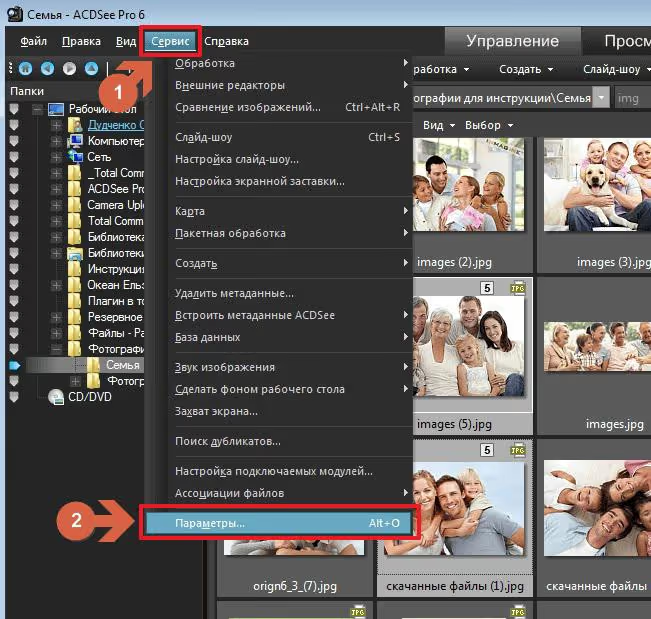
Valitse "Asetukset"-ikkunassa haluamasi tietokanta ja klikkaa "OK".
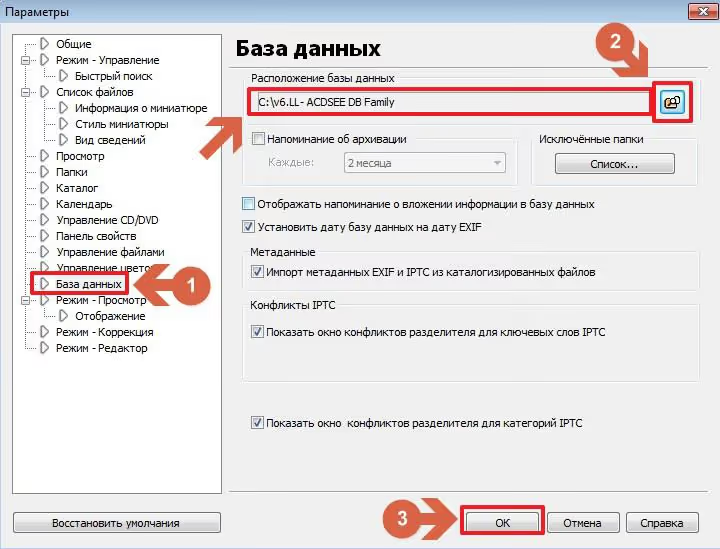
Seuraavalla käynnistyskerralla ACDSee yhdistää tietokannan automaattisesti.
Kansion sidoksen vaihtaminen
Jos aseman kirjain on vaihtunut, osoita tietokanta uuteen sijaintiin. Klikkaa "Työkalut" → "Tietokanta" → "Tietokannan ylläpito...".
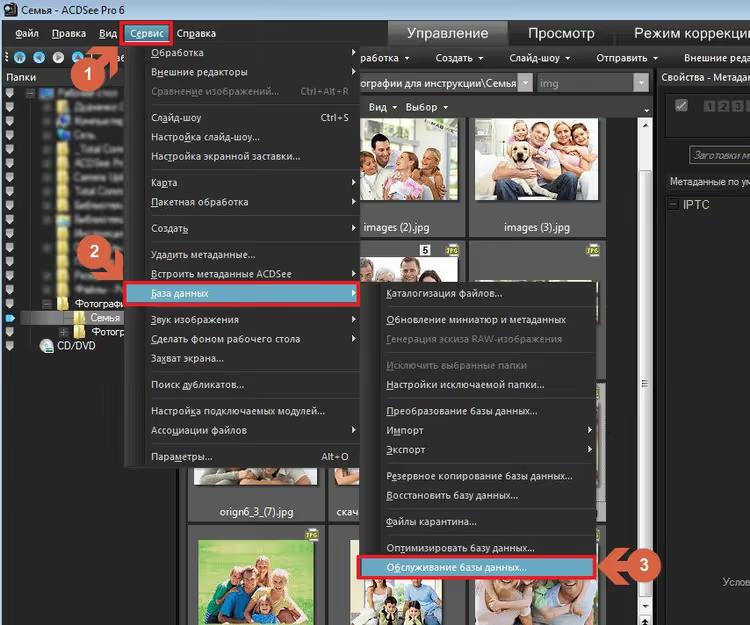
Odota indeksointia. Valitse kansio, jonka sidoksen haluat vaihtaa, ja klikkaa "Vaihda sidos".
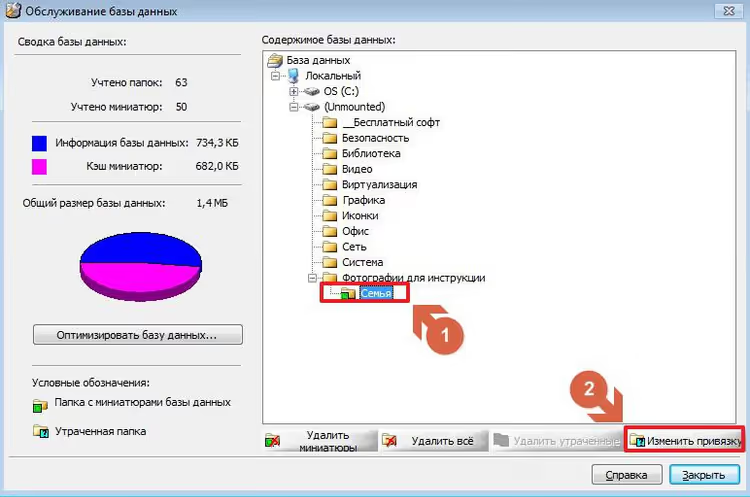
Valitse "Kansion sidos" -ikkunassa uusi sijainti ja klikkaa "OK" kahdesti.
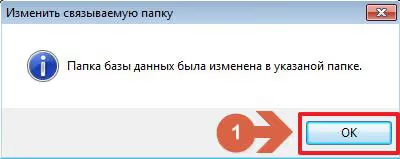
Käynnistä ACDSee uudelleen: kansion sidos toimii uudessa polussa.
Video: koko kuva-arkiston järjestelyprosessi
Jos koko prosessin näkeminen kerralla on helpompaa, katso tämä video: täysi työnkulku ensimmäisestä tuonnista valmiiseen metatiedoin varustettuun luetteloon.
⁉️🤔 Usein kysytyt kysymykset
Miksi en voi verrata uusia kuvia suoraan koko kuvakirjastoon?
Teknisesti mahdollista, mutta vie tunteja minuuttien sijaan. Määritä erän aikaisin päivämäärä (vaihe 2), kopioi kuvakirjasto kyseisestä vuodesta alkaen ja vertaa vain tätä aikaväliä. Jos aikaisin kuva on otettu 2023 ja arkisto alkaa vuodesta 2005, ohjelma käy läpi 18 turhaa vuotta ilman mitään hyötyä.
Duplicate & Same Files Searcher ei löytänyt kaksoiskappaleita. Voinko ohittaa VisiPicsin?
Et. DSFS vertaa tiedostoja tavu tavulta: koko, nimi, muokkauspäivä. Kaksi sarjakuvausruutua ovat visuaalisesti lähes identtisiä, mutta tavukoko eroaa, joten DSFS ohittaa ne, kun taas VisiPics tai Czkawka löytävät ne pikselien samankaltaisuuden perusteella. Ohita visuaalinen suodatus vain, jos olet varma, ettei erässä ole sarjakuvausta.
ACDSee 6.3 on vanhentunut. Toimiiko opas uudemmissa versioissa?
Kyllä. Katso Ultimate 2026 -sivu ACDSee-sivustolla: valintanauhakäyttöliittymä, mutta toiminnot ovat tallella: kategoriat, IPTC-metatiedot, mallipohjat, tietokanta. "Tools"-valikko on nyt "Tools". Katso valintanauhasta: "Manage" kategorioille ja tietokannalle, "Properties" metatiedoille, "Batch" ryhmäoperaatioille.
Mikä vika on ACDSee:n sisäänrakennetussa kaksoiskappalehaussa?
Se löytää vain tarkat kopiot tarkistussumman perusteella. Sisäänrakennettu haku ei näe visuaalisia kaksoiskappaleita. ACDSee on maksullinen, kun taas DSFS ja Czkawka-tietovarasto GitHubissa ovat ilmaisia: DSFS + Czkawka -yhdistelmä ratkaisee asian ilman lisäkustannuksia.
Entä jos Total Commanderin liitännäinen ei lue päivämäärää EXIF-tiedoista?
Näin käy kuvakaappausten, messenger-tiedostojen ja sellaisten tiedostojen kohdalla, joita on käsitelty editoreissa ilman EXIF-tietojen säilytystä. Jos
[=jpg-comment.DateTimeOriginal...]ei toimi, kokeile[=jpg-comment.ModifyDate...]. Jos sekään on tyhjä, ryhmittele kuvat päivämäärän mukaan ACDSee:ssä (vaihe 2) ja järjestä käsin.
Pärjäänkö ilman ACDSee:tä?
Pärjäät. DSFS + Czkawka + Total Commander -yhdistelmä kattaa kaksoiskappaleet ja päivämääräjärjestelyn. Ilman ACDSee:tä ei ole EXIF-automaattikiertoa, IPTC-avainsanoja, arviointia Resurssienhallinnassa eikä tietokantahakua. Pienelle arkistolle tämä ei ole kriittistä, suurille kokoelmille lisenssi maksaa itsensä takaisin.
Kun valokuva-arkiston manuaalinen lajittelu lakkaa toimimasta
Manuaalinen lajittelu toimii ensimmäiseen, muutaman sadan otoksen erään asti. Sen jälkeen ilman automaatiota joko hylkäät arkistoinnin tai käytät illan lajitteluun, jonka olisit voinut viettää perheen parissa.
ACDSee:n, Duplicate & Same Files Searcherin, VisiPicsin (tai Czkawkan) ja Total Commanderin yhdistelmä kattaa koko kierron: kaksoiskappaleet suodatetaan kahdella tasolla, tiedostot järjestetään päivämäärien mukaan, avainsanat ja arvioinnit metatiedoissa. Vuoden päästä löydät tarvitsemasi otoksen sekunneissa.
Jos arkisto aloitetaan tyhjästä, algoritmi on sama: jätä vain kuvakirjaston vertailuvaihe pois.
Aloita ilmaisella DSFS-latauksella MajorGeeksista: se näyttää muutamassa minuutissa, kuinka monta tarkkaa kaksoiskappaletta erääsi on kertynyt.

Ammattimainen kirjoittajien ja toimittajien tiimi, joka on erikoistunut laadukkaan sisällön luomiseen.