














🥇 5 Parasta WordPress-virheenkorjaustyökalua virheiden löytämiseen 2026
Sivustosi on alhaalla ja näkyy valkoisena ruutuna. Lisäosa päivittyi, eikä hallintapaneeli lataudu. Virhe 500, mutta lokit ovat tyhjät. Ilman oikeita työkaluja WordPressin vianetsintä muuttuu arvailuksi: käytät tunteja lisäosien satunnaiseen kokeiluun etkä löydä syytä.
Hyvä vianetsintätyökalu nostaa ongelman esiin sekunneissa. Se näyttää, mikä lisäosa tai teema aiheuttaa ristiriidan, mitkä PHP-virheet kasaantuvat taustalla ja missä on pullonkaula. Ilman tällaista työkalua olet sokea. Ja huono työkalu vain lisää hälyä.
Tässä koosteessa esitellään 5 työkalua WordPressin vianetsintään ja ongelmanratkaisuun vuonna 2026. Niistä kolme ratkaisee suoran tehtävän: ristiriitojen eristämisen, lokituksen ja vakioiden automaattisen kirjoittamisen tiedostoon wp-config.php. Kaksi muuta kattaa lähiskenaariot, joita ilman vianetsintä on mahdotonta: roskapostin suodatuksen ja hyökkäyksiltä suojautumisen. Jokainen on testattu oikeissa projekteissa.
💡 Pikavertailu:
- Aja
Health Checkeristääksesi lisäosa- ja teemaristiriidat ilman käyttökatkoa - Yhdistä
Akismetkommenttiroskapostin ja yhteydenottolomakkeiden automaattiseen suodatukseen - Käytä
Plugin Detective-työkalua löytääksesi ristiriitaisen lisäosan vaiheittaisen ohjatun toiminnon avulla - Aktivoi
WP Debuggingkirjoittaaksesi virheenkorjausvakiot tiedostoonwp-config.phpilman koodieditoria - Asenna
Solid Securityhaavoittuvuusskannausta ja sisääntulopisteen palomuuria varten
Työkalujen vertailutaulukko:
Työkalu | Vianetsintätyyppi | Ilmainen | Pro | Keskeinen ominaisuus |
|---|---|---|---|---|
Health Check & Troubleshooting | Ristiriitojen eristys | Kyllä | - | Vianetsintätila, joka ei vaikuta kävijöihin |
Akismet | Roskapostin suodatus | Kyllä | alkaen $10/kk | Globaali roskapostin allekirjoitustietokanta |
Plugin Detective | Ristiriitojen tunnistus | Kyllä | - | Vaiheittainen ohjattu toiminto, toimii WSOD-tilanteessa |
WP Debugging | Virhelokitus | Kyllä | - | Automaattiset vakiot wp-config.php-tiedostossa |
Solid Security | Hyökkäyssuojaus | Kyllä | $80/vuosi | Haavoittuvuusskanneri + palomuuri |
1. Health Check & Troubleshooting
WordPress.org-tiimin virallinen lisäosa. Ensimmäinen työkalu, joka ajetaan missä tahansa hätätilanteessa. Sen pääominaisuus, Troubleshooting Mode: otat virheenkorjaustilan käyttöön, lisäosa poistaa käytöstä KAIKKI aktiiviset lisäosat ja vaihtaa teeman oletusteemaan. Mutta VAIN sinun osaltasi. Sivuston kävijät näkevät edelleen normaalin version. Ei käyttökatkoa.
Sitten kytket lisäosia takaisin päälle yksi kerrallaan ja katsot, missä vaiheessa virhe palaa. Eliminointiprosessi, automatisoituna ja turvallisena. Käytännössä tämä lyhentää ristiriitaisen lisäosan etsinnän tunneista 10-15 minuuttiin.
Site Status -välilehti tarkistaa palvelinkonfiguraation: PHP-version, muistirajat, vaadittujen moduulien olemassaolon, HTTPS-tilan. Integrity-työkalu tarkistaa WordPressin tiedostojen tarkistussummat nähdäkseen, onko järjestelmätiedostoja peukaloitu. Debug Information -osio kokoaa täydellisen raportin sivuston konfiguraatiosta, jonka voit kopioida ja lähettää kehittäjälle tai hotellipalvelun tukeen.
Hyvät puolet:
- Virallinen työkalu, päivittyy WordPress-ytimen mukana
- Vianetsintätila ei vaikuta kävijöihin
- Täydellinen palvelinkonfiguraatioraportti yhdellä napsautuksella
- Järjestelmätiedostojen eheystarkistus
Huonot puolet:
- Ei näytä PHP-virheitä reaaliajassa, ainoastaan vahvistaa niiden olemassaolon
- Vianetsintätila toimii vähemmän joustavasti teemojen kuin lisäosien kanssa
Hinta: ilmainen.
🔗 Health Check & Troubleshooting WordPress.orgissa
2. Akismet
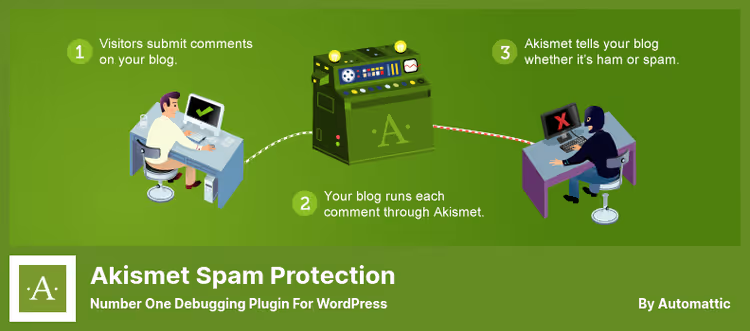
Akismet ei ole vianetsintätyökalu perinteisessä mielessä. Mutta kun etsit sivusto-ongelmien syytä, sadat roskapostikommentit tietokannassa ovat hälyä, joka peittää todelliset virheet. Tukkeutunut tietokanta hidastaa wp-adminia. Väärennetyt kommentit, joissa on rikkinäisiä linkkejä, tuottavat 404-virheitä lokeihin. Akismet ratkaisee tämän tehtävän: se siivoaa roskapostin automaattisesti, ilman sinun osallistumistasi.
Lisäosa tulee esiasennettuna WordPressiin ja toimii globaalin roskapostin allekirjoitustietokannan kautta. Kun kommentti saapuu sivustolle, Akismet tarkistaa sen tätä tietokantaa vasten ja suodattaa roskan välittömästi pois. Näet vain oikeat kommentit. Ja oikeat virheet, et roskapostin peittämiä.
Kommenttien tilahistoria näyttää, mitkä moderaattorit hyväksyivät tai hylkäsivät mitäkin. Integraatio Contact Form 7:n, Gravity Formsin ja Jetpackin kanssa suoraan paketista: roskapostisuodatin toimii paitsi kommenteissa, myös yhteydenottolomakkeissa. Tietokannan puhdistaminen roskapostista nopeuttaa sivustoa epäsuorasti, vähemmän roskaa tauluissa wp_comments ja wp_commentmeta.
Hyvät puolet:
- Esiasennettu, ei vaadi erillistä asennusta
- Globaali roskapostitietokanta päivittyy reaaliajassa
- Suodattaa roskapostia yhteydenottolomakkeissa integraatioiden kautta
- Säästää tietokantatilaa
Huonot puolet:
- Ei ole vianetsintätyökalu sinänsä: suojaa hälyltä, mutta ei etsi virheitä
- Liputtaa joskus oikeat kommentit roskapostiksi, vaatii roskapostikansion manuaalista tarkistusta
- Pro-versio on maksullinen kaupallisille sivustoille
Hinta: ilmainen Lite-versio henkilökohtaisille blogeille; Pro: alkaen $10/kk (vuositilaus: alkaen $100/vuosi, kaksi kuukautta ilmaiseksi kuukausitilaukseen verrattuna).
🔗 Akismet WordPress.orgissa🔗 Akismet Pro
3. Plugin Detective
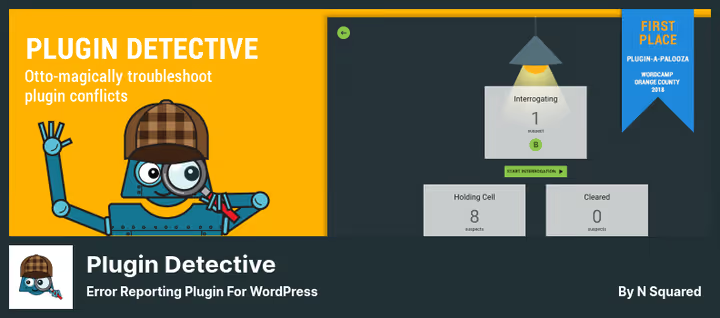
Plugin Detective ratkaisee yhden tehtävän, ja tekee sen täydellisesti: se löytää lisäosan, joka kaataa sivuston. Toisin kuin Health Check, se EI simuloi käytöstä poistamista. Se oikeasti poistaa lisäosia käytöstä ja kysyy sinulta kysymyksiä vaiheittaisen ohjatun toiminnon muodossa.
Käynnistät ohjatun toiminnon millä tahansa sivulla, joko hallintapaneelissa tai julkisella puolella. Lisäosa poistaa lisäosaryhmiä käytöstä yksi kerrallaan ja kysyy: "Katiko virhe?" Vastaat "Kyllä" tai "Ei", ja Plugin Detective rajaa epäiltyjen joukkoa. Muutaman kierroksen jälkeen se osoittaa suoraan syyllisenä olevaan lisäosaan. Ei koodia, ei lokeja, vain painikkeita.
Kriittinen etu: toimii silloinkin, kun näet vain valkoisen kuolemanruudun (WSOD). Jos hallintapaneeliin ei pääse, Plugin Detective voidaan silti käynnistää, se ei ole riippuvainen WordPressin visuaalisesta käyttöliittymästä. Ja jos sivusto on jumissa "lyhyen ylläpidon" tilassa epäonnistuneen päivityksen jälkeen, lisäosa voi poistaa .maintenance-lukkotiedoston.
Hyvää:
- Ohjattu toiminto: kuka tahansa käyttäjä ilman teknistä taustaa selviää siitä
- Toimii WSOD:n ja vakavien virheiden aikana
- Oikeasti poistaa lisäosat käytöstä, ei simuloi
- Poistaa jumiutuneen
.maintenance-tiedoston
Huonoa:
- Ei tutki teemoja, vain lisäosat
- Ei näytä PHP-virheitä tai lokeja
- Ei Pro-versiota laajennetuilla ominaisuuksilla
Hinta: ilmainen.
🔗 Plugin Detective WordPress.orgissa
4. WP Debugging
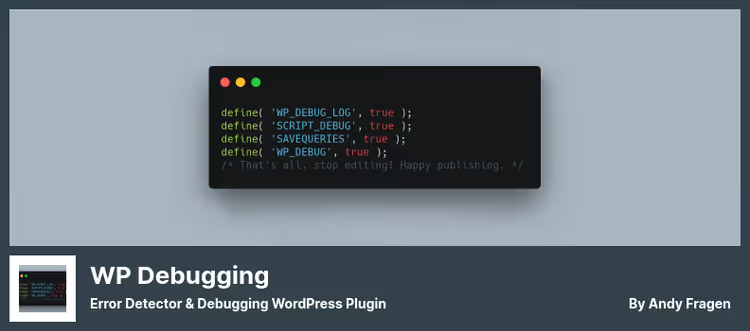
Tämän koosteen suoraviivaisin työkalu. WP Debugging tekee täsmälleen sen, minkä kokenut kehittäjä tekisi manuaalisesti: kirjoittaa debug-vakiot tiedostoon wp-config.php. Aktivoi lisäosa, niin vakiot lisätään. Poista käytöstä, niin ne poistetaan. Ei koodieditoria, ei FTP:tä, ei riskiä kirjoitusvirheestä, joka rikkoisi sivuston.
Lisäosa lisää WP_DEBUG-vakion tiedostoon wp-config.php. Sen mukana aktivoidaan WP_DEBUG_LOG, WP_DEBUG_DISPLAY ja SCRIPT_DEBUG. Tämä on täysi sarja WordPress-virheiden lokitukseen. Aktivoinnin jälkeen virheet kirjoitetaan tiedostoon /wp-content/debug.log, ja voit lukea tämän tiedoston suoraan hallintapaneelista. SSH-yhteyttä palvelimelle ei enää tarvita.
Tärkeä vivahde: WP Debugging ei näytä virheitä sivuston vierailijoille, toisin kuin manuaalinen WP_DEBUG_DISPLAY = true. Se kirjoittaa ne lokiin, hiljaisesti ja turvallisesti. Kun lisäosa poistetaan käytöstä, se palauttaa alkuperäiset vakioiden arvot, jos ne oli aiemmin asetettu tiedostossa wp-config.php. Ei jäänteitä.
Lisäosa toimii hyvin myös Query Monitorin ja Debug Barin kanssa: jos ne on asennettu, WP Debugging integroituu ja laajentaa niiden toiminnallisuutta. Ja sisäänrakennettu wp_debugging_constants-suodatin antaa sinun räätälöidä vakiosarjan projektin erityistarpeisiin.
Hyvät puolet:
- Debug-vakioiden automaattinen kirjoitus ja poisto
- debug.login lukeminen suoraan hallintapaneelista
- Ei näytä virheitä vierailijoille
- Palauttaa alkuperäiset vakioiden arvot käytöstä poistettaessa
- Integraatio Query Monitorin ja Debug Barin kanssa
Huonot puolet:
- Ei löydä ristiriitaisia lisäosia
- Ei tarkista tiedostojen eheyttä
- Lokien tulkinta vaatii PHP-virheiden perusymmärrystä
Hinta: ilmainen.
🔗 WP Debugging WordPress.orgissa
5. Solid Security
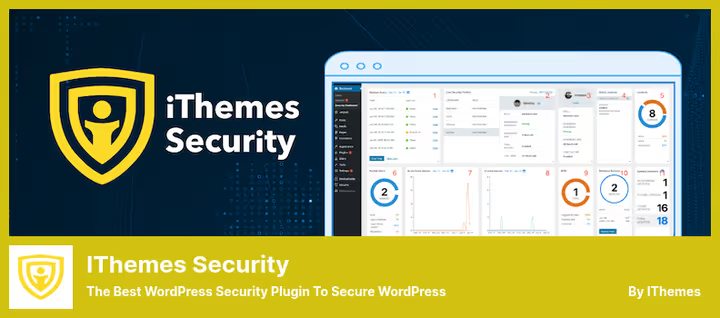
Solid Security (entinen iThemes Security) kattaa skenaarion, joka usein unohdetaan: sivusto kaatuu, ei koodivirheen, vaan hakkeroinnin tai hyökkäyksen vuoksi. DDoS-botti tulvii palvelimen pyynnöillä. Lisäosan haavoittuvuus sallii haitallisen koodin lataamisen. Brute force -hyökkäys murtaa järjestelmänvalvojan salasanan. Nämä eivät ole PHP-virheitä. Mutta lopputulos on sama: sivusto on alhaalla.
Lisäosa tarjoaa yli 30 suojausmenetelmää. Haavoittuvuusskanneri tarkistaa asennetut lisäosat ja teemat tunnettujen CVE-haavoittuvuuksien varalta ja hälyttää, jos jonkin version päivityksiä ei enää julkaista. Palomuuri estää epäilyttävät pyynnöt ennen kuin ne saavuttavat WordPressin. Kaksivaiheinen tunnistautuminen katkaisee brute force -hyökkäykset käyttäjätilejä vastaan.
Haitallisten User Agent -merkkijonojen esto, salasanan arvailun esto, tiedostomuutosten valvonta, kaikki tämä toimii taustalla ilman sinun osallistumistasi. Käytännössä Solid Security estää ongelmat, joita joutuisi muuten "debuggaamaan" jälkikäteen: saastuneiden tiedostojen puhdistaminen, tietokannan palauttaminen, salasanojen nollaaminen.
Hyvät puolet:
- Kattava suojaus: palomuuri, haavoittuvuusskanneri ja 2FA yhdessä lisäosassa
- Estää hyökkäykset ennen kuin ne rikkovat sivuston
- CVE-skanneri, joka hälyttää vanhentuneista lisäosista
- Ilmainen versio kattaa perustarpeet
Huonot puolet:
- Ei debuggaustyökalu: suojausta, ei vianmetsästystä
- Pro-versio $80/vuosi, kalliimpi kuin muut koosteen lisäosat
- Ylimitoitettu yksinkertaisille esittelysivustoille, joilla ei ole lomakkeita eikä käyttäjiä
Hinta: ilmainen Lite-versio; Pro: vuosilisenssi $80 (kaksi sivustoa, päivitys useammalle, lisämaksu).
🔗 Solid Security WordPress.orgissa🔗 Solid Security Pro
Perusdebuggaustekniikat: lokit, vakiot, kutsupino, esitettynä tällä 15 minuutin videolla WordPress Developer Resourcesista:
⁉️🤔 Usein kysytyt kysymykset
Mitä tehdä, jos mitään lisäosaa ei tunnisteta ongelman aiheuttajaksi?
Näin käy, kun ongelma ei ole lisäosissa, vaan teemassa tai itse WordPress-ytimessä. Käynnistä vianetsintätila
Health Check & Troubleshootingissa, se vaihtaa teeman oletusteemaan (Twenty Twenty-Five vuonna 2026). Jos virhe katosi, ongelma on teemassasi. Jos ei, asenna WordPress-ydin uudelleen hallintapaneelin "Päivitykset"-kohdan kautta. Jos sekään ei auta, tarkista palvelimen lokit hosting-paneelin kautta: muistivirheet, aikakatkaisut, prosessirajoitukset.
Miksi WP Debugging on parempi kuin vakioiden manuaalinen lisääminen wp-config.php-tiedostoon?
Turvallisuus ja nopeus. Tiedoston
wp-config.phpmanuaalinen muokkaus FTP:n tai tiedostonhallinnan kautta on riskialtista kirjoitusvirheiden vuoksi: yksi puuttuva lainausmerkki tai puolipiste rikkoo sivuston.WP Debuggingtekee tämän automaattisesti ja siististi. Toinen plussa on käytöstä poistaminen: lisäosa palauttaa alkuperäiset vakioiden arvot, kun taas manuaalisessa tavassa saatat unohtaa poistaaWP_DEBUG_DISPLAY = true-asetuksen ja näyttää virheitä vierailijoille viikkokausia.
Miksi Akismet on debuggaustyökalujen koosteessa?
Roskaposti on kohinaa, joka peittää todelliset ongelmat. Kun tietokannassa on 50 000 roskapostikommenttia, hallintapaneeli hidastuu ja wp-cron tukehtuu siivoukseen. Lokit täyttyvät 404-virheistä rikkinäisistä roskapostilinkeistä.
Akismetpoistaa tämän kohinan, ja näet todelliset virheet, et roskapostihyökkäyksen seurauksia. Se ei ole debuggeri, mutta ilman puhdasta dataa diagnostiikka on mahdotonta.
Solid Security, tietoturvalisäosa. Miksi se on debuggaustyökalujen listalla?**
Koska käytännössä kolmasosa WordPress-sivustojen "kaatumisista" ei liity koodivirheisiin, vaan hakkerointiin: haitallista koodia teemassa, DDoS-hyökkäys xmlrpc.php-tiedostoon, murrettu salasana ja ladattu shell. Tämän debuggaaminen on hyödytöntä, se täytyy estää.
Solid Securitysulkee tämän ongelmaluokan sisääntulopisteessä, ja "debuggaus" supistuu hyökkäyslokin lukemiseen, ei sivuston palauttamiseen varmuuskopiosta.
Miten valita Health Checkin ja Plugin Detectiven välillä?
Jos sivusto toimii ja pääset hallintapaneeliin, ota
Health Check. Sen vianetsintätila on turvallisempi: se simuloi käytöstä poistamista, vierailijat eivät näe muutoksia. Jos sivusto on alhaalla valkoisen kuolemanruudun kanssa eikä hallintapaneeliin pääse, otaPlugin Detective. Se käynnistyy rikkinäisen käyttöliittymän ohi ja poistaa lisäosat todella käytöstä tuodakseen sivuston takaisin henkiin. Ihanteellisesti pidä molemmat: ne täydentävät toisiaan.
Mitä asentaa WordPressin debuggaamiseen vuonna 2026
Jokainen koosteen työkalu kattaa oman osansa vianetsintäprosessista. Älä valitse "parasta lisäosaa yleisesti", vaan yhdistelmä tehtävääsi varten.
Jos sivusto kaatui juuri nyt eikä hallintapaneeli lataudu, käynnistä Plugin Detective. Se tuo sivuston takaisin henkiin 5-10 minuutissa ilman koodia ja lokeja. Kun hallintapaneeli on taas käytettävissä, yhdistä Health Check & Troubleshooting ja käy läpi vianetsintätila, niin löydät ristiriidan tarkan syyn.
Ennaltaehkäisyyn pidä WP Debugging aina aktiivisena: se kirjoittaa virheet hiljaisesti lokiin näyttämättä niitä vierailijoille. Tarkista debug.log kerran viikossa, niin näet ongelmat ENNEN kuin ne rikkovat sivuston. Anna Akismetin siivota roskaposti, vähemmän kohinaa tietokannassa, nopeampi hallintapaneeli, puhtaammat lokit. Ja käytä Solid Securityä sulkemaan haavoittuvuudet sisääntulopisteessä: CVE-skanneri, palomuuri, 2FA. Tämä on yhdistelmä, jota me käytämme projekteissamme.
Kirjoita kommentteihin, mikä työkalu on auttanut sinua WordPressin debuggaamisessa, tai kysy, jos et tiedä mitä valita omaan tapaukseesi. Tilaa blogi, jotta et missaa seuraavia koosteita ja opetusartikkeleita.

Ammattimainen kirjoittajien ja toimittajien tiimi, joka on erikoistunut laadukkaan sisällön luomiseen.