













🌐 Kuinka vaihtaa WooCommercen kieli: täydellinen opas SEO-vinkeillä
Olet asentanut WooCommercen, määrittänyt tuotteet ja maksutavat, ja kaupan käyttöliittymä on yhä englanniksi. Kuulostaako tutulta? WordPress vaikuttaa olevan käännetty, mutta ostoskori, "Lisää ostoskoriin" -painike ja kassa kieltäytyvät itsepintaisesti puhumasta asiakkaan kieltä.
Tämä johtuu siitä, että WooCommerce seuraa oletuksena sivuston kieltä, mutta ei aina poimi sitä automaattisesti. Ja jos tarvitsemaasi kieltä ei ole listalla lainkaan, edessä on säätöä tiedostojen, palvelintilan ja lisäosien kanssa.
Alla on kolme toimivaa tapaa vaihtaa WooCommercen kieli, yksinkertaisimmasta täysin räätälöityyn. Jokainen on testattu lisäosan nykyisellä versiolla, eikä mukana ole vanhentuneita ohjeita, kuten "lataa GitHub-repositoriosta" (se on suljettu). Lisäksi tarkastelemme erikseen, miten manuaalinen kääntäminen vaikuttaa hakukoneoptimointiin ja konversioon.
💡 Nopea yleiskatsaus:
- WooCommercen kieli vaihdetaan WordPressin asetusten kautta (Asetukset → Yleiset → Sivuston kieli), mikä sopii, jos tarvitsemasi kieli on listalla ja sen käännöksen kattavuus on riittävä.
- Jos kieli puuttuu tai käännös on puutteellinen, lataa kielipaketti translate.wordpress.org-sivustolta ja siirrä se manuaalisesti kansioon
wp-content/languages/plugins/. - Osittaisiin muokkauksiin ja mukautettuihin painiketeksteihin käytä Loco Translate -lisäosaa: rivikohtainen käyttöliittymän kääntäminen suoraan hallintapaneelista, ilman tiedostojen muokkaamista palvelimella.
Miksi WooCommercen kieltä ylipäätään kannattaa vaihtaa
Vieraalla kielellä oleva kauppa menettää luottamuksen välittömästi. Asiakas, joka näkee tekstin "Proceed to checkout" oman äidinkielensä vastineen sijaan, sulkee välilehden hyvin todennäköisesti, erityisesti maissa, joissa englanti ei ole pääkieli. Alan tutkimusten mukaan 65% kuluttajista ostaa mieluiten omalla kielellään, vaikka he puhuisivat englantia hyväksyttävällä tasolla.
Teknisesti WooCommerce on sidoksissa WordPressin kielitiedostoihin. Kun vaihdat sivuston kielen kohdassa Asetukset → Yleiset, WordPress yrittää ladata valmiin WooCommerce-käännöksen virallisesta repositoriosta. Jos käännös on olemassa ja se on saavuttanut 90%:n kynnyksen (WooCommercen dokumentaation mukaan), se asentuu automaattisesti. Jos ei, tarvitaan manuaalinen menetelmä.
Tärkeintä on muistaa: WordPress-ytimen kielipaketti ja WooCommercen kielipaketti ovat kaksi eri tiedostokokonaisuutta. Toisen vaihtaminen ei takaa toisen vaihtumista. Juuri siksi hallintapaneelin kääntämisen jälkeen kauppa voi yhä olla englanniksi.
Tapa 1. Järjestelmän kielen vaihto WordPressin asetusten kautta
Siistein tapa on käyttää WordPressin sisäänrakennettua mekanismia. Se toimii kielille, jotka sisältyvät WooCommercen käännösprojektiin ja jotka on käännetty yli 90-prosenttisesti.
Vaiheet:
- Siirry WordPressin hallintapaneelissa kohtaan Asetukset → Yleiset.
- Etsi Sivuston kieli -pudotusvalikko ja valitse tarvitsemasi kieli.
- Napsauta Tallenna muutokset.
- Siirry kohtaan Kojelauta → Päivitykset, vieritä Käännökset-osioon ja napsauta Päivitä käännökset.

Käännösten päivityksen jälkeen kaupan käyttöliittymä vaihtuu valitulle kielelle, mikäli kielipaketti on olemassa. Jos kieli on listalla, mutta käännös on puutteellinen, WordPress soveltaa silti saatavilla olevat merkkijonot, ja puuttuvat jäävät englanniksi.
Jos kielesi puuttuu Sivuston kieli -pudotusvalikosta, sinun on ensin lisättävä se WordPressiin. Käsittelimme tämän prosessin yksityiskohtaisesti artikkelissa, joka käsittelee WordPressin oletuskielen vaihtamista.
⚠️ Tärkeä huomio: jotkin WooCommercen merkkijonot (esimerkiksi toimitustapojen ja maksutapojen nimet) tallennetaan tietokantaan, kun lisäosa asennetaan ensimmäisen kerran. Jos asensit WooCommercen ensin englanniksi ja vaihdoit sitten sivuston kielen, nämä merkkijonot jäävät kääntämättä. Sinun on muokattava ne manuaalisesti WooCommercen asetuksissa (Toimitus, Maksut -osiot jne.).
Tapa 2. WooCommercen kielipaketin manuaalinen siirto
Jos kielesi on käännetty alle vaaditun kynnyksen tai se puuttuu kokonaan Sivuston kieli -listalta, sinun on ladattava ja asennettava kielipaketti manuaalisesti.
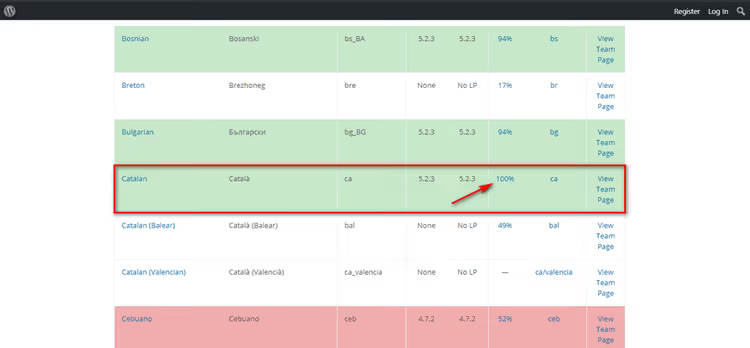
Aiemmin tähän käytettiin woocommerce/woocommerce-language-packs GitHub-repositoriota, mutta se on merkitty vanhentuneeksi. Nyt kaikki WooCommercen käännökset sijaitsevat translate.wordpress.org -alustalla. Tässä on nykyinen toimintatapa:
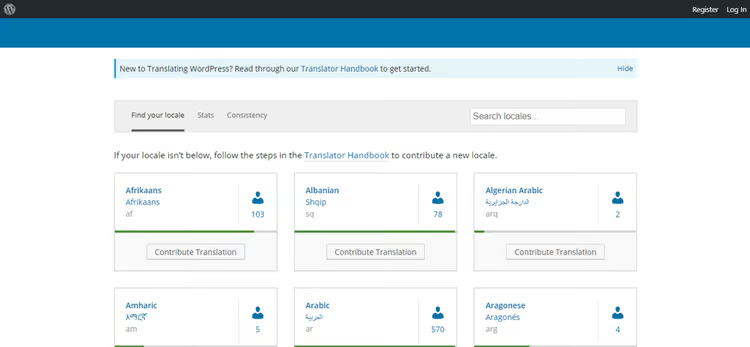
- Avaa WooCommercen käännössivu translate.wordpress.org-sivustolla.
- Etsi kielesi listalta ja napsauta sen nimeä.
- Valitse avautuvalta sivulta Set / Sub Project -sarakkeen otsikko avataksesi vakaan käännösversion.

- Vieritä sivua alaspäin vientiosioon. Valitse muotovalikosta Machine Object Message Catalog (.mo) ja napsauta Export.

Samassa lohkossa alla on vientipainike, joka toimittaa valmiin .mo-tiedoston.

Nimeä ladattu tiedosto uudelleen kaavan
woocommerce-{language_code}.momukaisesti. Esimerkiksi:woocommerce-es_ES.moespanjalle,woocommerce-fr_FR.moranskalle.Siirrä tiedosto palvelimesi
wp-content/languages/plugins/-kansioon (FTP:n, hotellin tiedostonhallinnan tai cPanelin kautta). Josplugins-kansiota ei olelanguages-kansion sisällä, luo se.Palaa WordPressin hallintapaneeliin ja varmista, että käännös on otettu käyttöön. Siirry tarvittaessa kohtaan Kojelauta → Päivitykset ja napsauta Päivitä käännökset.
Valmista. Kauppa puhuu nyt tarvitsemaasi kieltä. Jos WooCommerce päivittyy myöhemmin uusilla merkkijonoilla, toista vientitoimenpide ja korvaa vanha .mo-tiedosto uudella.
Tapa 3. Hienosäädetty käännös Loco Translatella
Järjestelmämenetelmät toimivat hyvin, kun tarvitset täydellisen käyttöliittymäkäännöksen. Mutta entä jos haluat kääntää vain toimintakehotuspainikkeet, muuttaa ostoskorin sanamuotoja tai mukauttaa tiettyjä fraaseja brändisi sävyyn? Silloin tarvitset Loco Translatea.
Loco Translate on ilmainen lisäosa, joka tarjoaa selainkäyttöliittymän minkä tahansa WooCommercen tekstimerkkijonon rivi riviltä kääntämiseen. Tässä vaiheittainen opas:
- Asenna ja aktivoi Loco Translate -lisäosa.
- Siirry hallintapaneelissa kohtaan Loco Translate → Lisäosat ja valitse WooCommerce.

- Napsauta + Uusi kieli.
- Valitse pudotusvalikosta kohdekieli.
- Valitse Valitse sijainti -osiossa Mukautettu. Tämä on tärkeää: käännös tallennetaan sijaintiin
wp-content/languages/loco/, eivätkä WooCommercen päivitykset korvaa sitä. Tekijä- ja Järjestelmä-vaihtoehdot eivät sovellu tähän tehtävään. - Napsauta Aloita kääntäminen.
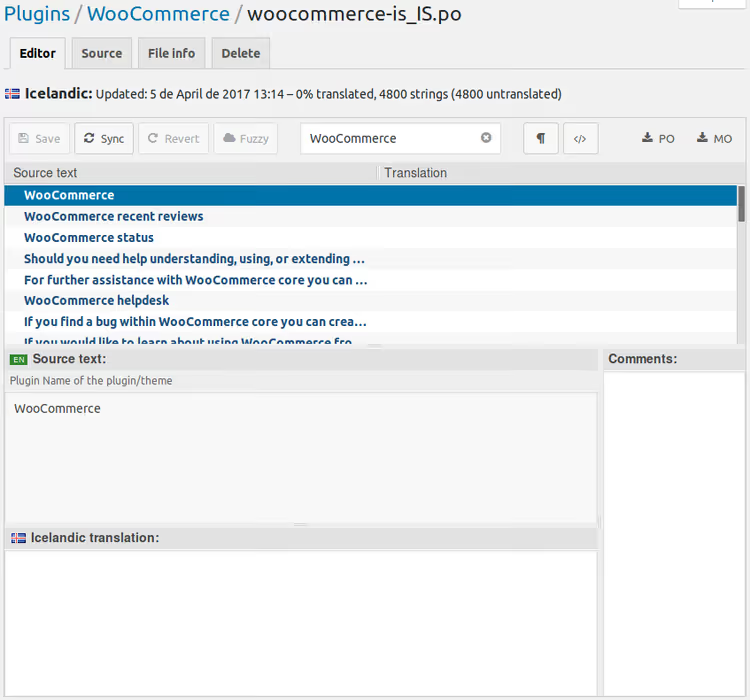
- Käännä tarvitsemasi merkkijonot yksi kerrallaan ja napsauta Tallenna. Lisäosa luo automaattisesti
.po- ja.mo-tiedostot.
Kun WooCommerce saa päivityksen, siirry Loco Translateen ja napsauta Synkronoi. Lisäosa hakee uudet merkkijonot koskematta jo käännettyihin.
Loco Translate on erityisen hyödyllinen, kun käytät valmista kielipakettia (tapa 1 tai 2), mutta haluat korvata yksittäisiä fraaseja valikoidusti. Voit esimerkiksi muuttaa vakiofraasin "Lisää ostoskoriin" käännöksen johonkin tunteikkaampaan, eikä se hajoa seuraavassa päivityksessä.
Miten manuaalinen käännös vaikuttaa hakukoneoptimointiin ja konversioon
Kielipaketin konekäännös on perustaso. Se tarjoaa ymmärrettävän käyttöliittymän, mutta ei huomioi hakukyselyitä eikä mukauta toimintakehotteita tietylle yleisölle.
Kun muokkaat käännöksiä manuaalisesti (Loco Translatella tai omalla .po-tiedostollasi), voit:
- Upottaa avainsanoja käyttöliittymän teksteihin. Painikkeen teksti "Tilaa" ei ole pelkkää käyttökokemusta, vaan se on mikromerkkausta ja sisäinen ankkuri, jonka hakukoneet näkevät. Korvaa geneerinen "Kassa" tarkalla fraasilla semanttisesta ytimestäsi.
- Mukauttaa toimintakehotteet paikallisille ostajille. Saksalaisessa verkkokaupassa suora sanamuoto toimii ("Jetzt kaufen"), kun taas japanissa suositaan kohteliaampia muotoja. Valmiit kielipaketit eivät tunne näitä nyansseja.
- Poistaa duplikaatit indeksistä. Jos osa käyttöliittymästä jää englanniksi ja osa on käännetty, hakubotti näkee kaksi versiota samasta sivusta. Manuaalinen käännös ratkaisee tämän ongelman täysin.
- Lisätä luottamusta. Kirjoitusvirhe tai luonnoton ilmaus ostoskorissa on laukaiseva tekijä ostotapahtuman keskeyttämiselle. Wyzowlin tutkimus osoitti, että 75% käyttäjistä arvioi yrityksen luotettavuutta käyttöliittymän laadun perusteella.
Erikseen kannattaa mainita monikieliset lisäosat, kuten WPML ja Polylang. Ne kääntävät sisältöä (tuotteet, kategoriat, sivut), eivät WooCommerce-käyttöliittymää. Joten vaikka monikielinen sisältö olisi määritetty, tarvitset silti yhden kolmesta yllä olevasta menetelmästä kääntääksesi painikkeet, ostoskorin ja kassan.
Alla on video, jossa esitellään visuaalisesti kaikki kolme menetelmää. Tekijä näyttää prosessin oikealla sivustolla: järjestelmän kielen vaihdosta manuaaliseen paketin lataukseen ja muokkauksiin Loco Translatessa.
⁉️🤔 Usein kysytyt kysymykset
Miksi osa käyttöliittymästä jäi englanniksi kielen vaihtamisen jälkeen?
Todennäköisin syy: merkkijonot tallentuivat tietokantaan, kun WooCommerce asennettiin englanniksi. Tämä koskee toimitustapojen nimiä, maksuvaihtoehtoja ja tietosuojaselosteen tekstiä. Mene vastaaviin WooCommercen asetusosioihin ja korvaa teksti manuaalisesti. Toinen vaihtoehto: kielipaketti on puutteellinen ja joitakin merkkijonoja puuttuu fyysisesti, jolloin Loco Translate auttaa.
Mitä eroa on WooCommercen kääntämisellä ja kaupan sisällön kääntämisellä?
WooCommercen kääntäminen muuttaa käyttöliittymän merkkijonoja: painikkeet, ostoskori, kassa, ilmoitukset. Tuotteiden nimet, kuvaukset ja kategoriat ovat sisältöä. Sisällön kääntämiseen tarvitset erilliset monikieliset lisäosat: WPML, Polylang tai TranslatePress. Ne toimivat rinnakkain WooCommerce-kielipaketin kanssa, eivät korvaa sitä. Täysin monikieliseen kauppaan tarvitset siis molemmat kerrokset: käyttöliittymän käännöksen (jokin kolmesta yllä olevasta menetelmästä) ja sisällön käännöksen (monikielinen lisäosa).
Voinko käyttää automaattista käännöstä Google Kääntäjän tai DeepL:n kautta?
Teknisesti kyllä, mutta sitä ei suositella kaupan käyttöliittymille. Automaattinen käännös ei erota kontekstia: "Checkout"-painike saattaa kääntyä vääräksi sanaksi kielelläsi. Lisäksi hakukoneet saattavat pitää automaattisesti luotua käyttöliittymätekstiä heikkolaatuisena. Jos käytät konekäännöstä, oikoluet manuaalisesti ostoskorin, kassan ja toimintakehotepainikkeiden merkkijonot.
Onko WPML:n ostaminen pakollista WooCommercen kääntämiseksi?
Ei. WPML on lisäosa monikielistä sisältöä, ei käyttöliittymän kääntämistä varten. WooCommerce-käyttöliittymä käännetään ilmaiseksi millä tahansa kuvatuista kolmesta menetelmästä. WPML:ää tarvitaan vain, jos aiot pyörittää kauppaa usealla kielellä samanaikaisesti käännettyjen tuotteiden, kategorioiden ja sivujen kanssa.
Mitä teen, jos kielipaketti on vanhentunut WooCommerce-päivityksen jälkeen?
Järjestelmämenetelmällä WordPress lataa automaattisesti päivitetyt käännökset kohdasta Hallintapaneeli → Päivitykset → Päivitä käännökset. Manuaalisessa latauksessa haet tuoreen
.mo-tiedoston osoitteesta translate.wordpress.org ja korvaat vanhan. Loco Translatea käytettäessä napsauta Synkronoi-painiketta lisäosan sisällä, jolloin se hakee uudet merkkijonot säilyttäen jo käännetyt.
Mitä valita kaupallesi: nopea yhteenveto
Menetelmän valinta kiteytyy yksinkertaiseen matriisiin:
- Kieli on Sivuston kieli -listalla ja käännös ylittää virallisten vaatimusten mukaisen kynnyksen → Menetelmä 1 (järjestelmän vaihto, 2 minuuttia).
- Kieli ei ole listalla tai käännös on kynnyksen alapuolella → Menetelmä 2 (
.mo-tiedoston manuaalinen lataus osoitteesta translate.wordpress.org). - Tarve korvata tiettyjä fraaseja tai muokata konekäännöstä → Menetelmä 3 (Loco Translate), voidaan käyttää yhdessä menetelmän 1 tai 2 kanssa.
- Suunnittelet monikielistä kauppaa sisällön kääntämisellä → Menetelmä 1 tai 2 käyttöliittymälle + WPML / Polylang tuotteille ja sivuille.
Tärkein neuvo: älä jätä käyttöliittymää puolitiehen. Puoliksi englanninkielinen ostoskori ja omakieliset tuotteet tappavat konversion enemmän kuin täysin englanninkielinen sivusto. Tarkista jokainen elementti tuotekortin painikkeesta tilausvahvistussähköpostiin ja varmista, että se puhuu asiakkaan kieltä.

Ammattimainen kirjoittajien ja toimittajien tiimi, joka on erikoistunut laadukkaan sisällön luomiseen.