














🚀 Kuinka lisätä Meta-pikseli WordPressiin: vaiheittainen opas
Käytät Facebook-mainoksia, mutta et pysty sanomaan, toimivatko ne? Tämä on tuttu tilanne WordPress-sivuston omistajille: rahaa menee kampanjoihin, mutta se, kuka klikkaa ja mitä sen jälkeen tapahtuu, jää mysteeriksi.
Ilman seurantapikseliä ammut pimeään. Sen kanssa näet jokaisen kävijän: he saapuivat, selasivat, hylkäsivät ostoskorin tai ostivat. Mikä tärkeintä, voit näyttää mainoksia erityisesti ihmisille, jotka ovat jo osoittaneet kiinnostusta.
Tämä opas kattaa kolme tapaa asentaa Meta-pikseli WordPress-sivustolle: koodin lisäämisestä manuaalisesti liitännäiseen, joka tekee kaiken puolestasi. Ei turhaa höttöä, vain konkreettiset vaiheet ja kuvakaappaukset.
💡 Nopea yleiskatsaus:
- Luo Meta-pikseli Facebookin mainosten hallinnassa, kopioi tunnus ja upotuskoodi.
- Lisää koodi sivustollesi: manuaalisesti WPCode:n avulla tai automaattisesti PixelYourSite-liitännäisellä, jossa on WooCommerce-tuki.
- Varmista asennus Meta Pixel Helper -laajennuksella ja vahvista, että data liikkuu.
Mikä Meta-pikseli on ja miksi WordPress-sivustosi tarvitsee sitä
Meta-pikseli (aiemmin Facebook-pikseli) on JavaScript-koodi, jonka lisäät sivustollesi. Se seuraa Facebook- ja Instagram-mainoksista tulleiden kävijöiden tekemiä toimia ja lähettää tiedot takaisin mainosten hallintaan.
Toisin kuin Google Analytics, joka analysoi kaikkea liikennettä, Meta-pikseli on suunniteltu nimenomaan Metan mainoskampanjoita varten. Se ei näytä abstrakteja "istuntoja" vaan konkreettisia tapahtumia: kuinka moni lisäsi tuotteen ostoskoriin mainoksen klikattuaan, kuinka moni teki tilauksen loppuun, kuinka moni yksinkertaisesti poistui.
Käytännössä tämä antaa sinulle kolme asiaa:
Tarkka konversiomittaus. Näet, mikä kampanja tuo myyntiä ja mikä vain polttaa budjettia.
Uudelleenkohdennus. Näytät mainoksia ihmisille, jotka ovat jo vierailleet sivustollasi: hylänneet ostoskorin, katselleet tiettyä tuotetta tai aloittaneet kassalla.
Samankaltaisuusyleisöt. Meta löytää ostajiesi kaltaisia ihmisiä ja näyttää mainoksia heille.
Pikselin asentaminen on järkevää vain, jos ajat mainoksia Facebookin tai Instagramin kautta. Sivustolle, jolla ei ole Metan mainoskampanjoita, se on hyödytön.
Vaihe 1: Luo Meta-pikseli mainosten hallinnassa
Ennen kuin lisäät koodia sivustollesi, sinun on luotava pikseli. Tämä tehdään Tapahtumien hallinnassa Facebookin mainosten hallinnan sisällä.
Siirry Tapahtumien hallintaan ja klikkaa "Luo pikseli".
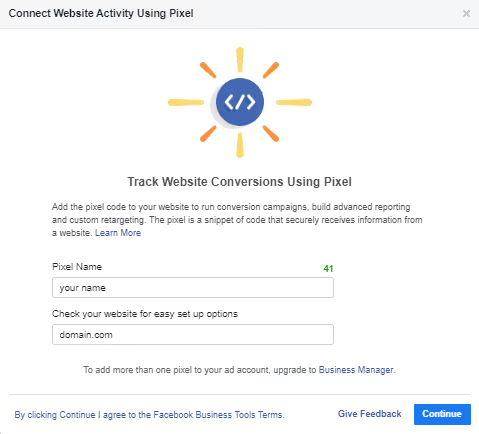
Anna pikselille nimi (yleensä sivustosi nimi tai domain) ja klikkaa Luo.
Järjestelmä kysyy, miten haluat yhdistää pikselin. Valitse "Lisää pikselikoodi manuaalisesti" manuaalista koodiasennusta varten.
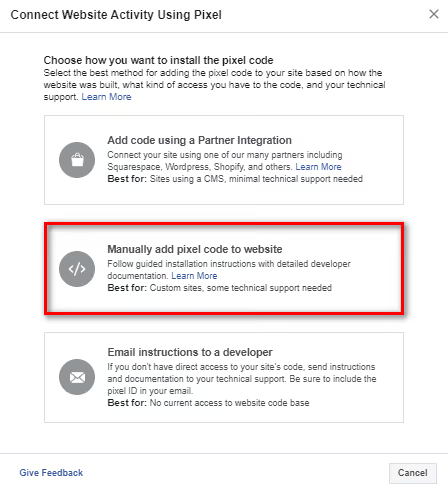
Kun olet valinnut tämän vaihtoehdon, aukeaa sivu, jossa on valmis JavaScript-koodi. Kopioi se ja tallenna se tekstitiedostoon; tarvitset sitä seuraavissa vaiheissa.
Vaihe 2: Lisää koodi manuaalisesti WPCode:n avulla
Manuaalinen tapa tarjoaa eniten hallintaa. Lisäät Meta-pikselin koodin sivustosi <head>-osioon, ja se alkaa toimia kaikilla sivuilla.
Sinun ei tarvitse muokata teematiedostoja tätä varten. WPCode-liitännäinen (aiemmin Insert Headers and Footers) antaa sinun lisätä minkä tahansa skriptin ylä- tai alatunnisteeseen WordPressin hallintapaneelin kautta, eikä koodi katoa, kun vaihdat teemaa.
Asenna ja aktivoi WPCode WordPressin liitännäisvarastosta.
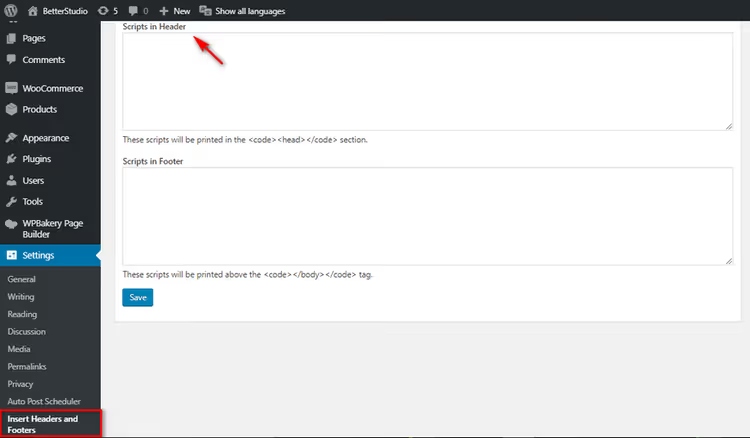
Aktivoinnin jälkeen siirry kohtaan Koodinpätkät** → Ylä- ja alatunniste**. Skriptit ylätunnisteessa -kenttään liitä kopioitu Meta-pikselin koodi ja klikkaa Tallenna muutokset.
Valmista. Koodi näkyy nyt <head>-osiossa kaikilla sivuilla. Voit varmistaa asennuksen Meta Pixel Helper -laajennuksella Chromeen.
Vaihe 3: Asenna Meta-pikseli PixelYourSite-liitännäisellä
PixelYourSite-liitännäinen on monipuolinen seurannan hallintatyökalu. Se ei ainoastaan lisää Meta-pikselin koodia, vaan se määrittää automaattisesti kaikki vakiotapahtumat, Conversion API:n ja WooCommerce-integraation.
Pixel Caffeine oli aiemmin yleinen suositus tähän tehtävään, mutta liitännäisen kehittäjä lopetti sen vuonna 2021. Paras ilmainen vaihtoehto on nyt PixelYourSite: yli 400 000 aktiivista asennusta, arvosana 4,8 WordPress.orgissa ja säännölliset päivitykset.
Asenna PixelYourSite kohdasta Liitännäiset → Lisää uusi.

Aktivoinnin jälkeen siirry PixelYourSite-kohtaan vasemmassa ylläpitovalikossa. Facebook Pixel ID -kenttään liitä pikselitunnuksesi (numerosarja Tapahtumien hallinnasta, ei koko koodia). Klikkaa Tallenna.
Mitä PixelYourSite tarjoaa manuaalisen koodin lisäämisen lisäksi:
Seuraa automaattisesti tapahtumia: sivun katselu, haku, linkin klikkaus, lomakkeen lähetys, rekisteröityminen, tiedoston lataus.
WooCommercelle se kaappaa ViewContent-, AddToCart-, InitiateCheckout- ja Purchase-tapahtumat suoraan laatikosta. Dynaaminen uudelleenmarkkinointi toimii ilman manuaalista määritystä.
Tukee Conversion API:a palvelinpuolen tapahtumien lähettämiseen Metalle, ohittaen mainosten estäjät. Tämä parantaa datan tarkkuutta verrattuna pelkkään selainpikseliin, sillä selainrajoitukset katkaisevat merkittävän osan tapahtumista.
Voi asentaa samanaikaisesti Google Analytics 4:n ja Google Tag Managerin: kolme seurantajärjestelmää yhdessä liitännäisessä.
Käytännössä ilmainen versio riittää keskikokoiselle verkkokaupalle. Pro-versio lisää tuen TikTokille, Pinterestille, Bingille ja edistyneille tapahtumalaukaisimille.
Mitä tapahtumia Meta-pikseli voi seurata
Meta-pikselin mukana tulee 17 vakiotapahtuman sarja. Voit käyttää niiden koodeja sellaisenaan; liitännäinen tai manuaalinen lisäys täyttää tarvittavat parametrit automaattisesti.
Tässä ovat keskeiset tapahtumat, jotka useimmiten määritetään WordPress-sivustoilla:
Purchase: tuotteen osto, verkkokaupan tärkein tapahtuma.
Add to Cart: ostoskoriin lisääminen, kriittinen hylätyn ostoskorin uudelleenkohdennukselle.
Initiate Checkout: kassaprosessin aloittaminen.
Lead: uutiskirjeen tilaus, yhteydenottolomakkeen lähetys.
Complete Registration: käyttäjän rekisteröityminen sivustolle.
Search: sivuston haun käyttö.
View Content: tuotesivun tai artikkelin katselu.
Add to Wishlist: toivelistalle lisääminen.
Contact: yhteydenotto yhteydenottolomakkeen kautta.
Schedule: ajanvaraus tai konsultaatio.
Start Trial: kokeilujakson aloittaminen.
Subscribe: maksullisen tilauksen ostaminen.
Vakiotapahtumien lisäksi Meta-pikseli mahdollistaa mukautettujen tapahtumien luomisen. Voit esimerkiksi seurata videoiden katselua, tietyn painikkeen klikkauksia tai sivun selaamista tiettyyn syvyyteen asti.
Uudelleenkohdennuksen periaate pikselillä on yksinkertainen:
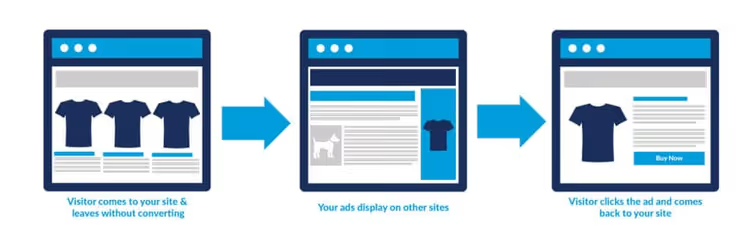
Kävijä klikkaa mainosta → saapuu sivustollesi → pikseli "muistaa" hänet → myöhemmin näytät hänelle toisen mainoksen, jossa on hänen katselemansa tuote. Kosketuspisteiden määrä ennen ostoa kasvaa, ja niin kasvaa myös konversio.
Katso visuaalinen opas Meta-pikselin asentamisesta ja varmistamisesta WordPressissä 8 minuutissa:
⁉️🤔 Usein kysytyt kysymykset
Tarvitsenko Meta-pikseliä, jos en aja Facebook-mainoksia?
Et. Pikseli kerää tietoja vain Metan mainoksista tulleista kävijöistä. Jos et maksa mainoksista Facebookissa tai Instagramissa, pikselin asentaminen on turhaa, koska analysoitavaa dataa ei ole.
Miten Meta-pikseli eroaa Google Analytics 4:stä?
GA4 analysoi kaikkea liikennettä ja keskittyy käyttäjien käyttäytymiseen koko sivustolla. Meta-pikseli on suunniteltu seuraamaan tiettyjen mainoskampanjoiden tuloksellisuutta: mikä mainos johti ostoon, mikä yleisö konvertoi paremmin. Nämä työkalut eivät korvaa toisiaan, vaan ne täydentävät toisiaan.
Voinko käyttää Meta-pikseliä ilman liitännäistä?
Kyllä. Sinun tarvitsee vain lisätä pikselin JavaScript-koodi sivustosi
<head>-osioon WPCode:n avulla (tämän oppaan vaihe 2). Ilman liitännäistä et saa automaattisia WooCommerce-tapahtumia ja Conversion API:a, mutta perussivun katselun seuranta toimii.
Onko Conversion API:n määrittäminen pakollista?
Teknisesti ei, mutta käytännössä kyllä. Mainosten estäjät ja selainrajoitukset (ITP Safarissa, ETP Firefoxissa) katkaisevat merkittävän osan selainpikselin tapahtumista. Conversion API lähettää dataa suoraan palvelimeltasi Metalle, mikä johtaa huomattavasti parempaan tarkkuuteen. PixelYourSite sisältää perus-CAPI-tuen ilmaisversiossa.
Mitä minun pitäisi tehdä, jos pikseli ei lähetä dataa?
Tarkista kolme asiaa. Ensimmäinen: asenna Meta Pixel Helper -laajennus ja avaa sivustosi samassa selaimessa; se näyttää, latautuuko pikseli. Toinen: tarkista Tapahtumien hallinta → Testitapahtumat, josta näet, mitkä tapahtumat saapuvat reaaliajassa. Kolmas: jos käytät välimuistiliitännäistä, tyhjennä välimuisti koodin asentamisen jälkeen.
Kannattaako Meta-pikseli asentaa: lopullinen suositus
Jos ajat mainoksia Facebookissa tai Instagramissa, pikseli on välttämätön. Ilman sitä et tiedä, mikä kampanja tuo myyntiä, et voi määrittää uudelleenkohdennusta etkä rakenna samankaltaisuusyleisöjä. Käytännössä maksat näyttökerroista ja klikkauksista, mutta et saa dataa niiden parantamiseksi.
Jos budjettisi on vaatimaton, aloita manuaalisella asennuksella WPCode:n kautta: 5 minuuttia ja Tallenna-painike. Jos sinulla on WooCommerce tai aiot työskennellä aktiivisesti mainosten kanssa, asenna PixelYourSite: se kattaa Conversion API:n, kaupan tapahtumat ja GA4:n yhdessä käyttöliittymässä.
Varmistitko, että pikseli kerää dataa? Seuraava askel on yleisöjen määrittäminen uudelleenkohdennus- ja samankaltaisuuskampanjoita varten. Se on erillisen oppaan aihe, mutta perusta (oikein asennettu pikseli) on jo kunnossa.

Ammattimainen kirjoittajien ja toimittajien tiimi, joka on erikoistunut laadukkaan sisällön luomiseen.