













 AIKuvituskuva: tekoälyn luoma
🔧 WordPress hallintapaneelin opas: täydellinen katsaus jokaiseen osioon
Kirjauduit WordPressiin ja jähmetyit. Vasemmalla tusina valikkokohtaa, keskellä sekalainen joukko laatikoita numeroineen ja varoituksineen, ylhäällä työkalupalkki, jonka tarkoitus ei heti avaudu. Tuntuu kuin olisit istunut lentokoneen ohjaamoon ilman minkäänlaisia ohjeita.
Mutta WordPressin hallintapaneeli ei ole Boeingin ohjaamo. Se on hyvin suunniteltu komentokeskus, jossa jokaisella elementillä on oma tehtävänsä. Kun ymmärrät, miten hallintanäkymä toimii, sivustosi hallinta muuttuu arvailusta nopeaksi rutiiniksi.
Tässä oppaassa käymme läpi hallintapaneelin jokaisen nurkan: kirjautumisesta väriteemoihin, pienoisohjelmista piilotettuihin näyttöasetuksiin. Materiaali perustuu WordPressin nykyiseen versioon vuodelta 2026, ei mihinkään vanhentuneeseen.
💡 Nopea yleiskatsaus:
- Lisää
/wp-adminsivustosi osoitteen perään, syötä käyttäjätunnuksesi ja salasanasi, ja olet hallinta-alueella. - Päänäyttö koostuu pienoisohjelmista: "Aktiviteetti", "Pikaluonnos", "Sivuston kunto" ja muista. Voit ottaa niitä käyttöön ja poistaa käytöstä "Näyttöasetukset"-kohdan kautta.
- Vasemman reunan valikko on navigaattori kaikkiin osioihin: artikkeleista ja sivuista lisäosiin ja käyttäjiin.
- Voit mukauttaa väriteeman, profiilin ja paneelin elementtien näkymisen mieleiseksesi vain muutamalla napsautuksella.
- Yläreunan työkalupalkki tarjoaa pika pääsyn tärkeimpiin toimintoihin miltä tahansa hallintasivulta.
Miten kirjaudutaan WordPressin hallintapaneeliin
WordPressin hallinta-alueen osoite näyttää samalta jokaisella sivustolla: your-domain.com/wp-admin tai your-domain.com/wp-login.php. Molemmat osoitteet johtavat kirjautumissivulle.
Syötä käyttäjätunnus ja salasana, jotka annoit WordPressiä asentaessasi. Jos unohdit salasanasi, lomakkeen alla oleva "Salasana unohtui?" -linkki lähettää ohjeet ylläpitäjän sähköpostiin. Onnistuneen kirjautumisen jälkeen päädyt hallintanäkymän pääsivulle.
Jotkin palveluntarjoajat (SiteGround, Bluehost, Hostinger) lisäävät pikakirjautumispainikkeen hotellin hallintapaneeliin. Tämä ohittaa kirjautumissivun ja on kätevä, kun hallintaan pitää piipahtaa hetkeksi.
Hallintanäkymän pääsivu: komentokeskuksen anatomia
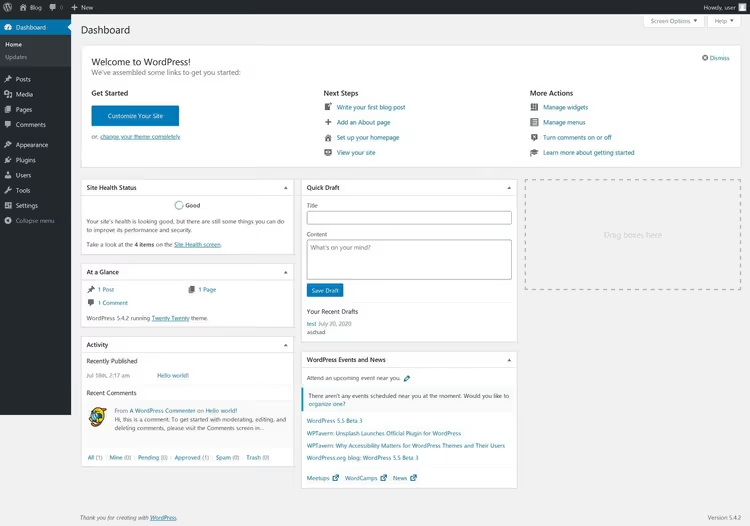
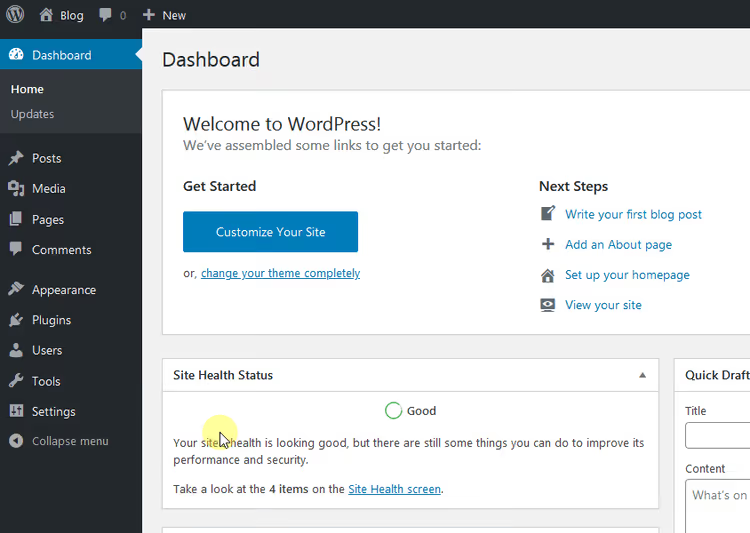
Kirjautumisen jälkeen näet ruudukon pienoisohjelmalohkoja. Tämä on hallintanäkymä, yhteenveto kaikesta sivustollasi tapahtuvasta. Oletuksena WordPress näyttää kuusi pienoisohjelmaryhmää, mutta "Näyttöasetukset"-kohdan (oikeassa yläkulmassa oleva välilehti) kautta voit näyttää tai piilottaa niistä minkä tahansa.
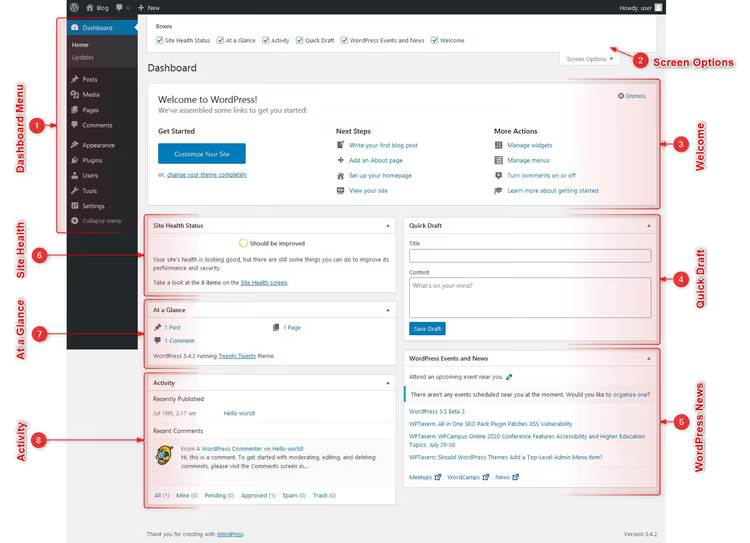
Tässä on, mitä kukin lohko päänäytöllä sisältää.
"Tervetuloa". Keskeinen lohko aloittelijoille: "Mukauta sivustoasi" -painike, linkit ensimmäisen artikkelin kirjoittamiseen, "Tietoja"-sivun luomiseen ja kotisivun määrittämiseen. Ensimmäisten työviikkojen jälkeen tämä pienoisohjelma yleensä poistetaan käytöstä "Näyttöasetukset"-kohdasta, koska se on jo täyttänyt tehtävänsä.
"Silmäyksellä". Välitön tilannekuva: artikkeleiden, sivujen ja kommenttien määrä sivustolla. Se näyttää myös nykyisen WordPress-version ja aktiivisen teeman nimen. Mitä tahansa numeroa napsauttamalla pääset vastaavaan osioon.
"Aktiviteetti". Syöte äskettäin julkaistuista artikkeleista ja tuoreista kommenteista. Tästä lohkosta voit moderoida kommentteja (hyväksyä, vastata, merkitä roskapostiksi tai poistaa) siirtymättä "Kommentit"-osioon.
"Pikaluonnos". Mini-editori ideoille: otsikko ja pari riviä tekstiä. Napsauta "Tallenna luonnos", ja ajatuksesi tallentuu "Artikkelit → Luonnokset" -osioon, jossa voit myöhemmin laajentaa sen kokonaiseksi artikkeliksi.
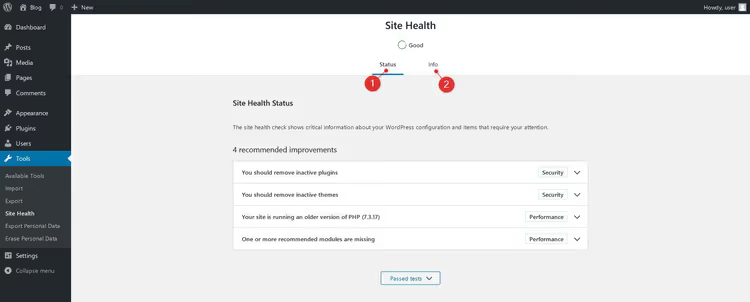
"Sivuston kunto". WordPressin sisäänrakennettu diagnostiikkatyökalu. Automaattisten testien sarjan jälkeen moduuli palauttaa yhden kolmesta arviosta: "Hyvä" (ei ongelmia), "Suositeltava" (parannuksia suositellaan) tai "Kriittinen" (vaatii välitöntä korjausta). "Tiedot"-välilehti sisältää teknisiä yksityiskohtia: PHP-version, muistin koon ja palvelinasetukset.
"WordPress-tapahtumat ja -uutiset." Syöte viralliselta WordPress.org-blogilta: versioilmoituksia, tietoa tulevista WordCamp-konferensseista ja tietoturvavaroituksia.
Työkalupalkki. Tumma palkki aivan näytön yläreunassa, näkyvissä jokaisella hallintasivulla. Se sisältää: pikalinkin sivustolle (klikkaa sivuston nimeä), odottavien kommenttien ilmaisimen, "+ Uusi" -painikkeen (artikkeli, sivu, mediatiedosto) ja linkin profiiliisi. Kun viet hiiren kunkin kohdan päälle, näkyviin tulee lisävalintoja.
Hallintapaneelin valikko: osioissa liikkuminen
Vasemman reunan pystysuuntainen valikko on WordPressin päänavigaattori. Se on kiinteä kaikilla hallintasivuilla ja ryhmitelty toimintojen mukaan. Käydään läpi jokainen kohta.
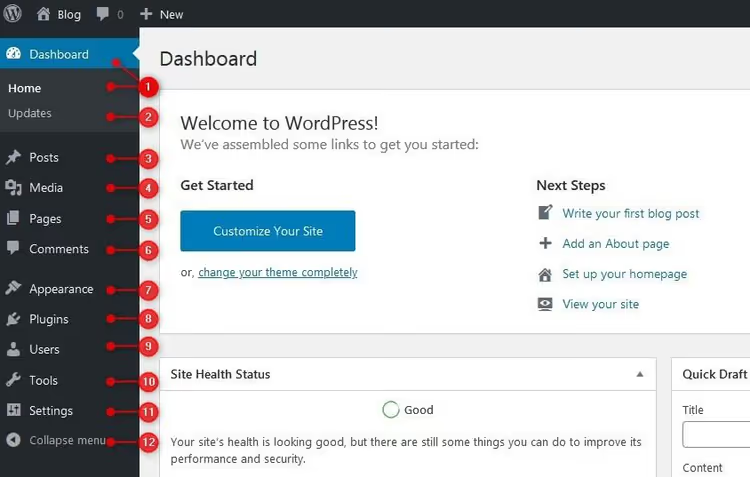
Kojelauta. Palauttaa sinut päänäyttöön widgetteineen mistä tahansa hallinta-alueelta. "Päivitykset"-alakohta näyttää saatavilla olevat uudet versiot ytimestä, teemoista ja lisäosista.
Artikkelit. Sisällönhallinnan keskus: artikkelien luominen, muokkaaminen ja poistaminen. Kategoriat ja avainsanat materiaalien järjestämiseen löytyvät myös täältä.
Media. Kirjasto kaikista ladatuista kuvista, dokumenteista, PDF-tiedostoista ja videoista. Se tukee metatietojen (vaihtoehtoinen teksti, kuvateksti, kuvaus) muokkaamista ja hakemista päivämäärän tai nimen perusteella.
Sivut. Sivuston hierarkkinen sisältö: "Tietoa meistä", "Yhteystiedot", "Palvelut". Toisin kuin artikkeleilla, sivuilla ei ole kategorioita, julkaisupäivämääriä, eivätkä ne näy blogisyötteessä.
Kommentit. Kaikkien sivuston kommenttien moderointi yhdessä käyttöliittymässä: hyväksyntä, vastaus, muokkaus, roskapostiksi merkitseminen ja poisto (massana tai yksitellen).
Ulkoasu. Teemojen, widgettien, navigointivalikoiden ja WordPress 5.9:stä alkaen lohkopohjaisten teemojen Sivustomuokkaimen hallinta. "Mukauta"-vaihtoehto klassisille teemoille on myös täällä.
Lisäosat. Lisäosien asennus, aktivointi, deaktivointi ja poisto. Jokaisesta näytetään versio, tekijä ja yhteensopivuustila nykyisen WordPress-version kanssa.
Käyttäjät. Luettelo kaikista sivuston rekisteröityneistä käyttäjistä. Voit lisätä uusia käyttäjiä, muokata profiileja ja määrittää rooleja (Ylläpitäjä, Päätoimittaja, Kirjoittaja, Tilaaja ja muita) vastuualueiden mukaan.
Työkalut. Tietojen tuonti ja vienti. WordPress voi vastaanottaa sisältöä muista CMS-järjestelmistä (Tumblr, LiveJournal, RSS, Blogger) ja viedä omaa sisältöään XML-muodossa. "Sivuston kunto" -alakohta toistaa päänäytön diagnostiikkamoduulin. Versiosta 4.9.6 alkaen henkilötietojen vienti ja poisto (GDPR-vaatimus) ovat myös saatavilla täällä.
Asetukset. Sivuston yleiset parametrit: otsikko ja iskulause, osoiterakenne, etusivu, kommenttien moderointisäännöt, aikavyöhyke, kieli ja päivämäärän muoto.
Aivan valikon alareunassa on huomaamaton mutta hyödyllinen "Pienennä valikko" -painike. Sitä klikkaamalla kohteiden nimet piilotetaan ja jäljelle jäävät vain kuvakkeet, jolloin paneeli vie kolmanneksen vähemmän tilaa. Uudelleen klikkaaminen palauttaa koko näkymän.
Hallintapaneelin ulkoasun mukauttaminen mieleiseksesi
WordPress antaa sinun mukauttaa hallinta-aluetta oman makusi ja työtyylisi mukaan. Kolme päätyökalua: näyttöasetukset, väriteema ja käyttäjäprofiili.
Näyttöasetukset: vimpainten käyttöönotto ja poistaminen
"Näyttöasetukset"-välilehti sijaitsee kunkin hallintaosion oikeassa yläkulmassa. Päänäkymän eli Dashboardin kohdalla se ohjaa vimpainten koostumusta.
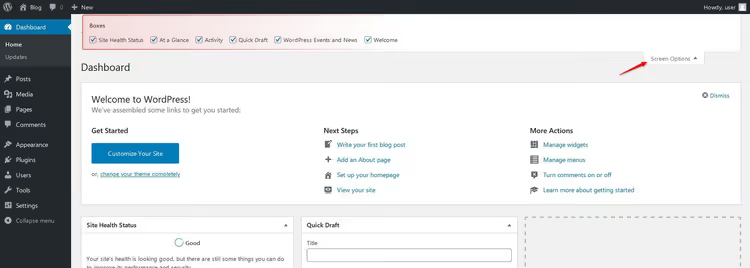
Mekaniikka on yksinkertainen: valitse valintaruutu, niin vimpain tulee näkyviin.
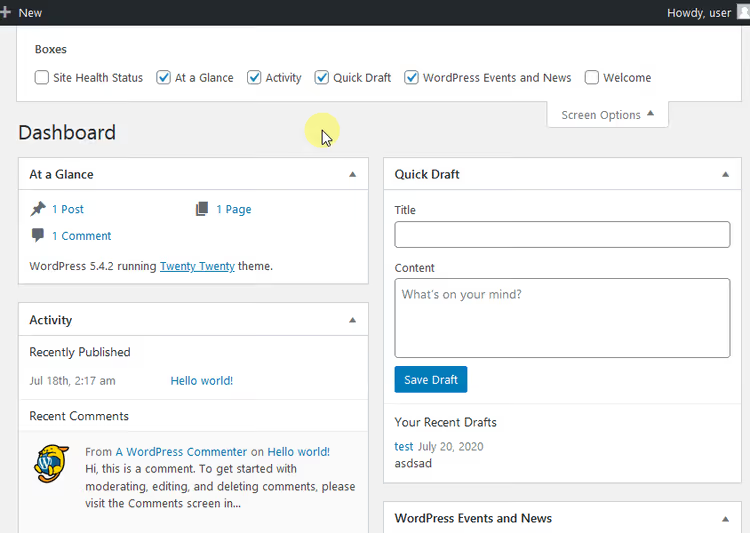
Poista valinta, niin vimpain katoaa.
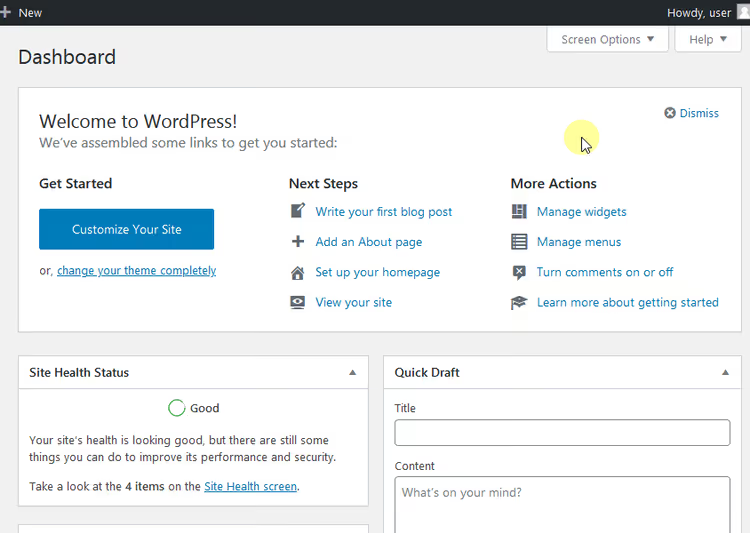
Muissa osioissa "Näyttöasetukset" ohjaa sarakkeita ja näytettäviä taulukon sarakkeita (esimerkiksi "Artikkelit"-osiossa voit ottaa käyttöön pienoiskuvasarakkeen).
Väriteema: hallintapaneelin värien vaihtaminen
WordPress tarjoaa oletuksena yhdeksän väriteemaa hallintakäyttöliittymälle. Voit vaihtaa värit seuraavasti:
- Vie hiiri käyttäjänimesi päälle oikeassa yläkulmassa.
- Valitse avautuvasta valikosta "Muokkaa profiilia".
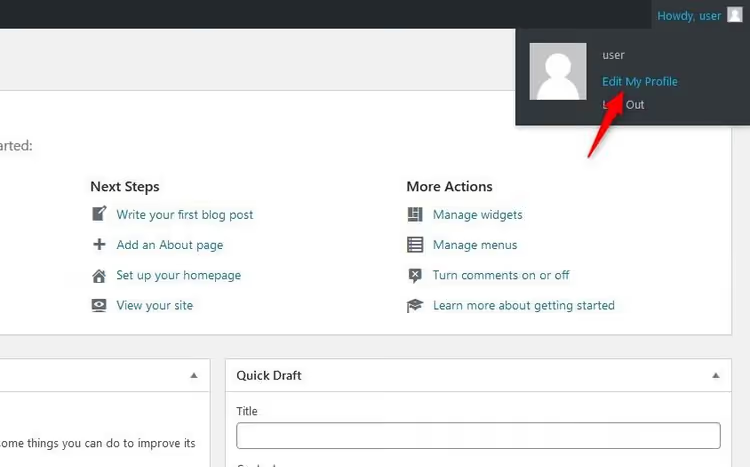
- Etsi profiilisivulta "Hallintapaneelin väriteema" -lohko.
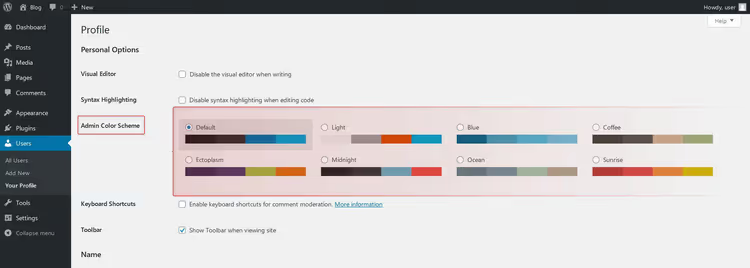
- Valitse mieleisesi vaihtoehto, vieritä alas ja napsauta "Päivitä profiili". Teema koskee vain omaa tiliäsi; muut sivuston käyttäjät eivät näe muutoksia.
Vaihtoehtoihin kuuluvat klassinen harmaa-valkoinen teema, "Light", "Blue", "Coffee", "Sunrise", "Midnight", "Ocean", "Ectoplasm" ja "Modern". Suosituin ei-oletusvaihtoehto on "Midnight" (tumma teema).
Käyttäjäprofiili: muut asetukset
Samalla profiilisivulla voit asettaa:
- Etunimi ja sukunimi, miten nimesi näkyy artikkelien kirjoittajatiedoissa.
- Julkinen näyttönimi, valitaan etunimen, sukunimen ja lempinimen yhdistelmästä.
- Yhteystiedot, sähköposti (pakollinen) ja linkit verkkosivustollesi tai someprofiileihisi.
- Henkilötiedot, lyhyt kuvaus, joka voi näkyä kirjoittajalaatikossa artikkelien lopussa.
- Salasana, nykyisen salasanan vaihtaminen vahvuusmittarin kera.
Jotkin lisäosat lisäävät profiiliin ylimääräisiä kenttiä (avatar, titteli, some-linkit), mutta perussarja kattaa täysin kirjoittajan ja toimittajan tarpeet.
Videoesittely WordPressin hallintapaneelista
Jos tekstimuoto on sinulle vähemmän kätevä, tässä on visuaalinen läpikäynti WordPressin hallintapaneelista alusta loppuun (englanniksi):
⁉️🤔 Usein kysytyt kysymykset
Voinko piilottaa valikkokohtia tietyiltä käyttäjiltä?
Kyllä, mutta et WordPressin sisäänrakennetuilla ominaisuuksilla. Tähän käytetään lisäosia, kuten Admin Menu Editor tai MemberPress. Niiden avulla voit joustavasti määrittää valikkokohtien näkyvyyden kullekin roolille. Ilman lisäosia voit ainoastaan kutistaa koko valikon ("Kutista valikko" -painike alareunassa) tai vaihtaa käyttäjän roolin vähemmän oikeuksia sisältävään (esimerkiksi kirjoittaja ei näe "Lisäosat" ja "Asetukset" -kohtia).
Miten nollaan salasanan, jos minulla ei ole pääsyä järjestelmänvalvojan sähköpostiin?
Luotettavin tapa on nollaus phpMyAdminin kautta hosting-paneelissa. Avaa sivuston tietokanta, etsi
wp_users-taulu, napsauta "Muokkaa" järjestelmänvalvojan kohdalla ja syötäuser_pass-kenttään uusi salasana valiten pudotusvalikosta MD5-funktion. Tallennuksen jälkeen voit kirjautua sisään uudella salasanalla. Vaihtoehtoinen tapa on WP-CLI-komentowp user update 1 --user_pass=newpassword, jos WP-CLI on asennettu hosting-palvelullesi.
Miksi Dashboard näyttää erilaiselta eri sivustoilla?
Näkyvien vimpainten ja valikkokohtien joukko riippuu kolmesta tekijästä: aktiivisesta teemasta, asennetuista lisäosista ja käyttäjäroolista. Teema voi lisätä omia vimpaimiaan päänäyttöön, lisäosat voivat lisätä uusia valikkokohtia ja metalaatikoita, ja rooli määrittää käyttöoikeudet (ylläpitäjä näkee kaiken, kirjoittaja näkee vain Artikkelit ja Median).
Mitä teen, jos päänäyttö latautuu hitaasti?
Dashboardin hidas latautuminen johtuu yleensä ulkoisista pyynnöistä "WordPress-tapahtumat ja -uutiset" -vimpaimessa (joka hakee RSS-syötteen wordpress.orgista) ja "Sivuston kunto" -vimpaimessa. Ratkaisu: poista nämä vimpaimet käytöstä "Näyttöasetukset"-kohdassa. Toinen yleinen syyllinen on lisäosat, jotka lisäävät Dashboardiin omia metalaatikoitaan tilastoineen ja kaavioineen (esimerkiksi analytiikka- tai SEO-raportit). Poista ne käytöstä "Näyttöasetukset"-kohdassa tai deaktivoi tarpeettomat lisäosat.
Voinko käyttää WordPressin hallinta-aluetta ilman /wp-admin-päätettä?
Kyllä, mutta tätä ei suositella. Jotkin tietoturvalisäosat vaihtavat kirjautumis-URL:n (esimerkiksi muotoon
/mysecretlogin) suojautuakseen brute force -hyökkäyksiltä. Tämä määritetään lisäosissa, kuten WPS Hide Login tai iThemes Security. Jos hallinta-alue ei ole käytettävissä/wp-admin-osoitteen kautta etkä ole asentanut tällaista lisäosaa, tarkista.htaccess-tiedosto uudelleenohjaussääntöjen varalta ja aktiivisten lisäosien luettelo phpMyAdminin kautta (wp_options-taulu,active_plugins-avain).
Muuttuuko Dashboardin käyttöliittymä WordPress 7.0:ssa?
Kyllä, WordPress 7.0 (koodinimi "Armstrong"), jonka odotetaan julkaistavan vuonna 2026, tuo ensimmäisen visuaalisen päivityksen hallintapaneeliin sitten vuoden 2013. Käyttöliittymää siirretään DataViews-moottoriin, mikä tekee Dashboardista nykyaikaisemman ja responsiivisemman. Tekoälyominaisuuksia (OpenAI, Google Gemini, Anthropic Claude) integroidaan myös ytimeen ja ne ovat käytettävissä suoraan hallinta-alueelta. Klassinen valikkoasettelu ja perusnavigoinnin periaatteet säilyvät.
Pitäisikö WordPressin Dashboardia pelätä
WordPressin hallintapaneeli on suunniteltu niin, että aloittelija voi julkaista ensimmäisen artikkelinsa viisi minuuttia asennuksen jälkeen, kun taas ammattilainen voi hienosäätää käyttöoikeudet, permalinkit ja diagnostiikan. Täällä ei ole "ylimääräisiä" elementtejä. Jokainen valikkokohta, jokainen vimpain ja jokainen painike joko ratkaisee tietyn tehtävän tai on piilotettavissa kahdella napsautuksella.
Ainoa tapa todella hallita Dashboard on viettää siellä aikaa. Kirjoita luonnos "Pikaluonnos"-toiminnolla, vaihda väriteemaa, tarkista "Sivuston kunto" ja poista käytöstä vimpaimet, joita et tarvitse. Parissa päivässä lakkaat huomaamasta käyttöliittymää ja alat vain työskennellä, ja se on hyvän hallintapaneelin tavoite.
Jos olet vasta aloittamassa WordPress-matkaasi, lisää tämä sivu kirjanmerkkeihin ja palaa siihen tutkiessasi uusia osioita.

Ammattimainen kirjoittajien ja toimittajien tiimi, joka on erikoistunut laadukkaan sisällön luomiseen.