













 AIKuvituskuva: tekoälyn luoma
💡 Täydellinen opas RSS:ään: mitä se on ja miten sitä käytetään WordPressin kanssa
Tilasin tusinan verran blogeja, ja ne kaikki saapuvat yhteen paikkaan. Ei kirjanmerkkejä, ei somen selaamista, ei "oho, unohdin tarkistaa tuon sivuston". Juuri näin RSS toimii: luet sisältöä siellä, missä se on sinulle kätevintä, et siellä, missä se julkaistiin.
Teknologia on lähes neljännesvuosisadan ikäinen. Really Simple Syndication ilmestyi vuonna 1999. Mutta se ei ole kuollut, siitä ei ole tullut surkastunutta jäännettä, eikä se ole jäänyt nörttien yksinoikeudeksi. RSS on elossa, ja se hoitaa hiljaisesti tehtäväänsä: toimittaa artikkeleita, podcasteja ja uutisia sinne, minne lukija on ne tilannut. WordPress-sivuston omistajalle se on jakelukanava, joka ei riipu algoritmeista eikä vaadi mainosbudjettia.
Lyhyesti: RSS antaa lukijoille vapauden kuluttaa sisältöä ja julkaisijoille taatun sisällön toimituksen. Alla on täydellinen erittely: miten se toimii, mitkä lukijat ovat relevantteja vuonna 2026, miten lisäät RSS-painikkeen sivustollesi ja miten keräät ulkoisia syötteitä WordPress-sivustollesi.
💡 Pikaopas:
- WordPressin RSS-syötteesi toimii jo osoitteessa
yoursite.com/feed/, ei vaadi määrityksiä. - Lukija klikkaa "Tilaa" lukijasovelluksessaan, ja uudet artikkelit saapuvat automaattisesti.
- Voit lisätä RSS-painikkeen sivustollesi teemasi sisäänrakennetun widgetin tai erillisen lisäosan kautta.
- WP RSS Aggregator kerää ulkoisia syötteitä ja näyttää ne sivustollasi, kätevää koosteisiin ja aggregaattoreihin.
Mikä RSS on ja miten se toimii
RSS eli Really Simple Syndication on formaatti sisällön toimittamiseen tilauksen kautta. Sivusto tuottaa XML-tiedoston, jossa on lista viimeisimmistä julkaisuista: otsikko, lyhyt kuvaus, päivämäärä ja linkki koko tekstiin. Tämä tiedosto päivittyy automaattisesti jokaisen uuden artikkelin myötä.
Lukija lisää syötteen URL-osoitteen RSS-lukijaansa kerran, ja siinä kaikki. Siitä lähtien lukija kysyy automaattisesti XML-tiedostoa määräajoin ja näyttää uudet artikkelit. Ei uutiskirjeitä, push-ilmoituksia eikä kirjautumisia. Vain lista siitä, mitä on julkaistu edellisen avauskerran jälkeen.
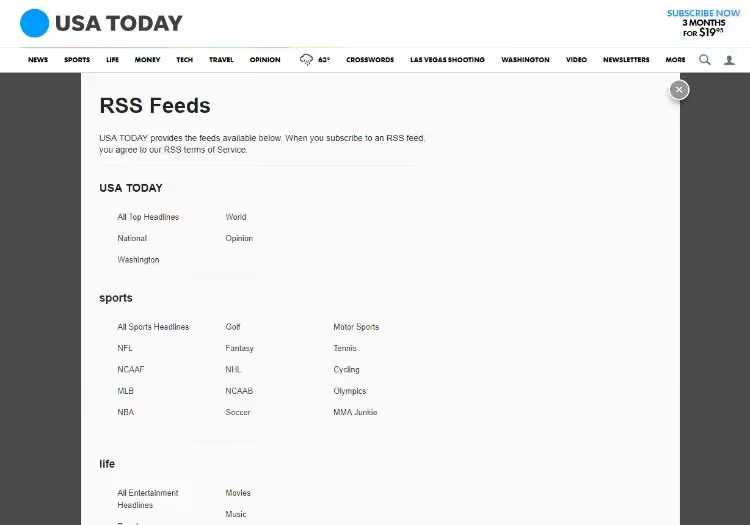
Suuret julkaisut jakavat RSS:n usein kategorioihin: urheilu, politiikka, teknologia. Lukijat tilaavat eivät koko sivustoa, vaan vain itseään kiinnostavat osiot. Pienelle blogille tällainen segmentointi on harvoin järkevää. Yksi yleinen syöte riittää.
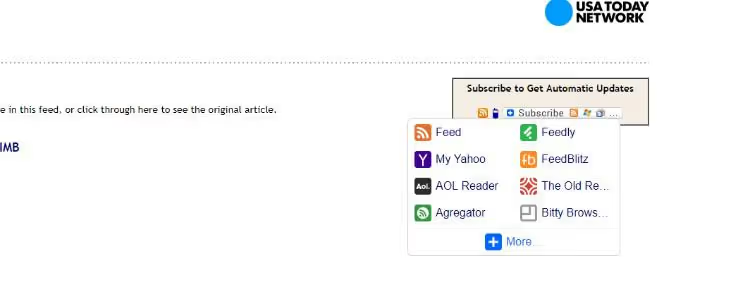
Teknisesti RSS on yksinkertaisesti XML:ää, jolla on tietty rakenne. WordPress tuottaa sen automaattisesti: jokaisella WP-sivustolla on syöte osoitteessa /feed/. Kaikki julkaistut artikkelit näkyvät siellä aikajärjestyksessä. Lisäosat voivat muokata sisältöä, sulkea pois kategorioita, lisätä mukautettuja sisältötyyppejä tai lisätä mainoslohkoja. Mutta perusmekaniikka ei ole muuttunut WordPress 2.0:n jälkeen.
Mitkä RSS-lukijat ovat relevantteja vuonna 2026
Kun Google Reader suljettiin vuonna 2013, markkinat eivät tyhjentyneet. Ne järjestäytyivät uudelleen. Nykyään lukijan valinta kiteytyy kolmeen asiaan: millä alustalla luet, kuinka monta tilausta ylläpidät ja tarvitsetko synkronoinnin laitteiden välillä.
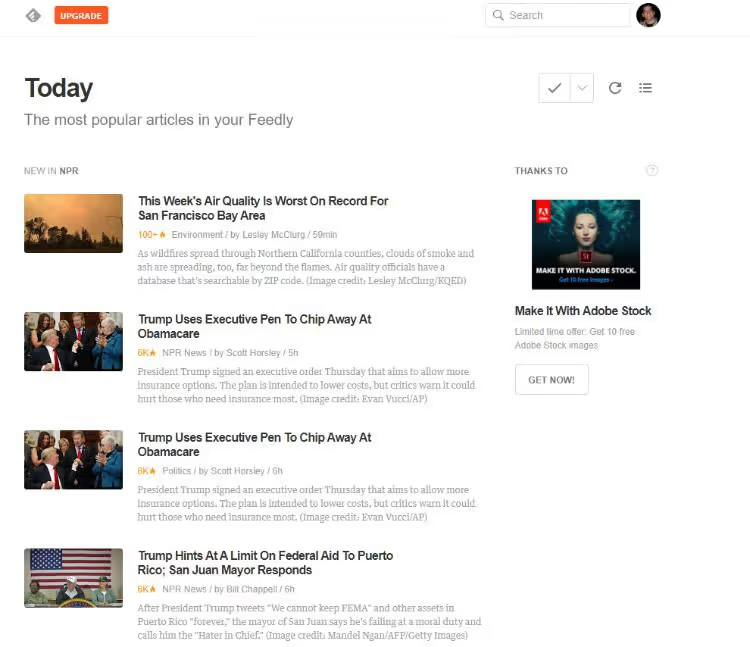
Feedly on lähin henkinen ja toiminnallinen seuraaja Google Readerille. Selkeä käyttöliittymä, synkronointi verkko- ja mobiilisovellusten välillä, Leo AI -suodatus artikkelien priorisointiin. Ilmainen taso kattaa useimpien käyttäjien tarpeet: jopa 100 lähdettä ja 3 syötettä. Maksullinen paketti, alkaen 8 $/kk, tuo arkistohaun ja integraatiot.
Inoreader on tehokkain vaihtoehto niille, jotka lukevat paljon ja haluavat hienojakoista hallintaa. Automaatiosäännöt, suodattimet, avainsanaseuranta, tallennus Pocketiin ja Evernoteen. Ilmainen: 150 tilausta. Pro hintaan 9,99 $/kk poistaa käytännössä kaikki rajoitukset.
Feedbin on minimalistinen ja nopea. Ei mainoksia, ei tekoälyä, ei pyrkimyksiä tulla "tietokojelaudaksi". Vain lukija, jossa on kaunis typografia. 5 $/kk, 30 päivän kokeilu.
NewsBlur on avoimen lähdekoodin lukija, jossa on suodatus "koulutettavan" luokittelijan avulla: merkitset pitämäsi artikkelit, ja NewsBlur oppii näyttämään samankaltaista sisältöä. Ilmainen paketti: 64 tilausta. Premium 36 $/vuosi.
NetNewsWire on ilmainen, avoimen lähdekoodin ja saatavilla vain macOS:lle ja iOS:lle. Nopeampi kuin mikään muu natiivisovellus. Jos olet Applen ekosysteemissä, tämä on paras valinta ilman varauksia.
Panda on enemmänkin aggregaattori suunnittelijoille ja kehittäjille: se kerää Dribbblen, Product Huntin, Behancen ja uutis-RSS:n yhdeksi visuaaliseksi syötteeksi. Ei täysiverinen RSS-lukija, mutta hyödyllinen inspiraation koontinäkymänä. Ilmainen verkkoversiona ja Chrome-laajennuksena.
Valinta kiteytyy yksinkertaiseen sääntöön: jos tarvitset alustariippumattomuutta, valitse Feedly tai Inoreader. Työskentelet vain Applella, NetNewsWire. Haluat hallita dataasi, NewsBlur tai Feedbin. Tarvitset visuaalisen koosteen, Panda.
Miten lisätä RSS-painike WordPress-sivustolle
RSS-painike sivustollasi on kutsu tilaukseen. Ilman sitä lukijat eivät välttämättä tiedä syötteen olemassaolosta, vaikka se on teknisesti saatavilla osoitteessa /feed/. Voit lisätä painikkeen kolmella tavalla, yksinkertaisesta joustavaan.
Teemasi sisäänrakennetun widgetin kautta
Jotkin WordPress-teemat, erityisesti premium-paketit kuten Total, Astra Pro tai GeneratePress, sisältävät valmiin somekuvake-widgetin, jossa on RSS-vaihtoehto. Tämä on siistein lähestymistapa: ei ylimääräisiä lisäosia, ei lisäkuormaa.
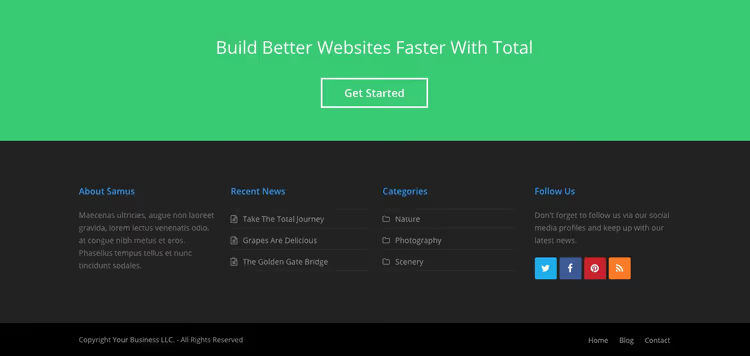
Tarkista Ulkoasu → Widgetit. Jos käytettävissä olevien widgetien listalla on "Somekuvakkeet" tai "Some-linkit", vedä se sivupalkkiin tai alatunnisteeseen, lisää syötteen URL-osoite ja tallenna. Tyypillisesti tällaisissa widgeteissä voi muuttaa kuvakkeen muotoa, kokoa ja painikkeiden järjestystä.
Erillinen RSS-painike lisäosan avulla
Jos teemasi ei tarjoa some-widgetiä tai haluat sijoittaa RSS-painikkeen erikseen, on kaksi lähestymistapaa, jotka eivät vaadi raskaiden lisäosien asentamista.
Mukautettu HTML + RSS-kuvake. Mene kohtaan Ulkoasu → Widgetit, vedä "Mukautettu HTML" -lohko halutulle alueelle (alatunniste, sivupalkki) ja liitä tämä koodi:
1 <a href="https://yoursite.com/feed/" target="_blank" title="Subscribe to RSS"> 2 <img src="https://yoursite.com/wp-content/uploads/rss-icon.svg" alt="RSS feed" width="32" height="32"> 3 </a>
Lataa oranssi RSS-kuvake (SVG tai PNG) mediakirjastoosi, kopioi tiedoston URL ja lisää se src-kohtaan. Tämä menetelmä ei lisää yhtään lisäosaa ja toimii vuosia.
Shortcode snippetillä. Jos tarvitset RSS-painikkeen artikkelin sisältöön, lisää yksinkertainen shortcode lapsiteemasi functions.php-tiedostoon:
1 add_shortcode('rss_button', function() { 2 return '<a href="' . get_bloginfo('rss2_url') . '" class="rss-btn" target="_blank">Subscribe to RSS</a>'; 3 });
Sen jälkeen käytä [rss_button] missä tahansa artikkelissa. Voit tyylitellä painikkeen .rss-btn-CSS-luokan kautta.
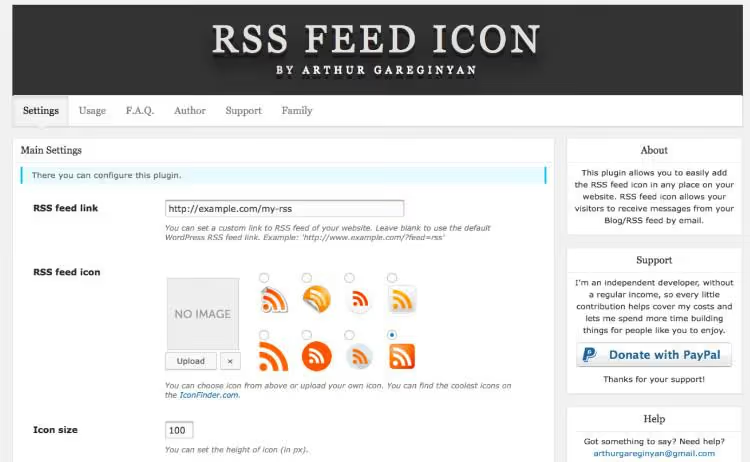
Molemmat menetelmät ovat ilmaisia, eivät ole riippuvaisia kolmannen osapuolen lisäosista eivätkä hidasta sivustoasi. Ne sopivat, kun tarvitset vain yhden "Tilaa RSS"-painikkeen alatunnisteeseen tai artikkelilistasi alapuolelle.
RSS some-painikkeiden rinnalla
Useimmiten RSS-painike sijoitetaan samalle riville Facebookin, Twitterin ja muiden some-kuvakkeiden kanssa. Some-painikelisäosat, jotka tukevat mukautettuja kuvakkeita tai sisältävät RSS:n valmiiksi, toimivat tässä hyvin.
Ultimate Social Media Icons on yksi arkiston suosituimmista: yli 100 000 aktiivista asennusta. Asetuksiin kuuluu kenttä RSS-syötteen URL:lle ja tavallinen oranssi kuvake. Lisäksi joustava tyylittely: kuvakkeen muoto, hover-animaatio, sijoittelu (näytön vasen reuna, oikea reuna, alatunniste).
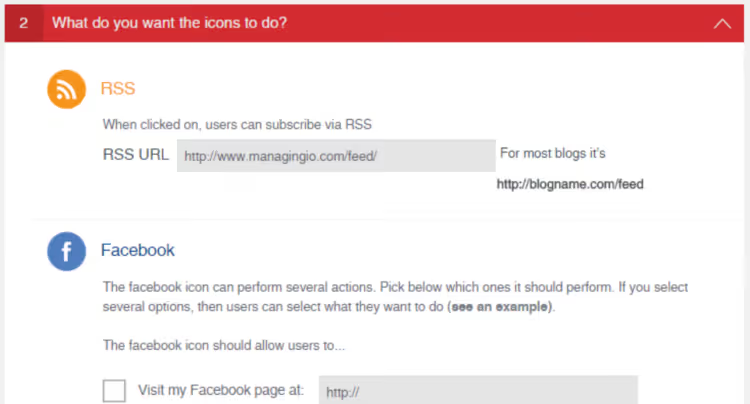
Vaiheet: asenna lisäosa → Social Media → etsi "RSS" kuvakelistasta → liitä syötteen URL → valitse ulkoasu ja näyttöpaikka → tallenna.
Mistä löydät RSS-syötteesi URL:n
WordPress luo RSS-syötteen automaattisesti. Osoite on aina sama:
1 yoursite.com/feed/
Korvaa yoursite.com omalla domainillasi, ja URL on valmis. Alidomaineille se toimii samalla tavalla: blog.yoursite.com/feed/. Jos sinulla on välimuistilisäosa, kuten WP Rocket, asennettuna, syötettä ei välimuistiteta. XML toimitetaan dynaamisesti jokaisella pyynnöllä.
Lisäformaatit: /feed/rss/ (RSS 2.0), /feed/rdf/ (RDF/RSS 1.0), /feed/atom/ (Atom). Mutta tilauspainikkeelle pääasiallinen /feed/ on melkein aina riittävä. Kaikki nykyaikaiset lukijat ymmärtävät RSS 2.0:aa.
Miten näyttää ulkoisia RSS-syötteitä omalla sivustollasi
RSS:n kääntöpuoli: sen sijaan, että jakaisit sisältöä tilaajille, kokoat ulkoista sisältöä sivustollesi. Tämä on hyödyllistä uutiskoosteissa, niche-aggregaattoreissa ja toimialaseurannassa. Esimerkiksi: talousblogi syndikoi Reutersin syötteen, elokuvasivusto näyttää Rotten Tomatoesin arvostelut, WordPress-portaali esittää artikkeleita tusinasta teemablogeja.
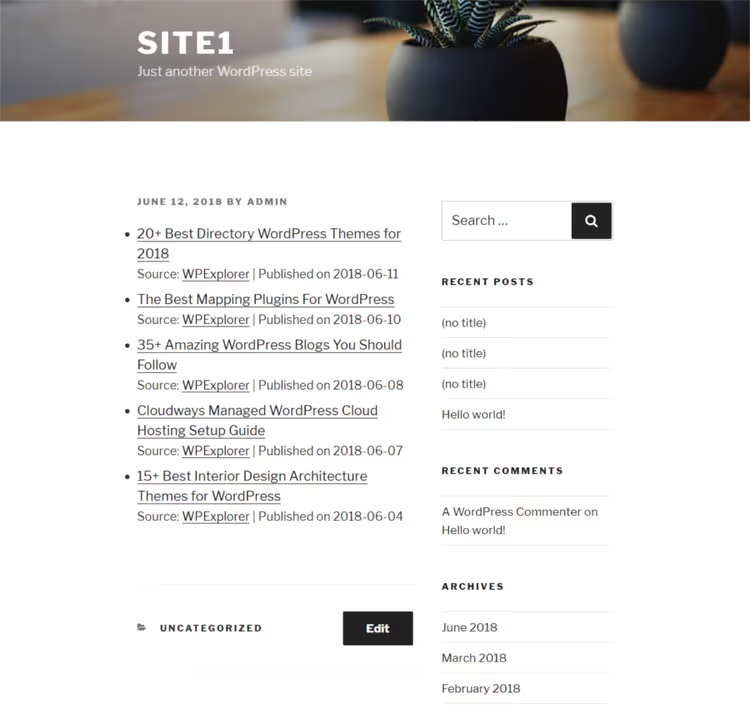
Tämän tehtävän päätyökalu on WP RSS Aggregator. Ilmainen ydin tuo syötteitä rajoittamattomasta määrästä lähteitä, ja maksulliset lisäosat tarjoavat avainsanasuodatuksen, kuvien tuonnin mediakirjastoon ja syötteiden näyttämisen shortcodeilla.
Asennus: Lisäosat → Lisää uusi → hae "WP RSS Aggregator" → asenna ja aktivoi. Aktivoinnin jälkeen hallintapaneeliin ilmestyy RSS Aggregator -osio, jossa ovat kohdat: syötelähteet, syöteartikkelit, mustalista, asetukset.
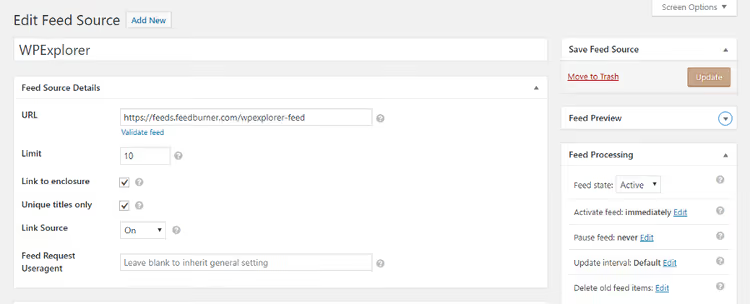
Perusasetusten vaiheet:
- RSS Aggregator → Lisää uusi → liitä lähteen RSS-syötteen URL-osoite.
- Klikkaa "Validate feed", niin lisäosa näyttää, toimiiko URL.
- Aseta tallennettavien artikkelien raja ja ota käyttöön "Unique titles only" välttääksesi tuplat, jos lähde muuttaa osoiterakennettaan.
- Sivupalkissa aseta päivitysväli (ilmaisversiossa vähintään 15 minuuttia).
- Julkaise, ja syöte alkaa täyttyä.
Näyttääksesi syötteen sivulla käytä shortcodea [wp-rss-aggregator]. Parametreilla voit rajoittaa artikkelien määrää, ottaa pikkukuvat käyttöön ja lisätä sivutuksen. Lisätietoja WP RSS Aggregatorin arvostelussa.
Tärkeä huomio: lisäosa kerää otsikot ja katkelmat, ei kokonaisia artikkeleita. Artikkelin klikkaaminen vie lähdesivustolle. Tämä ei ole sisällön kahdentamista, vaan aggregointia. Hakukoneet käsittelevät tämän mallin oikein, kunhan et näytä kokonaisia tekstejä.
Video: miten kaikki asetetaan 10 minuutissa
Tämä video näyttää koko kierron: RSS-syötteen URL:n löytämisestä syötewidgetin asettamiseen sivustollesi. Se on kuvattu vuonna 2025, mutta WordPressin ja lisäosan käyttöliittymät eivät ole muuttuneet sen jälkeen, joten kaikki vaiheet ovat edelleen ajantasaisia.
⁉️🤔 Usein kysytyt kysymykset
Onko RSS edes elossa vuonna 2026? Eikö se kuollut Google Readerin myötä?
On elossa. Google Reader tosiaan suljettiin vuonna 2013, mutta sen jälkeen on syntynyt uusi lukijasukupolvi: Feedly, Inoreader, NewsBlur, NetNewsWire. Niitä päivitetään, ne synkronoituvat laitteiden välillä ja niillä on miljoonia käyttäjiä. RSS vain lakkasi olemasta valtavirtaa ja muuttui työkaluksi niille, jotka haluavat lukea tietoisesti, ilman algoritmista syötettä.
Täytyykö RSS-painiketta varten asentaa lisäosa?
Ei, jos WordPress-teemassasi on somekuvake-widget, joka tukee RSS:ää, syötä vain syötteen URL widgetin asetuksiin. Lisäosaa tarvitaan kahdessa tapauksessa: teemasi ei tarjoa tällaista widgetiä, tai haluat sijoittaa painikkeen epätyypilliseen paikkaan shortcoden avulla.
Miten lukija tilaa RSS-syötteeni? Mitä hänen pitää tehdä?
Lukija kopioi syötteesi URL:n (
yoursite.com/feed/), liittää sen lukijansa "Lisää tilaus" -kenttään ja klikkaa "Tilaa". Jotkin lukijat (Feedly, Inoreader) löytävät RSS:n verkkotunnuksen perusteella. Sivuston osoitteen syöttäminen riittää, ja lukija löytää syötteen automaattisesti.
Voinko näyttää toisten sivustojen artikkelit kokonaisuudessaan omalla sivustollani RSS:n kautta?
Teknisesti kyllä, jotkin lisäosat tuovat koko tekstin. Mutta tämä on huono käytäntö: hakukoneet näkevät kahdennettua sisältöä ja laskevat sijoituksia, ja lähdekirjoittajalla on oikeus vaatia poistoa. Oikea malli: otsikko + katkelma + linkki alkuperäiseen. WP RSS Aggregator toimii oletuksena juuri näin.
RSS vai sähköpostiuutiskirje: kumpi on parempi sisällönjakeluun?
Kyse ei ole "tai" vaan "ja". RSS on hyvä teknisesti valveutuneille lukijoille, jotka haluavat hallita kulutustaan. Sähköposti on yleisölle, joka on tottuneempi sähköpostilaatikkoonsa. Nämä ryhmät eivät mene täysin päällekkäin. RSS ei myöskään vaadi osoitteiden keräämistä, ei päädy roskapostiin eikä ole riippuvainen sähköpostiverkkotunnuksen maineesta.
Miten saan selville, kuinka monta RSS-tilaajaa minulla on?
Suoraa tapaa ei ole: RSS on luonteeltaan anonyymi, eikä lukija kerro palvelimelle käyttäjän henkilöllisyyttä. Epäsuoria menetelmiä ovat Feedburner-laskurit (jos RSS kulkee sen kautta), palvelinlokien analysointi lukijan User-Agentin perusteella ja lisäosat, kuten WP RSS Feed Retriever, joissa on analytiikka. Mutta tarkkaa lukua et saa. Tämä on itse teknologian rajoitus, ei työkalujen puute.
Kannattaako RSS:n kanssa vaivautua vuonna 2026
Lyhyt vastaus: kyllä, jos julkaiset sisältöä säännöllisesti ja haluat ihmisten lukevan sitä ilman välikäsiä. RSS ei korvaa somea ja sähköpostiuutiskirjeitä, mutta se palvelee sitä yleisönosaa, joka ei halua olla riippuvainen syötealgoritmeista.
Vasta aloittaville: tiedä vain, että RSS-syötteesi toimii jo osoitteessa /feed/. Laita painike alatunnisteeseen tai sivupalkkiin teemasi widgetin kautta. Se vie viisi minuuttia eikä maksa mitään.
Kasvaville projekteille: ota käyttöön WP RSS Aggregator ja ala rakentaa teemakoosteita. Koottu syöte 10-15 lähteestä omalta niche-alueeltasi on itsenäinen tuote, joka houkuttelee hakuliikennettä ja pitää lukijat sivustollasi pidempään kuin yksittäinen artikkeli.
Jos et vielä itse lue RSS:n kautta, kokeile Feedlyä tai NetNewsWireä. Tilaa kolme lempiblogia ja tarkista viikon kuluttua: todennäköisesti lopetat niiden sivustojen avaamisen "varmuuden vuoksi". RSS antaa sinulle takaisin hallinnan siitä, mitä kulutat. Juuri sitä varten teknologia luotiin.

Ammattimainen kirjoittajien ja toimittajien tiimi, joka on erikoistunut laadukkaan sisällön luomiseen.