













 AIKuvituskuva: tekoälyn luoma
🔒 Kuinka piilottaa artikkeli tai kokonainen kategoria WordPressin kotisivulta
Uusi kirjoitus singahti etusivulle ja työnsi kaiken muun alemmas. Kuukauden päästä sinulla on kolmisen tusinaa samanlaista julkaisua, kun taas artikkelit, jotka oikeasti tuovat asiakkaita, ovat valuneet neljänteen selauskertaan. Kiusaus poistaa ylimääräiset on suuri. Älä tee sitä.
WordPress näyttää oletuksena uusimmat kirjoitukset etusivulla. Blogille tämä on normaalia. Mutta jos ylläpidät katalogia, tietopankkia tai verkkokauppaa, osan sisällöstä kuuluu olla sliderissa, laskeutumissivulla tai sähköpostiuutiskirjeessä. Ei ole mitään syytä kopioida sitä etusivulle. Luonnokseksi lukitseminen tarkoittaa hakukonenäkyvyyden menettämistä. Sen poistaminen on vielä pahempaa.
Alla on viisi tapaa piilottaa kirjoitus tai kokonainen kategoria etusivulta: sisäänrakennetusta yksityisyysasetuksesta kahdella klikkauksella aina tietokantatason suodattimeen. Valitse se, joka sopii sinun tehtävääsi.
💡 Pikaopas:
- Piilota yksittäinen kirjoitus kaikilta kävijöiltä: sisäänrakennettu WordPress-yksityisyys, kaksi klikkausta editorissa.
- Hallitse sisällön näkyvyyttä valikoiden: WP Hide Post -lisäosa joustavilla asetuksilla etusivulle, kategorioille, haulle ja RSS-syötteelle.
- Ohita etusivun syöte ilman lisäosia: julkaise kirjoitus sivuna, jolloin teema jättää sen huomiotta.
- Sulje kokonainen kategoria pois koodilla: pre_get_posts-koukku functions.php-tiedostossa, kahdeksan riviä.
- Tee sama valintaruuduilla: Ultimate Category Excluder -lisäosa, nolla riviä koodia.
Miksi kirjoituksia ylipäätään piilotetaan etusivulta
Syy ei aina ole "en halua näyttää tätä". Useammin kyse on sivuston rakenteesta. Oletetaan, että sinulla on kolme kategoriaa: lisäosa-arviot, alan uutiset ja vieraskirjoitukset. Arviot tuovat hakukoneliikennettä ja kuuluvat etualalle ja keskiöön. Uutiset kiinnostavat tilaajia ja toimivat paremmin sliderissa kuin kopioituna pääsyötteeseen. Vieraskirjoitukset elävät "Kirjoittajien palstat" -osiossa, ja etusivulla ne vain aiheuttavat kohinaa.
Toinen skenaario on WooCommerce. Tuote on poistunut valikoimasta, mutta sen kuvauksen ja arvostelut sisältävän sivun tulee pysyä saavutettavissa suoran linkin kautta. Sen poistaminen katalogista tuhoaa kertyneen hakukonepainon. Sen piilottaminen myymälän julkisivusta samalla kun URL-osoite säilyy, on eri asia.
WordPress ei tarjoa "älä näytä etusivulla" -valintaruutua vakiona. Mutta tehtävä on ratkaistavissa, triviaalista täysin automaattiseen.
Tapa 1: Sisäänrakennettu näkyvyys, yksityinen kirjoitus
Yksinkertaisin vaihtoehto. Ei lisäosia, ei koodimuutoksia. Toimii, kun sinun täytyy poistaa yksi tai kaksi kirjoitusta eikä niiden julkinen saatavuus ole tärkeää.
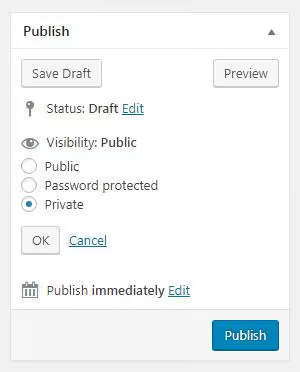
Avaa kirjoitus editorissa. Oikealla, "Julkaise"-paneelissa, klikkaa linkkiä "Näkyvyys: Julkinen". Valitse Yksityinen. Valmista. Kirjoitus katoaa etusivulta, arkistoista ja hausta. Suora linkki toimii, mutta vain ylläpitäjille ja päätoimittajille; tavalliset kävijät saavat 404-virheen.
Haittapuoli on ilmeinen: sisältö ei ole kenenkään muun kuin tiimisi saavutettavissa. Suljetuille luonnoksille ja sisäisille ohjeille tämä on ihanteellista. Materiaalille, jonka asiakkaiden tulisi nähdä, se ei ole.
Jos haluat syvällisemmän katsauksen WordPress-editoriin, perusjulkaisemisesta edistyneisiin asetuksiin, WordPress.org tarjoaa virallisen lohkoeditorioppaan.
Tapa 2: WP Hide Post -lisäosa
Kun yksityinen tila ei sovi ja tarvitset valikoivaa näkyvyyden hallintaa, tämä lisäosa kattaa lähes kaikki skenaariot.
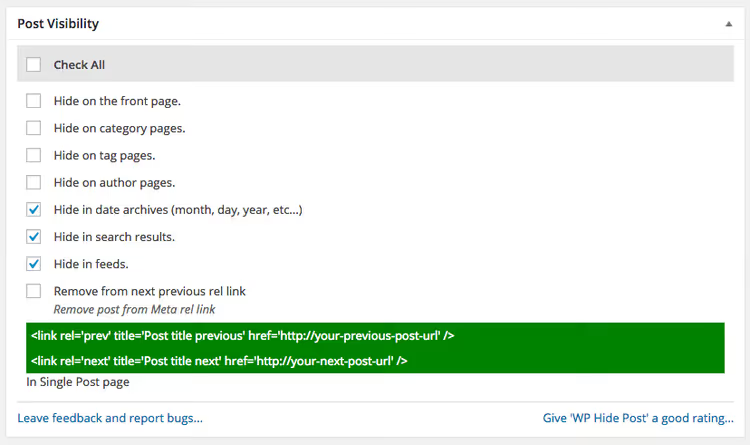
WP Hide Post on ilmainen lisäosa Xfinitysoftilta. Asennuksen jälkeen jokainen artikkeli, sivu ja WooCommerce-tuote saa "Post Visibility" -metaboksin. Sen sisällä on kahdeksan valintaruutua: etusivu, kategoriat, avainsanat, kirjoittaja- ja päivämäärä-arkistot, haku, RSS, REST API ja vimpaimet.
Valitse tarvitsemasi kohdat, ja artikkeli katoaa valituilta alueilta. Suora linkki toimii edelleen. Ei koodia. Ei teemamuokkauksia.
Mitä lisäosa muuta tarjoaa:
- Edut: valmis WooCommerce-tuki (piilottaa tuotteet kaupasta, kategoriasivuilta ja kaupan hausta); piilottaa mediatiedostot ja liitteet; "Hidden"-sarake ylläpidossa näyttää tarkalleen, mistä kukin kohde on piilotettu.
- Haitat: ilmaisversio ei tue massamuokkausta (vain yksi artikkeli kerrallaan); ei piilotettujen sivujen uudelleenohjausta 404:ään (vaatii Pro-version).
- Hinta: Ilmainen; Pro alkaen 29 $ vuodessa (Quick Edit, Bulk Edit, 404 Redirect, Hide Everywhere).
Asennus kolmessa vaiheessa: Lisäosat → Lisää uusi, hae "WP Hide Post", asenna ja ota käyttöön. Näkyvyysmetaboksi ilmestyy jokaisen artikkelin muokkausnäkymään heti käyttöönoton jälkeen.
🔗 WP Hide Post WordPress.orgissa
Tapa 3: Julkaise sivuna
Kiertotapa, joka toimii useimpien teemojen kanssa. Tavallinen WordPress-teema näyttää etusivulla uusimmat artikkelit (post-tyypin post). Sivut (post-tyypin page) eivät mene tähän virtaan; ne elävät erikseen.
Luo uusi sivu (Sivut → Lisää uusi), kirjoita sisältösi ja julkaise. Se ei näy etusivulla. Se ei näy RSS-syötteessä, kategoria-arkistoissa eikä hakutuloksissa, ellet ole erikseen määrittänyt hakua sisällyttämään myös sivuja.
Tämä ratkaisu sopii tilanteisiin, joissa sisältö sijaitsee kiinteässä osoitteessa valikossa tai laskeutumissivulla ja lukijat saapuvat suoran linkin kautta blogisyötteen sijaan. Yksinkertainen ja lisäosaton. Huono puoli on, että sivut eivät osallistu artikkelien taksonomioihin: et voi liittää niihin avainsanaa etkä sisällyttää niitä kategoriaan.
Tapa 4: Sulje kategoria pois koodilla
Edelliset tavat toimivat yksi artikkeli kerrallaan. Mutta jos sinun täytyy piilottaa kokonainen kategoria (vaikkapa "Alan uutiset", jossa on 40 artikkelia), valintaruutujen manuaalinen klikkailu muuttuu kidutukseksi. Tässä auttaa kyselytason suodatus WordPressissä.
Etsi ensin kategorian ID. Mene kohtaan Artikkelit → Kategoriat, avaa tarvitsemasi ja katso selaimen osoiteriviä: parametri tag_ID=55 on ID. Merkitse numero muistiin.
Lisää nyt seuraava koodi aktiivisen teemasi (mieluiten lapsiteeman) functions.php-tiedostoon:
1 function exclude_category_from_home($query) { 2 if ( $query->is_home() && $query->is_main_query() ) { 3 $query->set( 'cat', '-55' ); 4 } 5 return $query; 6 } 7 add_filter( 'pre_get_posts', 'exclude_category_from_home' );
Korvaa 55 kategoriasi ID:llä. Miinusmerkki numeron edessä tarkoittaa "pois sulkemista".
Mitä tässä tapahtuu: funktio tarkistaa, että olemme etusivulla (is_home) ja että kyseessä on pääkysely (is_main_query), jotta se ei vaikuta sivupalkin vimpaimiin ja sisäkkäisiin silmukoihin. Sitten se lisää cat-parametrin miinusmerkillä, mikä on WP_Query-syntaksin vakiotapa sulkea kategoria pois. WordPress ei edes hae poissuljetun kategorian artikkeleita tietokannasta; se ei pelkästään piilota niitä teemassa. Nopea, siisti, ei ylimääräisiä kyselyitä.
Tiedoston tallentamisen jälkeen kaikki valitun kategorian artikkelit katoavat etusivulta. Saadaksesi ne takaisin poista tämä lohko functions.php-tiedostosta.
Jos sinun täytyy sulkea pois useita kategorioita, luettele ID:t pilkuilla eroteltuina: 'cat' => '-12,-34,-56'.
Tapa 5: Ultimate Category Excluder -lisäosa
Niille, jotka eivät halua koskea koodiin, lisäosa, joka tekee täsmälleen saman asian hallintapaneelin kautta.
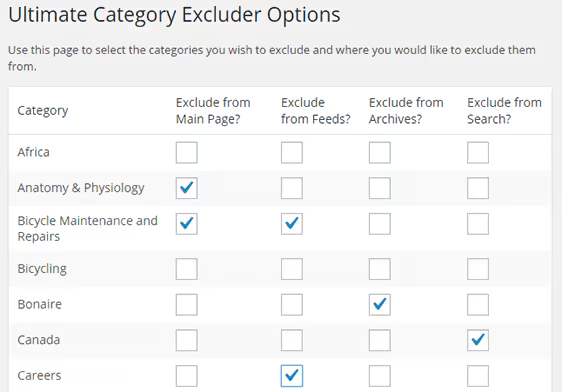
Ultimate Category Excluder on ilmainen lisäosa, jolla on yli 50 000 aktiivista asennusta ja arvosana 4,2 WordPress.orgissa. Käyttöönoton jälkeen mene kohtaan Asetukset → Category Exclusion ja valitse kategoriat, jotka haluat sulkea pois. Neljä saraketta: Front Page, Archives, Feeds, Search. Minimalistinen. Tämä riittää 90 prosenttiin tehtävistä.
- Edut: ei lainkaan koodia; poissulkeminen neljältä alueelta yhdellä klikkauksella; toimii natiivien WordPress-kategorioiden kanssa.
- Haitat: ei toimi WooCommerce-taksonomioiden tai mukautettujen post-tyyppien kanssa; jotkut käyttäjät raportoivat ristiriidasta Elementorin kanssa, jossa lisäosa nollaa sivupohjan muotoon "Elementor Canvas" (korjaantuu vaihtamalla takaisin "Elementor Full Width" -pohjaan).
- Hinta: Ilmainen.
Lisäosaa ei ole päivitetty joulukuun 2025 jälkeen, mutta se on testattu WordPress 6.9:ään asti ja pysyy vakaana perusskenaariossa, jossa kategoria suljetaan pois etusivulta. Jos säännölliset päivitykset ovat sinulle kriittisiä, käytä tapaa 4 (samat 8 koodiriviä ilman ulkoisia riippuvuuksia).
🔗 Ultimate Category Excluder WordPress.orgissa
Lyhyt video aiheesta (englanniksi, mutta kaikki toiminnot näytetään vaihe vaiheelta):
⁉️🤔 Usein kysytyt kysymykset
Voinko piilottaa artikkelin etusivulta, mutta pitää sen haussa?
Kyllä. WP Hide Post -lisäosan avulla voit valita "Piilota etusivulta" ja jättää "Piilota hakutuloksista" valitsematta. Artikkeli on silloin löydettävissä haun ja suoran linkin kautta, mutta se ei näy etusivun syötteessä. Sisäänrakennettu yksityisyysasetus ei tähän pysty: se piilottaa artikkelin kokonaan, myös hausta ja suoralta pääsyltä. Joustavaan hallintaan kannattaa käyttää lisäosaa.
Mitä tapahtuu piilotettujen artikkelien SEO-indeksoinnille?
Jos artikkeli piilotetaan lisäosalla (WP Hide Post tai Ultimate Category Excluder), suora linkki toimii edelleen. Google voi indeksoida sen; etusivun syötteestä poistaminen ei vaikuta indeksointiin. WordPressin yksityisiä artikkeleita ei indeksoida: palvelin palauttaa 404-virheen kirjautumattomille kävijöille. Tämä on oikea valinta, jos sisällön ei haluta näkyvän hakutuloksissa lainkaan.
Voinko piilottaa artikkeleita useasta kategoriasta kerralla?
Kyllä. Koodissa luettele ID-numerot pilkuilla eroteltuna miinusmerkin kanssa:
'cat' => '-12,-34,-56'. Ultimate Category Excluderissa voit vain valita kaikki tarvittavat kategoriat asetussivulla. Rajoitus:pre_get_posts-funktioncat-parametri sulkee pois kategorioita, mutta ei toimi mukautettujen taksonomioiden kanssa. Niitä varten käytätax_query-parametria.
Hidastaako WP Hide Post -lisäosa sivustoa?
Ei. Lisäosa käyttää omaa välimuistitettua tietokantatauluaan; metaboxi ei lisää kyselyitä
wp_postmeta-tauluun. Julkisella puolella nopeusvaikutus on mitätön. Kehittäjän (Xfinitysoft) mukaan ylimääräinen kuorma on alle 5 ms sivua kohden tyypillisessä kokoonpanossa.
Kumpi on parempi kategorioiden poissulkemiseen: koodi vai lisäosa?
Se riippuu siitä, kuinka hyvin hallitset PHP:tä. Menetelmän 4
pre_get_posts-funktio on 8 riviä, eikä siinä ole ulkoisia riippuvuuksia tai päivityksiä. Ultimate Category Excluder -lisäosa on nolla riviä koodia, mutta tuo yhden lisäosan hallintaan. Käytännössä: jos suljet pois yhden tai kaksi kategoriaa etkä aio muuttaa sääntöjä usein, koodi on yksinkertaisempi ja kevyempi. Jos kategorioita on paljon ja säännöt muuttuvat usein, lisäosa on kätevämpi.
Mikä menetelmä valita omaan tarpeeseen
Nopea taulukko, jotta sinun ei tarvitse lukea koko artikkelia uudelleen seuraavalla kerralla:
- Yksi artikkeli, vain toimitukselle → Yksityinen näkyvyys (menetelmä 1). Ei lisäosia, kaksi klikkausta.
- Yksi artikkeli, asiakkaiden pitää nähdä se linkin kautta → WP Hide Post (menetelmä 2). Niin joustava kuin olla voi, toimii WooCommercen kanssa.
- Sisältö ei blogiin vaan valikkoon tai laskeutumissivulle → Julkaise sivuna (menetelmä 3). Teema ei huomaa mitään.
- Koko kategoria, hallitset PHP:n →
pre_get_postsfunctions.php-tiedostossa (menetelmä 4). Kahdeksan riviä, ei lisäosia. - Koko kategoria, et halua koskea koodiin → Ultimate Category Excluder (menetelmä 5). Valintaruudut, ja valmista.
Jos piilotat ja palautat artikkeleita säännöllisesti, aloita WP Hide Postista. Ilmainen versio riittää etusivulle, kategorioille, haulle ja RSS:lle. Pro-versiosta on hyötyä, kun sinulla on noin sata artikkelia ja tarvitset massaeditointia.
Asenna kerran ja unohda koko asia. WordPress hoitaa loput.

Ammattimainen kirjoittajien ja toimittajien tiimi, joka on erikoistunut laadukkaan sisällön luomiseen.