














🚀 Kuinka siirtää staattinen HTML-sivusto WordPressiin: vaiheittainen opas
Staattinen HTML-sivusto toimi moitteettomasti viisi, seitsemän tai jopa kymmenen vuotta. Mutta jossain vaiheessa huomaat ajattelevasi: uuden sisällön lisäämisestä FTP-asiakkaan kautta on tullut sietämättömän työlästä, blogin käynnistäminen on mahdotonta ilman kikkailua, ja ulkoasu henkii nostalgiaa jQueryn ja Web 2.0:n aikakaudelle. Kuulostaako tutulta?
WordPress on kasvanut jo kauan sitten ulos "blogialusta"-leimasta. Vuoden 2026 tilastojen mukaan se pyörittää 42,5% kaikista internetin verkkosivustoista, aina yritysportaaleista verkkokauppoihin ja mediajulkaisuihin, kuten TechCrunchiin. Eikä staattisesta HTML:stä WordPressiin siirtyminen ole mikään katastrofi sisällöllesi. Et menetä hakukonesijoituksia, et joudu kirjoittamaan sivustoa uusiksi alusta alkaen etkä uhraa ulkoasua. Mutta siinä on yksi juju: tämä kaikki toimii vain, jos noudatat oikeaa vaihejärjestystä.
Alla on käytännössä hiottu migraatiomenetelmä. Ei paniikkia, vaan konkreettiset työkalut ja kopiointivalmiit koodi-pätkät.
💡 Pikakatsaus:
- Luo tarkistuslista: dokumentoi verkkotunnuksesi, URL-rakenne, sisällön määrä, kolmannen osapuolen palvelut ja hosting-vaatimukset ennen aloittamista
- Asenna WordPress testiympäristöön ja estä hakukoneita indeksoimasta sitä
- Siirrä sisältö: manuaalisesti pienille sivustoille, sisäänrakennetulla tuontityökalulla tunnetuille CMS-alustoille, skriptillä tai CSV-tuonnilla epätyypillisissä tapauksissa
- Määritä ulkoasu: valmis teema hakemistosta, premium-teema demo-tuonnilla, oman teeman rakentaminen HTML-pohjasta tai teemakehys
- Palauta toiminnallisuus lisäosilla: SEO, tietoturva, välimuisti, lomakkeet, varmuuskopiot
- Määritä 301-uudelleenohjaukset vanhoista URL-osoitteista uusiin Redirection-lisäosan tai
.htaccess-tiedoston kautta - Tarkista kaikki sivut, salli indeksointi, osoita verkkotunnus ja julkaise
Tarkistuslista: mitä ottaa huomioon ennen migraation aloittamista
Mikään migraatio ei suju sujuvasti ilman suunnitelmaa. Eikä tämä suunnitelma ala WordPressin asentamisesta, vaan sen läpikäymisestä, mitä sinulla jo on. Dokumentoi kuusi asiaa ennen kuin painat mitään painikkeita.
Verkkotunnus. Pidätkö nykyisen vai hankitko uuden? Jos verkkotunnus pysyy samana, migraatio on käyttäjille läpinäkyvä. Vaihtoehto: asenna WordPress alihakemistoon yourdomain.com/wordpress/, ja kun kaikki on valmista, ohjaa verkkotunnus kyseiseen hakemistoon. Näin voit työstää uutta sivustoa rauhassa koskematta vanhaan.
URL-rakenne. HTML-tiedostot sijaitsevat yleensä osoitteissa, kuten /about.html, /blog/post-title.html. WordPressiin siirtymisen jälkeen URL-osoitteista tulee selkeitä: /about/, /blog/post-title/. Rakenteen muuttaminen on normaalia, mutta sinun on oltava valmis määrittämään pysyvät 301-uudelleenohjaukset. Ilman niitä hakukoneliikenne putoaa nollaan muutamassa päivässä.
Sisällön määrä. Laske sivut, artikkelit, kuvat ja JS-tiedostot. Alle 20-30 sivua tarkoittaa, että manuaalinen siirto vie pari tuntia. Sadat sivut ja mediatiedostot vaativat automaattisen tuonnin tai kehittäjän, joka kirjoittaa jäsennyskriptin.
Kolmannen osapuolen palvelut. Mailchimp-uutiskirjelomake, chat-widget, maksuyhdyskäytävä, CDN: kaiken tämän on toimittava myös uudella sivustolla. Tarkista, onko jokaiselle palvelulle olemassa valmis WordPress-lisäosa tai vähintään koodinpätkä.
Hallintapaneeli. Jos HTML-sivusto käyttää mukautettua hallintapaneelia, sen toiminnot on luotava uudelleen WordPress-lisäosien avulla. Käyttäjähallinta, SEO-kentät, mukautetut sisältötyypit: kaikkeen tähän on valmiita ratkaisuja WordPress.org-hakemistossa.
Hosting. Halvalla jaetulla palvelinpaketilla WordPress toimii, mutta on hidas. Migraation yhteydessä on järkevää siirtyä WordPressille optimoituun hostingiin. Etsi paketteja, joissa on PHP 8.3 tai uudempi, MariaDB 10.6+ (tai MySQL 8.0+) ja tuki nykyiselle Apachelle tai Nginxille. Monet palveluntarjoajat tarjoavat WordPressin yhden napsautuksen asennusta suoraan hallintapaneelista.
Tärkeää: tee ennen mitään toimenpiteitä täydellinen varmuuskopio HTML-sivustosta (kaikki tiedostot ja tietokanta, jos sellainen on käytössä). Äläkä koske toimivaan sivustoon ennen kuin uusi on täysin valmis ja testattu.
Vaihe 1: WordPressin asentaminen

Voit asentaa WordPressin kahdella tavalla: paikallisesti kehitystä ja testausta varten tai suoraan hosting-palveluun. Paikallinen ympäristö on kätevä: voit kokeilla ilman riskiä rikkoa toimivaa sivustoa. Macille MAMP toimii hyvin; Windowsille Local WP Engineltä tai klassinen XAMPP.
Jos asennat suoraan hosting-palveluun, useimmat palveluntarjoajat tarjoavat WordPressin automaattista asennusta hallintapaneelissa. Kolme napsautusta, ja alusta on käyttövalmis.
Asennuksen jälkeen siirry WordPressin hallintaan: Asetukset → Lukeminen ja valitse ruutu "Estä hakukoneita indeksoimasta tätä sivustoa". Kun siirrät sisältöä ja testaat, hakukoneiden ei pitäisi nähdä keskeneräistä versiota. Kun sivusto on valmis, poistat valinnan yhdellä napsautuksella.
Määritä samassa vaiheessa linkkirakenne: Asetukset → Linkkirakenne → Artikkelin nimi. Tämä antaa sinulle selkeät URL-osoitteet (/post-name/) oletuksen /?p=123 sijaan. Älä lykkää tätä: uudelleenohjausten määritys seuraavissa vaiheissa riippuu URL-rakenteesta.
Vaihe 2: sisällön tuominen
Sivuston sisältö (teksti, kuvat, metakentät) siirtyy WordPressiin yhdellä kolmesta tavasta alkuperäisestä tilanteesta riippuen.
Sivusto ilman CMS:ää (puhdas HTML). Sisältö siirretään manuaalisesti. Avaa HTML-tiedosto, kopioi teksti, liitä se WordPress-editoriin käyttämällä "Liitä pelkkänä tekstinä" -painiketta (se poistaa vanhan muotoilun). Lataa kuvat mediakirjaston kautta. Luo sivut kohdassa Sivut → Lisää uusi, artikkelit kohdassa Artikkelit → Lisää uusi. 10-15 sivun sivustolle tämä vie tunnista puoleentoista tuntiin. Yli 50 sivun kohdalla prosessi on jo työläs, ja on järkevämpää palkata freelancer tai kirjoittaa Python-skripti jäsentämään HTML ja luomaan artikkelit ohjelmallisesti WP REST API:n kautta.
Sivusto tunnetulla CMS:llä. WordPress tarjoaa sisäänrakennetun tuontityökalun: Työkalut → Tuo. Sieltä löydät valmiit moduulit Bloggerille, Joomlalle, Drupalille, Squarespacelle, Tumblrille ja tusinalle muulle alustalle. Käynnistä tarvittava moduuli, määritä vanhan CMS:n vientitiedosto, ja artikkelit, sivut ja mediatiedostot ilmestyvät WordPressiin automaattisesti. Katso täydellinen luettelo tuetuista CMS-alustoista virallisesta WordPressin sisällöntuonnin dokumentaatiosta.
CMS on olemassa, mutta tuojaa ei ole. Kehittäjä kirjoittaa muunnosskriptin, joka lukee vanhan CMS:n tietokannan tai rajapinnan ja luo artikkelit wp_insert_post()-funktiolla tai WP CLI:llä. Vaihtoehto: vie sisältö CSV-muotoon ja tuo se WP All Import -lisäosan kautta.
Vinkki: pidä siirron aikana yllä taulukkoa, jossa yhdistät vanhat ja uudet URL-osoitteet. Sarake A:
/about.html, sarake B:/about/. Tämä taulukko säästää sinulta tunteja uudelleenohjausten määrittelyssä.
Kun sisältö on siirretty, luo navigointivalikko: Ulkoasu → Valikot. Lisää pääsivut, määritä valikon sijainti teemassa. Viiden minuutin homma, mutta ilman valikkoa sivusto näyttää keskeneräiseltä.
Vaihe 3: sivuston ulkoasu
Sisältö on paikoillaan, nyt sivuston pitää näyttää edustavalta. Vaihtoehtoja on neljä:
Ota valmis teema hakemistosta. WordPress.orgissa on lähes 14 000 ilmaista teemaa. Suodata toimialan, asettelun ja ominaisuuksien mukaan. Asennus vie yhden klikkauksen.
Osta premium-teema. ThemeForestissa ja riippumattomilla kauppapaikoilla valikoimaa on kymmeniä tuhansia. Premium-teemoissa on yleensä demo-tuonti: painat nappia, ja sivustosi näyttää kehittäjän kuvakaappaukselta. Sen jälkeen korvaat sisällön omallasi.
Rakenna alusta asti tai muokkaa HTML-pohjaa. Tämä lähestymistapa on kehittäjille. Ota HTML-sivustosi asettelu ja muotoile se WordPress-teemaksi: pilko se tiedostoihin
header.php+footer.php+single.phpja kytke WordPressin koukut. Työlästä, mutta antaa täyden hallinnan jokaista yksityiskohtaa myöten.Käytä teemakehystä. Genesis, GeneratePress tai Kadence tarjoavat vankan perustan, ja lapsiteema lisää räätälöidyt tyylit. Vähemmän koodia, parempi suorituskyky.
Jos työskentelet WordPressin kanssa ensimmäistä kertaa, ota valmis teema, jolla on hyvät arvostelut ja aktiiviset päivitykset. Jätä räätälöity ulkoasu myöhemmäksi, kun hallintapaneeli on tullut tutuksi. Sivuston toiminnallisuus (lomakkeet, galleriat, SEO-kentät, välimuisti) lisätään liitännäisillä, ja se on looginen seuraava askel.
Vaihe 4: toiminnallisuuden palauttaminen liitännäisillä
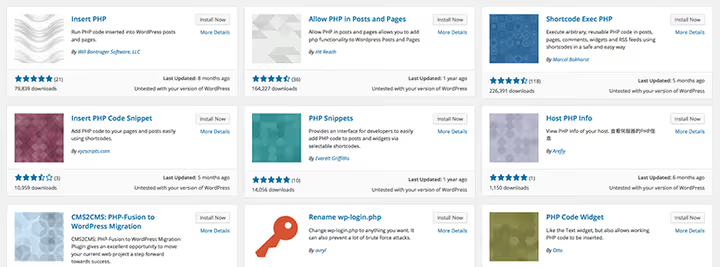
Vanha sivustosi pystyi lähettämään lomakkeita, näyttämään kartan, keräämään uutiskirjeen sähköposteja. Kaikki tämä täytyy luoda uudelleen WordPressissä, ja tässä kohtaa astuu kuvaan virallisen hakemiston yli 61 000 liitännäisen ekosysteemi.
Periaate on yksinkertainen: yksi toiminto, yksi liitännäinen. Älä asenna valtavaa kaikki yhdessä -pakettia: se paisuttaa hallintapaneelia ja hidastaa sivustoa. Tässä on minimaalinen aloituspaketti, joka kattaa minkä tahansa sivuston perustarpeet migraation jälkeen:
- Hakukoneoptimointi: Rank Math tai Yoast SEO metatageja, XML-sivukarttaa, Open Graphia ja skeemamerkintöjä varten.
- Tietoturva: Solid Security (entinen iThemes Security) kaksivaiheista tunnistautumista, raa'an voiman hyökkäysten suojausta ja lokitusta varten.
- Välimuisti ja nopeus: WP Rocket (maksullinen) tai W3 Total Cache (ilmainen) pakkausta, CSS/JS-tiedostojen minifiointia ja laiskaa latausta varten.
- Lomakkeet: WS Form tai WPForms yhteydenotto- ja rekisteröitymislomakkeiden rakentajana.
- Varmuuskopiointi: UpdraftPlus automaattisia varmuuskopioita varten Google Driveen, Dropboxiin tai FTP:lle.
Erityistarpeet käsitellään erikseen: verkkokauppa WooCommercella, monikielinen tuki Polylangilla tai WPML:llä, keskustelufoorumi bbPressillä.
Sääntö: asenna lisäosia vain virallisesta WordPress.org-hakemistosta tai todennetun kehittäjän sivustolta. Lisäosa, jota ei ole päivitetty vuoteen, on varoitusmerkki. "Torrent-paketista" peräisin oleva lisäosa on taattu tietoturva-aukko.
Vaihe 5: uudelleenohjausten määrittäminen
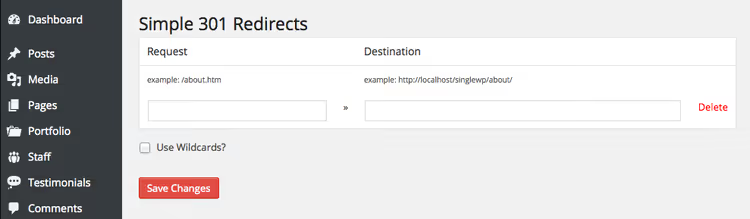
Siirrossa vaarallisinta on hakuliikenteen menettäminen rikkinäisten URL-osoitteiden vuoksi. Google on indeksoinut HTML-sivujasi vuosia, ja jokaisella niistä on arvoa sijoituksen kannalta. WordPressiin siirtymisen jälkeen /about.html muuttuu muotoon /about/, ja ilman uudelleenohjauksia kävijät saavat 404-virheen.
Tämä ratkaistaan kahdella työkalulla. Useimmille sivustoille Redirection-lisäosa riittää: 2 miljoonaa aktiivista asennusta, hallinta WordPressin hallintapaneelin kautta, kaikkien siirtymien lokitus. Lisää sääntö "vanha URL → uusi URL", ja lisäosa hoitaa loput. Rikkinäisten linkkien seurantaan asenna lisäksi Broken Link Checker: se skannaa sivuston ja näyttää kaikki ongelmakohdat.
Jos haluat manuaalisen hallinnan, uudelleenohjaukset kirjoitetaan .htaccess-tiedostoon (Apache-palvelimille) sivuston juureen. Syntaksi on yksinkertainen:
1 Redirect 301 /about.html https://yourdomain.com/about/ 2 Redirect 301 /folder/page.html https://yourdomain.com/page/
Ensimmäinen osa on polku vanhalle sivulle suhteessa sivuston juureen; toinen on uuden sivun koko URL-osoite (mukaan lukien https://-protokolla). Jos sivut olivat alihakemistossa, määritä koko tiedostopolku: /folder/page.html.
Kun uudelleenohjaukset on määritetty, käy selaimella tärkeimmissä vanhoissa URL-osoitteissa ja varmista, että ne ohjautuvat oikein uuteen osoitteeseen. Tämä on 15 minuutin työ, joka pelastaa sinut katastrofilta julkaisun jälkeen.
Vaihe 6: julkaisu ja lopputarkistus

Loppurutistus koostuu kuudesta toimenpiteestä, jotka muuttavat testisivuston tuotantosivustoksi:
Tarkista kaikki sivut. Käy läpi etusivu, yhteystietosivu, palvelusivu, blogi. Varmista, ettei asettelu hajonnut, kuvat latautuivat ja lomakkeet lähetetään.
Etsi rikkinäiset linkit. Suorita Broken Link Checker tai ulkoinen palvelu, kuten W3C Link Checker. Jokainen 404 on menetetty kävijä.
Määritä SSL. Jos vanhalla sivustollasi ei ollut HTTPS:ää, nyt on sen aika. Useimmat palveluntarjoajat tarjoavat ilmaisen Let's Encrypt -varmenteen yhdellä napsautuksella.
Ota indeksointi käyttöön. Asetukset → Lukeminen → poista valinta kohdasta "Hakukoneiden näkyvyys". Lisää sivusto Google Search Consoleen ja lähetä XML-sivukartta uudelleen indeksointia varten.
Ohjaa verkkotunnus uudelle sivustolle. Jos WordPress oli aliverkkotunnuksella tai alihakemistossa, päivitä DNS-tietueet (A-tietue joko verkkotunnuksen rekisteröijän hallintapaneelissa tai hosting-paneelissa). DNS-muutosten leviäminen kestää jopa 24-48 tuntia, mutta yleensä 1-2 tuntia.
Tee lopullinen varmuuskopio. Yksi vanhasta HTML-sivustosta (arkisto muistoksi), toinen uudesta WordPress-sivustosta (siltä varalta, että jokin hajoaa ensimmäisessä muokkauksessa).
Julkaisun jälkeen seuraa Google Search Consolea kahden tai kolmen ensimmäisen viikon ajan. Jos havaitset piikin 404-virheissä, lisää viipymättä uudelleenohjaukset puuttuville URL-osoitteille.
Koko prosessi alusta loppuun näytetään selkeästi tällä videolla:
⁉️🤔 Usein kysytyt kysymykset
Kuinka kauan HTML-sivuston siirtäminen WordPressiin kestää?
10-15 sivun sivusto ilman CMS:ää vie 4-6 tuntia avaimet käteen -työnä: asennus, sisällön siirto, teeman ja lisäosien asennus, uudelleenohjaukset. CMS-pohjainen sivusto, jossa on valmis tuontityökalu, vie 1-2 tuntia. Laaja, satojen sivujen sivusto vie useista päivistä viikkoon riippuen volyymista ja automaation monimutkaisuudesta. Ajat koskevat henkilöä, joka on jo työskennellyt WordPressin kanssa. Aloittelijoiden kannattaa varata ylimääräistä aikaa hallintapaneelin opetteluun työn ohessa.
Menetänkö Google-sijoitukseni migraation jälkeen?
Lyhyet sijoitusten heilahtelut ensimmäisten kahden viikon aikana ovat normaaleja missä tahansa migraatiossa. Mutta oikein määritetyillä 301-uudelleenohjauksilla, säilytetyllä sisällöllä ja nopealla XML-sivustokartan lähetyksellä Search Consoleen sijoitukset palautuvat ja usein jopa paranevat. WordPress on SEO-ystävällinen suoraan laatikosta: puhtaat URL-osoitteet, nopea palvelinvastaus välimuistituksen avulla, skeemamerkinnät lisäosien kautta. Suurin virhe on unohtaa uudelleenohjaukset tai määrittää ne väärin. Toinen on jättää testisivusto
noindex-tilaan julkaisun jälkeen. Tarkista molemmat.
Voinko säilyttää HTML-sivustoni ulkoasun migraatiossa?
Kyllä. HTML-pohjasi muunnetaan WordPress-teemaksi. Tätä varten sinun täytyy pilkkoa ulkoasu standardeihin teematiedostoihin (
header.php+footer.php+functions.php+style.css) ja korvata staattinen sisältö WordPress-funktiokutsuilla:wp_title()otsikolle, WordPress-silmukka julkaisujen näyttämiseen,wp_nav_menu()valikoille. Kehittäjä, jolla on kokemusta ulkoasujen integroinnista WordPressiin, tekee tämän 1-2 päivässä tyypilliselle sivustolle.
Mitä teen vanhan sivuston JavaScript-toiminnallisuudelle?
JS-skriptit liitetään WordPress-teemaan
wp_enqueue_script()-funktiollafunctions.php-tiedostossa. Tämä on oikea lähestymistapa, koska WordPress hallinnoi latausjärjestystä ja ratkaisee jQuery-ristiriidat. Älä liitä skriptejä paljailla<script>-tageillaheader.php-tiedostossa; vaarana on rikkoa lisäosien toiminnallisuus. Jos toiminnallisuus on monimutkainen (laskin, interaktiivinen kartta, räätälöity soitin), etsi valmista lisäosaa, joka toistaa sen. Tyhjästä kirjoittaminen on järkevää vain, jos vaihtoehtoja ei todella ole.
Täytyykö minun vaihtaa hostingia siirtyessäni WordPressiin?
Ei välttämättä, mutta erittäin suositeltavaa. WordPress suosittelee PHP 8.3:a tai uudempaa, MariaDB 10.6+:aa (tai MySQL 8.0+:aa) ja
mod_rewrite-tukea selkeille URL-osoitteille. Jos nykyinen jaettu hostingisi täyttää nämä vaatimukset, pidä se. Jos ei, siirry WordPressille optimoituun pakettiin. Ero sivun latausnopeudessa tavallisen ja WordPress-optimoidun hostingin välillä voi olla 2-3-kertainen.
Migraatio ilman paniikkia: mitä tehdä julkaisun jälkeen
Staattisesta HTML:stä WordPressiin siirtyminen ei ole tekninen katastrofi vaan hiottu kuusivaiheinen prosessi. Teet varmuuskopion, asennat WordPressin testiympäristöön, siirrät sisällön, suunnittelet sivuston ulkoasun, määrität uudelleenohjaukset ja julkaiset. Keskeiset kohdat, joissa useimmiten kompastutaan: unohdetut 301-uudelleenohjaukset (hyvästi, hakuliikenne), testiympäristön indeksoinnin esto pois päältä (hei, duplikaatit Googlessa) ja lisäosat epäilyttävistä lähteistä (tervetuloa, hakkerointi).
Jos sisällön määrä on pieni, hoidat sen itse illassa. Tarvitset vain huolellisuutta ja URL-kartoitustaulukon. Jos sivuja on paljon, älä ole sankari: palkkaa kehittäjä konversiota tai tuontia varten. Asiantuntijan tunti maksaa vähemmän kuin viikko omaa aikaasi rutiininomaiseen kopiointiin.
Ja mikä tärkeintä: älä näe migraatiota "saman asian siirtämisenä eri alustalle". Tämä on tilaisuus päivittää sisältöä, hioa ulkoasua ja luoda perusta kasvulle (blogi, uutiskirje, portfolio). WordPress tarjoaa työkaluja, joita staattisessa HTML:ssä ei koskaan ollut. Aloita asennuksella tänään, ja parin päivän päästä sinulla on sivusto, jota on helppo hallita ilman FTP-ohjelmaa ja tekstieditoria.

Ammattimainen kirjoittajien ja toimittajien tiimi, joka on erikoistunut laadukkaan sisällön luomiseen.