













🚀 Kuinka siirtää sivusto Joomlasta WordPressiin
Asensit Joomlan (Joomla) kauan sitten. Ehkä kymmenen vuotta sitten se oli vielä järkevä valinta. Mutta nyt hallintapaneeli on hidas, lisäosia ei päivitetä, ja jokainen pieni muutos vaatii PHP:n kaivelua. Kuulostaako tutulta?
WordPressiin siirtyminen vaikuttaa pelottavalta: eri moottori, eri logiikka, riski sisällön ja hakusijoitusten menettämisestä. Käytännössä keskivertosivuston siirto vie kuitenkin 30-40 minuuttia, kun tietää oikeat työkalut ja oikean työjärjestyksen.
Tässä oppaassa käydään läpi toimivaksi todettu polku Joomlasta WordPressiin siirtymiseen ilmaisella FG Joomla to WordPress -lisäosalla. Ei manuaalista SQL:ää, ei kadonneita artikkeleita tai kuvia, ja SEO-ystävälliset URL-osoitteet säilyvät. Lisäksi kerrotaan, mitä moduuleille, vimpaimille, yhteydenottolomakkeille ja artikkelikuville tehdään siirron jälkeen.
💡 Pikakatsaus:
- Varmuuskopioi Joomla-sivustosi Akeeballa tai manuaalisesti
- Pystytä puhdas WordPress paikallisesti: uusi kansio ja tietokanta
- Asenna FG Joomla to WordPress, syötä Joomla-tietokantasi parametrit
- Suorita tuonti: sisältö, kategoriat, kuvat ja linkit siirtyvät automaattisesti
- Siirrä moduulit vimpaimiksi ja luo yhteydenottolomakkeet uudelleen Contact Form 7:llä manuaalisesti
- Testaa localhostissa ja vie sitten tuotantoon
Miten Joomla eroaa WordPressistä ja miksi sillä on merkitystä siirrossa
Muodollisesti molemmat järjestelmät ovat CMS:iä. Mutta arkkitehtuuriltaan ne ovat erilaisia, ja tämä vaikuttaa siihen, mikä siirtyy automaattisesti ja mikä täytyy tehdä käsin.
Komponentit vs. vimpaimet. Joomlassa kaikki artikkelin ulkopuolinen (valikot, ylätunniste, bannerit, lomakkeet) asuu komponenteissa. WordPress käyttää samaan tarkoitukseen vimpaimia. Niillä on teemassa kiinteät alueet, mikä tarjoaa vähemmän sijoittelun joustavuutta. Määritys on kuitenkin yksinkertaisempaa: vedä hiirellä ja homma on valmis.
Teemat ja mallipohjat. Sekä Joomlan mallipohjat että WordPressin teemat ratkaisevat saman tehtävän: ne määrittävät, miten tietokannan sisältö näkyy ruudulla. Ero on tässä minimaalinen; perusperiaate on identtinen.
Bannerit, yhteydenottolomakkeet ja muut. Joomlan ydin sisältää ne; WordPressin ydin ei. Mutta WordPressin ekosysteemi kattaa tämän lisäosilla: Contact Form 7 lomakkeille, MetaSlider tai Smart Slider 3 liukusäätimille, Envira Gallery gallerioille. FG Joomla to WordPressin ilmaisversio ei siirrä yhteydenottolomakkeita; ne täytyy luoda WordPressissä uudestaan siirron jälkeen.
Valmistelu: varmuuskopiointi ja paikallinen testiympäristö
Ennen siirtoa ota täysi varmuuskopio Joomla-sivustostasi. Ei poikkeuksia. Joomlaan on olemassa toimivaksi todettu lisäosa nimeltä Akeeba; se luo arkiston sivustostasi tietokantoineen muutamalla klikkauksella. Vaihtoehto on manuaalinen varmuuskopiointi: kopioi tiedostot FTP:llä ja vie tietokanta phpMyAdminin kautta.
Seuraava vaihe on pystyttää WordPress paikallisesti. Älä siirrä suoraan tuotantopalvelimelle: melkein varmasti jokin menee pieleen, ja ongelmien korjaaminen localhostissa on paljon stressittömämpää. Jos sinulla ei vielä ole paikallista ympäristöä, katso opas WordPressin asentamiseen Macille MAMPilla. Kun kaikki toimii odotetusti, siirrät sivuston localhostista live-palvelimelle.
Sitten itse prosessiin.
Vaihe 1: Asenna WordPress uuteen kansioon
Jos paikallisella palvelimellasi on Softaculous tai vastaava työkalu, asenna WordPress yhdellä klikkauksella. Jos ei, lataa uusin versio wordpress.orgista ja luo kansio www- tai htdocs-hakemistoon, esimerkiksi joomlamove:
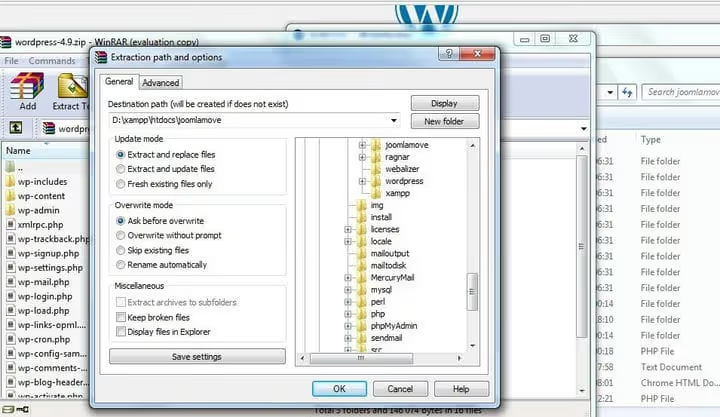
Avaa phpMyAdmin ja luo uusi tietokanta testiasennusta varten. Tarkista käyttäjätunnukset; tarvitset niitä parametreja syöttäessäsi.
Siirry selaimella WordPress-kansioon; kielenvalintanäyttö tulee esiin:
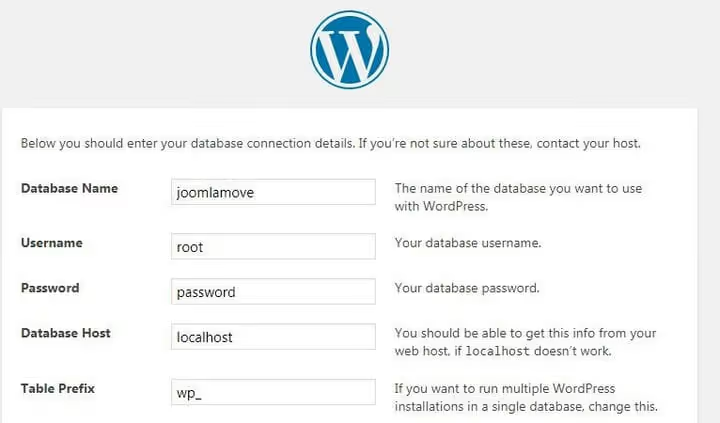
Valitse kieli, täytä tietokannan tiedot, aseta sivuston nimi, käyttäjätunnus ja salasana. Valmista, testi-WordPressisi on käyttövalmis.
Vaihe 2: Asenna ja aktivoi FG Joomla to WordPress -lisäosa
FG Joomla to WordPress on ilmainen lisäosa virallisesta hakemistosta, joka on suunniteltu erityisesti sisällön siirtämiseen näiden kahden CMS:n välillä. Vuonna 2026 versio 4.34, aktiivisesti päivitetty, yli 100 000 aktiivista asennusta.

Siirry WordPressin hallintapaneelissa kohtaan "Lisäosat → Lisää uusi", kirjoita hakukenttään FG Joomla to WordPress, napsauta "Asenna nyt" ja sitten "Aktivoi":

Vaihe 3: Määritä tuontiasetukset
Aktivoinnin jälkeen siirry kohtaan "Työkalut → Tuo". Etsi rivi "Joomla (FG)" ja napsauta "Suorita tuoja":

Napsauta ensin "Tyhjennä WordPressin sisältö"; testiasennuksessa tämä poistaa esittelyartikkelit ja -sivut välttääkseen ristiriitoja:

Nyt tulee kriittisin osuus. Täytä kentät:
- Joomla-sivuston URL: koko osoite (esimerkiksi
https://your-site.joomla.com) - Tietokannan parametrit: palvelin, tietokannan nimi, käyttäjätunnus, salasana
- Taulujen etuliite: tarkista phpMyAdminista (yleensä
jos_, mutta variaatioita esiintyy)
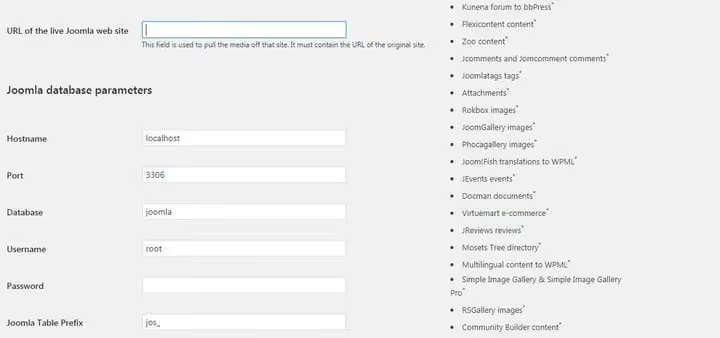
Napsauta "Testaa tietokantayhteys". Jos yhteys onnistuu, määritä loput asetukset:
- Tuo meta-avainsanat tunnisteina: ota käyttöön
- Tuo artikkelikuvat: poista käytöstä (lisäosan ilmaisversio tekee usein virheitä ja asettaa artikkelikuvaksi ensimmäisen kuvan varsinaisen artikkelikuvan sijaan; tämä on parempi korjata manuaalisesti migraation jälkeen)
Alla oleva video havainnollistaa koko migraatioprosessin FG Joomla to WordPressin kautta, mukaan lukien parametrien määrityksen ja lopputarkistuksen:
Vaihe 4: Suorita tuonti
Napsauta "Aloita / jatka tuontia". Lisäosa alkaa siirtää artikkeleita, kategorioita, kuvia ja mediatiedostoja. Kesto riippuu sivuston koosta: pieni blogi vie 2-5 minuuttia, satoja artikkeleita sisältävä resurssi voi viedä 15-20 minuuttia.
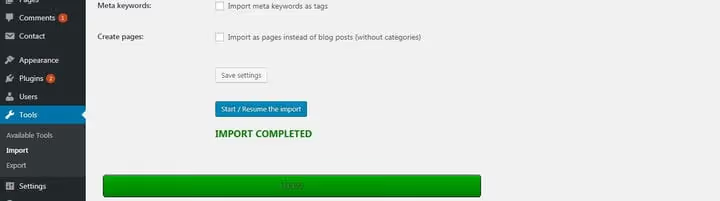
Valmistumisen jälkeen näet ilmoituksen "Tuonti valmis!". Vieritä lokia alaspäin ja napsauta "Muokkaa sisäisiä linkkejä" -painiketta; lisäosa korjaa automaattisesti kaikki sisältösi URL-osoitteet niin, että ne osoittavat uuteen WordPress-sivustoon vanhan Joomla-verkkotunnuksen sijaan:

Tärkeä bonus: FG Joomla to WordPress säilyttää osoiterakenteen täsmälleen. Tämä tarkoittaa, että tuotantoon viennin jälkeen sinun ei tarvitse määrittää uudelleenohjauksia; URL-osoitteet pysyvät samoina, eivätkä hakukoneet huomaa siirtoa.
Vaihe 5: Artikkelikuvien käsittely
Jos käytit artikkelikuvia Joomlassa, tämä on siirron ongelmallisin osa. Vaikka tuontiasetus olisi pois päältä, lisäosa saattaa asettaa artikkelikuvaksi artikkelin ensimmäisen kuvan varsinaisen artikkelikuvan sijaan.
Jos sivustolla on kymmenkunta artikkelia, on helpompaa jättää artikkelikuvien tuontivalinta asetuksista pois (vaihe 3) ja asettaa ne käsin uudessa WordPressissä. Suurella sivustolla tehtävä ei ole triviaali; tarvitset joko FG-lisäosan maksullisen version (joka käsittelee artikkelikuvat oikein) tai skriptin massakorvausta varten.
Vaihe 6: Siirrä Joomla-moduulit WordPress-vimpaimiksi
Tässä kohtaa julkaisujärjestelmien ero tulee konkreettiseksi. Joomlassa moduulin voi sijoittaa lähes minne tahansa. WordPressissä vimpaimet elävät tietyillä teema-alueilla: sivupalkissa, alatunnisteessa, joskus ylätunnisteessa.
Sivupalkki ja alatunniste
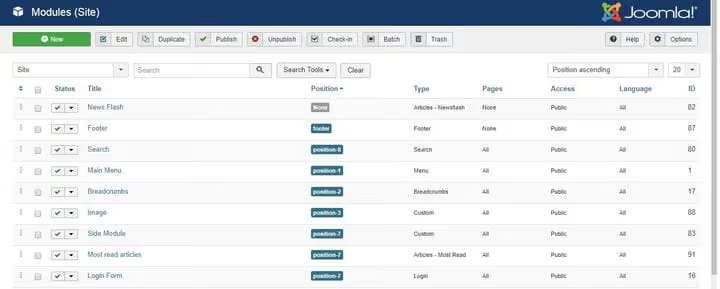
Jos moduulisi olivat sivupalkissa tai alatunnisteessa, olet onnekas. Useimmissa WordPress-teemoissa on vimpainalueet juuri siellä. Tältä näyttää tyypillisen Joomla-sivuston moduulialue:
Ja tässä on WordPressin vimpainalue:
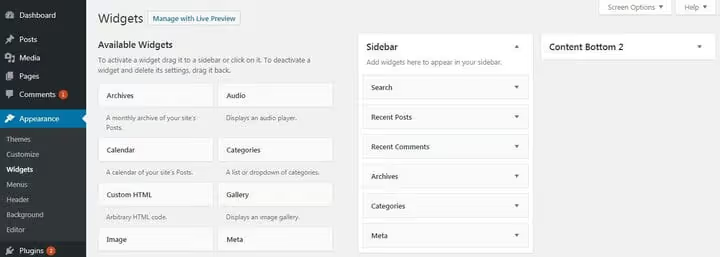
Rakenne on samankaltainen. Seuraavaksi on vuorossa yksinkertaista mekaniikkaa: avaa "Ulkoasu → Vimpaimet" ja vedä tarvitsemasi lohkot alueille:
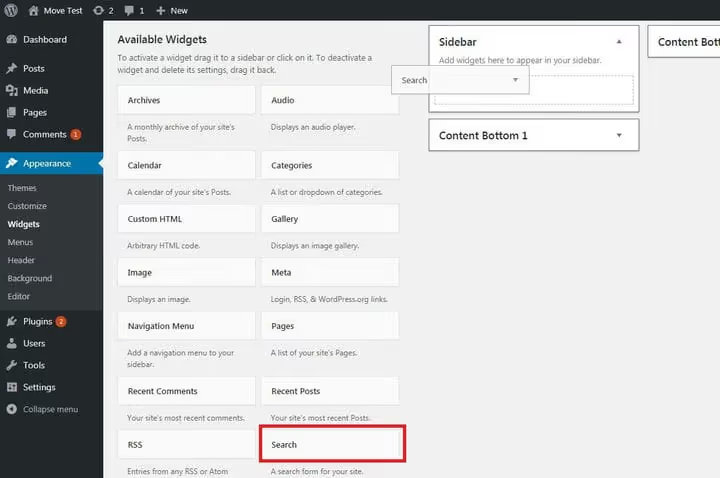
Oliko Joomlassa hakumoduuli? Lisää tavallinen "Haku"-vimpain. Oliko navigointivalikko? "Valikko"-vimpain. Uusimmat artikkelit, kommentit, kategoriat: kaikki nämä ovat olemassa valmiina.
Jos moduuli ei löydy vakio-vimpaimista, lisäosa todennäköisesti kattaa sen. Esimerkiksi Joomla-sivustollasi oli "Suosituimmat artikkelit" -lohko. WordPressissä mene kohtaan "Lisäosat → Lisää uusi", kirjoita popular posts ja löydä WordPress Popular Posts (versio 7.4 kesäkuussa 2026, yli 300 000 aktiivista asennusta):
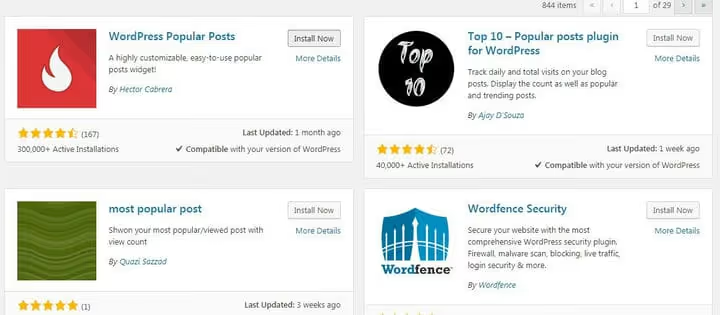
Asenna, aktivoi, ja uusi "WordPress Popular Posts" -lohko ilmestyy vimpainosioon:
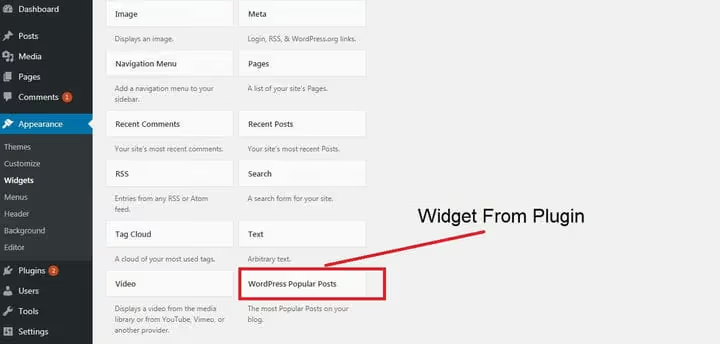
Sama periaate toimii mille tahansa muulle Joomla-moduulille: etsi vastinetta WordPress-lisäosien joukosta, asenna ja ota käyttöön.
Logo ja ylätunnisteen kuvat
Jos haluat sijoittaa logon tai ylätunnisteen kuvan vimpainalueiden ulkopuolelle, käytä WordPressin mukautustyökalua: "Ulkoasu → Mukauta". Teemasta riippuen vaihtoehdot löytyvät osioista kuten "Sivuston identiteetti", "Ylätunniste" tai "Otsikko":
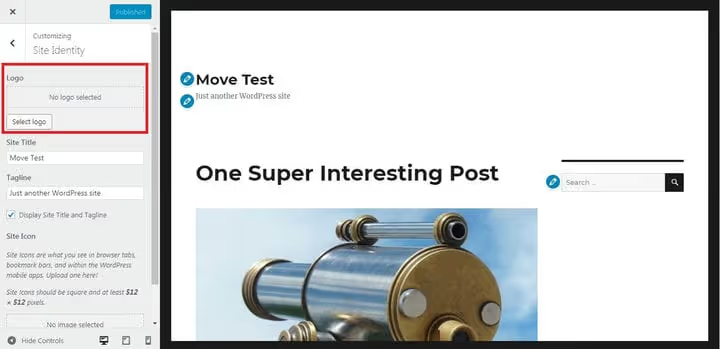
Jos vakioasetukset eivät riitä (tarvitset lohkon sijoittamista minne tahansa ilman koodausta), harkitse teemoja, joissa on sisäänrakennettu sivunrakennin tai vedä ja pudota -sivunrakenninlisäosia. Niiden avulla voit järjestellä lohkoja minne tahansa hiirellä, ilman yhtäkään riviä koodia.
Yhteydenottolomakkeet ja bannerit
Lisäosa ei siirrä Joomlan yhteydenottolomakkeita. Mutta niiden luominen WordPressissä vie viisi minuuttia. Asenna Contact Form 7 (versio 6.1.6, yli 10 miljoonaa aktiivista asennusta), suosituin ilmainen lomakelisäosa WordPressille:
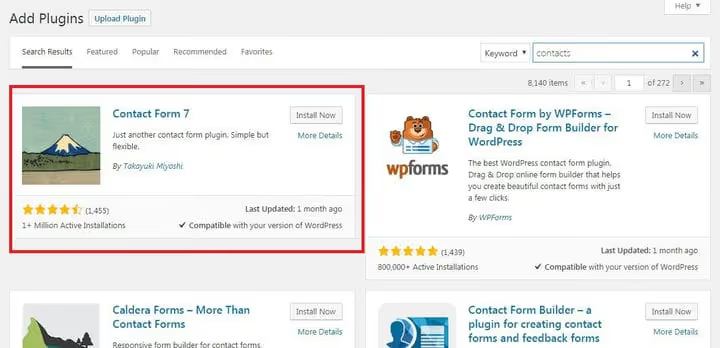
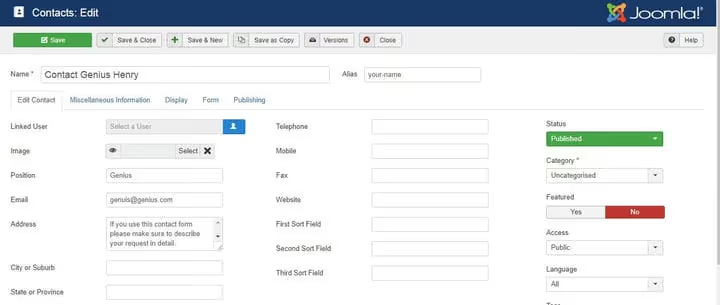
Aktivoinnin jälkeen hallintapaneeliin ilmestyy "Contact"-kohta. Avaa vanha lomakkeesi Joomlassa ja siirrä kentät manuaalisesti kopioimalla niiden nimet ja tyypit:
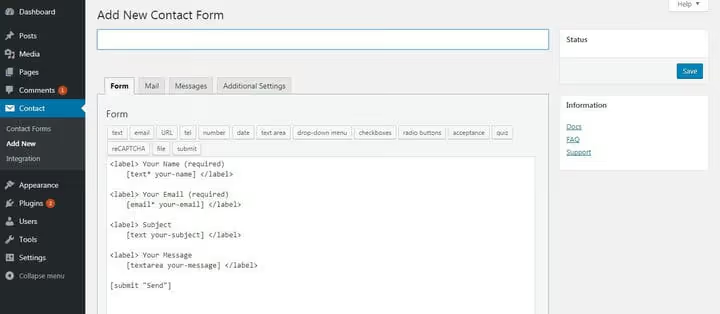
Luo sitten uusi lomake Contact Form 7:ssä ja täytä kentät:
Bannereiden, sliderien, gallerioiden ja verkkokauppaosioiden logiikka on sama: etsi WordPressin hakemistosta tehtävääsi sopiva lisäosa. Jos tarvitset verkkokaupan, WooCommerce tuo täyden toiminnallisuuden muutamalla klikkauksella.
⁉️🤔 Usein kysytyt kysymykset
Säilyvätkö Google-sijoitukseni, kun siirryn Joomlasta WordPressiin?
Kyllä, jos URL-rakenne ei muutu. FG Joomla -lisäosa kopioi permalinkit tarkasti. Kun WordPress-versio on julkaistu samalle verkkotunnukselle, osoitteet pysyvät ennallaan eikä uudelleenohjauksia tarvita. "Modify internal links" -painike (vaihe 4) korjaa sisällön ristiinlinkitykset niin, että ne osoittavat WordPress-versioon vanhan Joomla-verkkotunnuksen sijaan.
Voinko siirtää sivuston Joomlasta WordPressiin manuaalisesti?
Voit, mutta se on työlästä: sinun täytyy manuaalisesti viedä Joomlan taulut, kartoittaa kentät
wp_posts/wp_postmeta-rakenteeseen, muuntaa kategoriat ja siirtää mediatiedostot. Viidenkymmenen artikkelin sivustolla tämä tarkoittaa päivien työtä. Jos et kirjoita SQL:ää unissasi, lisäosa säästää sinulta paljon aikaa.
Entä jos Joomla-sivustoni on suuri ja monimutkainen?
Monimutkaisiin projekteihin on kolme vaihtoehtoa: premium FG Joomla (tukee mukautettuja kenttiä, artikkelikuvia, käyttäjiä), erikoistunut migraatiopalvelu, jossa sisältö siirretään valikoidusti sisältötyypin mukaan, tai migraatioasiantuntija. Monimutkaisessa projektissa, jossa on epästandardi arkkitehtuuri, kolmas vaihtoehto on usein luotettavin: se säästää viikkojen virheenkorjaukselta ja poistaa tietohävikin riskin.
Siirtyvätkö käyttäjät ja tilit?
FG Joomlan ilmaisversio ei siirrä niitä; premium-versio siirtää (mukaan lukien salasanat ja roolit). Kolmannen osapuolen migraatiopalvelut tukevat myös käyttäjien siirtoa. Jos tilejä on vain muutama, on helpompaa luoda ne manuaalisesti WordPressissä sisällön siirron jälkeen.
Mitä teemalle ja ulkoasulle tapahtuu siirron jälkeen?
Joomla-teema ei siirry. Tämä ei ole bugi, vaan mahdollisuus päivittää ulkoasusi. Valitse moderni WordPress-teema, joka muistuttaa visuaalisesti alkuperäistä tyyliäsi. Monimutkaisiin asetteluihin käytä sivunrakentajia, kuten Elementoria tai WPBakerya; niillä voit luoda minkä tahansa rakenteen uudelleen ilman koodia.
Kannattaako migraatio vuonna 2026: lyhyt vastaus
Jos Joomla-sivustosi toimii hyvin ja sitä kehitetään aktiivisesti, migraatio ei ole itseisarvo. Mutta jos tunnet, että ylläpito vie enemmän aikaa kuin sisällön tuottaminen ja lisäosien ekosysteemi kutistuu jatkuvasti, WordPressiin siirtyminen maksaa itsensä nopeasti takaisin.
FG Joomla to WordPress -lisäosa poistaa suurimman kipupisteen: sisältö, kuvat ja permalinkit siirtyvät automaattisesti. Aikaavievin vaihe (moduulien huolellinen siirtäminen widgeteiksi ja yhteydenottolomakkeiden uudelleenluonti) vie yhdestä kahteen tuntia jopa keskikokoisella sivustolla. Lopputulos: moderni hallintapaneeli, pääsy yli 60 000 ilmaiseen lisäosaan ja yhteisö, josta löydät vastauksen mihin tahansa kysymykseen minuutissa.

Ammattimainen kirjoittajien ja toimittajien tiimi, joka on erikoistunut laadukkaan sisällön luomiseen.