













🔄 Siirtyminen Joomlasta WordPressiin: K2-siirto, vaiheittainen opas 2026
Oletko koskaan siirtänyt sivustoa Joomlasta WordPressiin? Jos olet, muistat varmasti päänsäryn. Jos et, varaudu: prosessi ei ole rakettitiedettä, mutta siinä on kolme kriittistä kohtaa, joissa ihmiset menettävät sekä sisältönsä että pari päivää elämästään.
W3Techsin kesäkuun 2026 tietojen mukaan WordPress pyörittää 43,5% kaikista verkkosivustoista, eli lähes puolta internetistä. Joomlan osuus on pudonnut alle 1,6 prosenttiin ja jatkaa laskuaan. Teema- ja lisäosakehittäjät poistuvat markkinoilta, ja hosting-palveluntarjoajat räätälöivät pakettinsa WP:lle. Siirto on myöhässä, varsinkin jos sinulla on Joomlassa sisältöprojekti tai verkkokauppa, joka käyttää K2-komponenttia.
Alla on vaiheittainen siirtosuunnitelma varmuuskopiosta 301-uudelleenohjauksiin. Mukana on kaksi tapaa K2:n siirtämiseen: virallinen reitti maksullisen lisäosan kautta ja manuaalinen SQL-menetelmä niille, jotka eivät pelkää tietokantoja. Lopussa on katsaus vaihtoehtoihin ja video, jossa prosessi esitellään käytännössä.
💡 Pikakatsaus:
- Luo täydellinen varmuuskopio Joomla-sivustostasi Akeeba Backupilla ja pystytä kopio paikalliselle palvelimelle.
- Asenna puhdas WordPress ja ilmainen FG Joomla to WordPress -lisäosa: se hakee artikkelit, kategoriat, avainsanat ja mediatiedostot.
- K2-sisältöä varten yhdistä maksullinen K2-lisäosa (24,99 €): se siirtää artikkelit, kategoriat, avainsanat, kuvat, galleriat ja määrittää automaattisesti 301-uudelleenohjaukset.
- Vaihtoehtoisesti kopioi K2-tietueet Joomlan pääsisältötauluun SQL-kyselyllä. Tämä menetelmä toimii pienillä sivustoilla, joilla on enintään pari sataa artikkelia.
- Tuonnin jälkeen määritä uudelleenohjaukset vanhoista Joomla-osoitteista uusiin WordPress-osoitteisiin, valitse teema ja tarkista sisältö.
Vaihe 1: Joomla-sivustosi täydellinen varmuuskopiointi
Ennen mitään käsittelyä, ota varmuuskopio. Ei osittainen, ei "vain tietokanta", vaan täydellinen tilannevedos: tiedostot, tietokanta, media. Ilman tätä vaihetta ei ole paluuta.
Asenna Akeeba Backup, ilmainen Joomla-komponentti, joka on alan standardi varmuuskopioinnissa kymmenillä miljoonilla latauksilla. Asennuksen jälkeen avaa Komponentit → Akeeba Backup ja napsauta "Backup Now". Lisäosa luo .jpa-päätteisen arkiston, joka sisältää kaiken: moottoritiedostot, tietokannan, kuvakansion K2-kuvineen.
Lataa arkisto tietokoneellesi. Pystytä seuraavaksi kopio sivustosta paikalliselle palvelimelle (Open Server Panel tai Local by Flywheel). Tarvitset Akeeba Kickstartin (myös ilmainen): siirrä .jpa ja kickstart.php paikallisen palvelimesi juureen, avaa se selaimessa ja suorita nelivaiheinen palautusvelho. Tuloksena on tarkka kopio Joomla-sivustostasi, joka toimii paikallisesti.
Varmista, että paikallinen sivusto avautuu ilman virheitä ja kaikki sivut ja kuvat ovat paikoillaan. Vasta sitten siirry WordPressin asentamiseen.
Vaihe 2: WordPressin ja FG Joomla to WordPress -lisäosan asentaminen
Luo samalle paikalliselle palvelimelle uusi host ja asenna puhdas versio WordPressistä. Molempien CMS-järjestelmien on oltava samalla palvelimella: FG-lisäosa tarvitsee suoran pääsyn Joomla-tietokantaan lukeakseen tauluja.
Siirry WordPressin hallintapaneelissa kohtaan Lisäosat → Lisää uusi, etsi "FG Joomla to WordPress" ja asenna ilmainen versio. Tekijä on Frédéric Gilles; lisäosa on testattu Joomlan versioilla 1.5-6.x ja sillä on yli 7 000 aktiivista asennusta WordPress.orgissa. Ilmainen versio siirtää:
- artikkelit (introtext + fulltext) ja kategoriat;
- kuvat ja mediatiedostot, lataa ne WordPressin mediakirjastoon;
- avainsanat ja metatiedot;
- kirjoittajat (valinnaisesti, säilyttäen kirjoittajuuden).
Mitä ilmainen versio ei tee: se ei siirrä K2-sisältöä, VirtueMartia, EasyBlogia tai muita Joomla-komponentteja. Ne vaativat maksullisia lisäosia.
Vaihe 3: Tuonnin määrittäminen ja suorittaminen
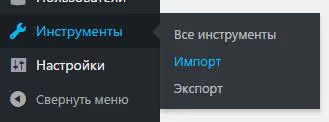
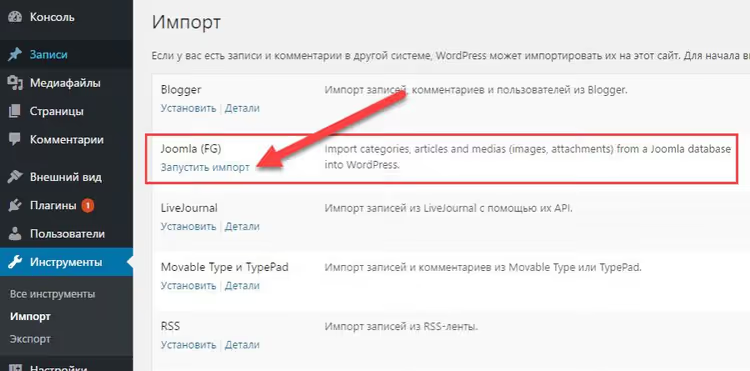
Kun lisäosa on aktivoitu, siirry kohtaan Työkalut → Tuo ja etsi rivi "Joomla (FG)". Napsauta "Suorita tuoja".
Täytä avautuvalla sivulla Joomla-tietokannan yhteyskentät:
- Palvelin: yleensä
localhost, koska molemmat tietokannat ovat samalla palvelimella; - Tietokanta: Joomla-tietokannan nimi;
- Käyttäjätunnus / Salasana: MySQL-käyttäjän tunnus ja salasana;
- Joomla-taulujen etuliite: taulujen etuliite, oletuksena
jos_, mutta tarkista: se on saattanut muuttua Akeeba-palautuksen jälkeen.
Napsauta "Testaa tietokantayhteys". Jos tiedot ovat oikein, lisäosa näyttää löydettyjen artikkelien, kategorioiden ja mediatiedostojen määrän.
Seuraavana on "Toiminta"-osio. Keskeiset asetukset:
- Tuo introtext: jätä kohtaan "sisältöön" artikkelin päätekstiksi;
- Tuo fulltext: myös "sisältöön", jotta koko teksti liittyy introon;
- Tuo kuvat: vaadittu asetus on "WordPressin mediakirjastoon ja sisältöön", jotta kuvat menevät sekä tekstiin että mediakirjastoon;
- Tuo media: jos Joomla-artikkeleissasi oli PDF-tiedostoja tai ZIP-arkistoja, ota tämä asetus käyttöön.
Valitse "Poista kaikki WordPress-sisältö ennen tuontia" vain, jos WordPress-sivusto on täysin tyhjä. Jos sinulla on jo testiartikkeleita tai -sivuja, jätä valinta pois.
Napsauta "Aloita / Jatka tuontia". Lisäosa toimii AJAX-tilassa: se käsittelee dataa paloina, näyttää edistymispalkin eikä kaadu suurillakaan tietomäärillä. 500 artikkelin tuonti kestää 3-7 minuuttia paikallisella palvelimella. Älä sulje sivua ennen kuin näet viestin "Tuonti valmis".
Vaihe 4: K2-sisällön siirtäminen (kaksi menetelmää)
K2 on Joomlan suosituin CCK-komponentti: sitä käytetään blogeihin, luetteloihin, portfolioihin ja uutisosioihin. Tavallinen FG Joomla to WordPress -tuonti ei näe K2-artikkeleita, koska ne on tallennettu erillisiin tauluihin: k2_items, k2_categories ja noin kymmeneen muuhun palvelutauluun. Ratkaisuja on kaksi.
Menetelmä A: K2-lisäosa (suositeltava)
FG Joomla to WordPressin tekijä tarjoaa erillisen K2-lisäosan hintaan 24,99 €. Se edellyttää pääasiallista FG Joomla to WordPress Premium -lisäosaa (49,99 €). Kokonaishinta on siis noin 75 €, ja tässä on mitä saat:
- K2-artikkelit → WordPress-artikkelit, joissa ID:t säilyvät (kriittistä uudelleenohjausten kannalta);
- K2-kategoriat, mukaan lukien sisäkkäiset, muuttuvat WordPress-kategorioiksi;
- lisäkategoriat
k2_categories_xref-taulusta; - avainsanat, kommentit ja kuvat: artikkelikuva, galleriat, kuvatekstit;
- video (YouTube-linkit muuntuvat oEmbediksi);
- liitteet ja mukautetut kentät, jotka voi viedä ACF-kentiksi tai Toolset Types -kentiksi;
- kirjoittajat ja avatar-kuvat User Profile Picturen kautta;
- automaattiset 301-uudelleenohjaukset vanhoista K2-osoitteista uusiin WordPress-artikkeleihin.
Asennus on suoraviivaista: osta Premium, asenna se ilmaisversion päälle ja osta sitten K2-lisäosa. Kun seuraavan kerran suoritat tuonnin, käyttöliittymään ilmestyy "K2"-välilehti, jossa on asetukset sille, mitkä kentät siirretään, miten galleriat käsitellään ja mihin mukautetut kentät muunnetaan.
Tämä on oikea reitti sivustoille, joissa on satoja K2-artikkeleita ja monimutkaisia kategoria-rakenteita. Lisäosa säästää päivien manuaalisen työn.
Tapa B: Manuaalinen SQL-siirto (pienille sivustoille)
Jos sinulla on vähän K2-artikkeleita (kymmeniä, ei satoja) eikä budjettia lisäosaan, voit kopioida K2-tietueet Joomlan pääsisältötauluun SQL:n avulla. Idea on yksinkertainen: molemmat taulut (main_content Joomla-artikkeleille ja main_k2_items K2-artikkeleille) ovat samassa tietokannassa. Kopioi tiedot jälkimmäisestä ensimmäiseen, niin tavallinen FG-tuonti poimii ne tavallisina artikkeleina.
Avaa phpMyAdmin paikallisella palvelimellasi, valitse Joomla-tietokanta ja suorita tämä kysely:
1 REPLACE INTO `jos_content` (`id`, `title`, `alias`, `catid`, `introtext`, `fulltext`, `created`, `created_by`, `publish_up`, `publish_down`, `access`) 2 SELECT `id`, `title`, `alias`, `catid`, `introtext`, `fulltext`, `created`, `created_by`, `publish_up`, `publish_down`, `access` 3 FROM `jos_k2_items`;
Korvaa jos_ omalla tauluetuliitteelläsi. Kyselyn suorittamisen jälkeen K2-artikkelit näkyvät Joomlan hallintapaneelin "Artikkelit"-osiossa tavallisina artikkeleina. Suorita FG-tuonti uudelleen, niin lisäosa näkee ne ja siirtää ne WordPressiin.
Tärkeää: tämä tapa siirtää vain peruskentät (otsikko, alias, teksti, päivämäärä, kirjoittaja). K2-kuvat, avainsanat, mukautetut kentät ja galleriat jäävät K2-tauluihin. Sinun on siirrettävä ne manuaalisesti tai käytettävä K2-lisäosaa joka tapauksessa. Päällekkäiset tietueet (jos artikkeli oli olemassa sekä Joomlassa että K2:ssa) vaativat myös manuaalista siivousta. Tapa toimii, mutta vakavasti otettavalle sivustolle lisäosan hankkiminen on järkevämpää.
Vaihe 5: Uudelleenohjaukset, teema ja lopputarkistus
Tuonti on valmis. Sivusto ei kuitenkaan ole vielä valmis: vanhat Joomla-URL-osoitteet johtavat tyhjään, teemaa ei ole ja osa sisällöstä on saattanut siirtyä.
301-uudelleenohjaukset. Joomla muotoilee URL-osoitteet eri tavalla kuin WordPress: /component/k2/item/123-nazvanie verrattuna /nazvanie/. Ilman uudelleenohjauksia hakukoneet näkevät satoja 404-virheitä. Jos käytit K2-lisäosaa, se määrittää uudelleenohjaukset automaattisesti (säännöt lisätään .htaccess-tiedostoon). Jos et, asenna Redirection-lisäosa ja luo säännöt manuaalisesti suosituimmille sivuillesi. Käsittele vähintään pääkategoriat ja 20 eniten liikennettä tuovaa sivua Google Search Consolen perusteella.
Teema. Joomla-pohjat eivät muunnu WordPress-teemoiksi; valitse uusi. Sisältösivustolle Astra, GeneratePress tai Kadence toimivat hyvin: ne ovat kevyitä, nopeita ja tarjoavat joustavaa kooditonta muokkausta. Tuo aloituspohja, määritä ylätunniste ja alatunniste sekä yhdistä fontit.
Sisällön tarkistus. Käy läpi kaikki tuodut sivut: tarkista, ovatko asettelut siirtyneet, onko sisäisiä linkkejä Joomla-sivuille rikki ja latautuvatko kuvat oikein. Broken Link Checker -lisäosa skannaa sivuston ja näyttää kaikki ongelmalliset URL-osoitteet.
Viimeistely. Jos Joomla-sivustollasi oli SSL, määritä HTTPS WordPressissä. Jos sinulla oli robots.txt- tai sitemap.xml-tiedostoja, joissa oli mukautettuja sääntöjä, siirrä ne SEO-lisäosaasi: Rank Math tai Yoast SEO.
Vaihtoehtoja FG Joomla to WordPressille
FG ei ole ainoa työkalu. Tässä on kolme vaihtoehtoa täydellisyyden vuoksi.
CMS2CMS. Pilvipohjainen migraatiopalvelu, joka tukee kymmeniä CMS-alustoja. Lisäosien asennusta ei tarvita: yhdistä molemmat sivustot, valitse siirrettävä sisältö ja käynnistä prosessi. Hinnoittelu riippuu datan määrästä: tyypilliselle 250 sivun sivustolle noin 75 dollaria; pienelle vähemmän. Plussaa: siirtää K2:n ja VirtueMartin suoraan paketista. Miinusta: lisämoduulit, kuten SEO-siirto, veloitetaan erikseen; ilmaiseksi on saatavilla vain 10 tietueen demosiirto.
gConverter. Erikoistunut nimenomaan Joomla → WordPress -siirtoihin. Tarjoaa sekä tee-se-itse-lisäosan että täyden "avaimet käteen" -siirtopalvelun uudelleenohjauksineen. Hinnat alkavat 99 dollarista aloituspaketille. Toimii K2:n, EasyBlogin, VirtueMartin ja JoomShoppingin kanssa.
Manuaalinen siirto CSV:n kautta. Vie sisältö Joomlasta CSV-muotoon J2XML-lisäosalla tai vastaavalla ja tuo sitten WordPressiin WP All Importin avulla. Tämä reitti on niille, jotka tarvitsevat täyden hallinnan jokaisesta kentästä. Työläs, mutta täysin muokattavissa: voit linkittää kuvat uudelleen, laskea ID:t uusiksi ja yhdistää kategorioita lennossa.
Tyypilliselle sisältösivustolle FG + K2-lisäosa -yhdistelmä on suorin ja edullisin reitti. Vaihtoehdot ovat järkeviä, jos sinulla on verkkokauppa VirtueMartilla tai JoomShoppingilla (jolloin sinun on siirrettävä tilaukset ja tuotteet WooCommerceen) tai jos toimisto hoitaa siirron avaimet käteen -palvelun budjetilla.
⁉️🤔 Usein kysytyt kysymykset
FG-lisäosa ei näe Joomla-tietokantaa. Mitä teen?
Varmista, että molemmat CMS-järjestelmät ovat samalla palvelimella, tyypillisesti
localhost. Etäyhteyksiä varten määritä palvelimen IP tai verkkotunnus Hostname-kenttään. Varmista, että MySQL-käyttäjällä on lukuoikeudet molempiin tietokantoihin. Jos sivustot ovat eri palveluntarjoajilla, luotettavin vaihtoehto on ottaa Joomlasta paikallinen kopio käyttöön Akeeba Kickstartilla ja tuoda se paikalliselta palvelimelta.
Voinko siirtää K2:n ilmaiseksi, ilman Premiumia ja lisäosaa?
Kyllä, mutta rajoituksin. Vaiheen 4 SQL-menetelmä siirtää peruskentät: otsikon, tekstin, päivämäärän. K2-kuvat, tagit, galleriat, mukautetut kentät ja kommentit jäävät vanhoihin tauluihin, ja ne on siirrettävä manuaalisesti. Sivustolle, jossa on 20-30 artikkelia eikä monimutkaista rakennetta, tämä lähestymistapa toimii. Kaikessa muussa Premiumin + K2-lisäosan 75 euroa maksaa itsensä takaisin jo ensimmäisenä säästettynä työpäivänä.
Mitä teen vanhoille Joomla-URL-osoitteille siirron jälkeen?
Määritä 301-uudelleenohjaukset. K2-lisäosa tekee tämän automaattisesti (säännöt kirjoitetaan
.htaccess-tiedostoon). Ilman lisäosaa asenna ilmainen Redirection-lisäosa ja luo säännöt tärkeimmille sivuille manuaalisesti. Käytä Google Search Consolea oppaanasi: vie 20 eniten liikennettä tuovaa URL-osoitetta ja yhdistä kukin uuteen WordPress-osoitteeseensa. Voit uudelleenohjata loput sivut sitä mukaa, kun löydät 404-virheitä lokeista.
Mikä WordPress-teema on paras Joomlasta siirron jälkeen?
Yleispäteviä valintoja sisältöprojektille ovat Astra, GeneratePress tai Kadence. Kaikki kolme ovat kevyitä: latausaika alle 0,5 sekuntia välimuistin kanssa, ja joustava muokkaus ilman koodia. Jos tarvitset teeman, joka muistuttaa visuaalisesti vanhaa Joomla-pohjaasi, katso OceanWP:tä tai Neve:ä, joissa on laajat aloitussivustokirjastot. Vältä raskaita teemoja, joissa on kymmeniä sisäänrakennettuja lisäosia: ne syövät nopeushyödyt, joita yritit saavuttaa siirrolla.
Siirto pysähtyi puolivälissä. Miten jatkan?
FG Joomla to WordPress tukee tuonnin pysäyttämistä ja jatkamista: älä sulje sivua, jossa on edistymispalkki, sillä lisäosa muistaa sijaintinsa. Jos sivu kuitenkin sulkeutui, suorita tuonti uudelleen, ja lisäosa ohittaa jo siirretyt tietueet. Ennen uudelleenkäynnistystä älä valitse "Poista kaikki WordPress-sisältö ennen tuontia". Pahimmassa tapauksessa palauta WordPress varmuuskopiosta ja aloita tuonti alusta.
Siirrätkö itse vai maksatko palvelusta: kumpi valita
Tyypilliselle Joomla-sisältösivustolle, jossa on K2, Akeeba Backupin + FG Joomla to WordPressin + K2-lisäosan yhdistelmä hoitaa työn yhdessä illassa. Maksat 75 euroa ja hallitset prosessia alusta loppuun.
Jos sinulla on verkkokauppa VirtueMartilla tai JoomShoppingilla, kuva muuttuu: tuotteet, tilaukset ja asiakkaat on siirrettävä WooCommerceen ilman hävikkiä. FG:n Premium-versio lisäosineen pystyy tähän, mutta asennus on monimutkaisempaa. Vaihtoehto on gConverter tai CMS2CMS avaimet käteen -siirtopalveluineen. Maksat 75 dollarista useisiin satoihin dollareihin ja saat valmiin WordPress-kaupan uudelleenohjauksineen ja tarkistettuine sisältöineen.
Pääsääntö, jonka olemme oppineet kymmenistä siirroista: tee aina täysi varmuuskopio ja testaa siirto aina paikallisella kopiolla. Tuotantosivusto ei anna anteeksi kiirehtimistä.

Ammattimainen kirjoittajien ja toimittajien tiimi, joka on erikoistunut laadukkaan sisällön luomiseen.