













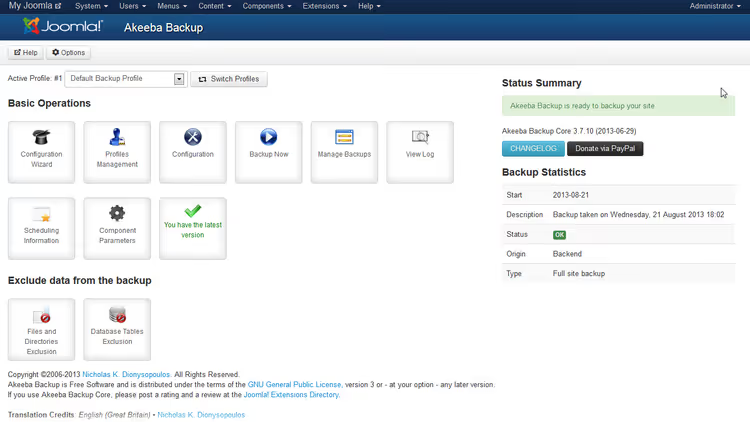
🚀 Joomlan palauttaminen varmuuskopiosta: täydellinen opas Akeeba Kickstartiin
Joomla-sivusto kaatui epäonnistuneen päivityksen jälkeen. Palveluntarjoajasi sulki yllättäen palvelupakettisi. Tai olet vain siirtämässä projektia paikalliselta palvelimelta tuotantoon etkä halua rakentaa kaikkea uudelleen käsin. Kaikissa näissä tilanteissa paniikki kestää juuri siihen asti, kunnes muistat varmuuskopiosi.
Mutta .jpa-tiedosto ei palaudu itsestään. Tarvitset työkalun, joka purkaa arkiston tietokantoineen, tiedostoineen ja sivustoasetuksineen, vaikka vanha Joomla ei enää latautuisi. Ja tällainen työkalu on olemassa: Akeeba Kickstart, ilmainen PHP-skripti Akeeba Backupin kehittäjiltä, joka tekee palauttamisesta vaiheittaista ja ennustettavaa.
Käymme läpi koko kierroksen: tiedoston kickstart.php lataamisesta palautetun sivuston hallintapaneelin ensimmäiseen kirjautumiseen asti.
💡 Pikaopas:
- Tarkistuslista ennen käynnistystä: mitä tarkistaa ennen Kickstartin aloittamista
- Vaihe 1: tiedostojen kickstart.php ja
.jpa-arkisto lataaminen sivuston juureen - Vaihe 2: skriptin suorittaminen ja ANGIE:n alustava tarkistusnäyttö
- Vaihe 3: tietokannan palautus palvelimen, tietokannan nimen, käyttäjätunnuksen ja salasanan määrityksellä
- Vaihe 4: sivuston asetukset: polut, aikavyöhyke, ylläpitäjän sähköposti
- Vaihe 5: loppusiivous, asennustiedostojen poisto ja tuloksen varmistus
Mikä Akeeba Kickstart on ja milloin tarvitset sitä
Kickstart on yksittäinen PHP-tiedosto, jonka lataat palvelimelle yhdessä varmuuskopioarkiston kanssa. Kun se käynnistetään, se purkaa arkistosta mikro-sovelluksen nimeltä ANGIE (Akeeba Next Generation Installer Engine), ja ANGIE opastaa sinut sitten neljän vaiheen läpi: ympäristön tarkistus, tietokannan palautus, sivuston asetukset ja siivous.
Arkiston luo Akeeba Backup -komponentti, joko ilmainen (Core) tai maksullinen (Pro, alkaen 50 €/vuosi). Nykyinen versio, Akeeba Backup 10.x, on täysin yhteensopiva Joomla 5:n ja PHP 8.3:n kanssa. Mutta Kickstart voi palauttaa myös vanhempien versioiden luomia arkistoja, mukaan lukien Joomla 3:n ja 4:n JPA-tiedostot.
Kolme tyypillistä tilannetta, joissa Kickstart on korvaamaton:
- Sivuston kaatuminen. Joomla näyttää valkoisen ruudun tai tietokantavirheen, hallintapaneeliin ei pääse, mutta varmuuskopioarkisto on palveluntarjoajan palvelimella.
- Siirto uudelle palvelimelle. Olet vaihtamassa palveluntarjoajaa, Kickstart korvaa automaattisesti uuden ympäristön parametrit.
- Paikallinen testaus. Otat tuotantosivustosta kopion OpenServerille/XAMPPiin kokeillaksesi päivityksiä.
Tarkistuslista ennen palautusta
Ennen kuin suoritat kickstart.php:n, tarkista nämä viisi kohtaa. Jokainen niistä on mahdollinen virhekohta, joka voi muuttaa 5 minuutin palautuksen tunnin debuggaamiseksi.
1. PHP-versio palvelimella. Joomla 5 vaatii PHP 8.1+:n, Joomla 4 vaatii PHP 7.4+:n, Joomla 3 vaatii PHP 7.2+:n. Jos palautat vanhaa arkistoa nykyaikaisella palveluntarjoajalla, Kickstart varoittaa yhteensopimattomuudesta, mutta PHP-versio on parempi tarkistaa palveluntarjoajan hallintapaneelista etukäteen.
2. Tietokantayhteys. Tarvitset: tietokantapalvelimen (yleensä localhost), tietokannan nimen, käyttäjätunnuksen ja salasanan. Uudella palveluntarjoajalla nämä tunnukset poikkeavat vanhoista, joten luo tyhjä tietokanta hallintapaneelin kautta (cPanel/DirectAdmin/ISPmanager) ennen Kickstartin käynnistämistä.
3. Joomla-ylläpitäjän salasana. ANGIE pyytää pääkäyttäjän salasanaa neljännessä vaiheessa. Jos salasana on kadonnut, voit nollata sen phpMyAdminin kautta palautuksen jälkeen, mutta se on ylimääräinen vaihe.
4. Varmuuskopiotiedosto juuressa. Arkiston (.jpa, .zip tai .jps) on oltava samassa kansiossa kuin kickstart.php. Jos palautat olemassa olevan asennuksen päälle, sijoita molemmat tiedostot Joomla-sivuston juureen (samaan paikkaan, jossa configuration.php on).
5. Kielitiedosto (muulle kuin englanninkieliselle lokaatiolle). Kickstartin oletuskieli on englanti. Jos tarvitset venäjänkielisen asennuskäyttöliittymän, lataa ru-RU.kickstart.ini Akeeban viralliselta sivustolta ja sijoita se kickstart.php:n viereen.
Vaihe 1. Kickstartin lataaminen ja tiedostojen valmistelu
Lataa kickstart.php:n uusin versio viralliselta Akeeba Kickstart Download -sivulta. Se on yksittäinen noin 700 kt:n tiedosto, mitään ei tarvitse asentaa.
Lataa palvelimelle sivuston juurikansioon kaksi tiedostoa:
kickstart.php, itse palautusskriptisite-www.example.com-20260501-120000.jpa, varmuuskopioarkistosi (nimi voi poiketa)
Jos palautat et juureen vaan alikansioon (esimerkiksi /joomla-test/), sijoita molemmat tiedostot sinne. Tärkeää: arkiston ja kickstart.php:n on oltava samassa hakemistossa, muuten skripti ei näe varmuuskopiota valintavaiheessa.
Käytä lataamiseen FTP-asiakasohjelmaa (FileZilla, WinSCP) tai palveluntarjoajan tiedostonhallintaa. Varmista lataamisen jälkeen, että kansion oikeudet sallivat PHP-skriptin kirjoittaa siihen (yleensä 755 riittää).
Vaihe 2. Kickstartin suorittaminen, alustava tarkistusnäyttö
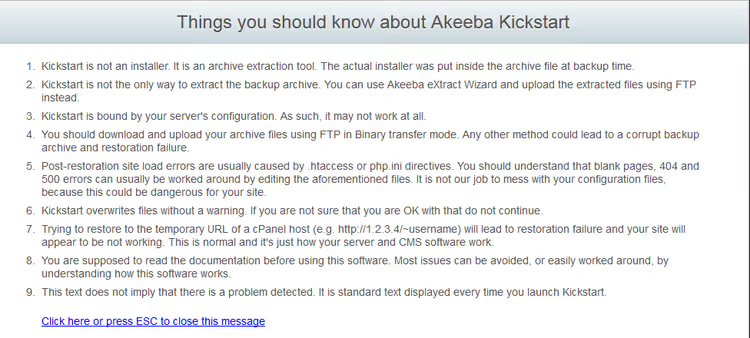
Avaa https://your-site.com/kickstart.php selaimessasi. Ensimmäisenä näet tietonäytön otsikolla "What you should know about Akeeba Kickstart" ja varoituksia. Tässä Kickstart muistuttaa, että palautus korvaa olemassa olevat sivustotiedostot, ja suosittelee ottamaan arkistosta toisen kopion.
Paina ESC tai napsauta varoituksen sulkemislinkkiä. ANGIE-näyttö avautuu ja näyttää alustavan ympäristötarkistuksen:
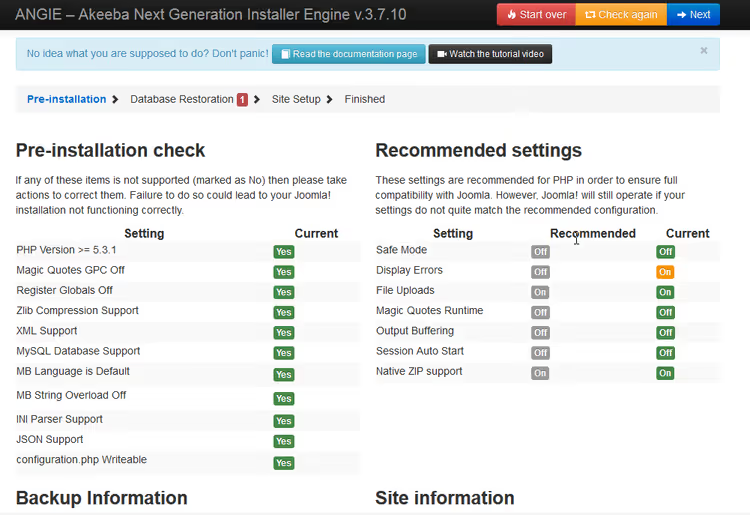
ANGIE tarkistaa PHP-version, käytettävissä olevat moduulit, kirjoitusoikeudet ja arkiston yhteensopivuuden. Vihreät rivit tarkoittavat, että kaikki on kunnossa. Keltainen tarkoittaa varoituksia (voit jatkaa). Punainen tarkoittaa kriittisiä virheitä, jotka on korjattava ennen jatkamista (yleensä liittyvät PHP-versioon tai puuttuviin mysql/mysqli/pdo_mysql-moduuleihin).
Jos tarkistus menee läpi onnistuneesti, napsauta sinistä Next-painiketta.
Vaihe 3. Tietokannan palautus
Kriittisin vaihe. ANGIE näyttää kaikki arkistosta otetut tietokantayhteyden parametrit, mutta ne ovat vanhalta palvelimelta. Jos siirrät sivustoa uudelle palveluntarjoajalle, jokainen kenttä on tarkistettava ja tarvittaessa korvattava:
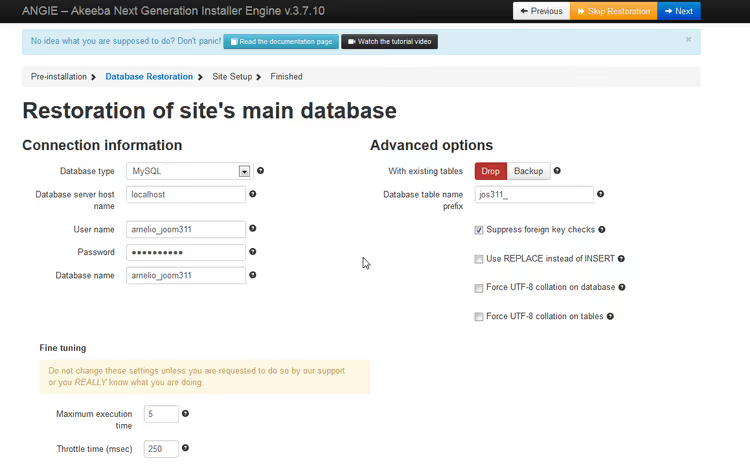
- Tietokantapalvelimen osoite, useimmilla palveluntarjoajilla se on
localhost, mutta jotkut (esimerkiksi SiteGround, WP Engine) käyttävät etätietokantapalvelimia. Tarkista asia hallintapaneelistasi. - Käyttäjätunnus ja Salasana, hallintapaneelissa luomasi tietokannan käyttäjän tunnus ja salasana.
- Tietokannan nimi, uuden tietokannan nimi. cPanel-hallintapaneelissa se sisältää usein tilitunnisteen:
username5_databasename. - Taulun etuliite, tätä ei tarvitse muuttaa, ellet tarkoituksella halua käyttää eri etuliitettä (esimerkiksi usean Joomla-asennuksen ylläpitämiseksi yhdessä tietokannassa).
Kun olet täyttänyt tiedot, napsauta Seuraava. ANGIE tuo kaikki taulut. Prosessi kestää muutamasta sekunnista pariin minuuttiin tietokannan koosta riippuen.
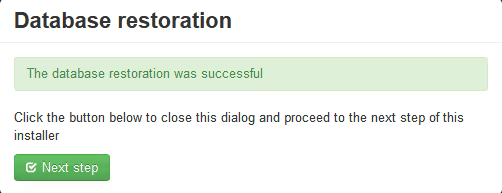
Kun vihreä vahvistus tulee näkyviin, napsauta Seuraava vaihe siirtyäksesi sivuston asetuksiin.
Vaihe 4. Sivuston asetukset
Tässä näytössä ANGIE tarjoaa mahdollisuuden säätää Joomla-sivuston parametreja:
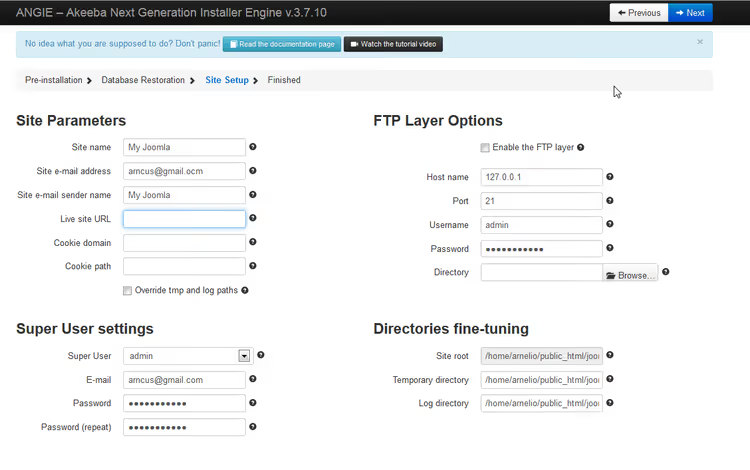
Tärkeimmät kentät:
- Sivuston nimi, sivuston nimi. Voit muuttaa sitä nyt tai myöhemmin hallintapaneelissa.
- Sivuston URL ja Tiedostojärjestelmän polku, Kickstart määrittää ne automaattisesti uuteen sijaintiin. Tarkista, että URL alkaa oikealla protokollalla (
https://). - **Ylläpitäjän **Sähköposti, ylläpitäjän sähköpostiosoite Joomlan järjestelmäilmoituksia varten.
- Aikavyöhyke, aikavyöhyke. Venäjänkielisillä sivustoilla yleensä
Europe/MoscowtaiEurope/Kaliningrad. - SSL/HTTPS, ota Pakota SSL käyttöön, jos uudelle palvelimelle on määritetty SSL-varmenne.
Napsauta sinistä Seuraava-painiketta. ANGIE ottaa asetukset käyttöön ja kirjoittaa ne tiedostoon configuration.php.
Vaihe 5. Viimeistely ja siivous
Kun asetukset on otettu käyttöön, näet ruudun, jossa on varoitus mahdollisista polkueroista (oleellista palvelimien välillä siirrettäessä) ja painikkeen asennustiedostojen poistamiseen:
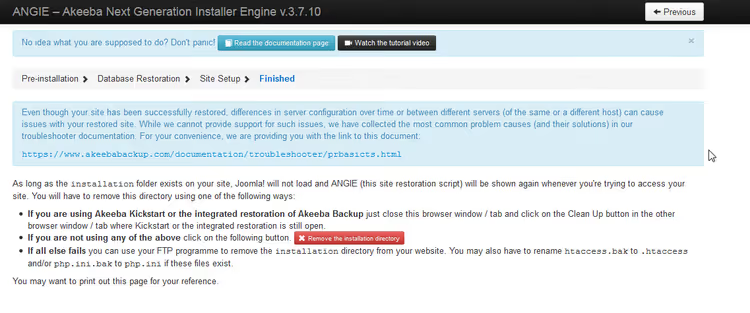
Muista klikata painiketta asennustiedostojen poistamiseksi. Tämä poistaa kickstart.php:n, ANGIE:n ja väliaikaiset skriptit. Jos ohitat tämän vaiheen, palvelimelle jää suoritettava PHP-tiedosto, jota hyökkääjä voisi mahdollisesti käyttää sivuston ylikirjoittamiseen.
Seuraava ruutu on viimeinen:
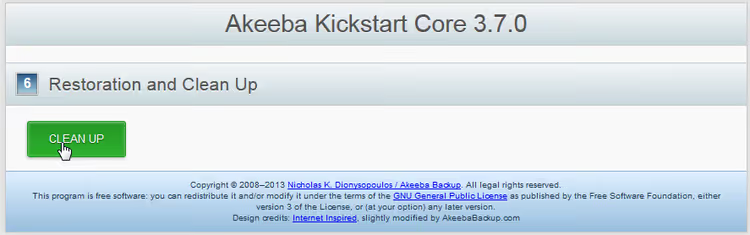
Klikkaa vihreää painiketta aloittaaksesi siivouksen. Kickstart poistaa kaikki omat tiedostonsa ja näyttää viimeisen ruudun:
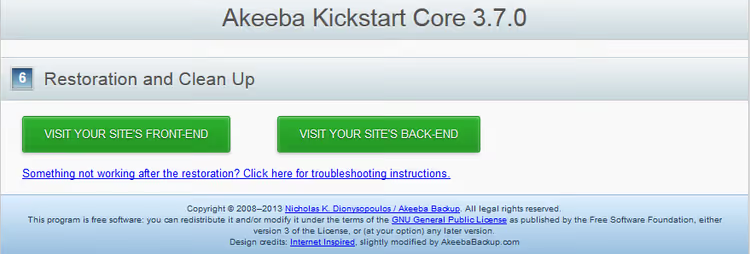
Valmista. Tältä ruudulta pääset linkkien kautta suoraan sivustolle (frontend) tai ylläpitopaneeliin (backend). Varmista, että kaikki toimii: sivut latautuvat, ylläpitopaneeli aukeaa ja tietokanta on paikallaan.
Mikä voi mennä pieleen ja miten se korjataan
"Could not connect to database" -virhe. ANGIE ei saa MySQL-yhteyttä annetuilla parametreilla. Tarkista: tietokantapalvelimen osoitteen oikeellisuus (joillain hostauspalveluilla se ei ole localhost vaan etäpalvelin), että käyttäjätunnus ja salasana vastaavat hostauspaneelissa luomiasi, ja että käyttäjälle on myönnetty kaikki oikeudet tietokantaan.
Valkoinen ruutu palautuksen jälkeen. Useimmiten kyse on PHP-version yhteensopimattomuudesta. Joomla 3 ei toimi PHP 8.2+:lla. Ratkaisu: vaihda PHP-versio väliaikaisesti hostauspaneelissa, kirjaudu ylläpitopaneeliin, päivitä Joomla nykyiseen versioon ja palaa sitten PHP 8.2+:aan.
"Table prefix mismatch" -virhe. Annoit taulun etuliitteen, jota varmuuskopiossa ei ole. Vaiheen 3 Table prefix -kenttä tulee jättää siihen arvoon, jonka ANGIE täytti arkistosta. Se lukee sen varmuuskopion sisällä olevasta configuration.php-tiedostosta.
Sisäiset linkit rikki / rikkinäiset kuvat. Näin käy, kun siirrytään alikansiosta juureen tai päinvastoin. Kirjaudu palautuksen jälkeen Joomlan ylläpitopaneeliin, avaa "Yleiset asetukset" ja tallenna ne uudelleen. Joomla laskee polut uudestaan.
Video: Joomla-sivuston palauttaminen Akeeba Kickstartilla
Jos käytät Kickstartia ensimmäistä kertaa, koko prosessi on hyödyllistä nähdä kerran live-esimerkin kautta. Akeeban virallisen kanavan video näyttää palautuksen tiedoston lataamisesta ensimmäiseen ylläpitopaneeliin kirjautumiseen:
⁉️🤔 Usein kysytyt kysymykset
Voiko Akeeba-varmuuskopion palauttaa ilman Kickstartia?
Kyllä, mutta se on hankalaa.
.jpa-arkiston voi purkaaeXtract Wizard-työkalulla (sisältyy Akeeba Backupiin) paikallisella koneella, minkä jälkeen tiedostot ladataan käsin FTP:llä ja SQL-dump tuodaan phpMyAdminin kautta. Kickstart automatisoi tämän koko ketjun arkiston purkamisesta parametrien kirjoittamiseenconfiguration.php-tiedostoon. Teknisesti.jpaon gzipillä pakattu tar-arkisto, jossa on Akeeban oma otsikkomuoto. WinRAR tai 7-Zip eivät osaa lukea sitä suoraan, ainoastaan eXtract Wizardin tai Kickstartin kautta.
Entä jos Kickstart ei näe varmuuskopiotiedostoa?
Ensimmäinen syy: arkisto ei ole samassa kansiossa kuin kickstart.php. Toinen: tiedostopääte poikkeaa muodoista
.jpa,.ziptai.jps(esimerkiksi hostauspalvelu on nimennyt sen uudelleen latauksen yhteydessä). Kolmas: tiedostonimessä on muita kuin latinalaisia merkkejä tai välilyöntejä. Kickstart ei tunnista niitä joillain palvelimilla. Nimeä arkisto yksinkertaisella latinalaisella nimellä, kutenbackup.jpa, ja yritä uudelleen. Jos tiedosto on yli 2 Gt, varmista, että palvelimen PHP on käännetty 64-bittisellä kokonaislukutuella ja ettäphp.ini-tiedostonupload_max_filesize- japost_max_size-rajat ovat riittävät. Suuret arkistot on parempi ladata palvelimelle FTP:llä verkkolomakkeen sijaan.
Voiko arkiston palauttaa palvelimelle, jossa on eri Joomla-versio?
Kickstart palauttaa täsmälleen sen Joomla-version, joka arkistossa oli. Jos teit varmuuskopion Joomla 4:stä ja haluat uudelle palvelimelle Joomla 5:n, palauta ensin Joomla 4 ja päivitä se sitten tavalliseen tapaan kohdasta "Komponentit → Joomla-päivitys". Suoraa arkiston muuntamista pääversioiden välillä ei ole olemassa. ANGIE tarkistaa arkiston PHP-version yhteensopivuuden palvelimella saatavilla olevan version kanssa. Kun siirrät Joomla 3:a modernille hostausalustalle, saatat joutua tilapäisesti laskemaan PHP-version 7.4:ään, palauttamaan sivuston, päivittämään Joomlan versioon 5 ja sitten päivittämään PHP:n versioon 8.2+.
Miten Kickstart eroaa tavallisesta hostausvarmuuskopiosta palauttamisesta?
Hostausvarmuuskopio (cPanel, DirectAdmin) palauttaa koko tilin kerralla: tiedostot, tietokannat, sähköpostit, asetukset. Tämä on tarpeetonta, kun haluat palauttaa vain yhden Joomla-sivuston. Kickstart palauttaa tietyn sivuston ja samalla kirjoittaa uudelleen tietokantayhteyden parametrit ja polut uutta ympäristöä varten. Hostausvarmuuskopio ei osaa tehdä tätä, se palauttaa vanhat polut, eikä sivusto toimi toisella palvelimella. Samalla Kickstart on ilmainen ja palveluntarjoajariippumaton. Voit siirtää sivuston miltä tahansa hostausalustalta mille tahansa toiselle pelkän varmuuskopiotiedoston ja kickstart.php:n avulla. Tämä tekee siitä migraatiotyökalun, ei pelkkää kaatumisesta palautumisen välinettä.
Pitääkö kickstart.php poistaa valmistumisen jälkeen?
Ehdottomasti. ANGIE tarjoaa automaattista poistoa viimeisessä vaiheessa, älä ohita sitä. Palvelimelle jätetty kickstart.php on suoritettava skripti, joka uudelleen käynnistettynä voi ylikirjoittaa toimivan sivuston arkistolla. Klikkaa painiketta asennustiedostojen poistamiseksi ja varmista sitten FTP:llä, että kickstart.php ja
installation/-kansio ovat todella kadonneet.
Kuinka palauttaa Joomla-sivusto ilman menetyksiä: lopullinen tarkistuslista
Koko palautusprosessi Akeeba Kickstartilla mahtuu viiteen vaiheeseen ja kestää 10-15 minuuttia, kun tietokannan tunnukset on valmisteltu etukäteen. Tärkeintä on olla ohittamatta käynnistystä edeltävää tarkistuslistaa ja muistaa poistaa asennustiedostot valmistumisen jälkeen.
Jos siirrät sivustoja säännöllisesti palvelimien välillä tai testaat päivityksiä paikallisella kopiolla, pidä kickstart.php ja tuore arkisto erillisessä kansiossa tietokoneellasi. Yhdistelmä "Akeeba Backup varmuuskopioiden luontiin + Kickstart palautukseen" kattaa käytännössä kaikki Joomlan hätäpalautusskenaariot ilman tarvetta koskea komentoriviin tai phpMyAdminiin.

Ammattimainen kirjoittajien ja toimittajien tiimi, joka on erikoistunut laadukkaan sisällön luomiseen.