














🔑 Kuinka vaihtaa WordPress-salasana: tietokanta, FTP ja hallintapaneeli
WordPressin järjestelmänvalvojan salasanan kadottaminen on yksi niistä hetkistä, jolloin maa putoaa jalkojen alta. Sivusto toimii, kävijöitä tulee, mutta seisot kirjautumisruudun edessä etkä pääse sisään. Salasana on unohtunut, sähköposti ei ole käytettävissä, ja palvelimelle pääsy saa kylmän hien valumaan.
Tilanne on epämiellyttävä, mutta ei katastrofaalinen. WordPress tallentaa tunnistetiedot tietokantaan, ja tiedostot sijaitsevat palvelimella, mikä tarkoittaa, että voit ohittaa kirjautumisruudun kolmea itsenäistä reittiä pitkin. Lisäksi on neljäs vaihtoehto tapauksiin, joissa sivusto on hakkeroitu ja sinun täytyy nollata salasanat kaikille käyttäjille kerralla.
Alla on vaiheittainen opas jokaiseen menetelmään. Mikään niistä ei vaadi lisäosia tai erityistaitoja, vain pääsyn siihen, mitä sinulla jo on: hallintapaneeliin, cPaneliin tai FTP:hen.
💡 Pikakatsaus:
- Mene WordPressin hallintapaneeliin: "Käyttäjät" → "Muokkaa" → "Luo salasana"; tämä menetelmä toimii, jos olet vielä hallinta-alueella tai muistat nykyisen salasanasi
- Nollaa salasana phpMyAdminin kautta: etsi
wp_users-taulu, muokkaa järjestelmänvalvojan riviä, syötä uusi salasana ja valitse MD5 toimintopudotusvalikosta - Lataa teeman
functions.phpFTP:n kautta, lisää riviwp_set_password('uusi_salasana', 'käyttäjätunnus');, käy sivustolla ja poista sitten heti tuo rivi tiedostosta - Massanollausta varten hakkeroinnin jälkeen asenna Emergency Password Reset -lisäosa; se pakottaa salasanan vaihdon kaikille tileille ja lähettää ilmoitukset käyttäjille
Miksi WordPressin salasanaa kannattaa ylipäätään vaihtaa?
Järjestelmänvalvojan salasana on pääavain koko sivustoon. Hallinta-alueen kautta voit muuttaa sisältöä, asentaa lisäosia, muokata teematiedostoja ja viedä tietokannan. Yksi vaarantunut salasana, ja sivusto on hyökkääjän täydessä hallinnassa.
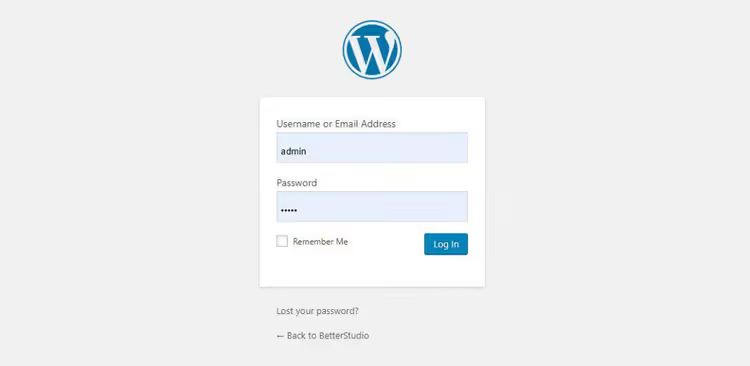
Salasanojen säännöllinen vaihtaminen on perushygieniaa, varsinkin kun sivustolla työskentelee useampi henkilö. Kehittäjä lähti, freelancer sai projektinsa valmiiksi, kumppani poistui liiketoiminnasta: salasana vaihdetaan samana päivänä. Ei mitään "myöhemmin" tai "hän on hyvä tyyppi".
Mutta salasana on vain yksi suojakerros. Edes monimutkainen 20 merkin yhdistelmä ei pelasta, jos sivustolla on haavoittuvia lisäosia tai kolme vuotta vanha ydinalusta. WordPressin tietoturva on monikerroksinen kakku: luotettava hosting, HTTPS, kaksivaiheinen tunnistautuminen, varmuuskopiot ja ajantasaiset päivitykset.
4 Tapaa vaihtaa WordPressin salasana
Menetelmät on järjestetty kasvavan monimutkaisuuden mukaan. Ensimmäinen on tilanteeseen "olen vielä hallinta-alueella"; viimeinen on täysimittaista tapausta varten. Jos yksi reitti on tukossa, kokeile seuraavaa.
Menetelmä 1: WordPressin hallintapaneelin kautta
Yksinkertaisin skenaario: muistat nykyisen salasanasi tai olet jo kirjautuneena hallinta-alueelle ja haluat vaihtaa sen vahvempaan.

Mene kohtaan Käyttäjät → Kaikki käyttäjät. Etsi tilisi ja napsauta nimen alla Muokkaa.
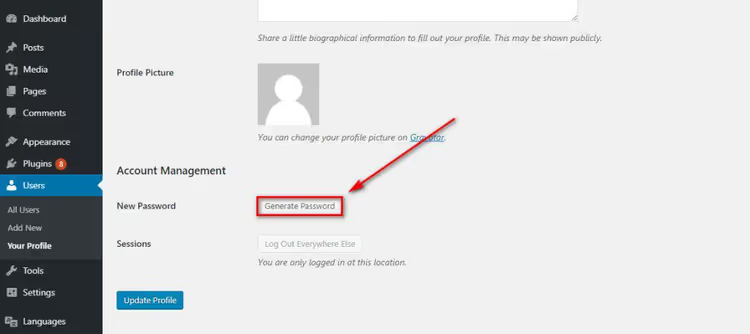
Vieritä alas Tilin hallinta -osioon. Napsauta Luo salasana; WordPress tarjoaa kryptografisesti vahvan satunnaisen yhdistelmän. Voit korvata sen omallasi, mutta sisäänrakennettu generaattori tuottaa salasanan, jota on käytännössä mahdotonta murtaa raa'alla voimalla.
Napsauta Päivitä profiili; salasana astuu voimaan välittömästi. Nykyinen istuntosi ei keskeydy, mutta seuraavalla kirjautumiskerralla järjestelmä kysyy uutta salasanaa.
Menetelmä 2: Tietokannan kautta (phpMyAdmin)
Sinulla ei ole pääsyä hallinta-alueelle, palautussähköposti ei ole käytettävissä, mutta voit kirjautua hostingin cPaneliin. Siinä tapauksessa salasanan voi vaihtaa suoraan MySQL-tietokannassa.

Kirjaudu cPaneliin, etsi Tietokannat-osio ja napsauta phpMyAdmin-kuvaketta. MySQL-verkkokäyttöliittymä avautuu.

Valitse vasemmasta sarakkeesta sivustosi tietokanta (se on yleensä nimetty _wp-etuliitteellä tai verkkotunnuksen nimellä). Etsi taululistasta wp_users-rivi ja napsauta sen vieressä Selaa.

Taulu näyttää kaikki sivuston tilit. Etsi rivi, jossa on tarvitsemasi käyttäjä, ja napsauta Muokkaa (kynäkuvake). Täytä muokkauslomakkeessa user_pass-kenttä: Arvo-sarakkeeseen syötä uusi salasana ja Funktio-pudotusvalikosta valitse MD5.
Napsauta Siirry; salasana tallentuu. Voit nyt kirjautua hallinta-alueelle uudella salasanalla. WordPress päivittää tiivisteen automaattisesti nykyaikaiseen algoritmiin ensimmäisellä kirjautumisellasi; MD5:tä tarvitaan vain alkuperäiseen sisäänpääsyyn.
Menetelmä 3: FTP:n ja functions.php:n kautta
Joskus cPanel ei myöskään ole käytettävissä: verkkoblokit, hosting-salasana ei kelpaa tai palveluntarjoaja tekee huoltoa. Siinä tapauksessa FTP on edelleen vaihtoehto; tämä tiedostonsiirtoprotokolla toimii lähes aina.

Yhdistä palvelimelle millä tahansa FTP-asiakasohjelmalla (FileZilla, WinSCP tai Total Commander). Siirry polkuun /wp-content/themes/aktiivinen-teemasi/ ja lataa functions.php-tiedosto tietokoneellesi.
Avaa se tekstieditorissa; jopa Muistio käy. Heti avaavan <?php-tagin jälkeen lisää yksi rivi:
1 wp_set_password('your_new_password', 'username');
Tallenna tiedosto ja lataa se takaisin palvelimelle korvaten alkuperäisen. Avaa nyt sivusto selaimessa; yksi käynti millä tahansa sivulla riittää, jotta koodi suoritetaan ja salasana päivittyy.
Välittömästi sen jälkeen lataa functions.php uudelleen, poista lisäämäsi rivi ja lataa puhdas tiedosto takaisin. Jos et tee näin, salasana nollautuu joka kerta, kun jokin sivuston sivu latautuu.
Ole tarkkana syntaksin kanssa: wp_set_password-kutsun jälkeen on oltava puolipiste, lainausmerkkien on oltava suoria ('...') eikä kaarevia, äläkä sekoita parametrien järjestystä (ensin salasana, sitten käyttäjätunnus).
Menetelmä 4: Kaikkien käyttäjien salasanojen massanollaus
Erityistapaus: sivusto on hakkeroitu, ja hyökkääjä on saattanut saada haltuunsa useiden tilien salasanat. Niiden manuaalinen vaihtaminen on hidasta ja riskialtista: kun muokkaat viidettä käyttäjää, hakkeri on saattanut jo kirjautua uudelleen sisään ensimmäisen kautta.

Asenna Emergency Password Reset -lisäosa; se on ilmainen ja saatavilla virallisesta WordPress.org-hakemistosta. Aktivoinnin jälkeen mene kohtaan Käyttäjät → Emergency Password Reset ja napsauta Reset All Passwords.
Lisäosa tekee kolme asiaa kerralla: se pakottaa salasanan vaihdon kaikille tileille, lähettää käyttäjille linkit uuden salasanan asettamiseen ja päivittää salaiset avaimet (SALTS) tiedostossa wp-config.php. Vaikka hakkeri olisi kopioinut tietokannan, vanhat evästeistunnot muuttuvat kelvottomiksi.
Massanollauksen jälkeen vaihda myös hosting- ja FTP-salasanasi; hyökkääjä on saattanut päästä käsiksi niihinkin.
Video-opas: salasanan vaihtaminen tietokannan kautta
Jos tekstiopas vaikuttaa monimutkaiselta, tässä on visuaalinen esitys phpMyAdmin-menetelmästä. Kolmessa minuutissa tekijä näyttää koko prosessin cPaneliin kirjautumisesta onnistuneeseen sisäänkirjautumiseen uudella salasanalla.
⁉️🤔 Usein kysytyt kysymykset
Miksi en voi kirjautua sisään vaihdettuani salasanan phpMyAdminin kautta?
Todennäköisesti unohdit valita MD5:n "Funktio"-pudotusvalikosta tallentaessasi. Ilman sitä phpMyAdmin lisää salasanan selkokielisenä, mutta WordPress odottaa tiivistettä. Toista vaihe ja varmista, että MD5 on valittuna "Funktio"-sarakkeessa.
Täytyykö Emergency Password Reset -lisäosa asentaa etukäteen, ennen hakkerointia?
Ei välttämättä. Lisäosa painaa alle 100 kt eikä vaikuta suorituskykyyn, mutta sen tarkoitus on hätänollaus. Jos sivusto toimii normaalisti, riittää, että pidät lisäosan kirjanmerkeissä ja asennat sen ensimmäisten kompromissin merkkien ilmetessä. Tärkeintä on säännölliset varmuuskopiot: niiden avulla voit palauttaa sivuston puhtaaseen tilaan, ja sitten lisäosa voi viimeistellä jäljellä olevat salasanariskit.
Entä jos olen menettänyt myös FTP-yhteyden?
Nollaa hosting-salasana tiliin linkitetyn sähköpostin kautta. Jos tämäkin sähköposti ei ole käytettävissä, ota yhteyttä hosting-palveluntarjoajan tukeen. Heillä on työkaluja omistajuuden vahvistamiseen ja pääsyn palauttamiseen. Palautuksen jälkeen mene cPaneliin, vaihda FTP-salasana ja varmista, ettei FTP-tililistassa ole tuntemattomia merkintöjä.
Onko todella välttämätöntä poistaa wp_set_password-rivi functions.php:stä?
Kyllä, ja heti. Jos jätät koodin tiedostoon, WordPress asettaa määritetyn salasanan uudelleen joka kerta, kun sivu latautuu. Kuka tahansa, joka näkee functions.php:n sisällön, saa salasanasi selville. Lisäksi ylimääräinen wp_set_password-kutsu aiheuttaa turhaa kuormaa tietokannalle.
Mikä lasketaan turvalliseksi WordPress-salasanaksi?
Vähintään 12 merkkiä, mukaan lukien isot ja pienet kirjaimet, numerot ja erikoismerkit. Älä käytä merkityksellisiä sanoja, syntymäpäiviä tai näppäimistöjaksoja. WordPressissä on sisäänrakennettu salasanageneraattori, joka luo yli 24 merkin yhdistelmiä satunnaisilla merkeillä. Lisäsuojaksi ota käyttöön kaksivaiheinen tunnistautuminen (esimerkiksi Wordfence-lisäosan kautta).
Mitä tehdä, jos mikään näistä menetelmistä ei toiminut?
Käy tarkistuslista vielä kerran läpi: pääsy järjestelmänvalvojan sähköpostiin palautusta varten kirjautumissivun "Unohditko salasanasi?" -lomakkeen kautta; pääsy cPaneliin ja phpMyAdminiin; pääsy FTP:hen ja functions.php-tiedostoon. Ainakin yksi kanava on lähes varmasti toiminnassa.
Jos olet täysin lukittu ulos eikä hosting-tuki vastaa, lue erittelymme kuudesta tavasta palauttaa pääsy WordPressin hallintaan. Se kattaa ääritapaukset: palautus hostingin tiedostonhallinnan kautta, wp-config.php-tiedoston muokkaaminen ja uuden järjestelmänvalvojan luominen SQL-kyselyllä.
Ja tulevaisuuden pääsääntö: heti kun pääsy on palautettu, ota käyttöön kaksivaiheinen tunnistautuminen ja tee täysi varmuuskopio. Salasanan voi nollata minuutissa, mutta hakkeroituneen sivuston palauttaminen voi viedä viikkoja.

Ammattimainen kirjoittajien ja toimittajien tiimi, joka on erikoistunut laadukkaan sisällön luomiseen.