













 AIKuvituskuva: tekoälyn luoma
👥 WordPress-käyttäjäroolit ja -oikeudet: täydellinen 2026 opas
Käynnistit sivuston WordPress-alustalla, valitsit teeman ja nyt kutsut ihmisiä työstämään sisältöä. Mutta täysien ylläpitäjän oikeuksien antaminen kaikille on riskialtista: yksi huolimaton klikkaus voi rikkoa koko sivuston. WordPress ratkaisee tämän ongelman roolijärjestelmällä, jossa on kuusi sisäänrakennettua käyttöoikeustasoa Tilaajasta Superylläpitäjään.
Jokainen rooli määrittelee selkeän joukon oikeuksia (noin 60 kyvykkyyttä). Kirjoittaja julkaisee omat artikkelinsa, mutta ei näe muiden artikkeleita. Päätoimittaja hallinnoi kaikkea sisältöä, mutta ei koske lisäosiin. Ylläpitäjä voi tehdä kaiken. Alla tarkastelemme, mitä kukin rooli tarkalleen ottaen saa tehdä, miten käyttäjiä lisätään ja miten räätälöityjä oikeuksia määritetään omaa projektia varten.
💡 Pikakatsaus:
- Ymmärrä, miten WordPress tarkistaa käyttöoikeudet kyvykkyysjärjestelmän (Capabilities) kautta
- Tutustu kaikkien kuuden roolin oikeustaulukkoon: Tilaajasta Superylläpitäjään
- Lisää uusi käyttäjä ja määritä rooli kuudessa vaiheessa hallintaliittymän kautta
- Määritä mukautettuja rooleja Capability Manager Enhanced -lisäosalla epätyypillisiin tilanteisiin
Miten WordPressin roolijärjestelmä toimii
WordPress suunniteltiin alun perin tiimeille: yksi kirjoittaa, toinen muokkaa, kolmas julkaisee. Pääsyn eriyttämiseksi ydin sisältää kyvykkyysjärjestelmän (Capabilities). Jokainen rooli on kokoelma lippuja, kuten edit_posts tai manage_options: sisällön julkaisemisesta lisäosien asentamiseen, yhteensä noin 60 oikeutta.
Rooli liitetään tiliin sen luonnin yhteydessä. Kun joku kirjautuu hallintapaneeliin, WordPress suorittaa current_user_can('capability')-tarkistuksen ja näyttää vain ne valikkokohdat, joihin oikeus on olemassa. Yritys avata sivu ilman asianmukaista oikeutta johtaa "Riittämättömät oikeudet" -virheeseen. Ei taikuutta, vain ehtolauseita ydinkoodissa.
Tärkeä vivahde: roolit EIVÄT ole muodollisesti hierarkkisia. Ylläpitäjä on arkikielessä Päätoimittajan "yläpuolella", mutta tietokannassa ne ovat yksinkertaisesti erilaisia lippujoukkoja. Tämä rakenne sallii lisäosien muokata joustavasti minkä tahansa roolin oikeuksia, lisätä omia kyvykkyyksiään tai luoda täysin uusia rooleja. Käytämme tätä artikkelin lopussa.
Oikeustaulukko: kuusi roolia minuutissa
Kyvykkyys | Superylläpitäjä | Ylläpitäjä | Päätoimittaja | Kirjoittaja | Avustaja | Tilaaja |
|---|---|---|---|---|---|---|
Hallinnoi sivustoverkkoa | ✅ | ❌ | ❌ | ❌ | ❌ | ❌ |
Asenna ja poista teemoja/lisäosia | ✅ | ✅ | ❌ | ❌ | ❌ | ❌ |
Hallinnoi käyttäjiä | ✅ | ✅ | ❌ | ❌ | ❌ | ❌ |
Pääsy sivuston asetuksiin | ✅ | ✅ | ❌ | ❌ | ❌ | ❌ |
Julkaise ja poista mitä tahansa artikkeleita | ✅ | ✅ | ✅ | ❌ | ❌ | ❌ |
Moderoi kommentteja | ✅ | ✅ | ✅ | ❌ | ❌ | ❌ |
Julkaise omia artikkeleita | ✅ | ✅ | ✅ | ✅ | ❌ | ❌ |
Lataa mediatiedostoja | ✅ | ✅ | ✅ | ✅ | ❌ | ❌ |
Luo luonnoksia | ✅ | ✅ | ✅ | ✅ | ✅ | ❌ |
Kirjaudu hallintaan ja lue profiili | ✅ | ✅ | ✅ | ✅ | ✅ | ✅ |
1. Ylläpitäjä: täysi hallinta sivustosta
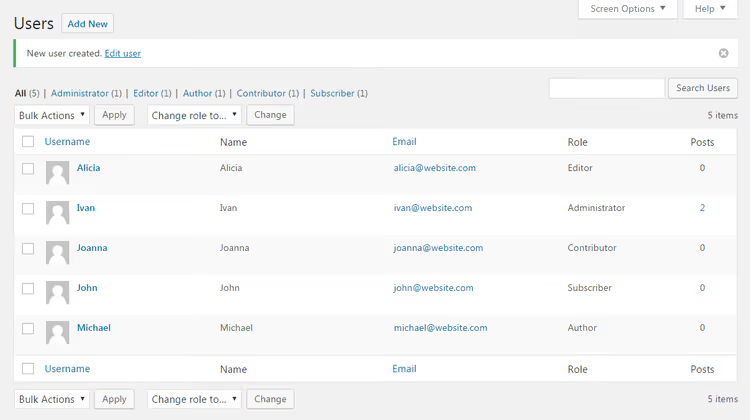
Ylläpitäjä on käyttäjä, jolla on laajimmat oikeudet tavallisella WordPress-sivustolla. Henkilö, joka asensi WordPressin, saa tämän roolin automaattisesti. Käytännössä tämä on sivuston omistaja tai pääkehittäjä.
Mitä ylläpitäjä voi tehdä:
- Asentaa, aktivoida, päivittää ja poistaa teemoja ja lisäosia
- Luoda, muokata, julkaista ja poistaa mitä tahansa artikkeleita, sivuja ja mediatiedostoja
- Lisätä uusia käyttäjiä ja määrittää heille rooleja
- Hallita kaikkia sivuston asetuksia: permalinkit, hakukonenäkyvyys, kommentit, valikot
- Päivittää WordPress-ytimen uusiin versioihin
- Viedä ja tuoda sisältöä, palauttaa varmuuskopioista
- Muokata teema- ja lisäosatiedostoja sisäänrakennetun koodieditorin kautta
Ylläpitäjä näkee ehdottomasti kaikki WordPress-valikon kohdat ja lisäosavalikot. Tämä on rooli ihmisille, joihin luotetaan täysin: ylläpitäjä voi poistaa muita ylläpitäjiä, myös sinut. Jos rakennat sivustoa asiakkaalle, luovuta ylläpitäjätili toimituksen jälkeen ja pidä itselläsi tarvittaessa toinen tili samalla roolilla.
2. Päätoimittaja: täysi sisällön omistajuus ilman pääsyä asetuksiin
Päätoimittaja hallinnoi kaikkea sisältöä: artikkeleita, sivuja, kommentteja. Mutta tekninen puoli on saavuttamattomissa: teemat, lisäosat, sivuston asetukset, käyttäjien hallinta ovat kaikki piilotettuja.
Tavanomainen Päätoimittajan työnkulku näyttää tältä. Kirjoittajat ja Avustajat lähettävät luonnoksia tarkistettavaksi. Päätoimittaja lukee materiaalin, tekee muokkauksia, lisää kategorioita, määrittää artikkelikuvan ja julkaisee valmiin artikkelin. Hän käsittelee myös kommentit: hyväksyy, vastaa, poistaa roskapostia, estää häiriköitä.
Roolin keskeiset kyvykkyydet:
- Minkä tahansa artikkelin ja sivun julkaiseminen, muokkaaminen ja poistaminen, mukaan lukien muiden sisältö
- Kommenttien moderointi: hyväksyminen, muokkaaminen, poistaminen
- Kategorioiden, avainsanojen ja valikoiden luominen ja hallinta
- Minkä tahansa mediatiedoston lataaminen ja poistaminen mediakirjastosta
Tämä rooli on välttämätön uutissivustoille ja blogeille, joissa on kirjoittajatiimi. Päätoimittaja ottaa sisältötyökuorman pois ylläpitäjältä saamatta pääsyä arkaluontoisiin asetuksiin, jotka voisivat rikkoa sivuston.
Mitä Päätoimittaja EI VOI tehdä: asentaa lisäosia, vaihtaa teemoja, päivittää WordPressiä, muokata tiedostoja suoraan, hallita käyttäjiä tai käyttää "Asetukset"-osiota.
3. Kirjoittaja: julkaisee omat artikkelit ilman ennakkotarkistusta
Kirjoittaja on ensimmäinen rooli, jolla on sisällön julkaisuoikeudet. Mutta vain oman sisältönsä. Muiden ihmisten artikkelit ovat Kirjoittajien ulottumattomissa jopa lukemista varten muokkaustilassa.
Kirjoittajan keskeiset kyvykkyydet:
- Omien artikkeleiden luominen, muokkaaminen, julkaiseminen ja poistaminen
- Kuvien, videoiden ja muiden mediatiedostojen lataaminen WordPressin mediakirjaston kautta
- Uusien avainsanojen lisääminen artikkeleihin
- Kaikkien kommenttien tarkastelu (ilman oikeuksia hyväksyä tai muokata)
Mitä Kirjoittaja EI VOI tehdä:
- Koskea muiden artikkeleihin: ei muokkausta, ei poistamista, edes muiden kirjoittajien luonnokset ovat näkymättömissä
- Luoda uusia kategorioita, vain valita olemassa olevista
- Julkaista Sivuja, vain artikkelit ovat saatavilla
- Moderoida kommentteja, edes omien materiaaliensa alla
Kirjoittaja on ihanteellinen rooli vakituiselle kolumnistille tai toimittajalle, johon luotat julkaisemaan ilman päätoimittajan ennakkotarkistusta. Käytännössä tämä säästää aikaa: henkilö valitsee, milloin julkaisee, lisää kuvia ja tekee muokkauksia artikkelin julkaisun jälkeen.
4. Avustaja: luo luonnoksia ilman julkaisuoikeuksia
Avustaja on Kirjoittajan karsittu versio. Hän kirjoittaa materiaaleja ja lähettää ne tarkistettavaksi, mutta ei näe "Julkaise"-painiketta. Tämä on rooli freelance-kirjoittajille, vieraileville bloggaajille tai uusille työntekijöille koeajalla.
Keskeinen ero Kirjoittajaan: Avustajat eivät voi ladata mediatiedostoja. Jos artikkeli tarvitsee liitteenä kuvan, he lähettävät tiedoston päätoimittajalle erikseen (sähköpostitse tai pilvipalvelun kautta), ja päätoimittaja lisää kuvan materiaaliin julkaisun yhteydessä.
Avustajat näkevät listan kaikista sivuston kommenteista, mutta eivät voi hyväksyä, muokata tai poistaa niitä. He voivat valita olemassa olevia kategorioita listalta ja lisätä avainsanoja. Lähetettyään luonnoksen tarkistettavaksi Avustaja menettää pääsyn siihen: materiaalin muokkaaminen uudelleen on mahdollista vain, jos päätoimittaja palauttaa luonnoksen "Odottaa tarkistusta" -tilaan.
Tämä rooli sopii, kun haluat nähdä vieraskynämateriaaleja sivustolla, mutta et ole valmis antamaan jollekin täyttä julkaisuvapautta. Uutisportaaleissa harjoittelijoista tehdään Avustajia: he kirjoittavat uutisia valvonnan alaisena, kun päätoimittaja julkaisee.
5. Tilaaja: minimaaliset oikeudet rajoitetun sisällön käyttöön
Tilaaja on rajoitetuin rooli. Henkilö voi vain kirjautua hallintapaneeliin, avata profiilinsa ja vaihtaa salasanansa ja sähköpostinsa. Siinä kaikki. Ei artikkeleita, sivuja, kommentteja tai asetuksia. Tilaajan hallintaliittymä on käytännössä tyhjä: vasemmassa valikossa näkyy vain "Profiili" ja uloskirjautumispainike.
Mihin tätä roolia tarvitaan? Kaksi pääasiallista skenaariota:
Rajoitettu sisältö rekisteröityneille käyttäjille. Käynnistät jäsensivustoa, verkkokurssia tai tietopankkia, jossa osa materiaaleista on saatavilla vain rekisteröitymisen jälkeen. Tilaajat saavat pääsyn suojatuille sivuille, mutta eivät voi rikkoa mitään sivustolla. Tämä on turvallinen tapa tarjota sisältöä opiskelijoille, asiakkaille tai yhteisön jäsenille.
Kommentointi pakollisella rekisteröitymisellä. "Asetukset → Keskustelu" -osiossa on vaihtoehto "Käyttäjien on oltava rekisteröityneitä ja kirjautuneita kommentoidakseen." Jos otat sen käyttöön, jokaisesta kommentoijasta tulee automaattisesti Tilaaja. Tämä estää roskapostibotit ja antaa moderaattoreille mahdollisuuden estää häiriköitä tilin perusteella.
Tilaajat voivat nähdä yksityisiä artikkeleita (jos valitset "Näkyvyys: Yksityinen" julkaistessasi), mutta eivät voi luoda omia materiaalejaan tai ladata tiedostoja.
6. Superylläpitäjä: usean sivuston verkon hallinta
Superylläpitäjä esiintyy vain WordPressin multisite-verkossa, kun kymmenet tai sadat sivustot toimivat yhdellä ytimellä. Klassinen esimerkki on yliopisto, joka käynnistää erillisen blogin jokaiselle laitokselle. Kaikki sivustot käyttävät yhtä WordPress-asennusta, ja Superylläpitäjä hallinnoi koko verkkoa.
Tavallisten Ylläpitäjän oikeuksien lisäksi Superylläpitäjä voi:
- Luoda uusia sivustoja verkkoon ja poistaa olemassa olevia
- Asentaa teemoja ja lisäosia kaikille verkon sivustoille kerralla
- Hallita käyttäjiä verkon tasolla: määrittää rooleja eri sivustoille samanaikaisesti
- Määrittää kaikille sivustoille yhteisiä asetuksia (rekisteröityminen, verkkotunnukset, kiintiöt)
Jos sinulla on yksi WordPress-sivusto, Superylläpitäjän rooli ei ole listalla, ja se on normaalia. Se ilmestyy automaattisesti vain luotaessa multisite-verkkoa. Tavallisen sivuston Ylläpitäjällä ja verkon Superylläpitäjällä on samat oikeudet tietyllä sivustolla, mutta Superylläpitäjä näkee ylimääräisen "Verkko"-valikon, jossa on työkaluja koko infrastruktuurin hallintaan.
Miten hallita käyttäjiä: lisääminen ja roolien vaihtaminen
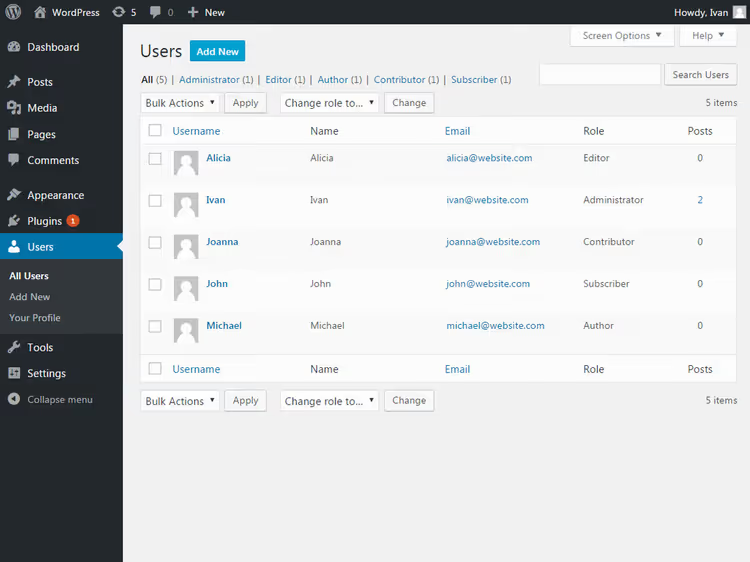
Avaa "Käyttäjät → Kaikki käyttäjät" hallintapaneelissa. Taulukko näyttää kaikki tilit rooleineen. Yläreunan roolisuodattimet auttavat löytämään oikeat henkilöt nopeasti.
Vie hiiri rivin päälle, niin näet "Muokkaa"- ja "Poista"-valikon. Joukko-operaatioita varten valitse useita käyttäjiä, valitse "Vaihda rooliksi" ja napsauta "Suorita".
Miten lisätä uusi käyttäjä: kuusi vaihetta
Avaa "Käyttäjät → Lisää uusi" ja täytä lomake:
- Luo käyttäjätunnus (vain latinalaisia merkkejä, ei voi vaihtaa myöhemmin) ja syötä sähköpostiosoite
- Napsauta "Näytä salasana" automaattista turvallisen salasanan luontia varten
- Valitse "Lähetä uudelle käyttäjälle sähköposti hänen tilistään" lähettääksesi kirjautumistiedot
- Valitse rooli ja napsauta "Lisää uusi käyttäjä"
Käyttäjä saa sähköpostin, jossa on kirjautumislinkki, ja voi asettaa oman salasanansa.
Mukautettujen roolien määrittäminen: kun vakiona olevat kuusi eivät riitä
Vakioroolit kattavat useimmat tyypilliset skenaariot, mutta suuret projektit ja epätyypilliset kokoonpanot tarvitsevat hienosäätöä. Esimerkkejä käytännöstä:
- Haluat Päätoimittajan voivan asentaa lisäosia, mutta et koskea teemaan tai sivuston asetuksiin
- SEO-asiantuntija tarvitsee pääsyn Yoastin metakenttiin, mutta ei sisällön muokkaamiseen
- Suunnittelijan täytyy ladata mediatiedostoja ja luoda sivuja, mutta ei nähdä blogiartikkeleita
- Verkkokaupan hoitaja käsittelee WooCommerce-tilauksia, mutta ei hallinnoi tuotteita
WordPressin vakioydin ei salli roolien oikeuksien muuttamista käyttöliittymän kautta. Voit tehdä tämän koodilla functions.php-tiedostossa käyttäen add_cap()- ja remove_cap()-funktioita, mutta mikä tahansa kirjoitusvirhe oikeuden nimessä rikkoo pääsylogiikan.
Ilmainen Capability Manager Enhanced -lisäosa ratkaisee tämän tehtävän kätevän visuaalisen käyttöliittymän kautta. Sillä on yli 100 000 aktiivista asennusta, ja se päivitettiin viimeksi kesäkuussa 2026.
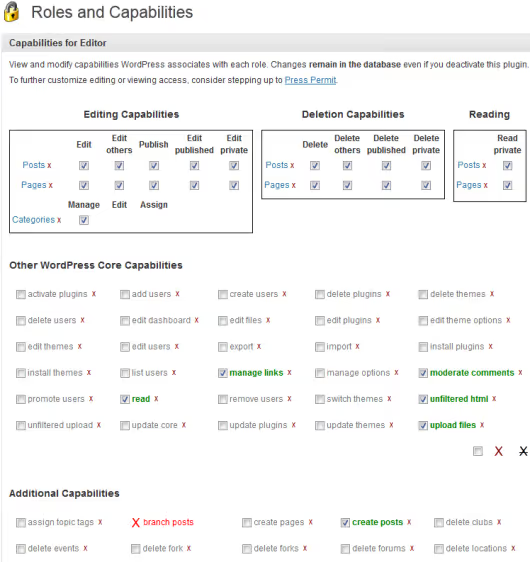
Lisäosan kyvykkyydet:
- Muokkaa minkä tahansa olemassa olevan roolin oikeuksia valintaruutulistan kautta: valitse ruutu, tallenna, valmis
- Kopioi rooli ja muokkaa kopiota (nopeampaa kuin uuden roolin määrittäminen tyhjästä)
- Luo täysin uusia rooleja tietyille käyttäjille tai yrityksen osastoille
- Myönnä yksittäisiä oikeuksia yhdelle henkilölle muuttamatta hänen rooliaan globaalisti
- Palauta roolit oletusarvoisiin WordPress-asetuksiin yhdellä painikkeella
Lisäosa toimii saman Capabilities API:n kautta, jota WordPress-ydin käyttää. Lisäosan poistamisen jälkeen mukautetut roolit säilyvät tietokannassa ja jatkavat toimintaansa.
Asennuksen jälkeen avaa "Käyttäjät → Capabilities", valitse rooli listasta ja valitse tarvittavat oikeudet. Luodaksesi uuden roolin, napsauta "Add Role", valitse pohja (kopioi oikeudet olemassa olevasta roolista) ja määritä se tehtävääsi varten.
Yllä oleva video näyttää roolien vaiheittaisen määrityksen WordPressissä. Se on englanniksi, mutta käyttöliittymä on visuaalisesti selkeä.
⁉️🤔 Usein kysytyt kysymykset
Voiko yhdellä sivustolla olla useita ylläpitäjiä?
Kyllä, WordPress sallii minkä tahansa määrän ylläpitäjiä. Mutta muista: jokainen ylläpitäjä voi poistaa muita ylläpitäjiä, myös sinut, ja muuttaa mitä tahansa sivuston asetuksia. Anna ylläpitäjän oikeudet vain ihmisille, joihin luotat täysin. Sisällön muokkaamiseen ja kommenttien moderointiin Päätoimittajan rooli riittää.
Mikä on ero Kirjoittajan ja Avustajan välillä?
Kirjoittajat voivat julkaista artikkelinsa itsenäisesti ja ladata mediatiedostoja kirjastoon. Avustajat luovat vain luonnoksia ilman julkaisuoikeuksia ja ilman tiedostojen latausoikeutta. Käytännössä Kirjoittaja sopii vakituisille kolumnisteille, joilla on todistettu maine, kun taas Avustaja sopii vieraileville kirjoittajille ja tulokkaille koeajalla.
Miten saan selville tietyn käyttäjän roolin?
Avaa "Käyttäjät → Kaikki käyttäjät" WordPressin hallinnassa. Taulukosta löydät "Rooli"-sarakkeen, joka näyttää kunkin tilin nykyisen roolin. Kun viet hiiren rivin päälle, näkyviin tulee pikaeditointivalikko, jossa voit vaihtaa roolin yhdellä napsautuksella avaamatta koko profiililomaketta.
Voinko muuttaa oletusroolien oikeuksia ilman lisäosaa?
Kyllä, koodilla lapsiteemasi
functions.php-tiedostossa käyttäenadd_cap()- jaremove_cap()-funktioita. Tämä on toimiva menetelmä kehittäjille, mutta vaatii kaikkien 60 WordPress-oikeuden tarkkojen nimien tuntemista. Capability Manager Enhanced -lisäosa tekee saman asian visuaalisen käyttöliittymän kautta ja suojaa kirjoitusvirheiltä kyvykkyyksien nimissä.
Tarvitaanko Superylläpitäjää tavallisella sivustolla?
Ei. Superylläpitäjän rooli on olemassa vain WordPressin multisite-verkossa. Tavallisella yksittäisellä sivustolla se ei ole saatavilla olevien roolien listalla, etkä voi lisätä sitä (etkä tarvitsisi). Yhden sivuston hallintaan Ylläpitäjän rooli täysin oikeuksin riittää.
Voiko yhdellä käyttäjällä olla useita rooleja samanaikaisesti?
Oletusarvoisesti WordPress määrittää yhden roolin tiliä kohden. Jotkin roolienhallintalisäosat (Members, User Role Editor) sallivat kuitenkin useiden roolien määrittämisen yhdelle henkilölle. Tässä tapauksessa käyttäjä saa kaikkien rooliensa oikeuksien yhdistelmän "TAI"-logiikalla: jos vähintään yksi rooli myöntää oikeuden, hänellä on se.
Mikä rooli määritetään missäkin tilanteessa
Sivuston omistajalle ja pääkehittäjälle valitse aina Ylläpitäjä, jolla on pääsy kaikkiin asetuksiin ja toimintoihin. Määritä Päätoimittaja sisältöpäällikölle tai päätoimittajalle: he voivat käsitellä artikkeleita, sivuja ja kommentteja, mutta eivät riko sivustoa vahingossa tapahtuvilla asetusmuutoksilla.
Vakituisille toimittajille, joihin luotat julkaisemaan itsenäisesti ilman ennakkotarkistusta, anna Kirjoittajan rooli. Vieraskynäbloggaajille, harjoittelijoille ja freelance-kirjoittajille sopii Avustajan rooli: he luovat materiaaleja, mutta päätoimittaja julkaisee tarkistuksen jälkeen.
Verkkokurssien vierailijoille, suljetun yhteisön jäsenille tai käyttäjille, joiden on jätettävä kommentteja pakollisella rekisteröitymisellä, määritä Tilaaja. Tämä rooli tarjoaa minimaaliset oikeudet ilman riskiä sivustolle.
Jos projektisi vaatii hienojakoisempaa oikeuksien jakoa (SEO-asiantuntija, kaupanhoitaja, foorumin moderaattori), asenna Capability Manager Enhanced ja luo mukautettuja rooleja tiettyihin tehtäviin. Mahdollisuus poistaa tarpeettomia hallintavalikon kohteita kullekin roolille kurinalaistaa tiimiä ja vähentää vahinkovirheiden todennäköisyyttä.
Suurilla sivustoilla, joissa on kymmeniä työntekijöitä, oikea roolien määritys säästää tunteja ylläpitäjän työtä. Sen sijaan, että tarkistaisit jatkuvasti "kuka teki mitä", annat ihmisille aluksi pääsyn vain niihin työkaluihin, joita he tarvitsevat työssään.

Ammattimainen kirjoittajien ja toimittajien tiimi, joka on erikoistunut laadukkaan sisällön luomiseen.