














🔧 Jetpack WordPressille: ominaisuuskatsaus, asennus ja rehellinen hintojen erittely
Asensit WordPressin (WordPress), valitsit teeman, kirjoitit ensimmäiset sivusi, ja sitten eläintarha alkaa. Tarvitset varmuuskopiot, sitten brute force -suojauksen, sitten yhteydenottolomakkeen, sitten CDN:n kuville, sitten jakopainikkeet, sitten analytiikan... Ja jokaiselle tehtävälle oma lisäosansa. Kuukautta myöhemmin hallintapaneelissa on kaksikymmentä lisäosaa, kolme on ristiriidassa keskenään, kaksi hidastaa toimintaa ja sivustosi latautuu neljä sekuntia.
Jetpack ratkaisee tämän ongelman yhdellä paketilla. Sen ovat tehneet samat ihmiset, jotka rakensivat itse WordPressin, Automattic-tiimi. Tämä ei ole vain "yksi lisäosa muiden joukossa", vaan silta itsenäisen WordPress.org-sivustosi ja WordPress.com-pilvi-infrastruktuurin välillä. Saat varmuuskopiot, suojauksen, nopeutuksen, analytiikan ja kasvutyökalut ilman eläintarhaa.
Tässä oppaassa tarkastelemme Jetpackia ilman markkinointihöpinää: miten se toimii konepellin alla, mitkä ominaisuudet ovat oikeasti hyödyllisiä vuonna 2026, mitä se maksaa ja ennen kaikkea, kannattaako siitä maksaa.
💡 Pikaopas:
- Yhdistä sivustosi WordPress.comiin: Automatticin pilvi hoitaa analytiikan, kuvien CDN:n ja brute force -suojauksen
- Ota käyttöön vain tarvitsemasi moduulit: ilmainen taso riittää alkuun, maksulliset varmuuskopiot tai skanneri ostetaan erikseen
- Suorita neljä vaihetta: lisäosan asennus, aktivointi, WordPress.com-valtuutus ja moduulien määritys
Mikä Jetpack on ja miten se on rakennettu
Jetpack on modulaarinen lisäosa Automatticilta, jolla on yli 5 miljoonaa aktiivista asennusta. Keskeinen ero useimpiin lisäosiin: se ei toimi kokonaan omalla palvelimellasi. Kun yhdistät WordPress.com-tiliin, Jetpack siirtää raskaat toiminnot Automatticin pilveen.
Miten tämä toimii käytännössä. Tilastomoduuli ei kuormita tietokantaasi jokaisella sivun katselulla, data kerätään REST API:n kautta ja käsitellään WordPress.comin puolella, ja näet valmiin kojelaudan hallintapaneelissasi. Kuva-CDN (entinen Photon) tarjoilee kuvasi Automatticin maailmanlaajuisen verkon kautta, ei webhotellistasi. VaultPress-varmuuskopiot kirjoitetaan inkrementaalisesti pilvitallennustilaan, jokainen artikkelimuokkaus tallentuu reaaliajassa.
Tämän arkkitehtuurin kääntöpuoli on riippuvuus yhteydestä. Jos webhotelli estää XML-RPC:n tai REST API:n (ja monet korkean tietoturvan hotellit tekevät näin), Jetpack ei yksinkertaisesti yhdistä. Sinun on manuaalisesti poistettava protokollien esto tai lisättävä Automatticin IP-osoitteet sallittujen listalle .htaccess-tiedostossa. Tavallisilla jaetuilla webhotelleilla tämä on harvinaista, mutta VPS:llä, jossa on tiukka palomuuri, sitä tapahtuu.

Arkkitehtuurisesti Jetpack on kokoelma moduuleja, joista jokainen voidaan ottaa käyttöön tai poistaa käytöstä itsenäisesti. Tämä lähestymistapa mahdollistaa sen, että vältät koko kombinaatin raahaamisen: ota käyttöön vain CDN, yhteydenottolomake ja tilastot, ja jätä varmuuskopiot ja sosiaaliset verkot pois käytöstä. Moduulit eivät ole ristiriidassa keskenään, koska yksi tiimi kirjoittaa ne ja testaa yhtenäisessä syklissä.
Mitä Jetpack voi tehdä: erittely kategorioittain
Ominaisuuksia on kymmeniä, joten lajitellaan ne ryhmiin, näin on selkeämpää, mitä ottaa ja mitä jättää väliin.
Tietoturva ja varmuuskopiot
Ilmaisella tasolla saat brute force -suojauksen. Jetpack analysoi salasanan arvausyritykset kaikilla yhdistetyillä sivustoilla ja estää hyökkääjien IP-osoitteet ennakoivasti: jos botti hyökkää berliiniläiselle sivustolle, sivustosi Helsingissä sulkeutuu myös siltä IP:ltä. Tämä on miljoonien sivustojen verkon "kollektiivinen immuniteetti".
Maksullinen Jetpack Scan -moduuli tarkistaa ytimen, teemat ja lisäosat tunnettujen haavoittuvuuksien ja haitallisen koodin varalta. Kun ongelma löytyy, saat ilmoituksen, jossa on tarkka tiedosto ja rivi. Automaattinen korjaus yhdellä napsautuksella, jos ongelma on ytimessä tai lisäosassa; syvälle upotettujen takaovien kohdalla voidaan tarvita manuaalinen palautus varmuuskopiosta.
VaultPress Backup (sisältyy Security-pakettiin tai ostetaan erikseen) tarjoaa inkrementaaliset reaaliaikaiset varmuuskopiot. Jokainen muutos tallentuu: päivitetty artikkeli, uusi kommentti, muutettu asetus, palautuspiste valmiina. Palautus tietylle minuutille, ei eiliseen. Tallennustilan raja on 10 Gt peruspaketissa, videota sisältävälle sivustolle tämä on liian vähän, tekstiblogille kuvineen se riittää. Akismet-roskapostisuodatin sisältyy pakettiin.
Nopeus ja suorituskyky
Tärkein nopeutustyökalu on ilmainen CDN kuville ja staattisille tiedostoille. Sivujen kuvat poimitaan automaattisesti, pakataan ja tarjoillaan Automatticin palvelimien kautta maailmanlaajuisesti. Käyttäjä Tokiossa saa kuvat Aasian solmusta, ei palvelimeltasi jossain Alankomaissa. Säästö webhotellin kaistanleveydessä on huomattava vilkkaalle blogille.
Sivustohaku (Jetpack Search, maksullinen) on kokotekstihakukone ilman MySQL-kuormaa. WooCommerce-verkkokaupoille tämä on erityisen tärkeää: tuotteiden suodatus, välittömät tulokset, lajittelu osuvuuden mukaan. VideoPress-videopalvelu tarjoaa teratavun pilvitallennustilaa ja mainoksettoman soittimen, videot eivät kuormita palvelintasi eivätkä näytä muiden suosituksia.
Kasvu ja markkinointi
Tilastomoduuli (ilmainen) näyttää liikenteen, suosituimmat artikkelit, liikenteen lähteet, maat ja viittaajat suoraan WordPressin hallinnassa, ilman Google Analyticsiin siirtymistä. Pienelle blogille tämä riittää ymmärtämään, mitä ihmiset lukevat ja mistä he tulevat.
Jetpack Social (entinen Publicize) julkaisee automaattisesti ilmoituksia uusista artikkeleista Facebookiin, LinkedIniin, Blueskyhin, Threadsiin, Mastodoniin ja Tumblriin heti "Julkaise"-painikkeen painamisen jälkeen. Aiheeseen liittyvät artikkelit valitaan pilvipuolella kuormittamatta tietokantaa.
Uutta vuonna 2026, AI Assistant suoraan lohkoeditorissa: luo luonnoksia, korjaa kielioppia, muuttaa tekstin sävyä, kääntää tusinalle kielelle. Toimii Gutenbergin sisällä, ei vaadi API-avaimia tai kolmannen osapuolen palveluita.
Ulkoasu ja sisältö
Galleriat (laatoitettu, karuselli, diaesitys), yhteydenottolomake roskapostisuojauksella Akismetin kautta, median upottaminen Facebookista ja Instagramista oEmbedin kautta, uusien artikkelien ja kommenttien tilaukset, kaikki tämä on ilmaista ja käyttöönotettavissa parilla napsautuksella. Maksulohko Stripe- ja PayPal-tuella mahdollistaa lahjoitusten vastaanottamisen tai digitaalisten tuotteiden myynnin ilman WooCommercen asentamista.
Asennus ja käyttöönotto: vaihe vaiheelta
Jetpackin asentaminen ei ole sen vaikeampaa kuin minkään muun WordPress-luettelon lisäosan. Neljä vaihetta kuvakaappauksilla, jotta et tee virheitä.
Vaihe 1: WordPress.com-tili
Jos sinulla on jo WordPress.com-tili, ohita tämä vaihe. Jos ei, mene osoitteeseen wordpress.com ja napsauta oranssia "Aloita"-painiketta. Syötä rekisteröintisivulla sähköpostiosoitteesi, käyttäjätunnuksesi ja salasanasi. Sinun ei tarvitse luoda WordPress.com-blogia, voit rekisteröityä pelkällä käyttäjätunnuksella.

Täytä tiedot ja napsauta "Rekisteröidy" (jos rekisteröidyt ilman blogia) tai "Luo blogi" (jos haluat luoda WordPress.com-blogin samalla kertaa).

Vaihe 2: lisäosan asennus ja aktivointi
Siirry WordPressin hallintapaneelissa kohtaan "Lisäosat" → "Lisää uusi". Kirjoita hakukenttään "Jetpack", lisäosa on tuloksissa ensimmäisenä. Napsauta "Asenna nyt".

Kun asennus on valmis, napsauta "Aktivoi".

Vaihe 3: yhdistäminen WordPress.comiin
Heti aktivoinnin jälkeen sivun yläreunaan ilmestyy sininen banneri, jossa on vihreä "Yhdistä WordPress.comiin" -painike.

Napsauta painiketta, sinut ohjataan valtuutussivulle. Syötä WordPress.comin käyttäjätunnus ja salasana (ne, jotka loit vaiheessa 1). Jos sinulla ei vielä ole tiliä, "Tarvitsetko tilin?" -linkki samalla näytöllä mahdollistaa sen luomisen.
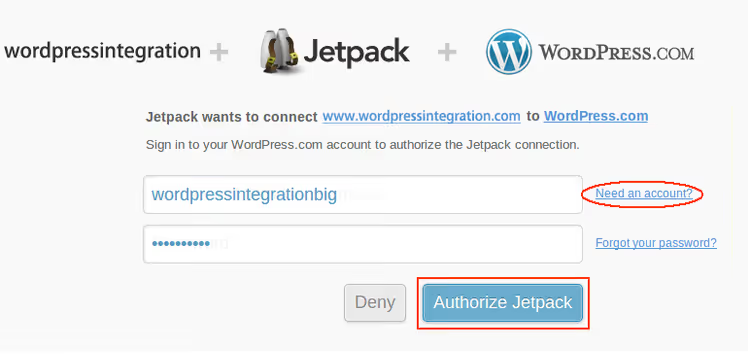
Syötä käyttäjätunnus ja salasana, napsauta "Valtuuta Jetpack".
Vaihe 4: moduulien määritys
Onnistuneen valtuutuksen jälkeen päädyt Jetpackin asetussivulle. Jokainen "kortti" tällä sivulla on erillinen moduuli. Useimmat moduulit aktivoituvat automaattisesti, mutta jotkut (yleensä maksulliset, varmuuskopiot, skanneri) vaativat manuaalisen aktivoinnin.
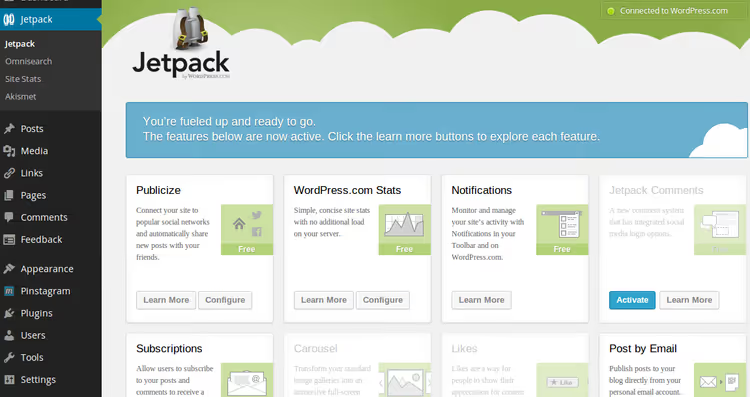
Napsauta "Lue lisää" missä tahansa kortissa lukeaksesi, mitä moduuli tekee. Aktivoiduille moduuleille ilmestyy "Määritä"-painike, jonka kautta määrität kunkin työkalun parametrit.
Kannattaako maksaa: pakettien erittely
Jetpackia voi käyttää täysin ilmaiseksi, ja pienelle blogille tai käyntikorttisivustolle tämä riittää. Saat: brute force -suojauksen, kuva-CDN:n, perustilastot, yhteydenottolomakkeen, jakopainikkeet, tilaukset, aiheeseen liittyvät artikkelit ja galleriat.
Maksulliset paketit ovat sitä varten, kun ilmainen ei riitä:
Paketti | Keskeiset moduulit | Kenelle sopii |
|---|---|---|
Security (perusmaksullinen) | VaultPress Backup (10 Gt), Scan, Roskapostinesto | Blogit ja pienet verkkokaupat, reaaliaikaiset varmuuskopiot ja hakkerointisuoja |
Complete | Kaikki Security-paketista + VideoPress (1 Tt), Search, AI Assistant, Social, Stats Pro | Kaupalliset sivustot ja aktiiviset blogit, täysi työkalupakki |
Yksittäiset moduulit | Mikä tahansa moduuli erikseen | Ne, jotka tarvitsevat yhden tietyn ominaisuuden, eivät pakettia |
"Ota vain mitä tarvitset" -strategia toimii näin: ota ilmainen Jetpack, käytä perusominaisuuksia, ja kun huomaat tarvitsevasi varmuuskopioita, osta VaultPress Backup erikseen. Tarvitsetko vain nopeaa hakua WooCommercelle, osta Jetpack Search. Tämä on läpinäkyvämpää kuin Complete-paketti, jos et käytä kaikkia moduuleja.
Milloin ei kannata maksaa: jos sinulla on jo varmuuskopiot määritettynä webhotellin tai kolmannen osapuolen lisäosan kautta ja se toimii. Jos sivustosi on nopealla VPS:llä ja kuvat latautuvat välittömästi, Jetpack CDN ei tuo huomattavaa parannusta. Jos käytät Google Analyticsia etkä ole valmis luopumaan siitä, Jetpackin tilastot ovat päällekkäinen, eivät korvaava.
⁉️🤔 Usein kysytyt kysymykset
Vaaditaanko WordPress.com-tili Jetpackin toimintaan?
Kyllä, WordPress.comiin yhdistäminen on pakollista. Tämän tilin kautta valtuutetaan Automatticin pilvipalvelut: varmuuskopiot, CDN, tilastot, haavoittuvuusskanneri. Ilman sitä lisäosa asentuu, mutta mikään moduuli ei toimi. Poikkeuksena on kehitystila paikallisella palvelimella: jotkin ominaisuudet ovat käytettävissä ilman yhteyttä.
Hidastaako Jetpack sivustoa?
Itsessään ei, jos et ota kaikkia moduuleja summittaisesti käyttöön. Kuva-CDN nopeuttaa sivun latautumista. Ongelmia ilmenee, kun aktivoit tusinan moduuleja samanaikaisesti heikolla webhotellilla: REST API -kutsut pilveen moninkertaistuvat, vasteaika kasvaa. Resepti: ota käyttöön 5-7 tarvittua moduulia, jätä loput pois käytöstä, niin sivusto ei hidastu.
Toimiiko Jetpack ilman XML-RPC:tä?
Ei. Jetpack vaatii aktiivisen XML-RPC:n ja REST API:n kommunikoidakseen Automatticin palvelimien kanssa. Jotkut webhotellit estävät nämä protokollat tietoturvasyistä. Ratkaisu: poista esto webhotellin asetuksista tai lisää Automatticin IP-osoitteet palomuurin sallittujen listalle.
Voiko Jetpackia käyttää yhdessä muiden tietoturva-lisäosien kanssa?
Kyllä, mutta varovasti. Kaksi palomuuria tai kaksi varmuuskopiolisäosaa samanaikaisesti käynnissä aiheuttavat ristiriitoja: päällekkäisiä pyyntöjä, kuluttavat resursseja, häiritsevät toisiaan. Yksinkertainen sääntö: täsmälleen yksi työkalu on vastuussa kustakin toiminnosta (varmuuskopio, palomuuri, välimuisti). Valitse varmuuskopio Jetpackista, poista kolmannen osapuolen varmuuskopiolisäosa käytöstä.
Mitä tapahtuu, jos peruutan maksullisen tilauksen?
Maksulliset moduulit lakkaavat toimimasta. Aiemmin tehdyt varmuuskopiot poistetaan jonkin aikaa tilauksen päättymisen jälkeen. Haavoittuvuusskanneri poistetaan käytöstä. Ilmaiset ominaisuudet (tilastot, CDN, yhteydenottolomakkeet, tilaukset) jatkavat toimintaansa.
Jetpack vuonna 2026: ota vai jätä
Jos sinulla on tavallinen blogi, laskeutumissivu tai pieni verkkokauppa jaetulla webhotellilla, Jetpack kattaa kasan tehtäviä yhdellä lisäosalla. Saat varmuuskopiot, brute force -suojauksen, CDN:n ja tilastot ilman säätämistä kunkin työkalun asetusten kanssa erikseen. Ajansäästö ylläpidossa on todellista, ei markkinointihypeä.
Jos sivustosi on jo hyvällä VPS:llä manuaalisella hallinnalla, webhotelli hoitaa varmuuskopiot ja erillinen CDN huolehtii nopeudesta, Jetpack ei tuo maagista parannusta. Ota yksittäisiä moduuleja tiettyihin tehtäviin (Search WooCommercelle, VideoPress videoille), älä koko pakettia.
Jetpackin pääsääntö: ota käyttöön vain se, mitä todella tarvitset. Silloin se on tehokas työkalu. Ota kaikki moduulit kerralla käyttöön, saat hidastelua ja sekasotkua hallintapaneelissa.
Jos et ole vielä kokeillut, aloita ilmaisella tasolla. Viisi minuuttia asennukseen, pari päivää testaukseen. Tänä aikana selviää, mitkä tietyt moduulit tarvitset ja mistä ei kannata maksaa.

Ammattimainen kirjoittajien ja toimittajien tiimi, joka on erikoistunut laadukkaan sisällön luomiseen.