














🔄 Kuinka perua muutokset WordPressissä versioiden avulla
Käytit puoli tuntia tekstin muokkaamiseen, kirjoitit kolme kappaletta uusiksi ja tajusit sitten, että vanha versio oli parempi. Suljit editorin. Nyt panikoit: Kumoa-painike ei enää toimi, eikä ole mitään paikkaa, mihin palata.
Kuulostaako tutulta? WordPressin kanssa tätä sattuu kaikille. Mutta paniikkiin ei ole syytä, koska alustassa on sisäänrakennettu vakuutus. Versiot tallentuvat aina, kun napsautat Tallenna tai Päivitä, ja niiden avulla voit palata mihin tahansa aiempaan hetkeen. Ei lisäosia, ei varmuuskopioita, ei phpMyAdminia, kaikki on valmiina hallintapaneelissa.
Käydään läpi, miten löydät, vertailet ja palautat minkä tahansa artikkelin version alle minuutissa.
💡 Pikaopas:
- Avaa versiot WordPress-editorin sivupalkista
- Lue värimerkinnät ja etsi tarvitsemasi versio
- Palauta aiempi versio yhdellä napsautuksella
- Rajoita versioiden määrää vakiolla wp-config.php-tiedostossa
Mitä versiot ovat ja miten ne toimivat
Aina kun napsautat Tallenna, Päivitä tai Julkaise, WordPress luo artikkelista kopion posts-tauluun. Kopio saa tyypin revision ja tilan inherit, ja se liitetään yläartikkeliin lapsitietueena, samaan tapaan kuin kuvien liitetiedostot.
Manuaalisten tallennusten lisäksi on automaattitallennuksia. WordPress tallentaa hiljaisesti luonnoksen 60 sekunnin välein, mutta se säilyttää tasan yhden automaattitallennuksen käyttäjää kohden. Uusi korvaa vanhan. Tämä estää taulua kasvamasta loputtomasti, ja jos selain kaatuu tai sähköt katkeavat, editori tarjoaa mahdollisuuden palauttaa viimeisimmän automaattitallennetun version.
Versiot seuraavat muutoksia neljässä kentässä: otsikko, sisältö, ingressi ja kirjoittaja. Metakenttiä ja artikkelin asetuksia ei seurata.
Versioon 6.9 asti versioiden näkymä oli perinteinen: kaksi saraketta ja HTML-muutosten vertailu. WordPress 7.0:sta (toukokuu 2026) alkaen käyttöön tuli uusi näkymä, jossa on visuaalinen liukusäädin ja värimerkinnät suoraan tekstissä. Perinteinen näkymä on yhä käytettävissä sivupalkin "Avaa perinteinen versioiden näkymä" -linkin kautta.
Miten avaat artikkelin versiot

Siirry tarvitsemasi artikkelin editoriin. Avaa Asetukset-sivupalkki ja vaihda Sivu- tai Artikkeli-välilehdelle. Aivan alareunassa näet Versiot-rivin ja numeron. Napsauta numeroa.
Versioiden näkymä avautuu. Yläreunan liukusäätimellä voit selata tallennettuja versioita aikajärjestyksessä: vanhemmat vasemmalla, uudemmat oikealla. Liukusäätimen oikealla puolella on pystypalkki, jossa on värimerkinnät: jokainen merkintä osoittaa, missä muutos tapahtui ja kuinka laaja se on.
Värit:
- Vihreä: lisätty teksti
- Punainen: poistettu teksti
- Keltainen: muokattu kohta
Napsauta merkintää, niin hyppäät suoraan kyseiseen kohtaan tekstissä. Liukusäätimen vasemmalla puolella oleva Näytä muutokset -painike kytkee korostukset päälle ja pois, mikä on hyödyllistä, kun haluat lukea puhdasta tekstiä ilman visuaalista hälyä.
Liukusäätimen yläpuolella näet tiedot siitä, kuka muutoksen teki, milloin ja miten se tallennettiin (manuaalisesti vai automaattitallennuksella).
Miten palautat aiemman version
Löysitkö sopivan version? Napsauta Palauta-painiketta, niin valitusta versiosta tulee artikkelin nykyinen sisältö.
Tärkeää: alkuperäistä ei poisteta. Palautettu versio luo uuden version ketjuun, ja se versio, jonka korvasit, säilyy historiassa. Et menetä yhtään kopiota ja voit aina palata askeleen taaksepäin, jos muutat mielesi.
Palautuksen jälkeen artikkeli tallennetaan luonnoksena. Voit jatkaa muokkaamista tai julkaista heti, koska versio on jo otettu käyttöön.
Kahden version vertailu keskenään
WordPress 7.0:ssa vertailu toimii yläreunan liukusäätimellä: siirrät vain kahvaa ja näet muutokset suhteessa nykyiseen versioon. Mutta jos haluat vertailla kahta tiettyä versiota (jotka eivät ole peräkkäisiä), avaa perinteinen näkymä sivupalkin "Avaa perinteinen versioiden näkymä" -kohdasta.
Perinteisessä tilassa näet kaksi HTML-koodisaraketta ja "Vertaa mitä tahansa kahta versiota" -tilan. Ota se käyttöön, niin liukusäädin jakautuu kahdeksi kahvaksi: vasen "mistä"-versiolle, oikea "mihin"-versiolle. Siirrä kumpaakin itsenäisesti ja tarkastele rivi riviltä -vertailua minkä tahansa historian pisteen välillä.
Tämä on hyödyllistä, kun artikkelin parissa on työskennellyt useita kirjoittajia. Voit ottaa toimittajan version ja kirjoittajan version ja nähdä tarkalleen, mikä niiden välillä muuttui, vaikka välissä olisi ollut viisi välimuokkausta.
Vanhemmat WordPress-versiot: perinteinen näkymä
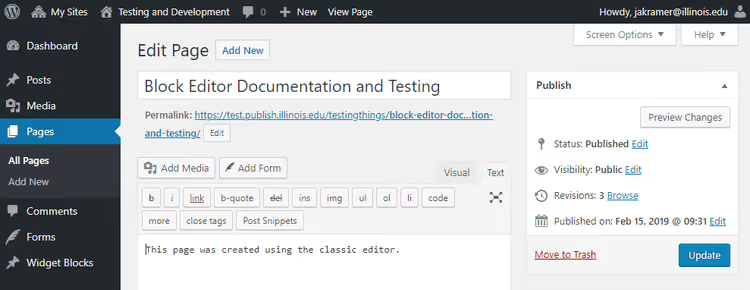
Jos sivustosi käyttää WordPress 6.9:ää tai vanhempaa, versiot avautuvat oletuksena perinteisessä tilassa. Sama toiminnallisuus pätee: rivi riviltä -vertailu, Edellinen / Seuraava -painikkeet navigointiin ja Palauta tämä versio -painike palauttamiseen.
Versiossa 5.0 ja sitä uudemmissa versiot sijaitsevat editorin sivupalkissa. Ennen versiota 5.0 ne ovat Julkaise-lohkossa editorin oikealla puolella, Selaa-painikkeen alla. Palautusmekaniikka on sama; vain käyttöliittymän aloituspisteen sijainti muuttuu.
Miten rajoitat versioiden määrää
Oletuksena WordPress tallentaa kaikki versiot ilman rajoitusta. Sivustolla, jossa on satoja artikkeleita, tämä voi paisuttaa wp_posts-taulua kymmenillä megatavuilla. Ratkaisu on WP_POST_REVISIONS-vakio wp-config.php-tiedostossa:
1 define( 'WP_POST_REVISIONS', 5 );
Arvot:
truetai-1(oletus): tallentaa kaikki versiotfalsetai0: ei tallenna mitään paitsi yhden automaattitallennuksen käyttäjää kohden- kokonaisluku:
3,5tai10, tallentaa määritetyn määrän versioita artikkelia kohden. Vanhemmat poistetaan automaattisesti seuraavan artikkelipäivityksen yhteydessä
wp-config.php-tiedosto sijaitsee sivuston juurikansiossa. Lisää rivi ennen /* That's all, stop editing! */ -kommenttia ja tallenna. Muutos astuu voimaan heti, eikä lisäosia tarvita.
Tiettyjen artikkelityyppien hienosäätöön on olemassa wp_revisions_to_keep -suodatin. Kehittäjät voivat asettaa rajan ohjelmallisesti muokkaamatta konfiguraatiota tuotannossa.
Tässä on aiheeseen liittyvä lyhyt video, joka näyttää selkeästi koko versioiden etsimisen ja palauttamisen prosessin WordPressin hallintapaneelissa:
⁉️🤔 Usein kysytyt kysymykset
Voinko palauttaa poistetun artikkelin version?
Et. Versiot ovat lapsitietueita
wp_posts-taulussa, ja kun artikkeli poistetaan (roskakoriin tai pysyvästi), ne poistetaan sen mukana. Tästä syystä versiot eivät korvaa varmuuskopioita. Jos artikkeli poistetaan, tarvitset tietokannan varmuuskopion tai lisäosan, kuten UpdraftPlus.
Ovatko automaattitallennukset ja versiot sama asia?
Eivät aivan. Automaattitallennus on erityinen versio, joka luodaan automaattisesti 60 sekunnin välein ja joka korvautuu. Niitä tallennetaan vain yksi käyttäjää ja artikkelia kohden. Tavalliset versiot luodaan manuaalisen tallennuksen yhteydessä ja ne kertyvät. WordPress käyttää automaattitallennuksia hätäpalautukseen kaatumisen jälkeen, kun taas versiot ovat manuaalista palauttamista varten.
Hidastavatko versiot sivustoa?
Itsessään eivät, koska ne eivät osallistu sivun renderöintiin. Mutta hallintapaneelissa, kun avaat artikkelin, jossa on satoja versioita, lista saattaa latautua hieman hitaammin. Varsinainen ongelma on tietokannan koko. Versioiden rajoittaminen 5-10 versioon artikkelia kohden
WP_POST_REVISIONS-vakiolla ratkaisee ongelman toiminnallisuutta menettämättä.
Voivatko muut sivuston käyttäjät nähdä versiot?
Vain ne, joilla on oikeus muokata kyseistä artikkelia. Tavalliset vierailijat ja tilaajat eivät näe versioita. Jos sinulla on useita kirjoittajia, jokainen näkee muokkaushistorian niistä artikkeleista, joihin hänellä on muokkausoikeus. Versioiden käytön täydelliseen rajoittamiseen on olemassa käyttäjäroolien hallintaan tarkoitettuja lisäosia.
Mitä teen, jos versiot eivät näy editorissa?
Tarkista
wp-config.php, koska versiot saattavat olla poistettu käytöstä rivillädefine( 'WP_POST_REVISIONS', false );. Teema tai optimointilisäosa voi myös piilottaa versiot. Kolmas mahdollisuus on, että artikkelia ei ole koskaan tallennettu manuaalisesti luomisen jälkeen (automaattitallennuksia ei lasketa). Tee ensimmäinen manuaalinen tallennus, niin Versiot-lohko tulee näkyviin.
Pitäisikö luottaa pelkkiin versioihin?
Versiot ovat kätevä työkalu nopeisiin palautuksiin muokkauksen aikana, mutta ne eivät korvaa täyttä varmuuskopiota. Niiden tärkein etu on nopeus ja sisäänrakennettu toimivuus: avaa editori, napsauta, palauta. Ei tarvitse kaivella varmuuskopioita tai hosting-palvelua.
Mielenrauhan vuoksi määritä automaattiset varmuuskopiot hosting-palvelusi tai lisäosan kautta. Pidä versiot jokapäiväistä työtä varten 5-10 version rajalla artikkelia kohden, jotta tietokanta ei paisuu ja muokkaushistoriasi on aina käsillä. Kokeile heti: avaa mikä tahansa artikkeli, napsauta sivupalkin Versiot-kohtaa ja selaa liukusäätimellä. Näet täydellisen muutoshistorian muutamassa sekunnissa.

Ammattimainen kirjoittajien ja toimittajien tiimi, joka on erikoistunut laadukkaan sisällön luomiseen.