













 AIKuvituskuva: tekoälyn luoma
🖼 36 Parasta ilmaista kuvanpakkaajaa Windowsille vuonna 2026
Järjestelmäkameran RAW-tiedosto painaa 25 Mt. Kolmen päivän kuvaukset syövät puolet kiintolevystä. Sähköposti katkaisee liitteet 10 megatavussa, ja sivuston ylläpitäjä valittaa, että PNG latautuu kolme sekuntia.
Työpöytäkompressori ratkaisee tämän kompromisseitta: tiedostot pysyvät sinulla, ei rajoituksia, ei tarvetta nettiyhteydelle. Kokosimme 36 ilmaista apuohjelmaa Windowsille, kannettavasta 200 kt:n EXE-tiedostosta katseluohjelmiin, joissa on eräoptimointi.
💡 Pikakatsaus:
- Kannettava apuohjelma muistitikulla ilman asennusta: Compressed (205 kt) tai VJC (221 kt)
- Satojen tiedostojen eräkäsittely yhdellä kertaa: FastStone Photo Resizer, ImBatch, Light Image Resizer
- Reaaliaikainen "ennen ja jälkeen" -esikatselu: RIOT, Caesium
- Pakkaus suoraan Windowsin Resurssienhallinnasta: SendTo-Convert, JPEG Compressor (SourceForge)
- Avaa ja pakkaa asetuksia selaamatta: FILEminimizer Pictures, Mass Image Compressor
Vertailutaulukko: 12 parasta keskeisten parametrien mukaan
Ohjelma | Erätila | Syöteformaatit | Kannettava versio | Koko | Resurssienhallintaintegraatio |
|---|---|---|---|---|---|
Caesium | ✅ | JPG, PNG, BMP, TIFF, WebP | ✅ | ~8 Mt | ❌ |
IrfanView | ✅ | 50+ formaattia | ✅ | ~3 Mt | ❌ |
FastStone Image Viewer | ✅ | 30+ formaattia | ✅ | ~7 Mt | ❌ |
RIOT | ✅ | JPG, PNG, GIF, BMP, TIFF | ✅ | ~3 Mt | Liitännäinen IrfanViewille/GIMPille |
FILEminimizer Pictures | ✅ | JPG, PNG, GIF, BMP, TIFF | ❌ | ~5 Mt | ❌ |
PhotoScape | ✅ | JPG, PNG, GIF, BMP, TIFF | ❌ | ~20 Mt | ❌ |
Light Image Resizer | ✅ | 15+ formaattia | ❌ | ~5 Mt | ✅ |
ImBatch | ✅ | 30+ formaattia | ✅ | ~16 Mt | ❌ |
FastStone Photo Resizer | ✅ | 20+ formaattia | ✅ | ~5 Mt | ❌ |
Pixillion Image Converter | ✅ | 20+ formaattia | ❌ | ~3 Mt | ❌ |
SendTo-Convert | ❌ | JPG, GIF, BMP, PNG, TIFF | ❌ | ~1 Mt | ✅ |
Compressed | ❌ | JPG, BMP, PNG | ✅ | ~205 kt | ❌ |
1. FILEminimizer Pictures

Balesion apuohjelma, jossa on äärimmäisen yksinkertainen toimintalogiikka: lisää tiedostot, paina "Optimize Files", saat pakatut kopiot. Tukee JPG-, PNG-, GIF-, BMP-, TIFF- ja EMF-formaatteja. Voit valita vakio- tai mukautetun pakkauksen ja määrittää uudelleennimeämissäännöt. Balesio julkaisi version 3.0, virallinen sivusto toimii.
Hyvää:
- Minimiasetukset, aloittelijakin osaa käyttää
- Erätila ilman rajoituksia
Huonoa:
- Ei tukea WebP:lle ja AVIF:lle
- Vain vakioformaatit
Hinta: Ilmainen
2. File Sizer

NCH Softwaren yleiskompressori kuville, äänelle ja videolle samalla kertaa. Pakkaa kuvia raahaa ja pudota -periaatteella: vedä tiedosto ja saat tuloksen. Kuvanpakkaus on tässä tuki-, ei ydintoiminto.
Hyvää:
- Moniformaattituki: kuva, ääni ja video yhdessä ikkunassa
- Raahaa ja pudota ilman ylimääräisiä klikkauksia
Huonoa:
- Käyttöliittymä on visuaalisesti vanhentunut
- Kuvanpakkaus ei ole pääasiallinen erikoisala
Hinta: Ilmainen
🔗 Lataa NCH Softwaren sivustolta
3. Pixillion Image Converter
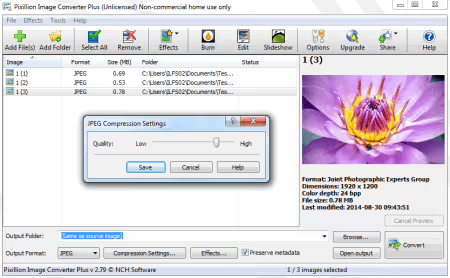
NCH Softwaren työkalu valokuvien muuntamiseen ja pakkaamiseen. Vie kameran otokset Pixillionin läpi, saat optimoitua JPEG:tä ilman havaittavaa laatuhäviötä. Ilmainen ei-kaupalliseen käyttöön.
Hyvää:
- Hyvä JPEG-laatu ilman havaittavia artefakteja
- Erämuunnos formaattien välillä
Huonoa:
- Ilmaisversiossa vain henkilökohtaiseen käyttöön
- Käyttöliittymää ei ole päivitetty vuosiin
Hinta: Ilmainen (henkilökohtaisiin tarkoituksiin)
4. EezPix
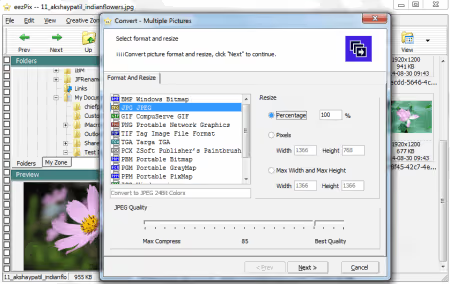
Monitoimikatseluohjelma, jossa on vaiheittainen ohjattu toiminto: pakkauksen lisäksi voit rajata, kiertää ja muuttaa resoluutiota. Ilmaisversio on rajoitettu 10 kuvaan kerralla. Projekti on hylätty, kehittäjän sivusto ei ole käytettävissä, mutta apuohjelma toimii nykyaikaisessa Windowsissa.
Hyvää:
- Vaiheittainen ohjattu toiminto, ohjeita ei tarvita
- Rajaus ja kierto samassa ikkunassa
Huonoa:
- Ilmaisversiossa 10 tiedoston rajoitus kerralla
- Projekti hylätty, virallinen sivusto ei käytettävissä
Hinta: Ilmainen (rajoituksin)
5. RIOT (Radical Image Optimization Tool)
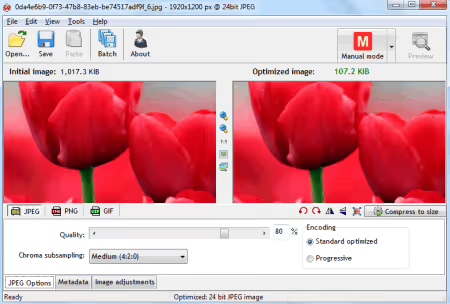
Yksi parhaista ilmaisista optimoijista, jossa on kaksinkertainen reaaliaikainen esikatselu: alkuperäinen vasemmalla, pakattu versio oikealla. Siirrä laatusäädintä ja näet eron välittömästi. Integroituu liitännäisenä IrfanView'hun, XnView'hun ja GIMPiin.
Hyvää:
- Reaaliaikainen "ennen ja jälkeen" -esikatselu
- Liitännäisintegraatio IrfanView'n, XnView'n ja GIMP:n kanssa
Huonoa:
- Windows XP -aikakauden käyttöliittymä
- Vienti vain JPG-, PNG- ja GIF-formaatteihin
Hinta: Ilmainen
6. JPEG 2000 -pakkaaja
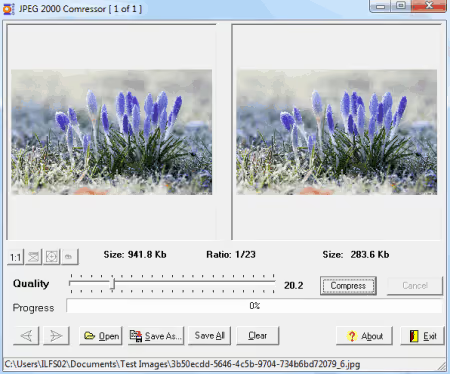
Erikoistyökalu JPEG 2000 -muotoon (.jp2) muuntamiseen. Pakkausta säädetään liukusäätimellä, ja mukana on eräajo "Save All" -toiminnolla. JP2-algoritmi on tehokkaampi kuin perinteinen JPEG, mutta kaikki katseluohjelmat eivät tue formaattia. Ota tämä vain, jos JP2:ta tarvitaan nimenomaisesti: lääketieteellinen kuvantaminen, painoaineistot, arkistointi.
Plussat:
- Eräajo "Save All" -toiminnolla
- JP2 pakkaa tehokkaammin kuin tavallinen JPEG
Miinukset:
- Vain JP2-tuloste, rajallinen yhteensopivuus
- JPEG 2000 ei koskaan noussut yleiseksi verkkostandardiksi
Hinta: Ilmainen
7. Voralent Antelope
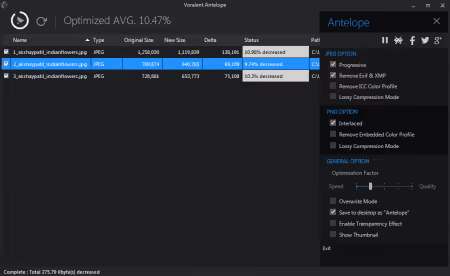
Kevyt optimointityökalu: vedä tiedostot, säädä asetukset, paina Optimize. Voit tallentaa erilliseen kansioon tai korvata alkuperäiset. Saatavilla on myös siirrettävä versio, joka toimii ilman asennusta. Kehittäjän sivusto ei ole käytettävissä, projekti on hylätty, mutta ohjelma toimii Windows 10:ssä ja 11:ssä.
Plussat:
- Siirrettävä versio, joka ei jätä jälkiä järjestelmään
- Yksinkertainen toimintalogiikka
Miinukset:
- Projekti hylätty, ei tukea
- Vain vähäiset pakkausasetukset
Hinta: Ilmainen
8. Caesium
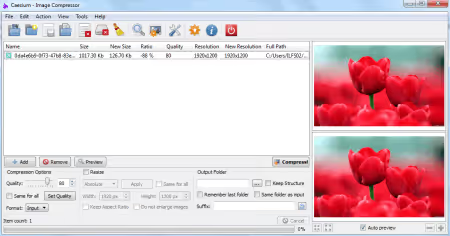
Moderni pakkausohjelma, jossa on avoin lähdekoodi. Versio 2.8.5 julkaistiin syyskuussa 2025, ja projektia kehitetään aktiivisesti. Toimii JPG-, BMP-, TIFF-, PNG- ja WebP-tiedostojen kanssa, sisältää esikatselun ja eräkäsittelyn.
Plussat:
- Avoin lähdekoodi, aktiivinen kehitys
- Moderni käyttöliittymä ja WebP-tuki
Miinukset:
- Ei AVIF-tulostetta
- Tulostus rajoittuu perusformaattivalikoimaan
Hinta: Ilmainen (avoin lähdekoodi)
🔗 Caesiumin virallinen sivusto | 🔗 Caesium GitHubissa
9. Mass Image Compressor
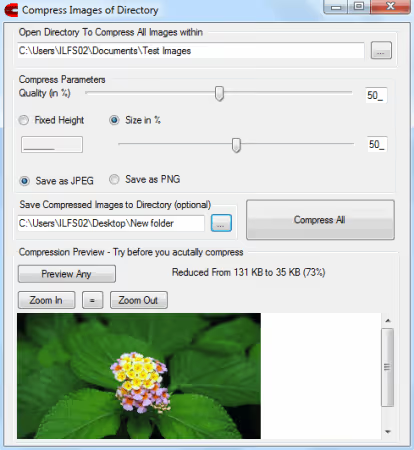
Minimalistinen eräajotyökalu: aseta laatuprosentti ja sivun enimmäiskoko, valitse JPG tai PNG, käynnistä. Pakatut tiedostot tallennetaan erilliseen kansioon, alkuperäisiin ei kosketa. Projektia ei päivitetä, mutta se toimii.
Plussat:
- Tallentaa kopiot, alkuperäiset säilyvät turvassa
- Vie käytännössä hyvin vähän levytilaa
Miinukset:
- Vain JPG- ja PNG-tuloste
- Projektia ei päivitetä
Hinta: Ilmainen
10. One Simple Image Compressor
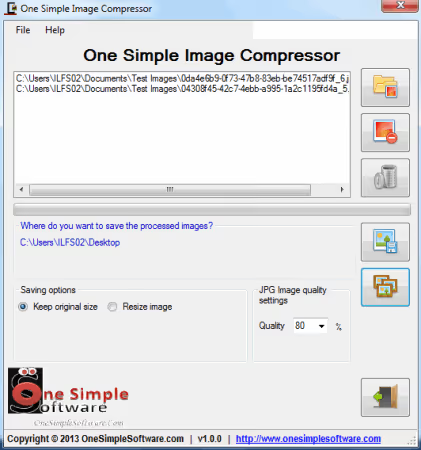
Äärimmäisen yksinkertainen pakkausohjelma: lataa JPG, GIF, BMP tai PNG, valitse laatu liukusäätimellä, määritä tulostekansio ja paina "Process Batch". Käyttöliittymässä on neljä elementtiä: tässä on mahdotonta mennä sekaisin.
Plussat:
- Vain välttämättömät käyttöliittymäelementit
- Selkeä laadun liukusäädin numeroilla
Miinukset:
- Asetukset karkeammat kuin kilpailijoilla
- Vain perusformaatit
Hinta: Ilmainen
🔗 Lataa One Simple Image Compressor
11. Compressed
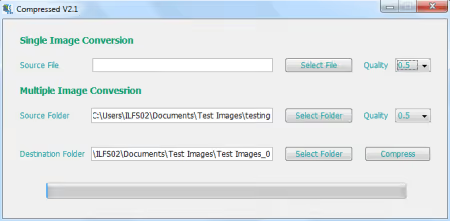
Pieni apuohjelma, 205 kt yhdessä EXE-tiedostossa. Ei vaadi asennusta. Hyväksyy JPG-, BMP- ja PNG-muodot, pakkaa säädettävällä laadulla. Ihanteellinen hätätilanteiden admin-muistitikulle: vie vähemmän tilaa kuin pakattava valokuva itse.
Hyvää:
- 205 kt, pienempi kuin käsiteltävä valokuva
- Siirrettävä, ei asennusta eikä jälkiä rekisteriin
Huonoa:
- Vain kolme syötemuotoa
- Ei eräajoa
Hinta: Ilmainen
12. PhotoRazor
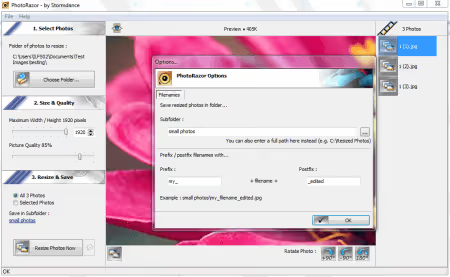
Stormdancen ohjelma, jossa on yksinkertainen kolmivaiheinen prosessi: valitse kuva, aseta koko ja laatu, paina "Resize Photos Now". Osaa myös kiertää kuvia. Suunniteltu kotikäyttöön: pienennä valokuva ennen sähköpostilla lähettämistä. Kehittäjän sivusto on ajoittain tavoittamattomissa.
Hyvää:
- Kolme vaihetta käynnistyksestä valmiiseen tiedostoon
- Sisäänrakennettu kiertotoiminto
Huonoa:
- Ei ammattimaiseen käsittelyyn
- Kehittäjän sivustolle on vaikea päästä
Hinta: Ilmainen
🔗 Stormdancen virallinen sivusto
13. JPEG Compressor (SourceForge)
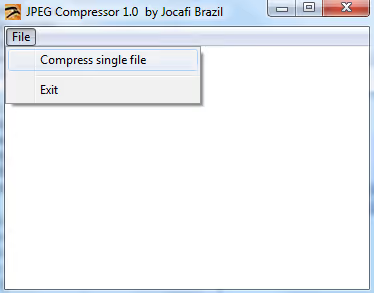
Upottautuu Windowsin kontekstivalikkoon: valitse kuvat Resurssienhallinnassa, napsauta hiiren kakkospainikkeella, valitse "Compress", ja tiedostot pakataan. Toimii ilman erillistä ikkunaa. Pienentää pakolla tiettyä resoluutiota suuremmat tiedostot.
Hyvää:
- Täysi integraatio Resurssienhallinnan kontekstivalikkoon
- Välitön pakkaus ilman ohjelman käynnistämistä
Huonoa:
- Suurten kuvien pakotettu pienennys, ei voi poistaa käytöstä
- Ei lainkaan laatuasetuksia
Hinta: Ilmainen
🔗 JPEG Compressor SourceForgessa
14. PngOptimizer
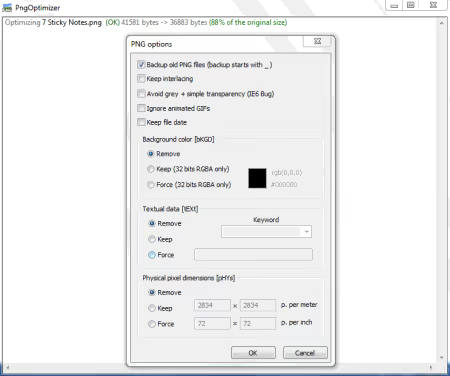
Erikoistunut apuohjelma PNG-tiedostojen siivoamiseen: poistaa metatiedot, piilotetut tasot, käyttämättömät paletit ja muun tiedostoa turhaan paisuttavan sisällön. Syötteenä PNG, BMP, TGA ja GIF, tulosteena puhdas PNG. Luo varmuuskopiot alkuperäisistä, muuntaa kuvia leikepöydältä.
Hyvää:
- Siivoaa PNG:t piilossa olevasta roskasta, pienentää kokoa radikaalisti
- Automaattinen varmuuskopiointi alkuperäisistä
Huonoa:
- Vain PNG-tuloste
- Erikoistyökalu, ei jokapäiväiseen JPEG-käyttöön
Hinta: Ilmainen
🔗 PngOptimizerin virallinen sivusto
15. Jpeg Compressor (Farhad Kargaran)
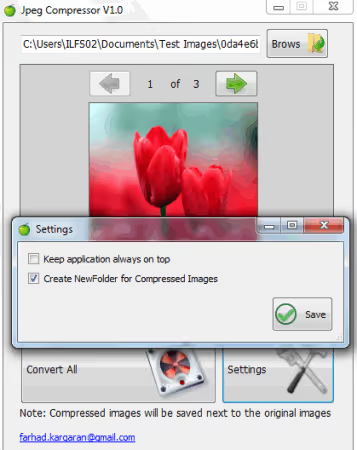
173 kt yhdessä EXE-tiedostossa. Hyväksyy JPG, JPEG, BMP, PNG, ICO ja TIFF: vedä tiedostot ikkunaan ja saat pakatun JPEG:n. Siirrettävä, toimii USB-muistilta ilman järjestelmänvalvojan oikeuksia. Lukee jopa ICO-tiedostoja, mikä on harvinaista mikroutiliiteille. Projekti hylätty.
Hyvää:
- Mikroskooppinen koko, 173 kt
- Lukee ICO-tiedostoja
Huonoa:
- Vain JPEG-tuloste
- Projekti hylätty
Hinta: Ilmainen
16. JPEG Resampler
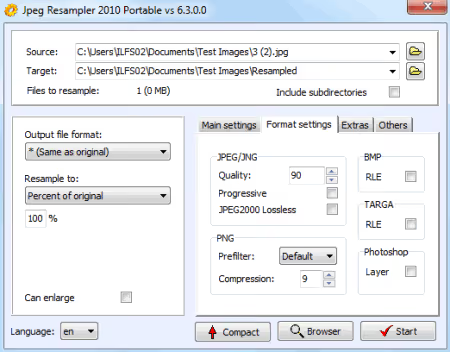
Apuohjelma digikuvien uudelleenpakkaamiseen laadun ja formaatin säädöllä. Tukee tärkeimpiä grafiikkaformaatteja. Vaihtaa käyttöliittymän kielen lennosta. Yksinkertainen liukusäädin määrittää koon ja laadun välisen tasapainon. Kehittäjän sivusto on ajoittain tavoittamattomissa, mutta ohjelma toimii nykyaikaisissa Windows-versioissa.
Hyvää:
- Käyttöliittymän kielen vaihto ilman uudelleenkäynnistystä
- Muunto formaattien välillä yhdessä pakkauksen kanssa
Huonoa:
- Minimalistinen käyttöliittymä, ei esikatselua
- Kehittäjän sivusto ajoittain tavoittamattomissa
Hinta: Ilmainen
🔗 JPEG Resamplerin virallinen sivusto
17. ImageSizer
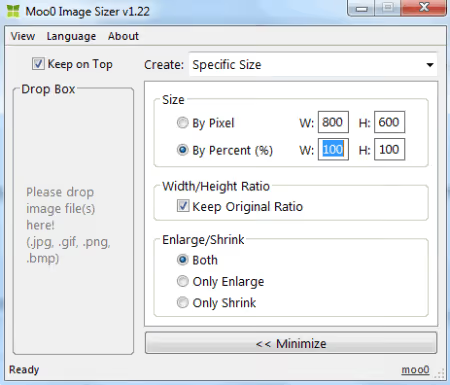
Moo0:n ohjelma, jossa on tunnusomaisen selkeä muotoilu. Koon muuttaminen leveyden, korkeuden tai prosenttiosuuden mukaan, kuva pakkautuu ilman näkyvää laadun heikkenemistä. Tukee JPG, GIF, PNG ja BMP, toimii sekä pienentämiseen että suurentamiseen. Harvinaisen miellyttävä käyttöliittymä ilmaisten pakkausohjelmien joukossa.
Hyvää:
- Moo0:n selkeä, pelkistetty muotoilu
- Pakkaus ja suurennus samassa työkalussa
Huonoa:
- Vain neljä formaattia
- Päivityksiä tulee harvoin
Hinta: Ilmainen
🔗 Moo0 ImageSizerin virallinen sivusto
18. JPEG Reducer
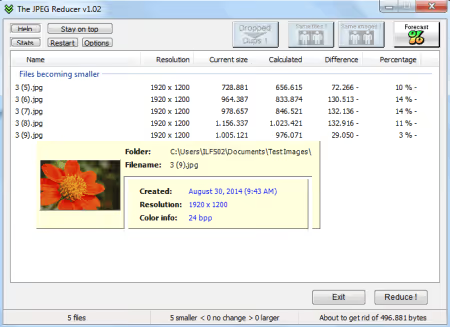
Työkalu JPEG-kuvien pienentämiseen: vedä kuvat ikkunaan, koko pienenee. Sisäänrakennettu kaksoiskappaleiden haku. Kehittäjän sivusto ei ole käytettävissä, projekti on hylätty. Tärkeää: JPEG Reducer korvaa alkuperäiset tiedostot ilman varoitusta. Ennen käynnistämistä muista kopioida tiedostot erilliseen kansioon.
Hyvää:
- Kuvien kaksoiskappaleiden haku
- Pelkistetty käyttöliittymä
Huonoa:
- Korvaa lähdetiedostot ilman varmuuskopiota ja ilman varoitusta
- Projekti on hylätty
Hinta: Ilmainen
19. IrfanView
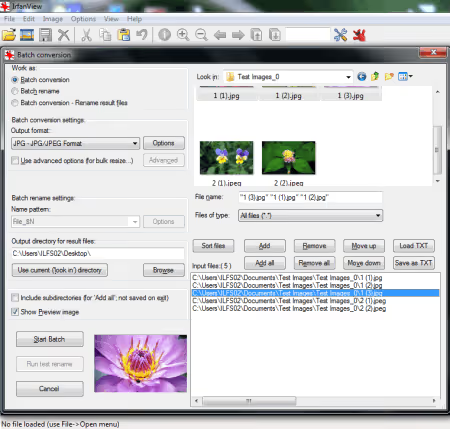
Legendaarinen katseluohjelma, joka avaa yli 50 grafiikkaformaattia. File → Batch Conversion/Rename -toiminnolla se pakkaa satoja tiedostoja yhdellä ajokerralla. Värisyvyys, JPEG-laatu, resoluutio ja tulostusformaatti ovat säädettävissä.
Hyvää:
- Yli 50 formaattia, kymmeniä optimointiasetuksia
- Portable-versio, liitännäiset, integraatio RIOTin kanssa
Huonoa:
- 2000-luvun käyttöliittymä, visuaalisesti vanhentunut
- Aloittelijalta kuluu tunti joukkokäsittelyn asetusten opetteluun
Hinta: Ilmainen (ei-kaupalliseen käyttöön)
🔗 IrfanViewin virallinen sivusto
20. Image Tools
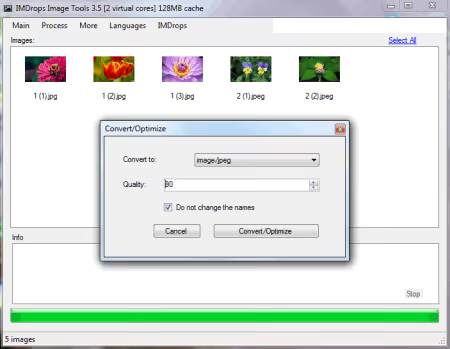
Joukkokonvertteri optimoinnilla: lisää tiedostot Ctrl+E:llä, valitse Process → Convert/Optimize, aseta kansio, laatu ja formaatti. Syöte ja tuloste: BMP, JPEG, TIFF, GIF, PNG ja EMF. Toimii huomattavasti nopeammin yksinkertaisen moottorin ansiosta.
Hyvää:
- Korkea käsittelynopeus
- Pikanäppäimet nopeaan työskentelyyn
Huonoa:
- Jakelu vain CNETin kautta
- Projektia ei päivitetä
Hinta: Ilmainen
21. Image Optimizer ImOp
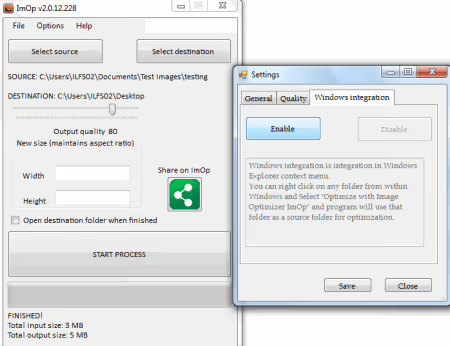
Yksinkertainen optimointityökalu kaksipaneelisella logiikalla: valitse lähde- ja kohdekansio, laatu, paina "Start Process". Voidaan upottaa Resurssienhallinnan kontekstivalikkoon toistuvia tehtäviä varten.
Hyvää:
- Integraatio Windowsin kontekstivalikkoon
- Selkeä kaksipaneelinen käyttöliittymä
Huonoa:
- Jakelu vain CNETin kautta
- Projekti vaikuttaa hylätyltä
Hinta: Ilmainen
22. Imagine
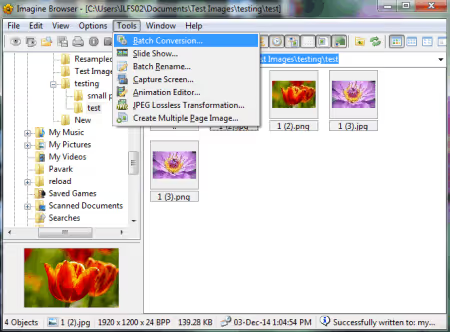
Katseluohjelma ja konvertteri, jossa on joukko-optimointitoiminto. Säilyttää mittasuhteet häviöttömässä pakkauksessa. Tukee animaatiota ja harvinaisia formaatteja. Päätoiminto on katselu, pakkaus on toissijainen.
Hyvää:
- Animaatio ja harvinaiset formaatit
- Säilyttää mittasuhteet oletuksena
Huonoa:
- Pakkaus on tukitoiminto, ei päätoiminto
- Käyttöliittymää ei ole lokalisoitu venäjäksi
Hinta: Ilmainen
23. Photo Resizer
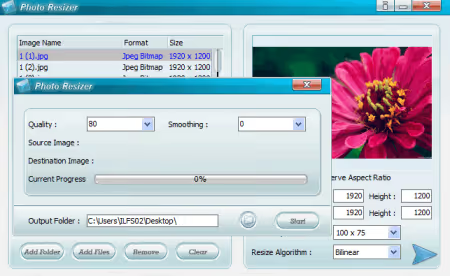
Joukkokoonmuuttaja pakkauksella: lisää tiedostoja tai kokonaisia kansioita, valitse koko listasta tai aseta manuaalisesti, valitse interpolointialgoritmi (Bilinear, Bicubic, Nearest Neighbor), aseta laatu ja käynnistä.
Hyvää:
- Kokonaisten kansioiden lisääminen kuvineen
- Interpolointialgoritmin valinta
Huonoa:
- Kaksi erillistä ikkunaa asetuksille
- Jakelu vain CNETin kautta
Hinta: Ilmainen
24. FastStone Image Viewer
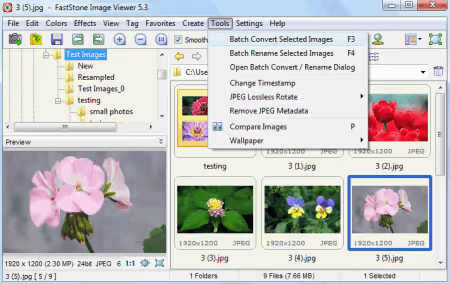
Yksi parhaista Windowsin katseluohjelmista, jossa on sisäänrakennettu joukkokonvertteri. Resurssienhallintamainen käyttöliittymä: kansiopuu vasemmalla, esikatselu oikealla. Valitse kuvat, paina F3 tai Tools → Batch Convert, saat hienosäädetyn pakkauksen esikatselulla.
Hyvää:
- Resurssienhallintamainen käyttöliittymä, välitön hahmotus
- Joukkokonversio kahdella napsautuksella suoraan katselun yhteydessä
Huonoa:
- Suljettu lähdekoodi
- Vain henkilökohtaiseen ja opetuskäyttöön
Hinta: Ilmainen (henkilökohtaiseen käyttöön)
🔗 FastStone Image Viewerin virallinen sivusto
25. FastStone Photo Resizer
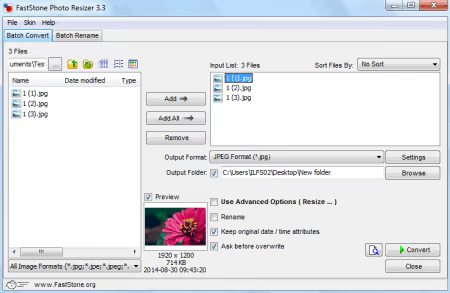
Kevyt versio FastStonelta, suunniteltu eräkäsittelyyn. Valitse kansio, merkitse tiedostot, paina Convert. Pakkauksen lisäksi sillä voi tehdä eränimeämisiä. Saatavilla portable-versiona viralliselta sivustolta.
Hyvää:
- Portable-versio viralliselta sivustolta
- Eränimeäminen lisäominaisuutena
Huonoa:
- Vähemmän formaatteja kuin isoveljessä Image Viewerissa
- Vain Windows
Hinta: Ilmainen (henkilökohtaiseen käyttöön)
🔗 Virallinen FastStone Photo Resizer -sivusto
26. DS Picture Optimizer
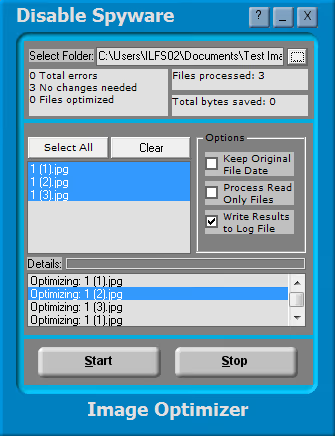
Yksinkertainen JPG-optimoija: valitse kansio, merkitse tiedostot, paina Start. Käsittelyn jälkeen näyttää, kuinka monta megatavua säästyi. Käsittelee tiedostot, joissa on "vain luku" -attribuutti, ilman että attribuutteja tarvitsee poistaa käsin. Näkyvissä tulosstatistiikka, ei pelkkä "valmis".
Hyvää:
- Näkyvissä säästetyn tilan statistiikka
- Vain luku -tiedostojen käsittely ilman lisätoimia
Huonoa:
- Vain JPEG
- Jakelu CNETin kautta
Hinta: Ilmainen
27. PhotoScape
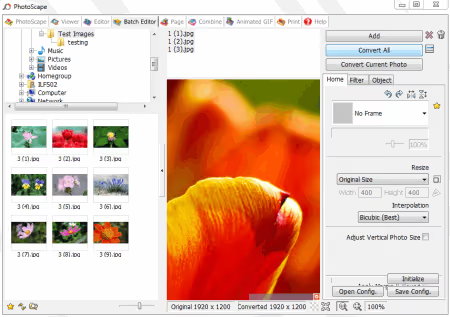
Suosittu "kaikki yhdessä" -kuvankäsittelyohjelma. Pakkaamiseen on kaksi reittiä: Editor yksittäisille kuville ja Batch Editor erille. Batch Editorissa valitse tiedostot, paina "Convert All", aseta laatu. Lisäominaisuuksina: kehykset, suodattimet, kollaasit, GIF-animaatio. Kehittäjät julkaisivat modernin version PhotoScape X (v4.3, kesäkuu 2026), jota päivitetään aktiivisesti.
Hyvää:
- Täysiverinen editori, jossa pakkaus mukana
- Moderni versio PhotoScape X Windows 10/11:lle
Huonoa:
- ~20 Mt, raskaampi kuin useimmat puhtaat pakkausohjelmat
- Käyttöliittymä on ylikuormitettu tehtävään "pelkkä pakkaus"
Hinta: Ilmainen
28. Light Image Resizer
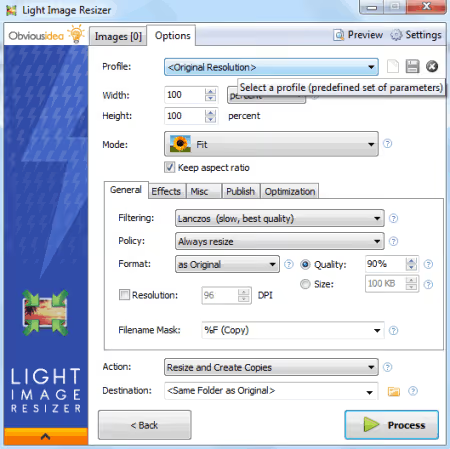
Tehokas erätyökalu ObviousIdealta, joka tukee yli 15:tä formaattia, mukaan lukien harvinaiset JP2, PPM, EMF ja WMF. Vaiheittainen ohjattu toiminto: lisää tiedostot tai kansio, määritä asetukset, paina Process. Esikatselu ennen käsittelyä. Versio 7.6.3, päivitetty 2026.
Hyvää:
- Tuki eksoottisille formaateille (JP2, EMF, WMF)
- Esikatselu ennen varsinaista pakkausta
- Aktiivisesti päivitetty vuonna 2026
Huonoa:
- Ilmainen vain henkilökohtaiseen käyttöön
- Vaiheittainen ohjattu toiminto hidastaa kokeneita käyttäjiä
Hinta: Ilmainen (henkilökohtaisiin tarkoituksiin)
🔗 Virallinen Light Image Resizer -sivusto
29. Bulk Image Resize Manager
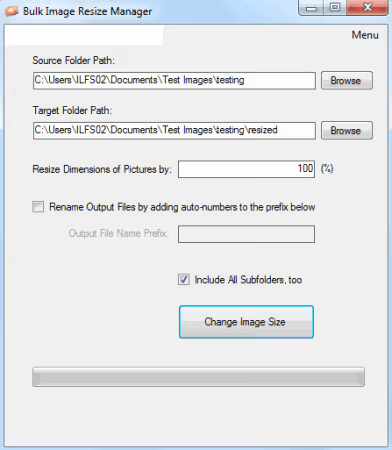
Tallentaa pakatut kopiot "resized"-alikansioon, alkuperäisiä ei kosketa. Mukana on vaihtoehto pakata ilman koon muuttamista: pienentää tiedostokokoa säilyttäen alkuperäiset pikselimitat.
Hyvää:
- Alkuperäiset säilyvät koskemattomina, kopiot erillisessä alikansiossa
- Pakkaus ilman resoluution muuttamista haluttaessa
Huonoa:
- Vain suppeat asetukset
- Jaellaan ainoastaan CNET:n kautta
Hinta: Ilmainen
30. Free Image Resizer
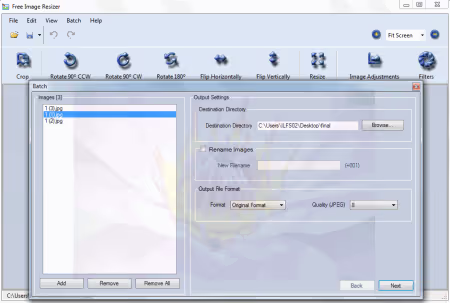
Kevyt eräajokoonmuuttaja pakkauksella. Lisää tiedostot Batch-valikon kautta, valitse kansio ja laatu. Lisäksi: kierto, peilaus ja tulostiedostojen uudelleennimeäminen.
Hyvää:
- Kierto ja uudelleennimeäminen yhdellä eräajokerralla
- Pieni jakelukoko
Huonoa:
- Vain perusformaatit
- Laatuasetukset ilman numeerisia arvoja
Hinta: Ilmainen
31. ImBatch
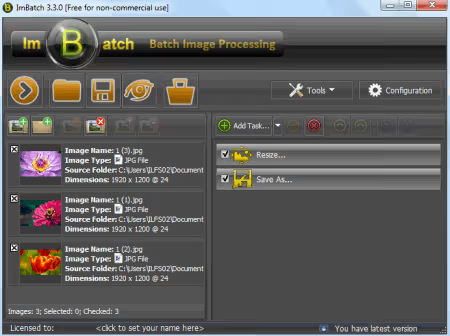
Kokoelman joustavin eräprosessori. Tehtäväjärjestelmä: lisää tiedostot, rakenna toimintoketju (koonmuutos, pakkaus, uudelleennimeäminen, vesileima) ja käynnistä yhdellä napsautuksella. Versio 7.6.4 julkaistiin maaliskuussa 2026.
Hyvää:
- Tehtäväputki, jonka järjestyksen voi mukauttaa
- Yli 30 formaattia, aktiivisesti päivitetty
Huonoa:
- Noin 16 Mt, raskaampi kuin useimmat vastaavat
- Tehtäväputken käyttö vaatii opettelua
Hinta: Ilmainen
🔗 ImBatchin virallinen sivusto
32. VJC (Visual JPEG Compression)
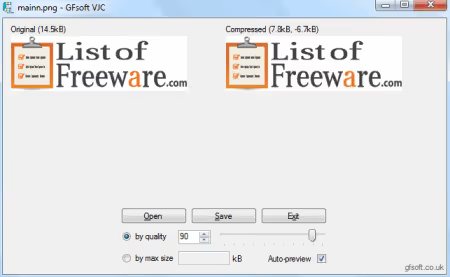
Pikkuruinen ohjelma, 221 kt. Avaa BMP-, GIF-, PNG- ja TIFF-tiedostot, muuntaa pakatiksi JPEG:ksi. Laadun liukusäädin ja live-esikatselu, jonka alla näkyy lopullinen tiedostokoko. Näet koon kilotavuina ennen tallennusta: kätevää, kun pitää osua tiettyyn kokorajaan.
Hyvää:
- Live-esikatselu, jossa koko kilotavuina
- Erittäin kevyt, 221 kt
Huonoa:
- Vain JPEG-tuloste
- Ei eräajotilaa
Hinta: Ilmainen
33. Smith Image Converter
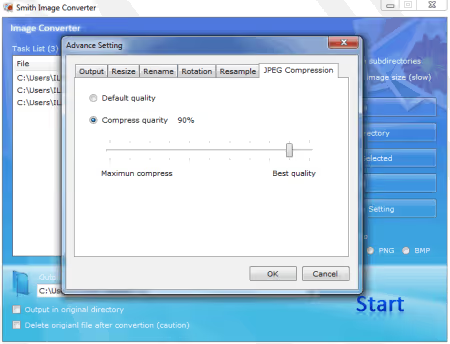
Muunnin ja pakkain: JPG, PNG ja BMP sekä syötteenä että tulosteena. Pakkaus määritetään "JPEG Compression" -välilehdellä Advanced Settings -osiossa liukusäätimellä tai syöttämällä arvo käsin. Voit asettaa erillisen tulostekansion. Projekti oli CodePlexissa (alusta on suljettu), apuohjelma on saatavilla CNET:n kautta.
Hyvää:
- JPEG-pakkaustason hienosäätö
- Erilliset syöte- ja tulostekansiot
Huonoa:
- Vain kolme formaattia
- Projektia ei enää kehitetä
Hinta: Ilmainen
34. Advanced Batch Image Converter
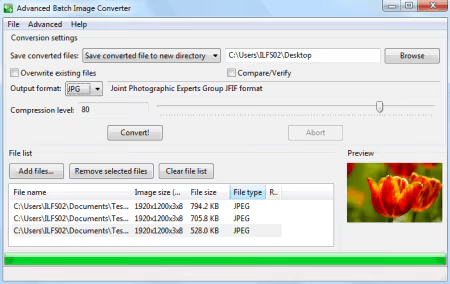
Avoimen lähdekoodin muunnin: lisää tiedostot, valitse tulosteformaatti, säädä pakkaustaso liukusäätimellä, paina Convert. Mukana on vaihtoehto ylikirjoittaa alkuperäiset ja valita erillinen kansio. Riittää vaatimattomaan eräajotyöhön.
Hyvää:
- Avoin lähdekoodi, voidaan tarkastaa
- Vain muutama toimenpide tulokseen pääsemiseksi
Huonoa:
- Projektia ei päivitetä
- Vain perusformaatit
Hinta: Ilmainen (Open Source)
🔗 Advanced Batch Image Converter SourceForgessa
35. SendTo-Convert
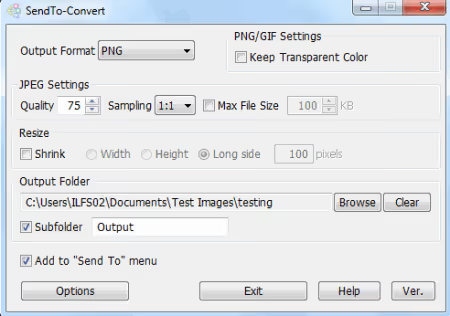
Apuohjelma, joka asettuu Resurssienhallinnan "Lähetä"-valikkoon. Määritä kerran: formaatti, laatu ja kansio. Tämän jälkeen pakkaus käynnistyy hiiren kakkospainikkeella mistä tahansa valitusta tiedostosta. Syöte: JPG, GIF, BMP, PNG ja TIFF, tuloste: JPG, GIF, BMP, PNG. Määritä kerran, käytä vuosia.
Hyvää:
- Syvä integraatio "Lähetä"-valikkoon
- Määritä kerran, toimii ilman ohjelman käynnistämistä
Huonoa:
- Alkuasetusten teko vaatii aikaa
- Projektia ei päivitetä
Hinta: Ilmainen
🔗 SendTo-Convertin virallinen sivusto
36. PearlMountain Image Resizer
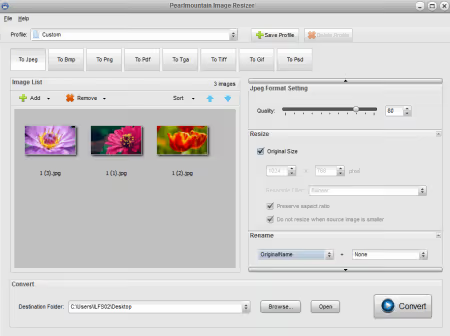
PearlMountain Softwaren kuvanpakkaus- ja koonmuutostyökalu. Lisää tiedostot, säädä laatu liukusäätimellä, paina Convert. Pääominaisuus: omien esiasetusten tallennus. Kätevä tyypillisiin tilanteisiin: "esikatselu sähköpostia varten", "pakkaus nettisivulle", "arkistointilaatu". Selkeä käyttöliittymä, jossa on vain vähän painikkeita.
Hyvää:
- Esiasetusten tallennus eri käyttötarkoituksiin
- Selkeä käyttöliittymä, jossa on vain vähän painikkeita
Huonoa:
- Vain peruspakkaustoiminnot
- Jakelu Softpedian kautta
Hinta: Ilmainen
🔗 PearlMountain Image Resizer Softpediassa
Kuvien pakkaus ei ole tehtävä, johon haluat käyttää aikaa. Hyvä työpöytäsovellus hoitaa tämän taustalla: pudota tiedostot, paina nappia, jatka eteenpäin.
Tämä video näyttää Caesiumin työnkulun: asennuksesta eräajoon ja kokojen vertailuun ennen ja jälkeen.
⁉️🤔 Usein kysytyt kysymykset
Onko JPEG-pakkaus peruuttamaton?
Kyllä, häviöllinen JPEG-pakkaus on peruuttamaton: jokainen toistuva tallennuskerta lisää pakkausartefakteja. Työskentele aina kopiolla, älä alkuperäisellä. Lähdetiedostojen säilytykseen ilman häviötä käytä PNG- tai TIFF-muotoa LZW-pakkauksella: ne palautuvat pikselin tarkkuudella.
Miksi eräajo on tärkeä?
Sadan kuvakaappauksen manuaalinen käsittely vie tunnin. FastStone Photo Resizerin tai ImBatchin erätoiminto pakkaa saman sata kuvaa 15-20 sekunnissa. Jos käsittelet yli viittä kuvaa kerralla, eräajo on välttämättömyys, ei ylellisyys.
Miten työpöytäpakkain on parempi kuin verkkopalvelu, kuten TinyPNG?
Offline-työkalu ei lähetä tiedostoja kolmannen osapuolen palvelimelle, toimii ilman internetiä eikä siinä ole rajoituksia tiedostojen määrälle tai koolle. Luottamuksellisiin asiakirjoihin ja suuriin määriin vain työpöytäsovellus. TinyPNG on kätevä yhden tai kahden PNG:n kertaoptimointiin, ei 200 valokuvan kansiolle.
Miten valitsen ohjelman omaan tarpeeseeni?
Kertapakkaukseen vedä ja pudota -työkalu riittää: Compressed (205 kt) tai VJC. Säännölliseen eräajoon: FastStone Photo Resizer tai Light Image Resizer. RAW- ja harvinaisten formaattien käsittelyyn: IrfanView ja RIOT-liitännäinen. Resurssienhallinnan integraatio on tärkeä: SendTo-Convert tai JPEG Compressor (SourceForge).
Miksi listalla on vähän WebP- ja AVIF-tukea tarjoavia työkaluja?
Useimmat ohjelmat on kehitetty JPEG:n ja PNG:n valtakaudella. Caesium (versio 2.8.5) tukee WebP:tä. AVIF:n käsittelyyn katso Squooshin (verkkoselain) tai ImageMagickin (komentorivi) suuntaan. Ilmaisia työpöytäsovelluksia, joissa on AVIF-tulostus, on edelleen harvassa.
Mitä asentaa Windowsille vuonna 2026
Yksi työkalu kaikkiin tapauksiin: IrfanView ja RIOT-liitännäinen. Puhtaasti eräajoon: FastStone Photo Resizer (yksinkertaisempi) tai ImBatch (joustavampi, päivitetty 2026). Pakkaukseen modernilla käyttöliittymällä ja WebP-tuella: Caesium. Epästandardit formaatit: Light Image Resizer.
- Resurssienhallinnan integraatio: SendTo-Convert
- Siirrettävä EXE muistitikulle: Compressed (205 kt) tai VJC (221 kt)
- Tarvitset "ennen ja jälkeen" -esikatselun: RIOT tai Caesium
Pääsääntö: testaa pakkaus kopioilla. JPEG ei anna virheitä anteeksi, ja varmuuskopio säästää hermoja. Mitä työkalua sinä käytät, kerro kommenteissa.

Ammattimainen kirjoittajien ja toimittajien tiimi, joka on erikoistunut laadukkaan sisällön luomiseen.