














📅 Kuinka ajastaa julkaisuja WordPressissä: täydellinen opas
Kello kolme aamuyöllä, ja sinä klikkaat "Julkaise". Kuulostaako tutulta?
Sisäänrakennettu WordPressin ajastus on yksi niistä ominaisuuksista, joka on ollut nenäsi edessä vuosia, mutta useimmat kirjoittajat kävelevät sen ohi. "Julkaise"-painike erottuu, kun taas "Ajasta"-vaihtoehto piiloutuu päivämäärän klikkauksen taakse. Lopputulos: kaoottinen aikataulu, myöhästyneet deadlinet loman aikana ja manuaalinen julkaiseminen epämukaviin aikoihin.
Alla on konkreettinen algoritmi, joka luo sivustollesi toimituksellisen rytmin ilman kolmannen osapuolen palveluita tai muistutuksia. Viisi minuuttia asennukseen, ja WordPress julkaisee artikkelit itsekseen, jopa sinun nukkuessasi.
💡 Pikakatsaus:
- Lohkoeditorissa klikkaa päivämäärää "Julkaise"-kohdan vieressä, valitse tuleva päivä ja aika ja klikkaa sitten "Ajasta".
- Klassisessa editorissa klikkaa "Muokkaa" kohdan "Julkaise heti" vieressä, aseta päivämäärä ja klikkaa "OK".
- Visuaalista kalenteria ja massa-ajastusta varten ota käyttöön SchedulePress, Editorial Calendar tai PublishPress Planner.
- Tarkista aikavyöhyke kohdasta Asetukset → Yleinen; ilman tätä artikkelit menevät julki väärään aikaan.
Miksi ajastaa artikkeleita
Johdonmukaisuus on yksi harvoista signaaleista, joita hakukoneet ja lukijat tulkitsevat samalla tavalla. Sivusto, jolla on epäsäännöllinen julkaisutahti, häviää sellaiselle, jossa uusi artikkeli julkaistaan samaan aikaan kahdesti viikossa. Ajastus poistaa muistamisen taakan kirjoittajalta: kirjoitat artikkelin sunnuntaina, asetat sen keskiviikolle klo 10:00 ja unohdat sen seuraavaan tehtävään asti.

Toinen peruste on lukijoiden aktiivisin aika. Jokaisella sivustolla on omansa: uutisprojektit keräävät liikennettä aamulla, teknologia-blogit lounasaikaan, viihdesivustot illalla. Ajastuksen avulla voit julkaista artikkelin juuri sillä hetkellä, kun lukijat ovat aktiivisimmillaan, vaikka olisit itse tuolloin unessa.
Kolmas on lomat ja jaksot, jolloin et ole tavoitettavissa. Valmistelet sisältöä kymmenen päivää etukäteen, asetat päivämäärät jokaiselle jutulle, ja järjestelmä julkaisee ne automaattisesti ilman sinun osallistumistasi.
Kuinka ajastaa artikkeli lohkoeditorissa
Lohkoeditori on ollut WordPressin standardi versiosta 5.0 lähtien, ja tässä ajastus on toteutettu selkeimmin.
Kun olet viimeistellyt tekstisi ja tarkistanut muotoilun, katso oikeanpuoleista sivupalkkia "Artikkeli"-välilehden alta. "Tila ja näkyvyys" -lohkon alta löydät "Julkaise"-osion. Painike näyttää oletuksena "Heti"; tämä on sisääntulokohtasi.

Klikkaa "Heti", niin kalenteri ja aikakenttä avautuvat. Valitse tuleva päivämäärä ja aika minuutin tarkkuudella. Kun päivämäärä on tulevaisuudessa, painikkeen teksti muuttuu muotoon "Ajasta". Klikkaa sitä, ja artikkeli siirtyy jonoon julkaistavaksi automaattisesti määritettynä hetkenä.
Siihen asti artikkeli näkyy vain sinulle artikkelilistassa "Ajastettu"-merkinnällä. Voit muokata tai poistaa sen aikataulusta milloin tahansa (tästä lisää alla UKK-osiossa).
Kuinka ajastaa artikkeli klassisessa editorissa
Klassinen editori on edelleen käytössä joillakin sivustoilla, erityisesti niillä, jotka siirtyivät hyvin vanhoista WordPress-versioista tai käyttävät lisäosia, jotka eivät ole yhteensopivia lohkojen kanssa.

Klassisessa editorissa "Julkaise"-lohko sijaitsee oikealla. Kohdan "Julkaise heti" vieressä on "Muokkaa"-linkki; klikkaa sitä. Päivämäärä- ja aikakentät tulevat näkyviin. Syötä haluamasi arvot ja klikkaa "OK". "Julkaise"-painike muuttuu "Ajasta"-painikkeeksi. Klikkaa, valmista, artikkeli on jonossa.
Jos projektisi sallii, vaihda lohkoeditoriin. Gutenberg on nopeampi, nykyaikaisempi ja aktiivisesti kehitetty. Mutta jos siirtyminen on mahdotonta, ajastus klassisessa tilassa toimii aivan yhtä luotettavasti; käyttöliittymä on vain hieman vähemmän ilmeinen.
Lisäosat edistyneempään ajastukseen
WordPressin sisäänrakennettu mekanismi riittää yksittäiselle kirjoittajalle, jolla on tusina artikkelia kuukaudessa. Kun kirjoittajia on useita, julkaisuja kymmeniä ja tarvitset visuaalisen näkymän aikataulusta sekä mahdollisuuden raahata kohteita hiirellä, lisäosat astuvat kuvaan.
SchedulePress
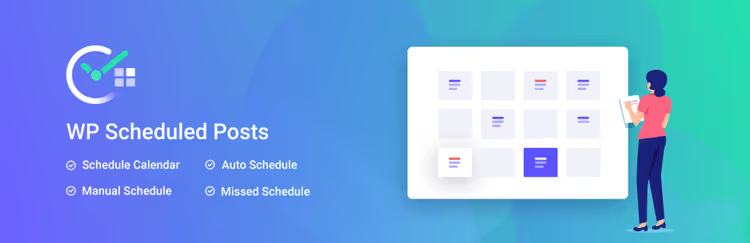
SchedulePress (entinen WP Scheduled Posts) on yksi monipuolisimmista ilmaisista ajastimista. Se tarjoaa visuaalisen kalenterin raahaa ja pudota -toiminnolla, automaattisen ajastimen, joka jakaa artikkelit määritetyille päiville ja ajoille, käsittelijän julkaisematta jääneille artikkeleille sekä työkaluja automaattiseen some-jakamiseen.
Vahvuudet: raahaa ja pudota -kalenteri, massa-ajastus, automaattinen julkaisu aikataulun mukaan, julkaisematta jääneiden artikkelien palautus.
Rajoitukset: some-jakaminen ilmaisversiossa on rajoitettua; tiimityöskentely ilmoituksineen ja toimituksellisine tiloineen vaatii premium-version.
PublishPress Planner

PublishPress Planner on ammattilaistyökalu tiimeille. Se sisältää sisältökalenterin, Kanban-taulun, toimitukselliset tilat (Pitch, Assigned, In Progress, Draft, Pending Review), tilamuutosilmoitukset ja versiohallinnan.
Vahvuudet: täysi toimituksellinen työnkulku usealle kirjoittajalle, joustavat käyttöoikeudet, Slack-integraatio.
Rajoitukset: ylimitoitettu yhden kirjoittajan blogiin; osa edistyneistä ominaisuuksista on maksullisessa versiossa.
Toimituskalenteri
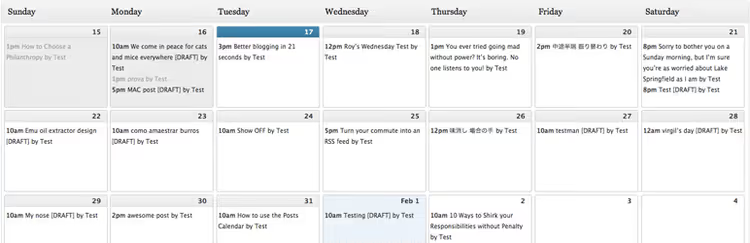
Editorial Calendar on minimalistinen lisäosa, joka toimittaa juuri sen, mitä nimi lupaa: kalenterinäkymän kaikista artikkeleista raahaa ja pudota -toiminnolla. Ei ylimääräisiä paneeleita tai monimutkaisia asetuksia.
Vahvuudet: erittäin yksinkertainen, ei sotke hallintapaneelia, raahaa ja pudota toimii intuitiivisesti.
Rajoitukset: ei tue sivuja tai mukautettuja sisältötyyppejä, ei tiimiominaisuuksia.
⁉️🤔 Usein kysytyt kysymykset
Miksi WordPressin aikavyöhyke on väärin ja miten korjaan sen?
Aikavyöhyke ei ehkä vastaa paikallista aikaasi, jos olet siirtänyt sivuston toiselle palvelimelle tai järjestelmä on päivitetty. Se korjaantuu hetkessä: hallintapaneeli → Asetukset → Yleinen, "Aikavyöhyke"-osio, valitse pudotusvalikosta lähin suurkaupunki UTC-poikkeaman sijaan. Tallenna, ja kaikki tulevat ajastetut julkaisut lähtevät oikeaan aikaan.

Miten näen kaikki ajastetut julkaisut?
Hallintapaneelissa: Artikkelit → Kaikki artikkelit. Listan yläpuolella on suodatinrivi: "Kaikki", "Omat", "Julkaistut", "Luonnokset". Klikkaa "Ajastetut", niin järjestelmä suodattaa ja näyttää kaikki jonossa olevat artikkelit julkaisupäivineen ja -aikoineen.

Mitä teen, jos ajastettu artikkeli ei julkaistu ajallaan?
WordPress käyttää WP-Cronia ajastettuihin tehtäviin, mukaan lukien ajastettuun julkaisemiseen. Jos artikkeli "jumiutuu", syynä on yleensä se, ettei palvelimen cronia ole määritetty, eikä sisäänrakennettu pseudo-cron käynnisty ilman sivuston vierailijoita.

Ratkaisu: määritä järjestelmän cron palvelinympäristössäsi (cPanelin tai palvelimen hallintapaneelin kautta) ja ota sisäänrakennettu WP-Cron pois käytöstä
wp-config.php-tiedostossa rivillädefine('DISABLE_WP_CRON', true). Tämän jälkeen artikkelit julkaistaan täsmälleen oikealla minuutilla. SchedulePressissä ja PublishPressissä on lisäksi sisäänrakennettu käsittelijä, joka havaitsee ja korjaa tällaiset puuttuneet julkaisut automaattisesti.
Miten peruutan tai muutan artikkelin ajastuksen?
Avaa artikkeli editorissa, klikkaa sivupalkissa olevaa ajastettua päivämäärää, valitse uusi aika ja klikkaa "Päivitä". Jos haluat poistaa sen ajastuksesta kokonaan, vaihda tilaksi "Luonnos", tallenna ja julkaise sitten tarvittaessa manuaalisesti.

Lohkoeditorissa tilan vaihtamisen vaihtoehto on yläpaneelissa julkaisupainikkeen vieressä: avaa pudotusvalikko ja valitse "Luonnos".

Klassisessa editorissa sama vaihtoehto on oikealla "Julkaise"-lohkossa. Molemmat tavat toimivat samalla tavalla: artikkeli poistuu jonosta välittömästi.
Voinko ajastaa sivuja, enkä vain artikkeleita?
Kyllä, mekanismi on täysin sama. Avaa sivu editorissa ja toista samat vaiheet: päivämäärä sivupalkissa → tuleva aika → "Ajasta". WordPress käsittelee sivut ja artikkelit saman cron-mekanismin kautta.
Miten ajastan päivityksen jo julkaistuun artikkeliin?
Oletuksena jokainen muutos julkaistuun artikkeliin tulee voimaan välittömästi; muokkauksia ei voi "lykätä". Voit kiertää tämän ottamalla käyttöön Content Update Schedulerin; se lisää "Ajasta päivitys" -painikkeen ja antaa sinun ajastaa sisältöpäivitykset tulevaisuuteen. Sama toiminnallisuus on sisäänrakennettuna SchedulePressiin (Advanced Schedule), jos käytät jo kyseistä lisäosaa.
Ajastaminen WordPressissä: mitä valita omaan tarpeeseesi
Yksittäiselle kirjoittajalle sisäänrakennettu mekanismi riittää. Kolme klikkausta, ja artikkeli on jonossa. Luotettava, ei vaadi lisäosia, toimii millä tahansa hostingilla, jossa on WordPress 5.0 tai uudempi.
Jos tarvitset visuaalisen kalenterin, ota käyttöön Editorial Calendar. Se lisää kalenterinäkymän eikä mitään muuta. Jos tarvitset automaattisen ajastuksen, some-integraation ja turvaverkon puuttuvien julkaisujen varalle kalenterin lisäksi, hanki SchedulePress. Jos tiimissäsi on toimittaja, kirjoittajia ja hyväksymisvaiheita, PublishPress Planner kattaa koko syklin ideasta julkaisuun.
Yksi pääsääntö: määritä aikavyöhyke ja tarkista cron. WordPress hoitaa loput.

Ammattimainen kirjoittajien ja toimittajien tiimi, joka on erikoistunut laadukkaan sisällön luomiseen.