














🛠 Oman WordPress-sivuston rakentaminen Toolset Blocksilla: täydellinen opas
Gutenberg ja Toolset Blocks, ei koodaustaitoja vaadita
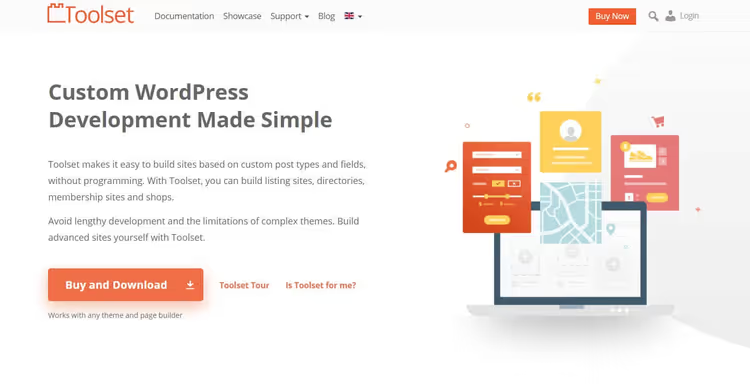
Sivuston luominen WordPressillä ilman koodia kuulostaa markkinointilauseelta. Mutta vuonna 2026 se on todellisuutta: Gutenberg-lohkoeditori on kasvanut kokeellisesta "julkaisutyökalusta" täysiveriseksi sivunrakentajaksi. Ja Toolset Blocks lisää siihen kerroksen dynaamista sisältöä, mallipohjia ja mukautettua hakua.
Klassinen WordPress-ongelma: suunnittelu vetää kehittäjän mukanaan. Suunnittelija piirtää mallin Figmassa, kehittäjä siirtää sen teemaan, ja jokainen säätö, korjaus ja hyväksyntäkierros syö budjettia. Toolset Blocks poistaa tämän lenkin: ulkoasu kootaan suoraan hallintapaneelissa ilman HTML/CSS:ää.
Konepellin alla on integraatio natiivin WordPress-editorin ja lohkojen sarjan kanssa, joilla tulostetaan mukautettuja kenttiä, taksonomioita ja julkaisujen välisiä suhteita. Käytännössä saat rakentajan, joka ymmärtää datasi rakenteen, ei pelkästään maalaa nappeja.
💡 Pikakatsaus:
- Valmistelu: Toolset Blocksin asennus, julkaisutyyppien ja kenttien luominen
- Sisältömallipohjat: yhtenäinen ulkoasu kaikille mukautetun julkaisutyypin sivuille
- Arkistosivut: listojen mukauttaminen suodattimilla ja ruudukkoasettelulla
- Mukautettu haku: suodatus millä tahansa kentillä AJAX-tuloksilla
- Kokoonpano: miten "suunnittelija + kehittäjä" -paketti korvataan yhdellä työkalulla
Miksi Toolset panosti Gutenbergiin
Aiemmin Toolset integroitui suosittuihin sivunrakentajiin: Elementoriin, Beaver Builderiin, vanhaan Visual Composer -lisäosaan. Se vaikutti kätevältä: Toolset tarjoaa taustajärjestelmän ja tietorakenteen, kun taas sivunrakentaja hoitaa visuaalisen asettelun.
Mutta yhteensopivuuden ylläpito tusinan kolmannen osapuolen lisäosan kanssa on kallista ja epäluotettavaa. Jokainen toimittaja päivittää omaan tahtiinsa, rikkoo rajapintoja ja muuttaa arkkitehtuuria. Toolset-tiimi käytti resursseja sopeutumiseen tuotekehityksen sijaan.
Niinpä Toolsetin kehittäjät (OnTheGoSystems, samat ihmiset, jotka tekevät WPML:ää) tekivät strategisen päätöksen: panostaa natiiviin WordPress-editoriin. Gutenberg lakkasi olemasta kokeilu, sai rajapinnan kolmannen osapuolen lohkoille ja siitä tuli WordPressin ydin. Integraatio siihen on syvällistä eikä hajoa jokaisen päivityksen yhteydessä, koska ydin itse tukee sitä.
Lisäksi se tarkoittaa vähemmän lisäosia sivustolla. Et asenna erillistä sivunrakentajaa sen yli 50 riippuvuuden kera. Gutenberg on jo ytimessä, Toolset lisää siihen lohkot dynaamiselle sisällölle, ja se riittää useimpiin skenaarioihin.
Entä jos olet tottunut toiseen sivunrakentajaan
Toolset ei hylkää kolmannen osapuolen rakentajien käyttäjiä. Tällä hetkellä lisäosa säilyttää yhteensopivuuden tärkeimpien sivunrakentajien kanssa, voit edelleen käyttää Elementoria tai Beaver Builderia yhdessä Toolsetin kanssa.
Mutta kuinka kauan tämä kestää, on avoin kysymys. Jokainen kolmannen osapuolen rakentajan uusi julkaisu vaatii Toolsetilta reagointia ja sopeutumista, ja tiimin resurssit ovat rajalliset. Logiikka on yksinkertainen: mitä syvemmällä olet Gutenbergissa, sitä vakaampi kokoonpanosi on pitkällä aikavälillä.
Mitä Toolset Blocks antaa kehittäjille ja sisällönhallinnoijille
Edut eivät ole abstrakteja, jokainen ominaisuus ratkaisee tietyn tehtävän.
Sivuston rakentaminen ilman välikättä. Suunnittelija voi koota ulkoasun suoraan WordPressin hallintapaneelissa ja nähdä tuloksen välittömästi. Ei tarvetta viedä merkintäkieltä, odottaa kehittäjää tai korjata poikkeamia. Säästöt mitataan päivissä, ei tunneissa.
Dynaaminen sisältö valmiina. Luot yhden mallipohjan Toolset-lohkoilla, ja WordPress itse lisää oikean datan tietokannasta riippuen siitä, mille julkaisutyypille käyttäjä päätyi. Yksi mallipohja sadoille sivuille.
Visuaalinen kokoaminen taustajärjestelmässä. Ei tarvetta hypätä julkisivun ja hallintapaneelin välillä. Kokoat kaiken lohkoeditorissa ja näet heti, miltä sivu näyttää julkaisun jälkeen.
Vähemmän lisäosia. Gutenberg + Toolset Blocks kattaa tarpeet, jotka aiemmin vaativat sivunrakentajan, mukautettujen kenttien lisäosan, mallipohjalisäosan ja hakulisäosan. Neljä yhdessä, vähemmän ristiriitoja ja helpompi ylläpito.
Esimerkkejä: mitä voit rakentaa Toolset Blocksilla
Kolme skenaariota, jotka kattavat valtaosan mukautettujen sivustojen tarpeista.
Mallipohjat mukautetuille julkaisutyypeille
Sinulla on mukautettu julkaisutyyppi "Kiinteistökohteet". Tarvitset jokaisen kohdekortin näyttävän samalta: kuva, hinta, pinta-ala, kaupunginosa. Ilman mallipohjaa kopioit merkintäkielen jokaiselle kohteelle. Mallipohjalla määrität sen kerran.
Näin luot:
- Mene kohtaan Toolset → Dashboard ja klikkaa Create Content Template halutulle julkaisutyypille.
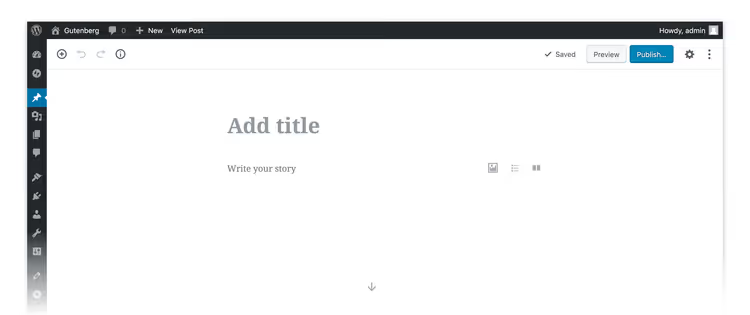
- Lisää kenttiä mallipohjaan "+"-painikkeen kautta, valitse lohkot, joiden tulee näkyä julkaisusivulla.
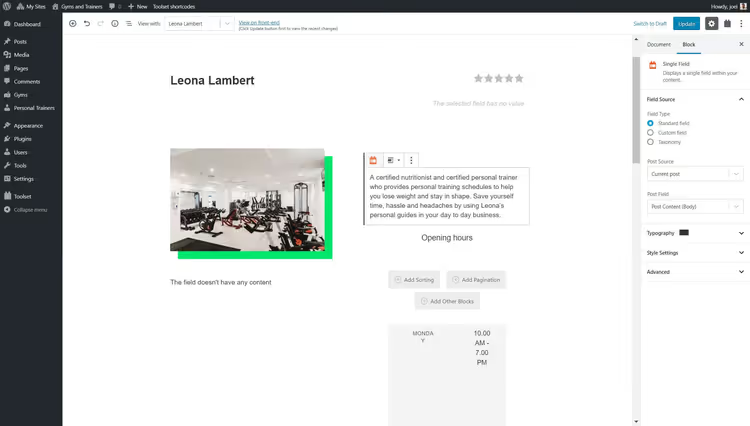
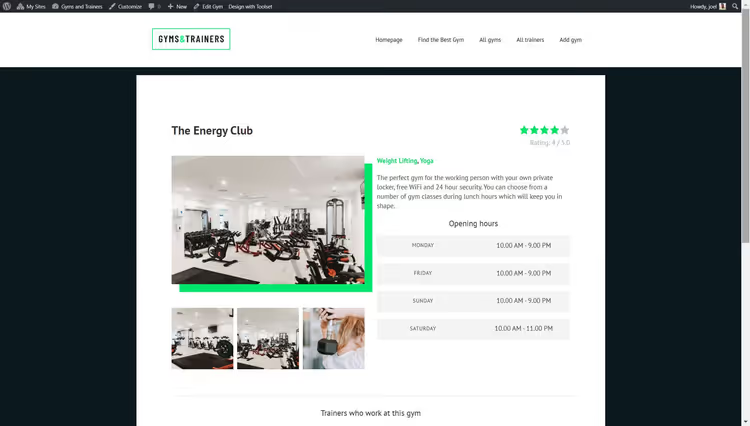
- Tallenna ja julkaise mallipohja. Kaikki tämän tyypin julkaisut saavat yhtenäisen ulkoasun.
Arkistosivut mukautetulla ruudukolla
Arkisto on listaus yhden tyypin sisällöistä: kaikki kiinteistöt, kaikki arvostelut, kaikki toimipisteet. WordPressin vakioarkisto on ruma: pystysuora otsikkolista. Toolsetilla voit rakentaa ruudukon, jossa on kortit, suodattimet ja sivutus.
Näin määrität sen:
- Mene kohtaan Toolset → Dashboard ja valitse Create Archive halutun sisältötyypin kohdalta.
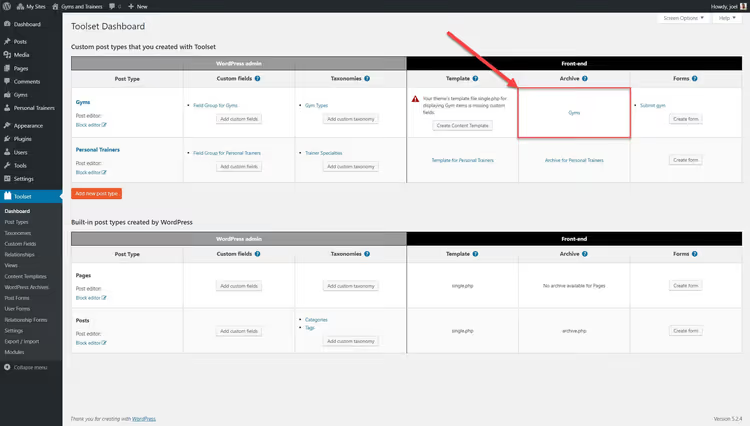
- Lisää lohkot, jotka haluat nähdä jokaisessa arkistokortissa.
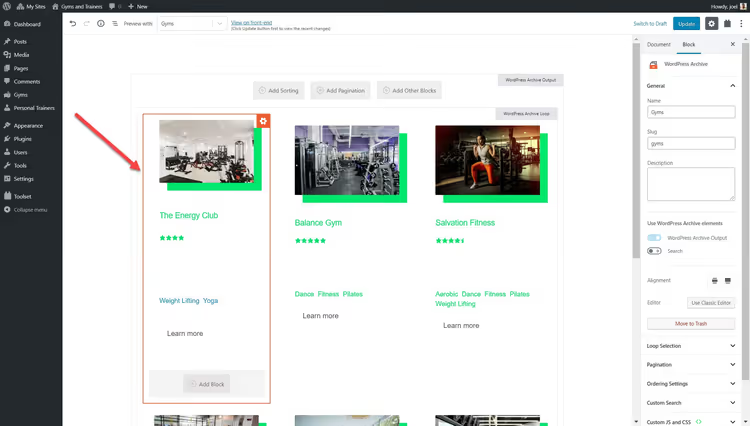
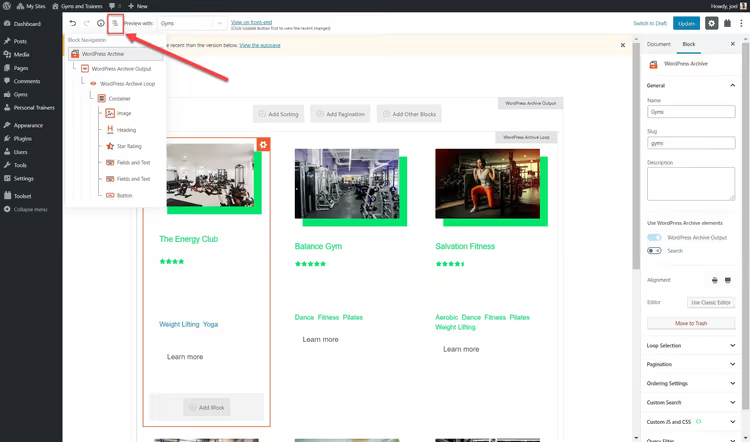
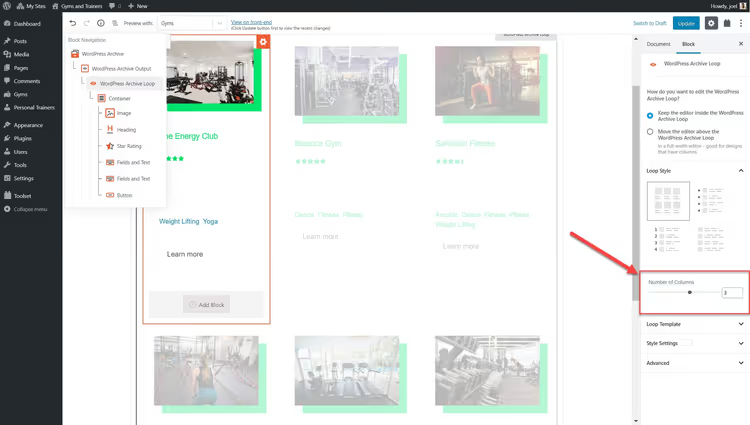
- Määritä sarakkeiden määrä sivupalkin Loop settings -kohdasta.
- Vedä sarakemäärän valitsinta "Loop style" -osiossa.
- Määritä sivutus, lajittelujärjestys ja (tarvittaessa) lisää kysely suodatusta varten.
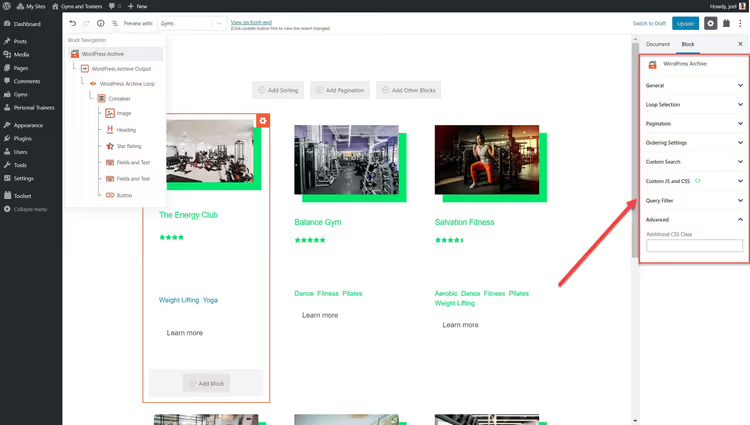
- Lisää tekstiä tai muita lohkoja arkistosilmukan eteen ja jälkeen "+" -kuvakkeen kautta.
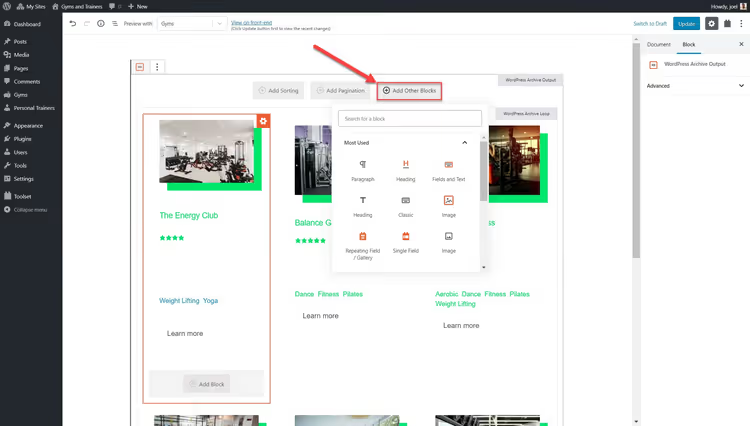
Mukautettu haku suodattimilla
Tavallinen WordPress-haku etsii vain otsikoista ja sisällöstä. Jos sinulla on mukautettuja kenttiä (hinta, pinta-ala, kaupunginosa, arvosana), ne ohitetaan. Toolsetin mukautettu haku rakentaa lomakkeen, jossa on suodattimet millä tahansa kentillä, ja tulostaa tulokset samaan ruudukkoon kuin arkisto.
Kuvittele: käyttäjä haluaa löytää kuntosalin, jonka arvosana on yli 4,5, joka on auki 24/7 ja sijaitsee 2 km säteellä. Ilman mukautettua hakua hän selaisi kaikki kohteet manuaalisesti läpi. Sen kanssa kolme klikkausta ja valmis lista.
Näin määrität sen:
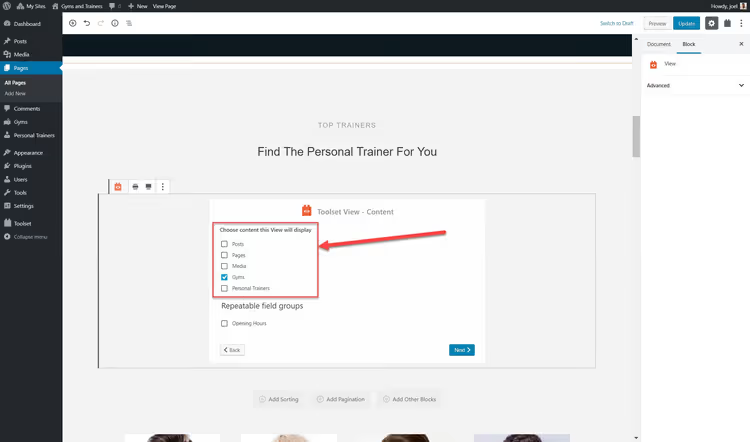
- Lisää View-lohko sivulle, jolla haun pitäisi olla.
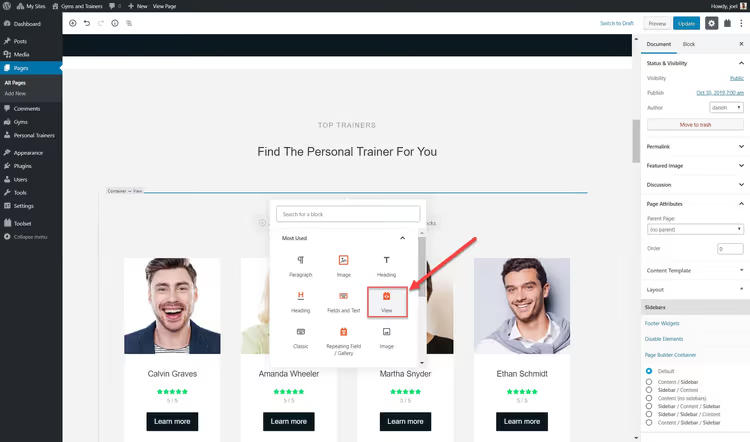
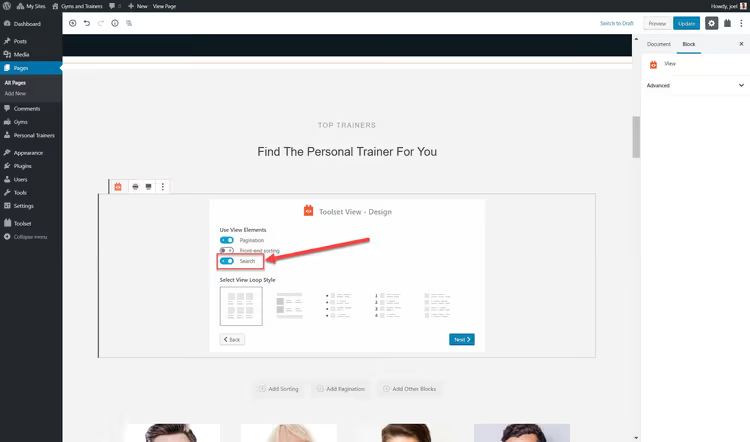
- Ota Search-asetus käyttöön näkymän luontivelhossa.
- Valitse kentät, joiden pitäisi näkyä hakutuloksissa.
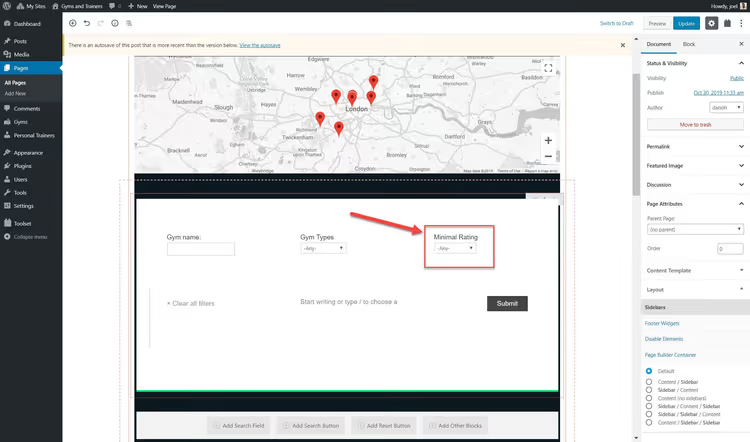
- Lisää hakukentät ja painike jokaiselle kentälle, jonka mukaan haluat suodattaa.
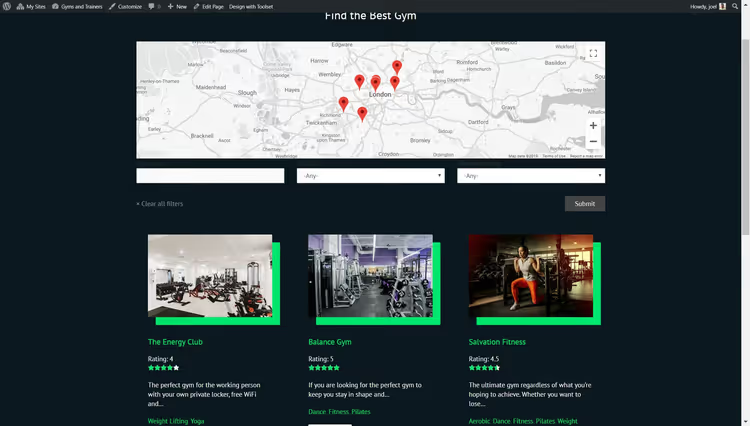
- Määritä tulosten ulkoasu oikean sivupalkin kautta, samalla tavalla kuin arkistoissa.
⁉️🤔 Usein kysytyt kysymykset
Sopiiko Toolset Blocks WooCommerce-verkkokauppaan?
Kyllä. Toolset toimii WooCommercen kanssa suoraan laatikosta, tuotteet ovat samaa mukautettua julkaisutyyppiä. Voit rakentaa mukautettuja tuotekorttipohjia, kategoria-arkistoja attribuuttisuodattimilla ja hintahaulla. Monimutkaiseen ostoskori- ja maksulogiikkaan tarvitset WooCommercen itsensä, mutta Toolset hoitaa julkisivun.
Tarvitseeko Toolset Blocksin kanssa osata koodata?
Useimpiin tehtäviin ei. Pohjat, arkistot ja haku määritetään visuaalisen Gutenberg-käyttöliittymän kautta. Vain mukautetut koukut ja monimutkainen suodatinlogiikka vaativat PHP:tä, mutta ne ovat marginaalisia skenaarioita.
Miten Toolset Blocks eroaa ACF:n ja Elementorin yhdistelmästä?
ACF tarjoaa kentät, Elementor tarjoaa asettelun. Toolset tarjoaa molemmat sekä niiden välisen yhteyden suoraan paketista. ACF+Elementor-yhdistelmällä määrität jokaisen kentän tulosteen manuaalisesti jokaiselle pohjalle. Toolset poimii automaattisesti julkaisutyypin kentät ja tarjoaa niille lohkot. Lisäksi Toolset hoitaa sisältöpohjat, arkistot ja mukautetun haun, jotka ACF+Elementor kattaa vain lisäosien avulla.
Toimiiko Toolset FSE-teemojen (Full Site Editing) kanssa?
Vuodesta 2024 lähtien kyllä. Toolset on mukauttanut lohkonsa WordPress Site Editor -ekosysteemiin. Voit käyttää Toolset-lohkoja FSE-teemapohjien sisällä menettämättä dynaamisen sisällön toiminnallisuutta.
Paljonko Toolset Blocks maksaa vuonna 2026?
Toolset myydään tilauksena: alkaen 69 $/vuosi yhdelle sivustolle aina 299 $/vuosi rajattomille sivustoille. Jokainen taso sisältää kaikki komponentit: Blocks, Types, Views, Forms ja Maps. Tuki ja päivitykset sisältyvät tilaukseen. Tarkista tarkat hinnat osoitteessa toolset.com.
Mitä asentaa vuonna 2026: Toolset vai kolmen lisäosan nippu
Vaihtoehto Toolsetille on eläintarha, jossa on ACF (tai Meta Box) kentille, erillinen lisäosa pohjille ja erillinen mukautetulle haulle. Se näyttää toimivan. Mutta jokainen lisäosa on potentiaalinen vikakohta, ristiriita päivityksissä ja ylimääräistä kuormaa hallintapaneelille.
Toolset Blocks korvaa tämän nipun yhdellä ratkaisulla yhdeltä toimittajalta. Kulissien takana on sama tiimi, joka tekee WPML:n, joten tuotetta ei hylätä puolen vuoden päästä. Integraatio Gutenbergiin on syvä, ei "kylkeen pultattu" lohko.
Jos rakennat mukautettua WordPress-sivustoa, jossa on mukautettuja tietotyyppejä, Toolset Blocks oikeuttaa sekä hintansa että sen opetteluun käytetyn ajan. Kokeile sitä testisivustolla: ensimmäiset tulokset näkyvät tunnin sisällä asennuksesta.

Ammattimainen kirjoittajien ja toimittajien tiimi, joka on erikoistunut laadukkaan sisällön luomiseen.