














🔄 Kuinka luoda dynaaminen liukusäädin WordPressissä: täydellinen opas
Staattiset sivut toimivat hyvin laskeutumissivuilla: saavut, näet otsikon, klikkaat painiketta. Mutta kun sivustolla on yli tusina julkaisua, tuotetta tai toimipistettä, staattinen sisältö lakkaa toimimasta. Jokaisen sivun muokkaaminen käsin on umpikuja. Entä jos pitäisi muuttaa sliderin rakennetta viidessäkymmenessä julkaisussa kerralla? Ilman dynaamista sisältöä se on mahdotonta.
Ongelma ei ole ajan puute. Ongelma on se, että WordPress toimii vakiona staattisilla lohkoilla: yksi slideri tarkoittaa yhtä kuvasarjaa. Jos kuntosaliketjulla on kymmenen toimipistettä, tarvitset kymmenen slideria. Ratkaisu on dynaaminen slideri, joka hakee sisällön suoraan tietokannasta ja näyttää automaattisesti kunkin julkaisun olennaiset kuvat, hinnat ja otsikot.
Alla on kattava opas: dynaamisen sisällön käsitteestä kahden erityyppisen sliderin pystyttämiseen Toolsetin ja Gutenbergin yhdistelmällä. Mahdollisimman vähän koodia, mahdollisimman paljon automaatiota.
💡 Nopea yleiskatsaus:
- Ymmärrä, miten dynaaminen sisältö eroaa staattisesta ja missä sitä oikeasti tarvitaan.
- Valitse oikea slider-tyyppi: kuvat tai julkaisun sisältö (eri tehtävät, eri logiikka).
- Valitse lisäosa: Toolset rakenteen täyteen hallintaan, Slider Revolution visuaaliseen voimaan, Smart Slider 3 nopeaan aloitukseen.
- Seuraa vaiheittaista ohjetta dynaamisen kuvasliderin pystyttämiseen (CPT, kentät, mallipohja, slider-lohko).
- Määritä dynaaminen julkaisusisällön slideri käyttäen Views-näkymiä ja Toolset-säiliöitä.
Mitä on dynaaminen sisältö ja miksi WordPress-sivustosi tarvitsee sitä
Dynaaminen sisältö on sivulla olevaa tietoa, joka vaihtuu sen mukaan, mitä julkaisua, tuotetta tai tietokantatietuetta katsot. Vastakohta on staattinen sisältö: sama sivu näyttää saman asian kontekstista riippumatta.
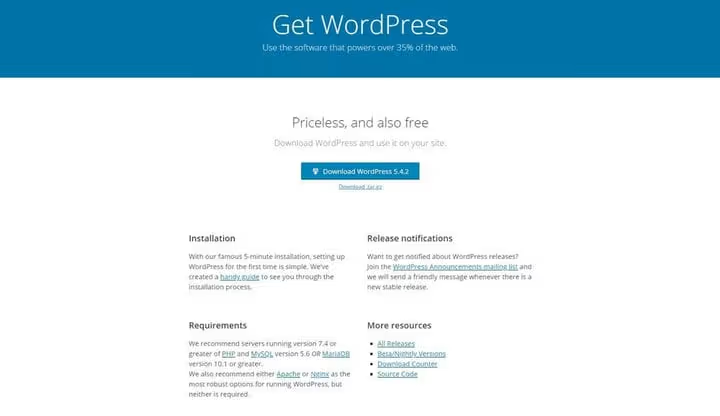
Staattinen sisältö on perusteltua laskeutumissivuilla. WordPress.orgin lataussivu on klassinen esimerkki: otsikko, kuvaus ja painike eivät muutu, klikkasi kuka tahansa.
Mutta jos sinulla on blogi, staattinen ei toimi. Uuden julkaisun pitäisi ilmestyä automaattisesti syötteen kärkeen. Jos sisältö on staattista, kärkipaikalla on ikuisesti sama julkaisu. Dynaaminen syöte sen sijaan järjestyy uudelleen jokaisen julkaisun jälkeen.

Toinen skenaario: matkailusivusto, jossa on mukautettu julkaisutyyppi matkoille. Jokainen matka on oma julkaisunsa, jolla on oma hintansa, päivämääränsä ja kuvansa. Voisit suunnitella jokaisen matkan erikseen, mutta mitä tapahtuu, kun päätät muuttaa kortin rakennetta? Joudut muokkaamaan kaikki julkaisut käsin.
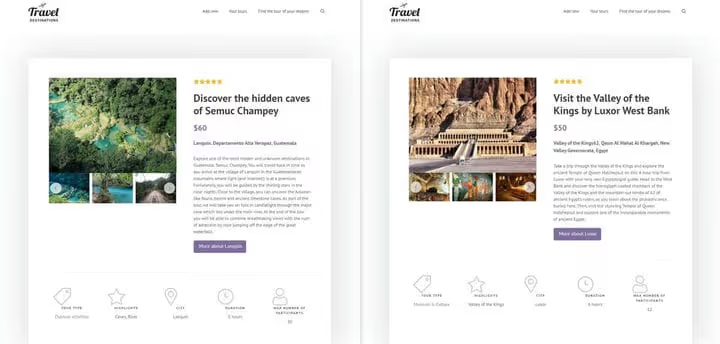
Oikea ratkaisu on luoda mallipohja, jossa on dynaamista sisältöä: otsikko, kuvat ja hinta haetaan julkaisun kentistä automaattisesti. Klikkaa "Semuc Champey" ja näet siitä kertovat tiedot. Klikkaa "Kuninkaiden laakso" ja sisältö vaihtuu. Yksi mallipohja kaikille julkaisuille.
Dynaamisten slidereiden tyypit
1. Dynaaminen kuvaslideri
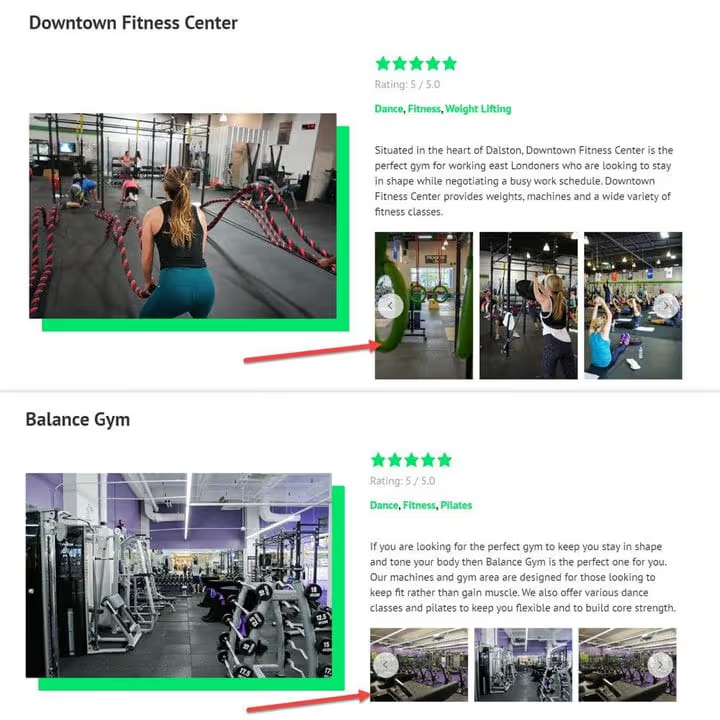
Dynaaminen kuvaslideri on lohko, jonka sijoitat kerran mallipohjaan, ja se hakee kuvat tietokannasta sen mukaan, mitä julkaisua katsotaan. Yksi slideri palvelee kaikkia kyseisen tyypin julkaisuja.
Tyypillinen esimerkki on kuntosaliketjun verkkosivusto. Sinulla on mukautettu julkaisutyyppi nimeltä "Kuntosali" ja kymmenen toimipistettä. Jokaisen toimipisteen sivulla tarvitaan slideri, jossa on kyseisen salin kuvia. Kymmenen sliderin sijaan luot yhden mallipohjasliderin, ja se näyttää automaattisesti kuvat nykyisen julkaisun "Kuvagalleria"-kentästä.
Staattinen slideri ei toimi tässä: se näyttäisi samat kuvat sekä keskustan että esikaupungin toimipisteelle.
2. Dynaaminen julkaisusisällön slideri
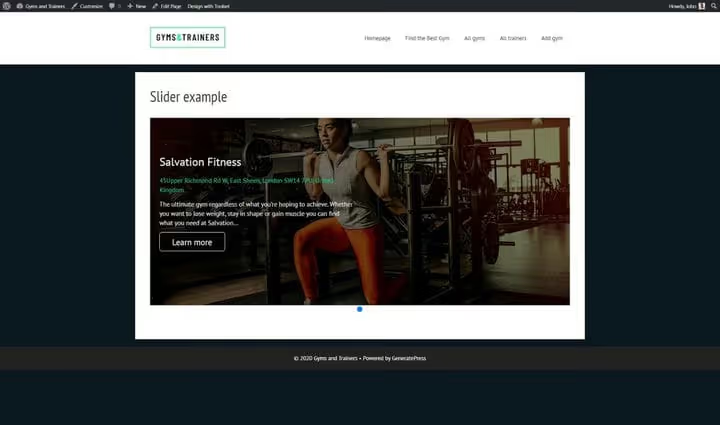
Monet sliderit tarvitsevat muutakin kuin vain kuvia. Etusivujen sliderit sisältävät usein otsikoita, kuvauksia, hintoja ja painikkeita, ja kaiken tämän tiedon on vaihduttava dialta toiselle.
Palataan kuntosaliketjuun: kolme diaa, joista jokainen edustaa yhtä kuntosalia. Jos näytät vain taustakuvan, kävijät eivät saa tietää salin nimeä, jäsenyyden hintaa tai tarjolla olevia palveluita. Ratkaisu on dynaaminen sisältöslideri, joka rakentuu mukautetuille kentille: kuva, nimi, hinta, osoite ja toimintakehotuspainike haetaan kunkin kuntosalijulkaisun metakentistä.
Jokainen dia on tässä kuin erillinen sivu. Pyyhkäiset, ja sisältö vaihtuu kokonaan toisen toimipisteen tietoihin. Staattisella sisällöllä tätä vaikutelmaa ei voi saavuttaa.
Lisäosat dynaamisten slidereiden luomiseen
Kolme työkalua kattaa käytännössä minkä tahansa tehtävän pikakäynnistyksestä rakenteen syvälliseen muokkaukseen.
1. Toolset

🔗 Toolsetin virallinen sivusto
Toolset on yksi monipuolisimmista työkaluista dynaamista sisältöä käyttävien WordPress-sivustojen rakentamiseen. Sen lippulaivatuote, Toolset Blocks, on Gutenberg-laajennus, jonka avulla voit näyttää räätälöityä sisältöä ilman koodausta: liukusäätimiä, mukautettuja kenttiä, suunnittelupohjia, arkistoja, hakua ja karttoja.
Toolsetin keskeinen etu on integraatio: luot mukautettuja sisältötyyppejä, lisäät mukautettuja kenttiä (mukaan lukien toistuvat kentät, kuten kuvagalleriat), rakennat pohjan dynaamisilla lohkoilla ja saat täysin automatisoidun rakenteen. Liukusäätimien lisäksi Toolset tarjoaa sivustohaun, front-end-lomakkeet ja karttaintegraation, kaikki yhdessä paketissa.
2. Slider Revolution

🔗 Slider Revolutionin virallinen sivusto
Slider Revolution on valinta silloin, kun tarvitset mahdollisimman suurta visuaalista joustavuutta. Versio 7 tarjoaa visuaalisen editorin, yli 200 mallipohjaa ja sisäänrakennetut dynaamisen sisällön moduulit, joiden avulla voit hakea WordPress-julkaisuja suoraan dioihin.
Tärkeä huomio: Slider Revolution luo dynaamisia liukusäätimiä, mutta ei luo niitä mukautettuja kenttiä, joista tietoja haetaan. Tarvitset joko teeman, jossa on sisäänrakennettu mukautettujen kenttien tuki, erillisen lisäosan (ACF, Meta Box, Pods) tai koodilla kirjoitetut kentät. Yli 9 miljoonaa sivustoa käyttää tätä lisäosaa, mikä tekee siitä suosituimman liukusäädinrakentajan WordPressille.
3. Smart Slider 3
🔗 Smart Slider 3 WordPress.orgissa
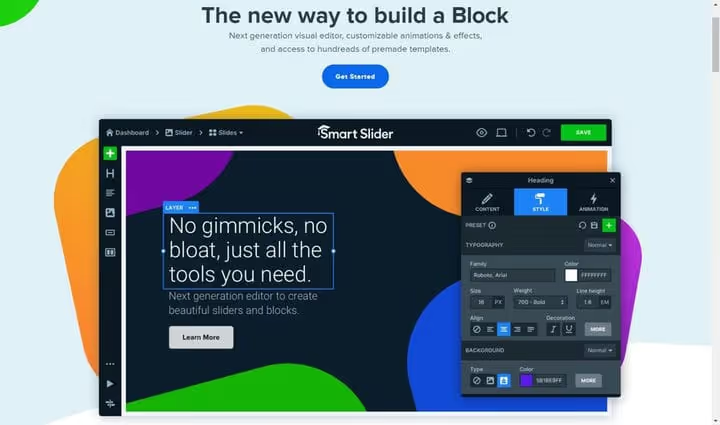
Smart Slider 3 erottuu edukseen intuitiivisella live-diaeditorillaan: näet tulokset reaaliajassa. Ilmaisversio osaa rakentaa dynaamisia dioja WordPress-julkaisuista (suodattaen kategorioiden ja avainsanojen mukaan). Pro-versio laajentaa lähteet mukautettuihin sisältötyyppeihin, WooCommerce-tuotteisiin, some-syötteisiin (Facebook, Twitter, YouTube, Flickr) ja kalenterilisäosien tapahtumiin.
Toinen etu on yhteensopivuus kaikkien suosittujen sivunrakentajien kanssa: Elementor, Divi, Beaver Builder, Gutenberg ja muut. Nopeaan käynnistykseen ilman syvällistä rakennekonfigurointia tämä on yksi tasapainoisimmista vaihtoehdoista.
Kuinka luot dynaamisen kuvasliderin
Sitten käytännön osuuteen. Esittelen asennuksen Toolsetilla ja sen Gutenberg-lohkoilla. Toolset valittiin, koska se kattaa koko ketjun: mukautetut kentät → mallipohja → slideri, ilman hyppimistä eri lisäosien välillä.
Viitteeksi tässä on virallinen Toolset-video-opas dynaamisista gallerioista ja slidereista mallipohjille.
Käytän Toolsetin kuntosaliketjun demosivustoa, joka perustuu ilmaiseen kuntosaliasetteluun. Tavoite: lisätä slideri jokaiseen "Kuntosali"-julkaisutyyppiin, joka näyttää kyseisen kuntosalin valokuvat.
Vaihe 1. Luo mukautettu julkaisutyyppi ja mukautetut kentät
Ennen sliderin lisäämistä sinun on valmisteltava rakenne: luo mukautettu julkaisutyyppi (CPT) ja määrittele, mitä tietoja näytetään.
Julkaisutyypin luominen Toolsetissa vaatii yhden toimenpiteen; anna sille vain nimi.

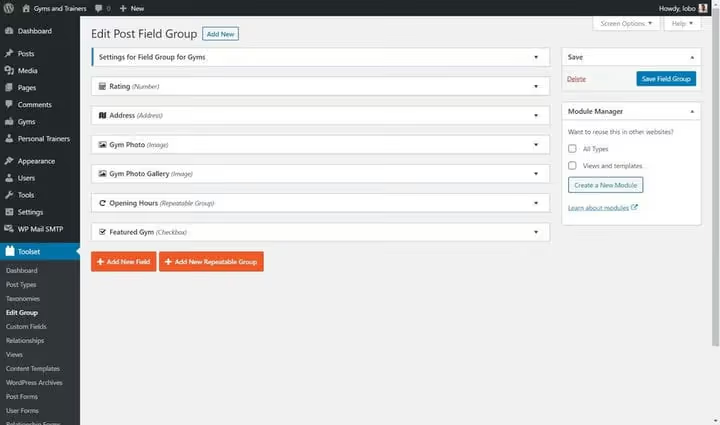
Kun "Kuntosali"-julkaisutyyppi on valmis, määritä sen sisältö mukautettujen kenttien kautta. Kuvaslideria varten tarvitset galleriakentän. Mutta tavallinen mukautettu kenttä tallentaa yhden arvon, kun taas slideri tarvitsee useita kuvia.
Ratkaisu on toistuva mukautettu kenttä. Toolsetissa voit tehdä kentästä toistuvan yhdellä valintaruudun klikkauksella luonnin aikana.

Gallerian lisäksi lisäsin kentät arvosanalle, osoitteelle ja aukioloajoille, joista on hyötyä julkaisusisällön sliderissa tämän oppaan toisessa osassa.
Vaihe 2. Lisää kuvia julkaisuihin
Kenttä on luotu; täytä se nyt sisällöllä. Mene jokaiseen "Kuntosali"-julkaisutyyppiin ja lisää kuvia "Kuvagalleria"-kenttään samalla tavalla kuin lisäät artikkelikuvan: klikkaa "+"-painiketta → lataa.

Nämä kuvat toimivat nyt dynaamisen sliderin lähteenä. Jokainen kuntosalijulkaisu näyttää kaikki sen "Kuvagalleriaan" lisätyt kuvat julkisella puolella.
Vaihe 3. Lisää slideri mallipohjaan
Kun mukautettu kenttä on täytetty, luo dynaaminen slideri. Sinulla pitäisi jo olla mallipohja julkaisuille (Toolset → Mallipohjat).
Lisään Toolsetin Image Slider -lohkon mallipohjaan. Koska kuvat on jo ladattu "Kuvagalleria"-kenttään, valitsen dynaamisen lähteen ja määritän tämän kentän.

Slideri näyttää valittuun mukautettuun kenttään ladatut kuvat.

Voit varmistaa, että slideri on todella dynaaminen editorin yläreunan pudotusvalikon kautta: vaihda eri julkaisuun, ja slideri lataa kuvat siitä julkaisusta. Se toimii.
Vaikka tässä esimerkissä käytetään Toolsetia, useimmat dynaamisella toiminnallisuudella varustetut WordPress-sliderit toimivat samalla logiikalla: ensin luot sisällön, sitten valitset "dynaamisen" tietolähteen, kun lisäät sliderin julkaisuun, sivuun tai mallipohjaan.
Kuinka luot dynaamisen julkaisusisällön sliderin
Jos sliderisi ei tarvitse näyttää vain kuvia, vaan myös otsikoita, hintoja, arvosanoja ja painikkeita, rakenna se käyttäen Toolset Viewsia. Toolsetin video-opastus kattaa tämän skenaarion yksityiskohtaisesti.
Vaihe 1. Luo mukautettu julkaisutyyppi kenttineen
Perusta on sama kuin kuvasliderissa: mukautettu "Kuntosali"-tyyppi, jossa on kentät nimelle, hinnalle, arvosanalle, osoitteelle ja gallerialle. Käytän uudelleen ensimmäisessä osassa jo luotua rakennetta.
Vaihe 2. Määritä dynaamiset lähteet Viewsien kautta
Toisin kuin kuvasliderissa, tässä työskentelen Views-lohkon kanssa. Se lataa julkaisuja tietokannasta ja näyttää ne eri muodoissa, mukaan lukien sliderina.

Kun Views-lohko on lisätty, käynnistän asennusvelhon. Asetan sivutusasetukset niin, että kävijät voivat vaihtaa diojen välillä, ja jätän tyylin muotoilematta (käsittelen tyylit myöhemmin säiliöiden avulla).

Valitsen lähdejulkaisutyypiksi "Gym". Näkymä luodaan.
Nyt liukusäätimen oikeassa sivupalkissa määritän sen toiminnan. Ensin valitsen Views-lohkon vasemman yläkulman lohkonavigoinnin kautta.

Kun liukusäätimen rakenne on valmis, lisään säiliölohkon ja täytän sen dynaamisella sisällöllä: taustakuva, otsikko, hinta, arvio, osoite, painike. Kun lisään kutakin elementtiä, valitsen "Dynaamiset lähteet" → sopiva mukautettu kenttä → määritän näyttöasetukset (värit, fontit, sijainti).
Vaihe 3. Tarkista lopputulos julkisella puolella
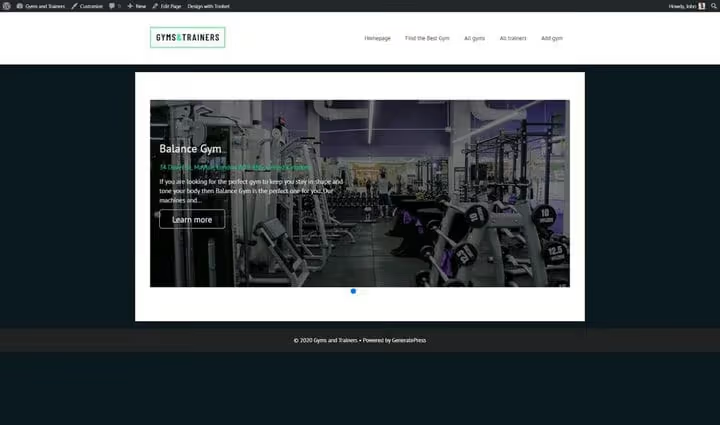
Tallennan liukusäätimen ja tarkistan sen julkisella puolella. Lisätyistä kentistä riippuen sinun pitäisi nähdä täysin toimiva dynaamisen sisällön liukusäädin: jokainen dia näyttää tietyn kuntosalin tiedot.
Periaate on yleispätevä: Toolset tarjoaa dynaamisen tietolähteen valinnan jokaiselle lohkolle, Slider Revolution sisältää sisäänrakennetut dynaamisen sisällön moduulit ja Smart Slider 3 käyttää generaattoreita. Logiikka on kaikkialla sama: lisää sisältömoduuli, määritä dynaaminen lähde, määritä tyylit.
⁉️🤔 Usein kysytyt kysymykset
Tarvitseeko minun osata koodata luodakseni dynaamisia liukusäätimiä?
Listattujen lisäosien avulla ei tarvitse. Toolset toimii täysin Gutenbergin visuaalisen editorin kautta, Slider Revolution oman visuaalisen rakentajansa kautta ja Smart Slider 3 live-editorin kautta. Perusymmärrys WordPressin rakenteesta (julkaisutyypit, mukautetut kentät) riittää. Jos kirjoitat liukusäädintä alusta alkaen PHP:llä, tarvitset tietoa
WP_Query-kyselyistä, silmukoista ja metakentistä.
Mikä lisäosa minun kannattaisi valita ensimmäiseen dynaamiseen liukusäätimeeni?
Jos tarvitset täyden hallinnan rakenteesta (CPT, kentät, mallipohjat), valitse Toolset. Jos visuaaliset tulokset ja animaatiot ovat tärkeämpiä, valitse Slider Revolution. Jos tarvitset nopean aloituksen minimaalisella asennuksella, valitse Smart Slider 3 (ilmainen versio riittää tavallisista artikkeleista koostuvaan liukusäätimeen). Kaikkia kolmea lisäosaa ylläpidetään ja päivitetään aktiivisesti vuonna 2026.
Voinko luoda dynaamisen liukusäätimen WooCommerce-tuotteista?
Kyllä, kaikki kolme lisäosaa tukevat tätä. Smart Slider 3 Pro toimii suoraan WooCommerce-tuotteiden kanssa dynaamisena dialähteenä. Slider Revolution käyttää dynaamisen sisällön moduuliaan hakeakseen mitä tahansa mukautettuja kenttiä, mukaan lukien WooCommerce-kentät. Toolset voi ladata tuotteet mukautettuna julkaisutyyppinä Views-toiminnon kautta ja näyttää ne liukusäätimessä.
Mitä minun pitäisi tehdä, jos liukusäädin ei näy sivulla?
Avaa ensin selaimen konsoli (F12) ja tarkista JavaScript-virheet. Yleinen syy on teema tai toinen lisäosa, joka lataa vanhentuneen jQuery-version ja estää liukusäätimen skriptin toiminnan. Toiseksi, varmista, että liukusäätimen shortcode tai lohko on lisätty oikeaan paikkaan mallipohjassa. Kolmanneksi, varmista, että dynaaminen lähde osoittaa olemassa olevaan mukautettuun kenttään, jossa on sisältöä.
Tarvitseeko minun luoda mukautettu julkaisutyyppi dynaamista liukusäädintä varten?
Ei tarvitse. Smart Slider 3 ja Slider Revolution voivat rakentaa dynaamisia dioja tavallisista WordPress-artikkeleista (blogiartikkeleista) ja sivuista. Mukautettua tyyppiä tarvitaan, kun työskentelet tietyn sisältötyypin (kuntosalit, matkat, portfolio) kanssa, jolla on oma kenttärakenteensa.
Kannattaako dynaamisen liukusäätimen toteuttaminen vuonna 2026
Dynaamiset liukusäätimet eivät ole enää kehittäjien niche-työkalu. Nykyaikaiset lisäosat, kuten Toolset, Slider Revolution 7 ja Smart Slider 3, ovat tehneet teknologiasta kaikkien Gutenberg-lohkoja käyttävien ulottuvilla. Kerran määritetty mallipohja palvelee kymmeniä tai satoja artikkeleita automaattisesti: lisää uusi toimipiste, matka tai tuote, ja sen sivulla oleva liukusäädin toimii jo.
Jos sivustollasi on yli viisi samankaltaista kohdetta, jotka tarvitsevat oman liukusäätimensä, dynaaminen lähestymistapa maksaa asennusajan takaisin kolmen ensimmäisen jälkeen. Staattinen sisältö tarkoittaa tässä jokaisen sivun manuaalista muokkaamista jokaisen muutoksen yhteydessä, ja vuonna 2026 se on perusteetonta resurssien tuhlausta.

Ammattimainen kirjoittajien ja toimittajien tiimi, joka on erikoistunut laadukkaan sisällön luomiseen.