













📁 Svg-pikkukuvien näyttäminen Windowsin resurssienhallinnassa
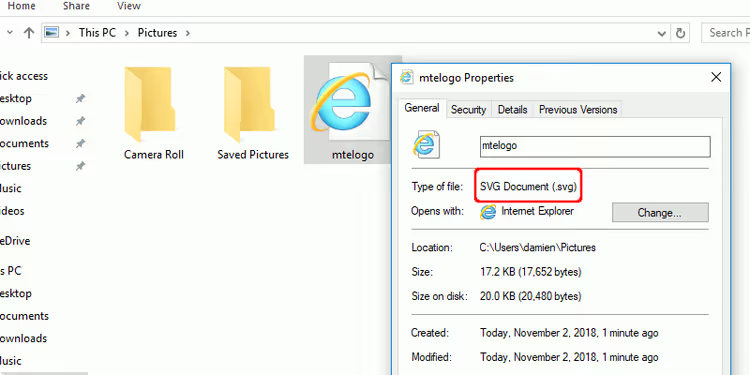
Avaat kansion, jossa on verkkosivustosi kuvakkeita. Pikkukuvien sijaan näet kolme tusinaa identtistä selainkuvaketta. Oikean tiedoston löytäminen tarkoittaa jokaisen avaamista satunnaisesti. Kuulostaako tutulta? Windowsin Resurssienhallinta ei näytä SVG-esikatseluja oletuksena, ja suunnittelijoille, joilla on satoja vektoritiedostoja, tämä muuttaa selaamisen arvausleikiksi.
Ongelma on lähes kaksi vuosikymmentä vanha, mutta Microsoft ei ole vieläkään lisännyt sisäänrakennettua SVG-pikkukuvatukea. Onneksi ratkaisuja on olemassa: virallisesta PowerToys-apuohjelmasta testattuun ja toimivaan komentotulkkilaajennukseen. Voit ottaa esikatselut käyttöön viidessä minuutissa, eikä sinun tarvitse enää koskaan avata jokaista tiedostoa nähdäksesi, mitä sen sisällä on.
💡 Nopea yleiskatsaus:
- Asenna Microsoft PowerToys ja ota SVG-pikkukuvat käyttöön File Explorer -lisäosat-osiossa.
- Vaihtoehtoisesti asenna SVG Explorer Extension, joka tarjoaa pikkukuvat Resurssienhallinnan komentotulkin kautta.
- Vaihda kansionäkymä suuriin kuvakkeisiin (Ctrl+Shift+2) nähdäksesi kaikkien SVG-tiedostojen esikatselut.
Mikä on SVG ja miksi Resurssienhallinta ei näytä sitä
SVG (Scalable Vector Graphics) on XML-merkintään perustuva vektorigrafiikkamuoto. Toisin kuin rasterikuvat, kuten JPEG ja PNG, jotka koostuvat pikseliruudukosta, vektorigrafiikka kuvataan matemaattisten käyrien, pisteiden ja muotojen avulla. Tämä tarkoittaa, että SVG voidaan skaalata mihin tahansa kokoon laadun kärsimättä.
Windows suunniteltiin historiallisesti rasterigrafiikkaa varten. Valokuvat ja Paint ymmärtävät pikseleitä, mutta eivät osaa tulkita vektoritiedoston XML-merkintää. Jopa Windows 10:ssä esitelty Paint 3D ei tue useimpia vektorimuotoja. Tämän seurauksena Resurssienhallinta ei näytä itse kuvaa, vaan sen selaimen tai sovelluksen kuvakkeen, joka on määritetty avaamaan SVG-tiedostot oletuksena.
Tapa 1: Microsoft PowerToys, paras vaihtoehto
PowerToys on Microsoftin ilmainen apuohjelmakokoelma Windowsin kokeneille käyttäjille. Yksi sen moduuleista, File Explorer -lisäosat, lisää Resurssienhallintaan pikkukuvien hahmontamisen ja esikatseluruudun SVG:lle, PDF:lle, Markdownille, lähdekoodille (yli 150 laajennusta) ja erilaisille teknisille tiedostomuodoille. Ei kolmannen osapuolen kirjastoja, ei "komentotulkkilaajennuksia" epäilyttävistä lähteistä: kaikki toimii natiivisti.
Asennus vie pari minuuttia. Avaa Microsoft Store ja etsi PowerToys, tai lataa asennusohjelma GitHub-julkaisusta. Asennuksen jälkeen:
- Käynnistä PowerToys Käynnistä-valikosta. Sovellus pienenee ilmaisinalueelle; napsauta kuvaketta ja valitse "Asetukset".
- Siirry vasemmassa valikossa File Explorer -lisäosat -osioon.
- "Pikkukuvien esikatselut" -lohkossa ota käyttöön Ota SVG (.svg) -pikkukuvat käyttöön -kytkin.
- Samassa osiossa, "Esikatseluruudun esikatselijat" -kohdassa, ota käyttöön Ota SVG (.svg) -esikatselu käyttöön aktivoidaksesi esikatseluruudun (Alt+P Resurssienhallinnassa).
- Käynnistä tietokone uudelleen, sillä pikkukuvat eivät välttämättä tule näkyviin heti ilman uudelleenkäynnistystä.
Lisähuomio: jos esikatseluruutu ei toimi käyttöönoton jälkeen, avaa "Kansion asetukset" (Win+R, control folders), siirry "Näytä"-välilehdelle → "Lisäasetukset" ja varmista, että "Näytä esikatselukäsittelijät esikatseluruudussa" on valittuna. Windows 11:ssä ruutu otetaan käyttöön Resurssienhallinnan valintanauhan "Näytä"-valikosta → "Esikatseluruutu".
PowerToys voi myös näyttää SVG-tiedostot, joissa on läpinäkyvä tausta, käyttäen shakkilautakuviota (määritettävissä samassa osiossa), korostaa lähdekoodia ja hahmontaa PDF-tiedostoja. Verkkokehittäjille tai suunnittelijoille tämä on käytännössä välttämätön työkalu, joka ratkaisee useita Resurssienhallinnan ongelmia kerralla.
Tapa 2: SVG Explorer Extension
Jos haluat minimalistisen vaihtoehdon asentamatta koko PowerToys-pakettia, klassinen SVG Explorer Extension -komentotulkkilaajennus toimii. Se on ollut olemassa vuodesta 2012, selvinnyt Google Coden ja CodePlexin sulkemisesta ja toimii edelleen Windows 10:ssä ja 11:ssä.
Laajennus lisää SVG-pikkukuvien hahmontamisen Resurssienhallinnan komentotulkkitasolla ilman erillistä sovellusta ja ilman asetuksia. Lataa asennusohjelma arkkitehtuurillesi: 32-bittinen versio tai 64-bittinen versio. Jos et ole varma järjestelmätyypistäsi, paina Win+Pause ja tarkista "Järjestelmätyyppi"-rivi. Laajennuksen lähdekoodi on avoimesti GitHubissa.
Lataamisen jälkeen:
- Suorita asennusohjelma. Windows varoittaa tuntemattomasta julkaisijasta; napsauta "Suorita" ja "Kyllä".
- Tervetuloruudussa napsauta "Seuraava".
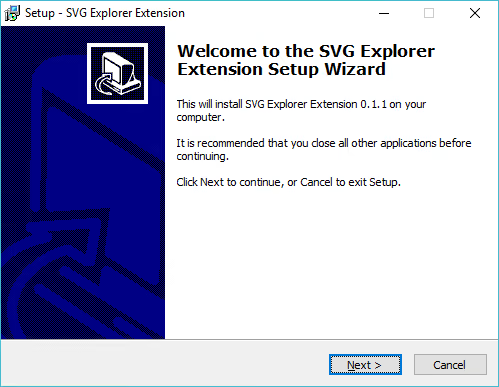
- Lue käyttöoikeussopimus, valitse "Hyväksyn sopimuksen" ja napsauta "Seuraava".
- Jätä kohdekansio ennalleen ja napsauta "Seuraava" uudelleen.
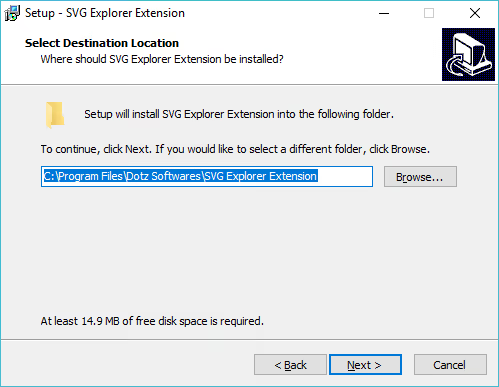
- Viimeisessä ruudussa napsauta "Asenna". Asennus kestää muutaman sekunnin.
Valmis. Työpöydän pikakuvakkeita tai Käynnistä-valikon kohteita ei tule näkyviin; laajennus toimii äänettömästi komentotulkkitasolla.
Kuinka varmistaa, että pikkukuvat toimivat
Avaa kansio, joka sisältää SVG-tiedostoja, ja vaihda näkymä suuriin tai erittäin suuriin kuvakkeisiin (Ctrl+Shift+2). Jos pikkukuvat näkyvät, laajennus toimii.
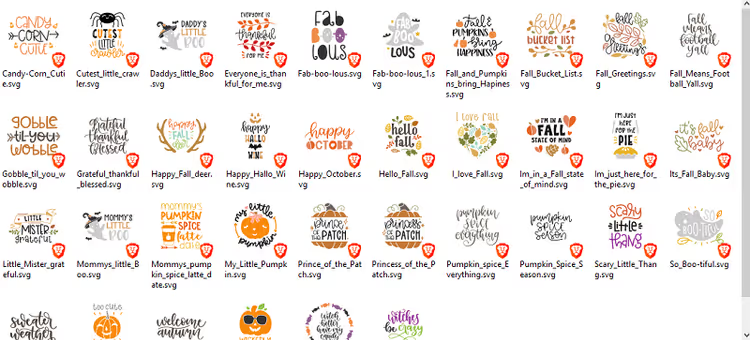
Hauska erikoisuus SVG Explorer Extensionissa: jokaisessa pikkukuvassa on "sisäkkäinen" kuvake siitä sovelluksesta, joka on määritetty avaamaan SVG oletuksena. Tämän ansiosta näet yhdellä silmäyksellä, mikä ohjelma avaa tiedoston, kun kaksoisnapsautat sitä.
Jos pikkukuvat eivät tule näkyviin heti, käynnistä Resurssienhallinta uudelleen Tehtävienhallinnan kautta (Ctrl+Shift+Esc → "Windowsin Resurssienhallinta" → "Käynnistä uudelleen") tai yksinkertaisesti käynnistä tietokone uudelleen.
Tapa 3: SVG Explorer Preview Microsoft Storesta
Kolmas ja yksinkertaisin vaihtoehto on SVG Explorer Preview -sovellus Microsoft Storesta. Se lisää sekä pikkukuvat että esikatseluruudun SVG:lle ilman määrityksiä: asenna se, avaa kansio, jossa on vektoritiedostoja, ja esikatselut vain toimivat.
PowerToysiin verrattuna toiminnallisuus on rajoitetumpi (vain SVG, ei PDF:ää, Markdownia tai lähdekoodia), mutta jos tarvitset nimenomaan ja ainoastaan vektoriesikatseluja, tämä on helpoin tapa. Sovellus on maksullinen, mutta maksaa hyvin vähän.
Tämä video esittelee SVG-pikkukuvien käyttöönottoprosessin kaikilla kolmella tavalla Windows 11:ssä PowerToysin asentamisesta klassisen komentotulkkilaajennuksen määrittämiseen.
⁉️🤔 Usein kysytyt kysymykset
Miksi Microsoft ei ole lisännyt SVG-pikkukuvia Windowsiin oletuksena?
Microsoftilta ei ole virallista vastausta, mutta syy on todennäköisesti se, että Windows-tiimi keskittyy tiedostomuotoihin, joita keskivertokäyttäjät kohtaavat päivittäin: JPEG, PNG, HEIC, PDF. SVG on edelleen suunnittelijoiden ja kehittäjien niche-muoto. Internet Explorer kuitenkin tuki SVG:tä jo versiosta 9 (2011) lähtien, ja Edge hahmontaa sitä erinomaisesti, joten hahmontamismoottori on olemassa järjestelmässä; sitä ei vain ole kytketty Resurssienhallinnan komentotulkkiin.
PowerToys vai SVG Explorer Extension: kumpi minun pitäisi valita?
PowerToys, ehdottomasti. Microsoft kehittää sitä aktiivisesti, se saa päivityksiä muutaman viikon välein, ei vaadi EXE-tiedostojen manuaalista lataamista kolmannen osapuolen sivustoilta ja tarjoaa lisäesikatseluja PDF:lle, Markdownille ja lähdekoodille. SVG Explorer Extensionia tulisi pitää varavaihtoehtona järjestelmille, joihin PowerToys ei jostain syystä asennu (esimerkiksi vanhemmat Windows 10 LTSC -versiot).
Toimivatko nämä menetelmät Windows 11:ssä?
Kyllä, kaikki kolme toimivat Windows 11:ssä ongelmitta. PowerToys tukee natiivisti Windows 11:tä ja käyttää jopa uutta Resurssienhallinnan muotoilua. SVG Explorer Extension on yhteensopiva Windows 11:n kanssa iästään huolimatta. SVG Explorer Preview Microsoft Storesta on sertifioitu Windows 11:lle.
Pikkukuvat eivät näy kaikille SVG-tiedostoille. Mikä on vialla?
Jos tiedosto on vioittunut, sisältää XML-syntaksivirheen tai viittaa ulkoisiin resursseihin, jotka eivät ole saatavilla, hahmontamismoottori saattaa epäonnistua. Pikkukuvia ei myöskään luoda OneDrive-pilvikansioissa oleville tiedostoille, jos ne on merkitty "vain verkossa" -tilaan; lataa tiedosto paikallisesti. Lopuksi, erittäin suuret SVG-tiedostot (kymmeniä megatavuja) saattavat hahmontua hitaasti tai eivät ollenkaan.
Voinko katsella SVG:tä asentamatta mitään?
Kyllä, mikä tahansa selain (Chrome, Edge, Firefox) avaa SVG:n tavallisena kuvana: vedä tiedosto vain selainikkunaan. Mutta tämä on epäkätevää, kun työskentelet kymmeniä tiedostoja sisältävän kansion kanssa. Yhden tai kahden tiedoston nopeaan katseluun selain on yksinkertaisin menetelmä, joka ei vaadi asennusta.
Mikä menetelmä sinun pitäisi valita? Loppuyhteenveto
Jos sinulla on Windows 10 tai 11 ja haluat ratkaista tämän viidessä minuutissa minimaalisella riskillä, asenna PowerToys. Se on virallinen Microsoft-työkalu, joka SVG-esikatselujen lisäksi tarjoaa tusinan muita hyödyllisiä apuohjelmia: FancyZones ikkunoiden hallintaan, Color Picker, Image Resizer ja paljon muuta. Vaikka tarvitsisit SVG-pikkukuvia vain kerran kuukaudessa, PowerToys tulee tarpeeseen ennemmin tai myöhemmin.
SVG Explorer Extension on edelleen toimiva ja ajan testaama menetelmä niille, jotka tarvitsevat nimenomaan ja ainoastaan SVG-pikkukuvien hahmontamista ilman lisäapuohjelmia. Ja SVG Explorer Preview Microsoft Storesta on ihanteellinen niille, jotka suosivat yhden napsautuksen asennusta.
Kokeile PowerToysia tänään, niin kuvake- ja vektoriaineistokansiosi lakkaa vihdoin olemasta identtisten selainkuvakkeiden seinä.

Ammattimainen kirjoittajien ja toimittajien tiimi, joka on erikoistunut laadukkaan sisällön luomiseen.