














🔑 Kuinka hankkia Plesk-kokeilulisenssi: vaiheittainen opas
Tarvitsetko palvelimen hallintapaneelin, mutta $18-50 kuukaudessa pelkästä testaamisesta ei houkuttele? Varsinkaan, jos et ole varma, sopiiko Plesk juuri sinun tarpeisiisi vai kannattaisiko ehkä valita kokonaan toinen paneeli.
Plesk tarjoaa täysin toimivan 14 päivän kokeilujakson: luottokorttia ei tarvita, ja kaikki kolme versiota ovat saatavilla. Se riittää hyvin sivustojen pystyttämiseen, WordPress Toolkitin testaamiseen ja sen selvittämiseen, onko paneeli sinulle sopiva.
Alla on vaiheittainen opas: lomakkeen täyttämisestä lisenssiavaimen aktivointiin paneelissa.
💡 Pikaopas:
- Täytä lomake virallisella Plesk-sivustolla: nimi, sähköposti, maa ja käyttötarkoitus
- Valitse yksi kolmesta versiosta: Web Admin, Web Pro tai Web Host
- Vastaanota sähköposti, jossa on lisenssiavain, ja syötä se paneelin lisenssiosioon
- Kokeilujakso kestää 14 päivää aktivoinnista, ja sen voi pyytää kerran palvelinta kohden
Vaihe 1: pyyntölomakkeen täyttäminen
Siirry Pleskin ilmaisen kokeilujakson sivulle. Lomakkeessa kysytään nimeäsi, sähköpostiosoitettasi, yritystä (valinnainen), maata ja käyttötarkoitusta, kuten "testaus ennen ostoa" tai "asiakassivustojen kehitys".
Huomioi: käytä sähköpostiosoitetta, johon sinulla on pääsy. Lisenssiavain lähetetään siihen. Voit pyytää kokeilujaksoa vain kerran sähköpostiosoitetta ja palvelinta kohden, joten et voi pyytää sitä uudelleen.
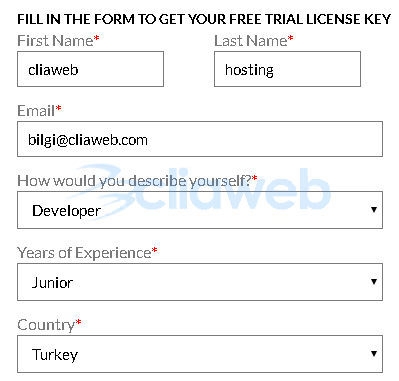
Tässä vaiheessa valitset myös Plesk-versiosi. Kaikki kolme ovat saatavilla:
Versio | Käyttötapaus | Hinta kokeilun jälkeen |
|---|---|---|
Web Admin Edition | 1-10 verkkotunnusta, perushallinta | alkaen $15/kk |
Web Pro Edition | enintään 30 verkkotunnusta, laajempi työkalupakki | alkaen $26/kk |
Web Host Edition | rajattomasti verkkotunnuksia, jälleenmyyntiominaisuudet | alkaen $48/kk |
Jos olet epävarma, valitse Web Host Edition. Minkä tahansa version kokeiluversio on täysin toimiva, ja 14 päivän päätyttyä palvelimesi tiedot säilyvät koskemattomina. Sinun tarvitsee vain aktivoida maksullinen lisenssi; uudelleenasennusta ei tarvita.
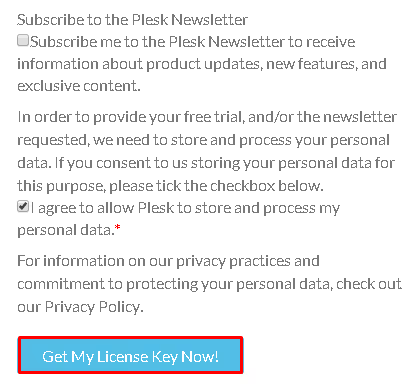
Kun olet täyttänyt kaikki kentät, napsauta lähetyspainiketta. Sähköposti saapuu yleensä 10-15 minuutin kuluessa. Tarkista roskapostikansio, jos et näe sitä saapuneissa.
Vaihe 2: lisenssiavaimen vastaanottaminen
Pleskiltä saamassasi sähköpostissa näet luettelon käytettävissä olevista lisensseistä. Yleensä siinä on kolme avainta, yksi kutakin versiota varten. Ne näyttävät pitkältä merkkijonolta muodossa PLS-XXXX-XXXX-XXXX-XXXX.
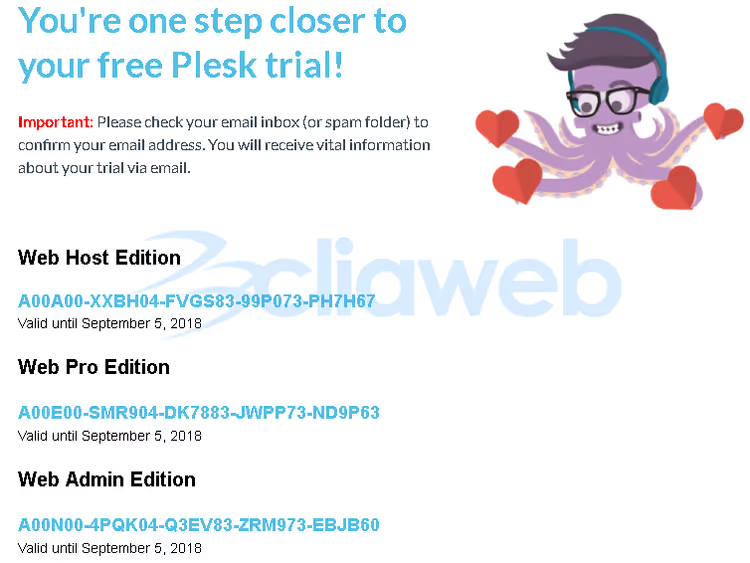
Kopioi sen version avain, jonka valitsit lomaketta täyttäessäsi. Jos muutit mielesi, voit käyttää toista: kaikki kolme avainta toimivat saman kokeilujakson puitteissa. Et kuitenkaan voi aktivoida useita versioita samalla palvelimella; järjestelmä hyväksyy vain yhden.
Vaihe 3: lisenssin aktivointi Plesk-paneelissa
Avaa Plesk-paneeli. Jos sitä ei ole vielä asennettu, lataa asennusohjelma viralliselta sivustolta ja suorita asennus. Linux-palvelimille se on yksi komento SSH:n kautta; Windowsille se on suoritettava tiedosto.
Siirry paneelissa lisenssiosioon: Työkalut ja asetukset → Lisenssien hallinta.
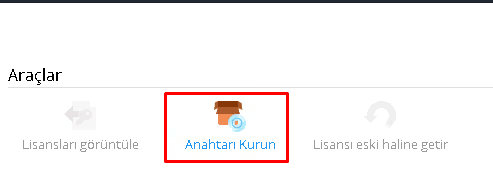
Napsauta "Asenna lisenssiavain", jolloin syöttökenttä tulee näkyviin. Liitä kopioimasi avain sähköpostista ja vahvista.
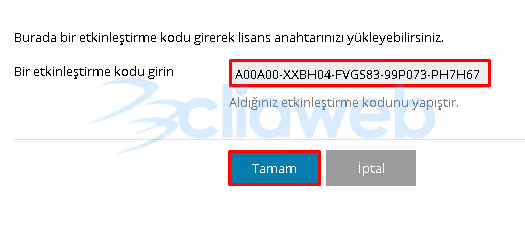
Järjestelmä tarkistaa avaimen ja aktivoi lisenssin. Tästä hetkestä alkaa 14 päivän lähtölaskenta. Paneelin käyttöliittymään ilmestyy ilmoitus kokeilujaksosta ja jäljellä olevista päivistä.
Mitä kokeilujakso sisältää
Saat 14 päiväksi täysin toimivan hallintapaneelin ilman ominaisuusrajoituksia. Tämä sisältää:
- WordPress** Toolkit**: massasivustojen hallinta, kloonaus, lisäosien ja teemojen yhden napsautuksen asennus, tietoturvaskannaus
- Sitejet Builder: sisäänrakennettu kooditon verkkosivuston rakentaja
- Sähköpostin** hallinta**: postilaatikoiden, aliasten ja automaattivastausten luominen
- Ajastetut varmuuskopiot: täydelliset ja inkrementaaliset, yhden napsautuksen palautuksella
- Let's Encrypt: ilmaiset SSL-varmenteet kahdella napsautuksella
- Resurssien valvonta: suorittimen kuorma, muisti, levytila reaaliajassa
Kokeilujakson päätyttyä paneeli lukitsee hallintakäytön, mutta palvelimesi tiedot säilyvät koskemattomina. Jatkaaksesi työskentelyä osta vain kaupallinen lisenssi ja syötä uusi avain; kaikki sivustot, tietokannat ja asetukset poimitaan automaattisesti.
Virallinen Plesk-video havainnollistaa prosessin selkeästi lomakkeen täyttämisestä ensimmäiseen paneelikirjautumiseen asti.
⁉️🤔 Usein kysytyt kysymykset
Voinko pyytää uuden kokeilujakson 14 päivän umpeuduttua?
Et, järjestelmä seuraa pyyntöjä sähköpostiosoitteen ja palvelimen IP:n perusteella. Et voi saada toista kokeilulisenssiä samalle palvelimelle. Uutta testausta varten tarvitset eri palvelimen ja eri sähköpostiosoitteen. Jos kuitenkin asensit Pleskin uudelleen samalle palvelimelle, voit aktivoida vanhan avaimen uudelleen, kunhan 14 päivää ei ole kulunut alkuperäisestä pyynnöstä.
Millä versiolla kannattaa aloittaa?
Pleskin ominaisuuksien testaamiseen valitse Web Host Edition: se sisältää kaiken (rajattomat verkkotunnukset, jälleenmyyntiominaisuudet, täyden WordPress Toolkitin). Jos tiedät varmasti tarvitsevasi vain 1-10 sivustoa, Web Admin Edition riittää. Maksullinen tilaus kokeilun jälkeen ei velvoita pitämään samaa versiota; voit vaihtaa mihin tahansa.
Mitä sivustoilleni tapahtuu kokeilun päätyttyä?
Sivustosi, tietokantasi, postilaatikkosi ja palvelinasetuksesi eivät katoa minnekään. Plesk lakkaa avautumasta hallintaa varten, mutta kaikki palvelimen sisältö säilyy. Kun ostat ja aktivoit maksullisen lisenssin, paneeli avautuu ja jatkat siitä, mihin jäit.
Tarvitsenko luottokortin kokeilun saamiseksi?
Et. Plesk ei pyydä maksutietoja kokeilulisenssiä varten. Pelkkä nimesi ja sähköpostisi riittävät. Kun 14 päivää päättyy, automaattista veloitusta ei tapahdu; päätät itse, ostatko lisenssin vai et.
Voinko käyttää kokeilua tuotantopalvelimella?
Teknisesti kyllä, rajoituksia ei ole. Mutta Plesk suosittelee kokeilujen käyttöönottoa vain testaukseen tarkoitetuilla palvelimilla. Syy on yksinkertainen: jos et osta lisenssiä 14 päivän kuluessa, paneeli lukittuu. Julkiselle sivustolle, jolla on kävijöitä, tämä tarkoittaa käyttökatkoa. On parempi testata VPS:llä ja siirtää sivustot testauksen jälkeen pysyvälle palvelimelle, jossa on maksullinen lisenssi.
Kannattaako Pleskin kokeilu: lopullinen arvio
Plesk on toinen markkinoiden kahdesta suuresta palvelimen hallintapaneelista cPanelin rinnalla. Jos harkitset sitä, 14 päivän kokeilu antaa juuri riittävästi aikaa WordPress Toolkitin, käyttöliittymän ja verkkotunnusten hallinnan arviointiin ilman taloudellista sitoumusta.
Tämän lähestymistavan keskeinen etu: kokeilun jälkeen palvelimesi ei muutu kurpitsaksi. Tietosi säilyvät koskemattomina; syötät vain maksullisen avaimen, ja olet siinä, mihin jäit.
Ennen kokeilun pyytämistä päätä tarpeisiisi sopiva versio. Jos isännöit enintään 10 sivustoa, valitse Web Admin. Jos työskentelet asiakasprojektien parissa ja tarvitset jälleenmyyjätiliä, valitse Web Host. Ja kun saat testauksen päätökseen, jaa kommenteissa, mikä versio toimi sinulle ja miksi.

Ammattimainen kirjoittajien ja toimittajien tiimi, joka on erikoistunut laadukkaan sisällön luomiseen.